
Adapty Mail でキャンペーンを作成する
Adapty Mailは、アプリのストアメタデータからメールシーケンス全体(コピー、デザイン、ヒーロー画像、件名)を自動生成します。コピーライティングもデザイン作業も不要です。送信スケジュールはAIではなくキャンペーンの目的から決まり、すべての遅延は編集可能です。キャンペーンはドラフトとして保存され、Adapty Mailのフローが配信を開始します。
以下の手順はマーケティングキャンペーンを作成します。Campaigns ページの Transactional タブには、確認キャンペーン(ダブルオプトイン)、およびアプリアクティベーションとキャンセルページキャンペーンなどのサービスメッセージが含まれています。
始める前に
キャンペーンを生成・保存するには、あらかじめ以下を設定してください:
- ブランドプロファイル: テキスト、トーン、ビジュアルはすべてここから取得されます。ブランドプロファイルが存在しない間は、Generate emails は無効のままです。作成方法は ブランド を参照してください。
- 会社の住所: スパム対策法により、すべてのマーケティングメールには郵便住所が必要です。そのため、Settings > Company で住所を追加するまで、Adapty Mail はメール生成をブロックします。
- ウェブペイウォール: すべてのマーケティングキャンペーンはウェブペイウォールにリンクされており、ウェブペイウォールなしではキャンペーンを保存できません。3 種類の送信先と作成方法については メールの送信先 を参照してください。
1. シーケンスを生成する
-
Adapty Mail で Campaigns に移動し、Create をクリックします。
-
New marketing campaign ダイアログで、キャンペーンが対象とするカスタマーライフサイクルのタイミングを選択し、Continue をクリックします。5つの目的はマーケティングフロートリガーに対応しています: Never purchased、Renewal cancelled、Expired、Billing issue、Refunded。
-
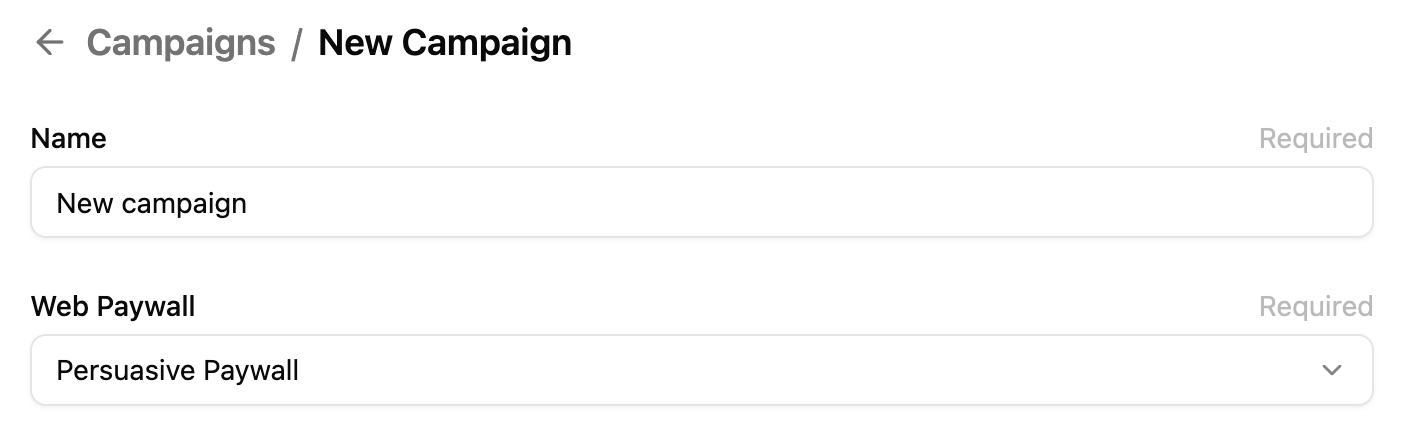
キャンペーン名を設定します。
-
Email Destination (Web Paywall) ドロップダウンで、メールにリンクさせたいウェブペイウォールを選択します。
-
Generate emails をクリックします。
-
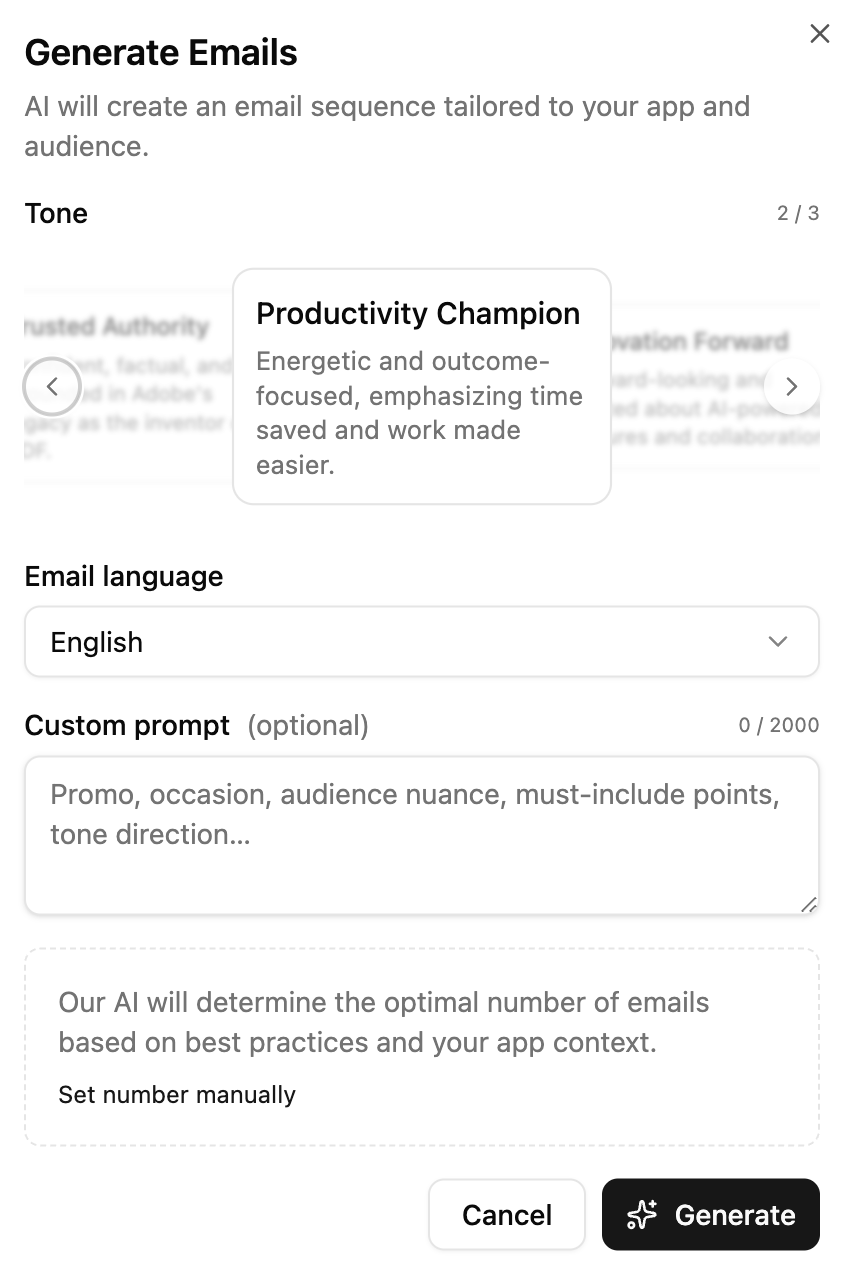
生成ダイアログに入力します:
- Tone: リストから選択します。オプションはアプリのカテゴリに合わせて生成されるため、アプリによって表示される選択肢が異なります。選択したトーンは、すべてのメールの件名、見出し、本文、CTAに反映されますが、レイアウトやヒーロー画像には影響しません。
- Custom prompt(任意): 最大2,000文字の自由記述欄です。プロモーション、特別なoccasion、オーディエンスの特性、必須の訴求ポイント、またはプリセットでは表現しきれない追加のトーン指示を記入するのに使います。
- Number of emails: デフォルトでは、AIがベストプラクティスとアプリのコンテキストに基づいてメール数を決定します。手動で設定したい場合は Set number manually をクリックし、値(1〜15、デフォルト 4)を選択します。
トーンは固定されていません。別のトーンを試したい場合は、キャンペーンを再度開いて再生成してください。キャンペーンに翻訳が含まれている場合、新しいシーケンスを保存すると Adapty Mail はそれらを削除します。最初に選択したトリガーだけは変更できません。
-
Generate をクリックします。生成には通常数分かかります。完了できない場合は5分後に停止します — その場合は再試行してください。
目的はコピー以上に重要です。Adapty Mail は、その瞬間向けに作成されたスケジュールに基づいてメール間の間隔を設定します。Never purchased シーケンスは1週間以内に集中して配信され、Billing issue シーケンスはストアの再試行日に合わせて送信されます。また、キャンペーンを公開できる場所も目的によって決まります。フローには、そのトリガー向けに作成されたキャンペーンのみ設定できます。
2. レビューと修正
生成後、完全なシーケンスがプレビューに表示されます。各メールでは以下を確認できます:
- 件名: メール1通につき1つ。シーケンス全体として設計されるため、連続するメールでは同じユーザーに対して異なるアプローチが用いられます。異なる件名のパフォーマンスを比較するには、2つ目のキャンペーンを作成してA/B テストで比較してください。
- ヘッドライン、本文、CTA: メインコンテンツブロック。
- ヒーロー画像: メールの内容とブランドに合わせて生成された画像。
- レイアウトと遅延: メールの構成と、前のメールからの送信間隔。
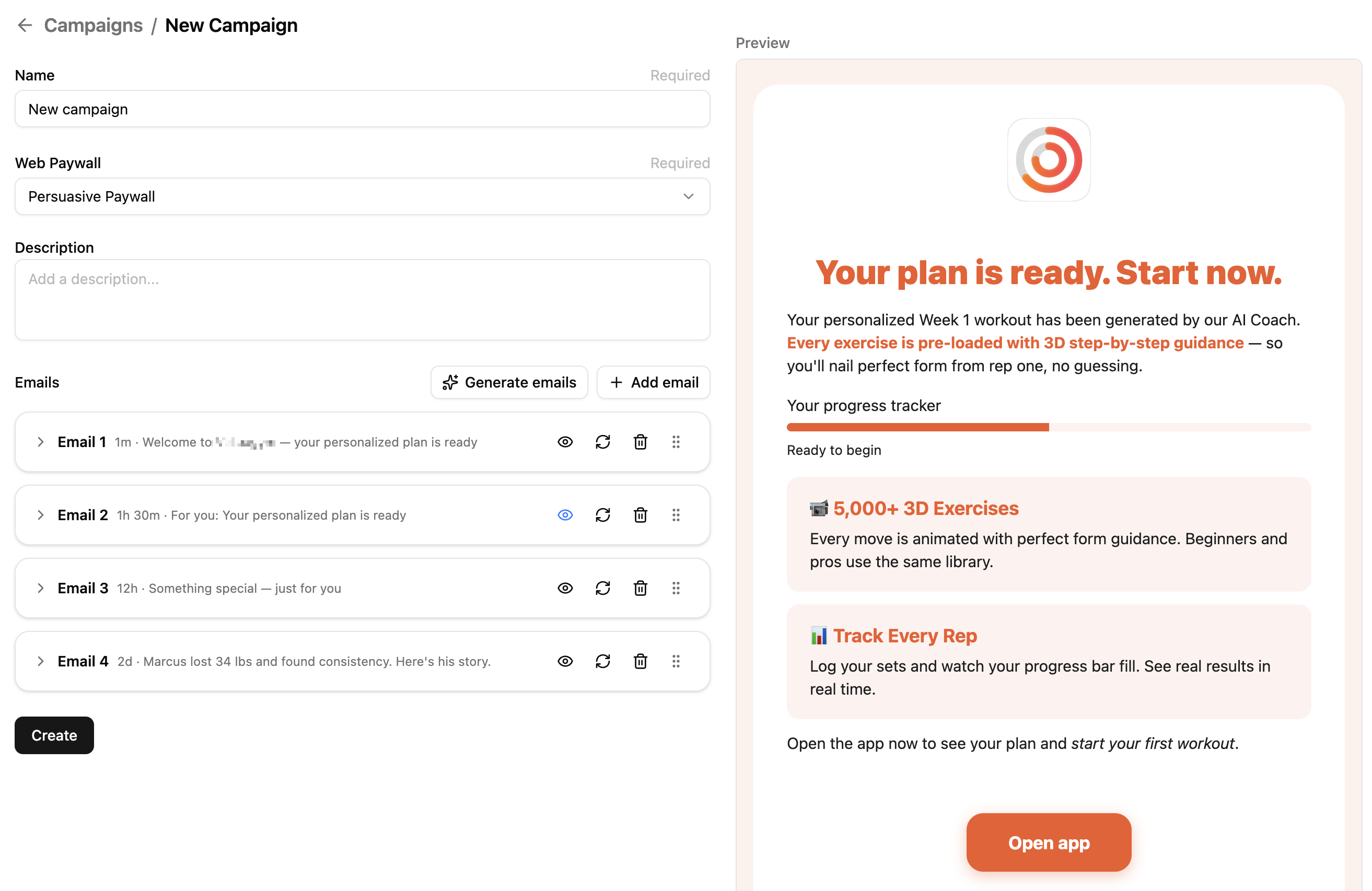
プレビューのヘッダーには Theme toggle(Auto、Light、Dark)があります — プレビューペイン右上のアイコンボタンです。これはプレビューの表示方法のみを制御するもので、生成されたコンテンツはどのモードでも同一です。再生成せずに各カラースキームでの見た目を確認するために使用できます。
以下の操作が可能です:
- 個別メールの再生成: AIが1通のメールのコピーとヒーロー画像を書き直します。位置、タイミング、デザインシステム全体(カラー、タイポグラフィ、ダークモード)はそのままで、対象のメールのみ変更されます。なお、翻訳はソースメールと自動的には更新されません。
- HTMLの直接編集: HTMLコードエディターが開き、AIで正しく反映されなかった箇所を細かく制御できます。
- 言語の追加: AIがシーケンス全体を選択した言語に翻訳します。言語の追加を参照してください。
メールは自動的に適応されます。マルチカラムのデザインは620px未満の画面では1カラムに折り畳まれ、すべてのレイアウトはGmail(ウェブおよびモバイル)、Apple Mail(macOSおよびiOS)、Outlookデスクトップ、Yahoo Mail、Samsung Mail でライトモードとダークモードの両方においてテスト済みです。
言語を追加する
メイン記事:メールのローカライズ
メールは英語で生成されます。他の言語でメールを送信するには、Emails セクションで Localize をクリックして言語を選択してください。AIがすべてのメール(ヒーロー画像上のテキストを含む)を翻訳します。各翻訳には別々のタブがあります。
受信者はデバイスの言語に一致する翻訳でメールを受け取ります。一致する翻訳がない場合は英語のメールが届きます。1つのキャンペーンに追加した翻訳をいくつでも含めることができるため、国ごとに新しいキャンペーン/セグメントを作成する必要はありません。
3. ドラフトとして保存する
Create をクリックしてキャンペーンをドラフトとして保存します。この時点ではメールはまだ送信されません — キャンペーンエディタには「公開」や「開始」の操作はありません。
キャンペーンのステータスは、ライブフローへの紐付け状況を示します:
- draft: どのフローにも紐付けられていない状態。
- live: フローに紐付けられており、現在ユーザーをルーティング中。
- inactive: 紐付けられていたが、フローの A/B テストが終了した状態。
- archived: ダッシュボードから削除された状態。