
在 Adapty Mail 中创建营销活动
Adapty Mail 根据您应用的商店元数据,自动生成完整的邮件序列——包括文案、设计、主视觉图片和主题行。无需任何文案创作或设计工作。发送计划由活动目标决定,而非 AI 生成,每个延迟时间均可编辑。活动以草稿形式保存,通过 Adapty Mail 流程触发投递。
以下步骤用于创建营销活动。Campaigns 页面上的 Transactional 标签页包含服务消息:确认活动(双重确认),以及应用激活和取消页面活动。
开始之前
要生成并保存活动,请先完成以下设置:
- 品牌档案:文案风格、语气和视觉风格均来源于此。在品牌档案创建之前,Generate emails 按钮将保持禁用状态。品牌 中介绍了如何创建品牌档案。
- 公司地址:反垃圾邮件法要求每封营销邮件中包含邮政地址,因此在你于 Settings > Company 中添加地址之前,Adapty Mail 会阻止邮件生成。
- 网页付费墙:每个营销活动都会链接到一个网页付费墙,若未设置,Adapty Mail 将无法保存该活动。邮件目标 中介绍了三种目标类型及其创建方法。
1. 生成序列
-
在 Adapty Mail 中,前往 Campaigns 并点击 Create。
-
在 New marketing campaign 对话框中,选择该营销活动所针对的用户生命周期阶段,然后点击 Continue。共有五种用途,对应营销流程触发器:Never purchased、Renewal cancelled、Expired、Billing issue 和 Refunded。
-
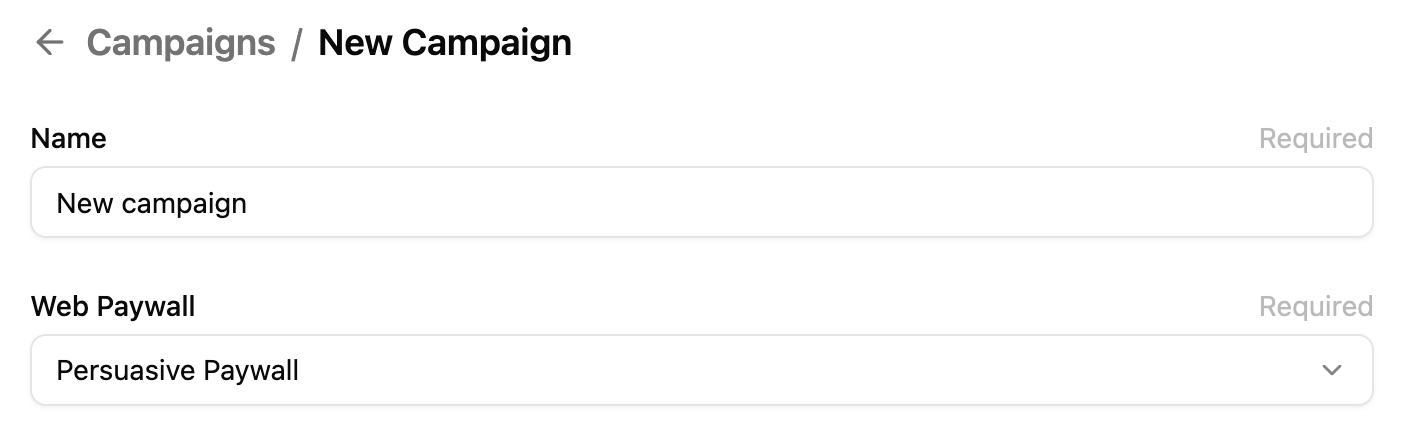
设置营销活动名称。
-
在 Email Destination (Web Paywall) 下拉菜单中,选择您希望邮件链接跳转的 Web 付费墙。
-
点击 Generate emails。
-
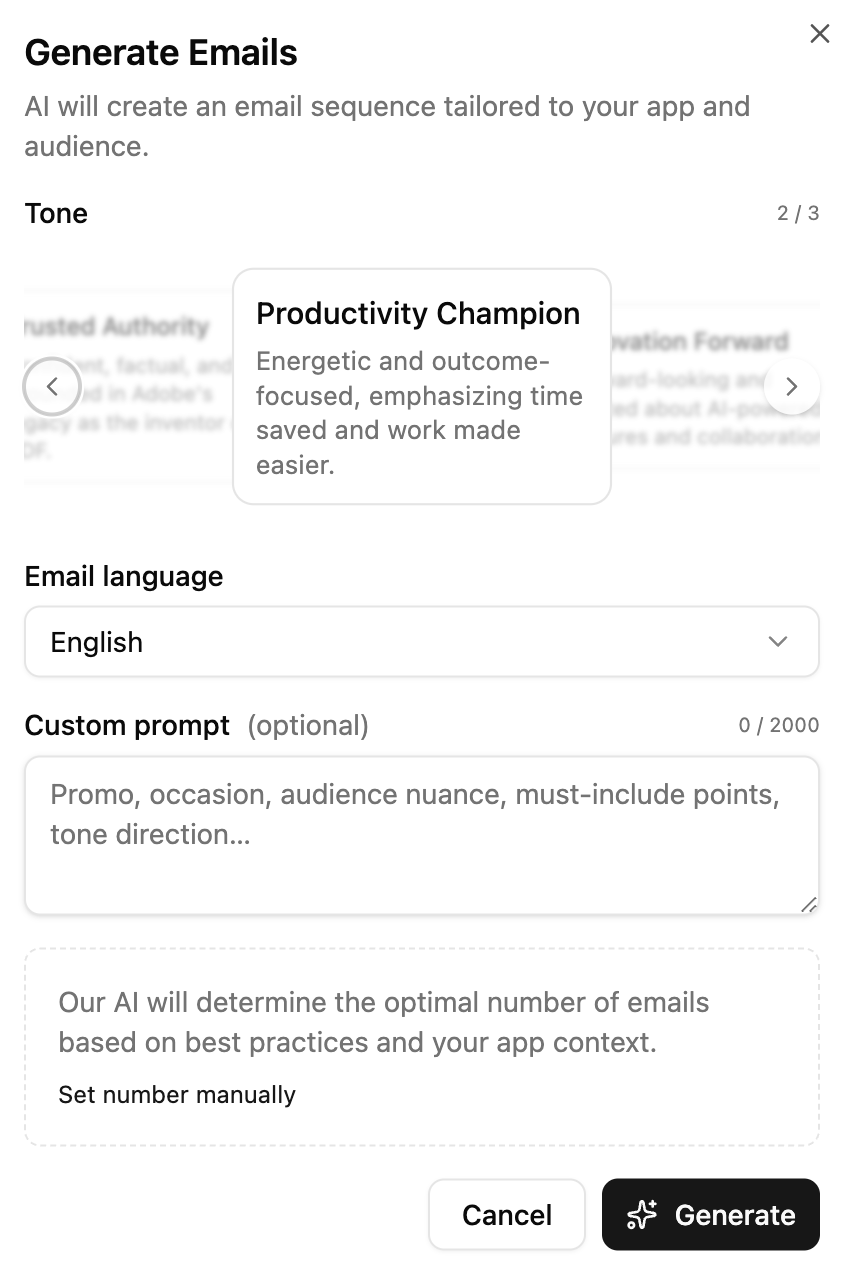
填写生成对话框:
- Tone:从列表中选择。选项是专门根据你的应用类别生成的——不同的应用会看到不同的选项。你的选择会影响每封邮件的主题行、标题、正文和 CTA,但不影响布局或主视觉图片。
- Custom prompt(可选):最多 2,000 个字符的自由输入。可用于强调促销活动、特定场合、受众特点、必须包含的内容,或预设选项无法表达的额外语气方向。
- Number of emails:默认情况下,AI 会根据最佳实践和你的应用场景自动决定数量。如需手动设置,点击 Set number manually 并选择一个值(1–15,默认值为 4)。
语气并非固定不变。如需尝试其他语气,可重新打开该营销活动并再次生成。如果该营销活动已有翻译,Adapty Mail 会在保存新序列时将其删除。你在开始时选择的触发器是唯一无法更改的内容。
-
点击 Generate。生成通常需要几分钟。如果五分钟内未能完成,系统将自动停止——遇到这种情况请重试。
目标决定的不只是文案。Adapty Mail 会根据专为该场景设计的计划来设置邮件间隔——Never purchased 序列在一周内集中发送,而 Billing issue 序列则在应用商店重试扣款的日期推送。目标同样决定了活动的投放范围:一个流程只能使用为其自身触发条件编写的活动。
2. 审阅与优化
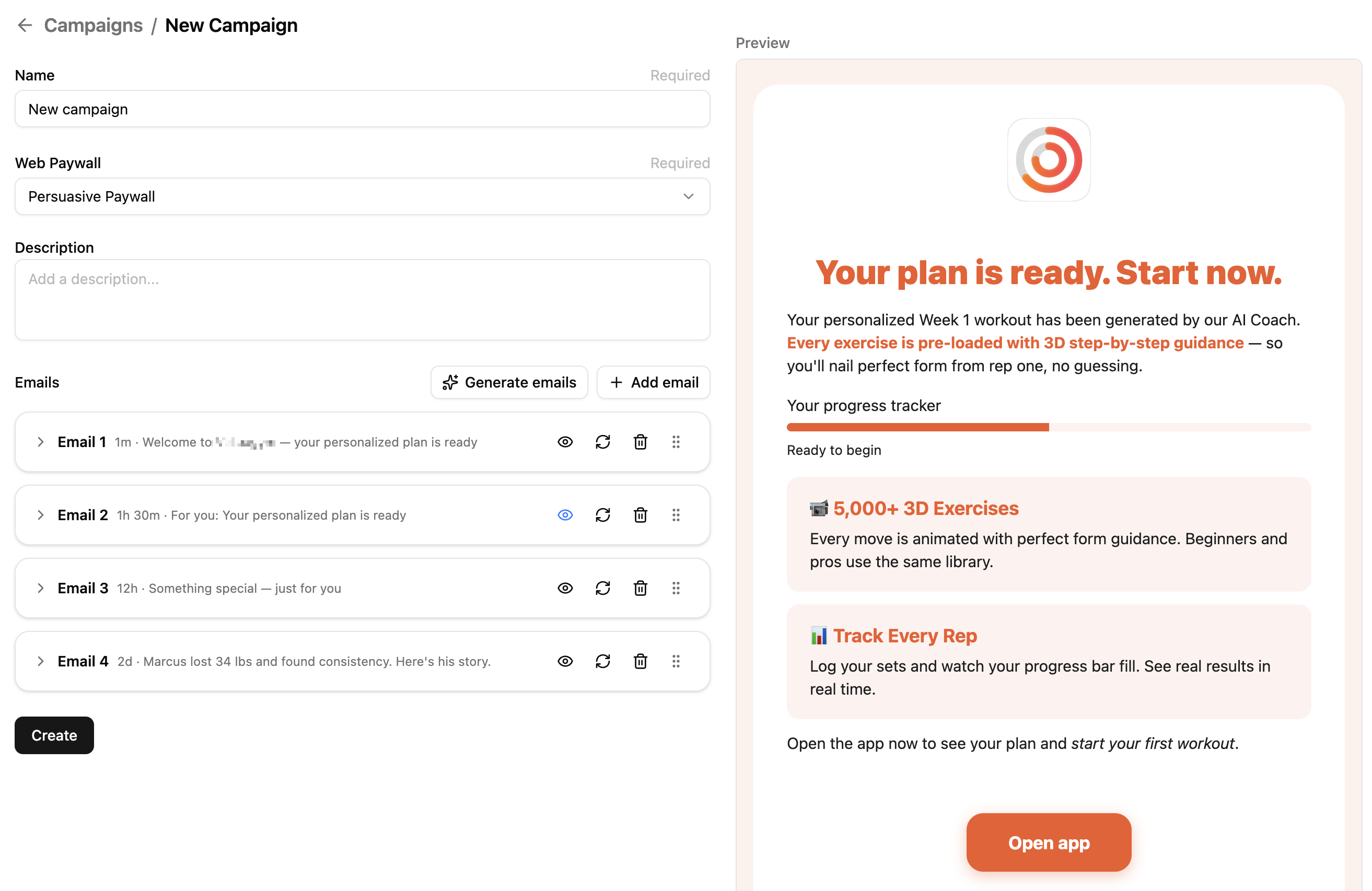
生成完成后,完整的邮件序列将在预览界面中展示。对于每封邮件,你可以看到:
- 主题行:每封邮件一个。整个序列作为一个整体来规划,因此连续发送的邮件会针对同一用户采用不同的策略。若要比较不同主题行的表现,可以创建第二个活动,并通过 A/B 测试进行对比。
- 标题、正文和 CTA:主要内容模块。
- 主图:根据邮件内容和品牌风格自动生成的配图。
- 版式与延迟:邮件的排版布局,以及距上一封邮件的发送间隔时长。
预览标题栏右上角有一个主题切换按钮(自动、浅色、深色),用于控制预览窗格的渲染方式,不影响生成的内容。利用它可以在不重新生成的情况下查看每封邮件在各种配色方案下的显示效果。
你可以:
- 重新生成单封邮件:AI 重新撰写文案并生成新的主图,仅针对单封邮件,不影响其位置、发送时机及整体设计体系(颜色、字体、深色模式)。请注意,翻译不会随源邮件自动更新。
- 直接编辑 HTML:打开 HTML 代码编辑器,可对 AI 未能正确处理的内容进行精细调整。
- 添加语言:AI 将整个序列翻译成你选择的语言。详见添加语言。
邮件会自动适配。多列布局在屏幕宽度低于 620 px 时会折叠为单列,所有布局均经过以下客户端测试:Gmail(网页版和移动版)、Apple Mail(macOS 和 iOS)、Outlook 桌面版、Yahoo Mail 和三星邮件——亮色和暗色模式均已覆盖。
添加语言
主要文章:本地化邮件
邮件默认以英文生成。如需发送其他语言的邮件,请在 Emails 部分点击 Localize,然后选择所需语言。AI 会自动翻译所有邮件内容,包括主图上的文字。每种翻译对应一个独立的标签页。
收件人将收到与其设备语言匹配的翻译版本;若无匹配语言,则默认发送英文邮件。一个营销活动可以包含任意数量的翻译版本——无需为每个国家单独创建新的营销活动或市场细分。
3. 保存为草稿
点击 Create 将活动保存为草稿。此时不会发送任何邮件——活动编辑器没有单独的”发布”或”启动”操作。
活动的状态反映其是否关联到正在运行的流程:
- draft:未关联到任何流程。
- live:已关联到流程,当前正在为用户路由。
- inactive:曾经关联过,但流程的 A/B 测试包装器已结束。
- archived:已从看板中删除。