
Analíticas en Adapty Mail
La página Analytics muestra qué hicieron tus correos: cuántos se entregaron, abrieron y recibieron clics, y cuántos ingresos generaron. Cada número se puede desglosar — por campaña, por segmento, por variante A/B y más.
La página muestra un gráfico en la parte superior y una tabla de desglose debajo. Haz clic en cualquier fila para profundizar en una entidad concreta.
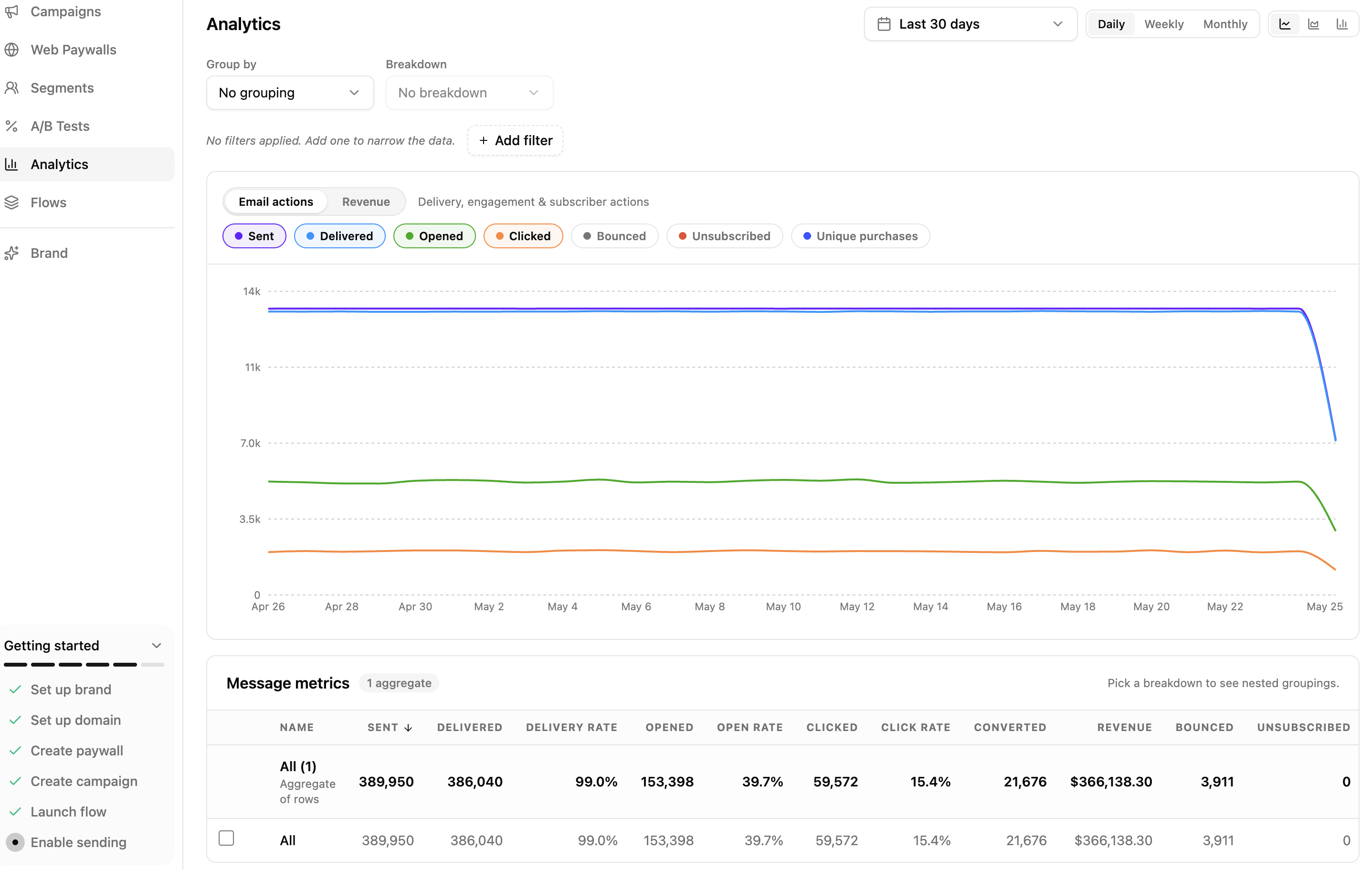
Selecciona un rango de tiempo
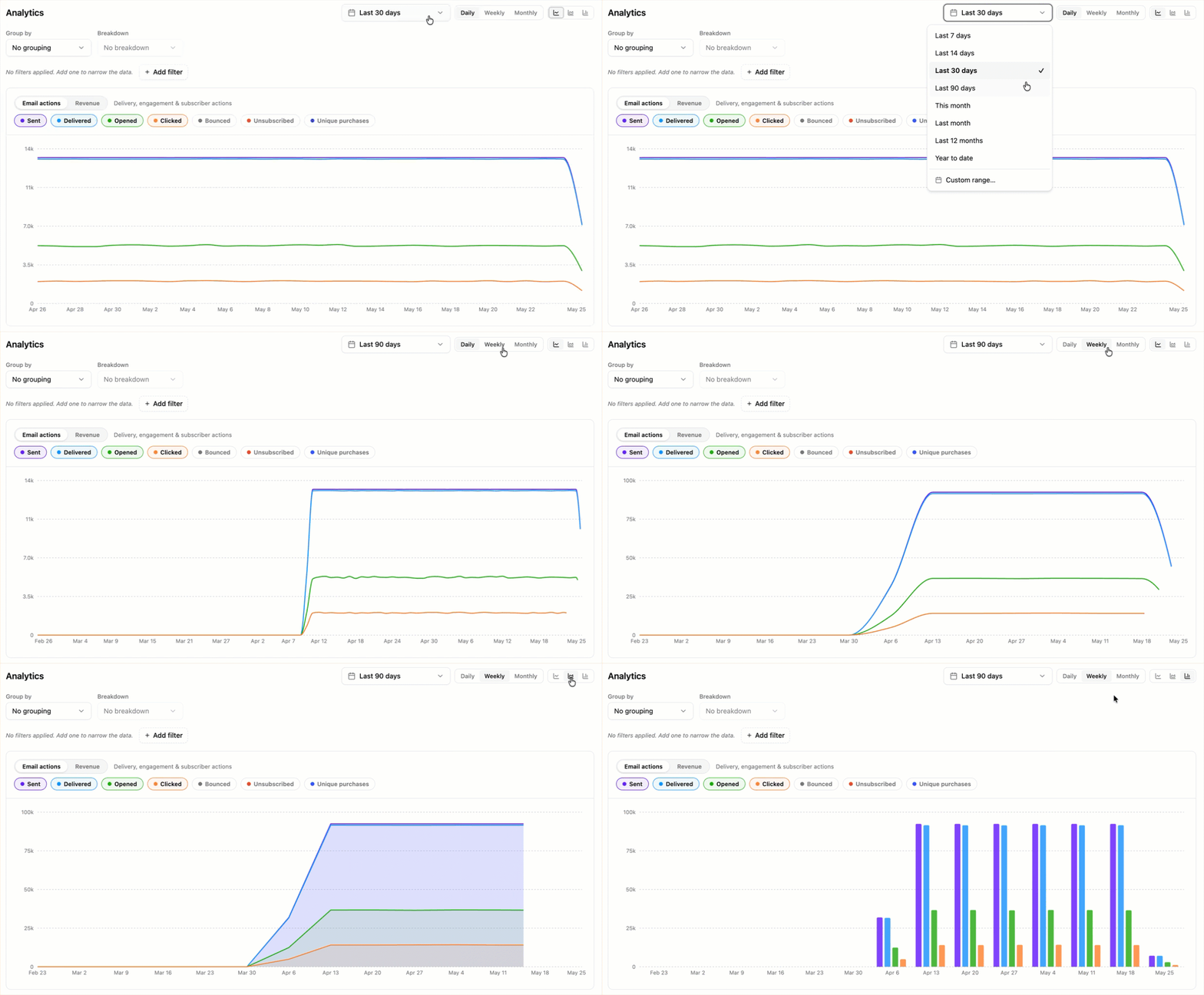
La barra de herramientas en la parte superior de la página controla la ventana de tiempo y cómo se agrupa:
- Rango de fechas: Presets (Últimos 7 / 14 / 30 / 90 días, Este mes, Mes pasado, Últimos 12 meses, Año hasta la fecha) o un selector de Rango personalizado. El valor predeterminado son los últimos 30 días.
- Granularidad: Agrupación Diaria, Semanal o Mensual. La granularidad se reduce automáticamente cuando el rango crece: Diaria cambia a Semanal a partir de los 92 días, y ambas cambian a Mensual a partir de los 366 días.
- Estilo del gráfico: Línea, Área o Barras.
Si la página indica que el rango es demasiado amplio, reduce el rango de fechas, aumenta la granularidad, agrupa por menos criterios o aplica filtros.
Agrupar, desglosar, filtrar
Los tres controles que hay debajo de la barra de herramientas definen qué muestra el gráfico y la tabla:
- Group by: Divide la tabla en una fila por campaña, por segmento o por lo que elijas. Con No grouping, todo se colapsa en una única fila All.
- Breakdown: Subdivide cada una de esas filas según una segunda selección. Expande una fila para verlas. Permanece desactivado hasta que establezcas un Group by, y no puedes elegir la misma opción dos veces.
- Add filter: Reduce el gráfico y la tabla a las campañas, segmentos o dominios que te interesen.
Los tres ofrecen las mismas doce opciones:
| Opción | Una fila por |
|---|---|
| Campaigns | campaña |
| Campaign type | marketing o transaccional |
| Campaign purpose | momento del ciclo de vida para el que se redactó la campaña |
| Email language | idioma en el que se envió el correo |
| Segments | segmento al que pertenecía el destinatario |
| A/B variants | variante a la que se dirigió al destinatario |
| Messages | correo individual dentro de una campaña |
| Triggers | disparador que inició el flow |
| Sender email domain | dominio de envío que llevó el correo |
| Mailbox email provider | proveedor de correo del destinatario: Google, iCloud, etc. |
| Mailbox email domain | dominio de correo del destinatario |
| Event outcome | motivo del rebote, tipo de queja o enlace en el que se hizo clic |
Dos de esas opciones se comportan de manera diferente:
- Messages solo aparece en el desplegable Breakdown. El asunto de un mensaje no tiene sentido fuera de su campaña, así que agrupa primero por Campaigns y luego divide cada fila de campaña en los correos individuales que envió.
- Event outcome asigna a cada fila un único tipo de evento, por lo que la mayoría de sus columnas estarán vacías: un motivo de rebote no tiene aperturas. Las filas que no tienen nada que mostrar para las métricas seleccionadas se ocultan.

Leer el gráfico
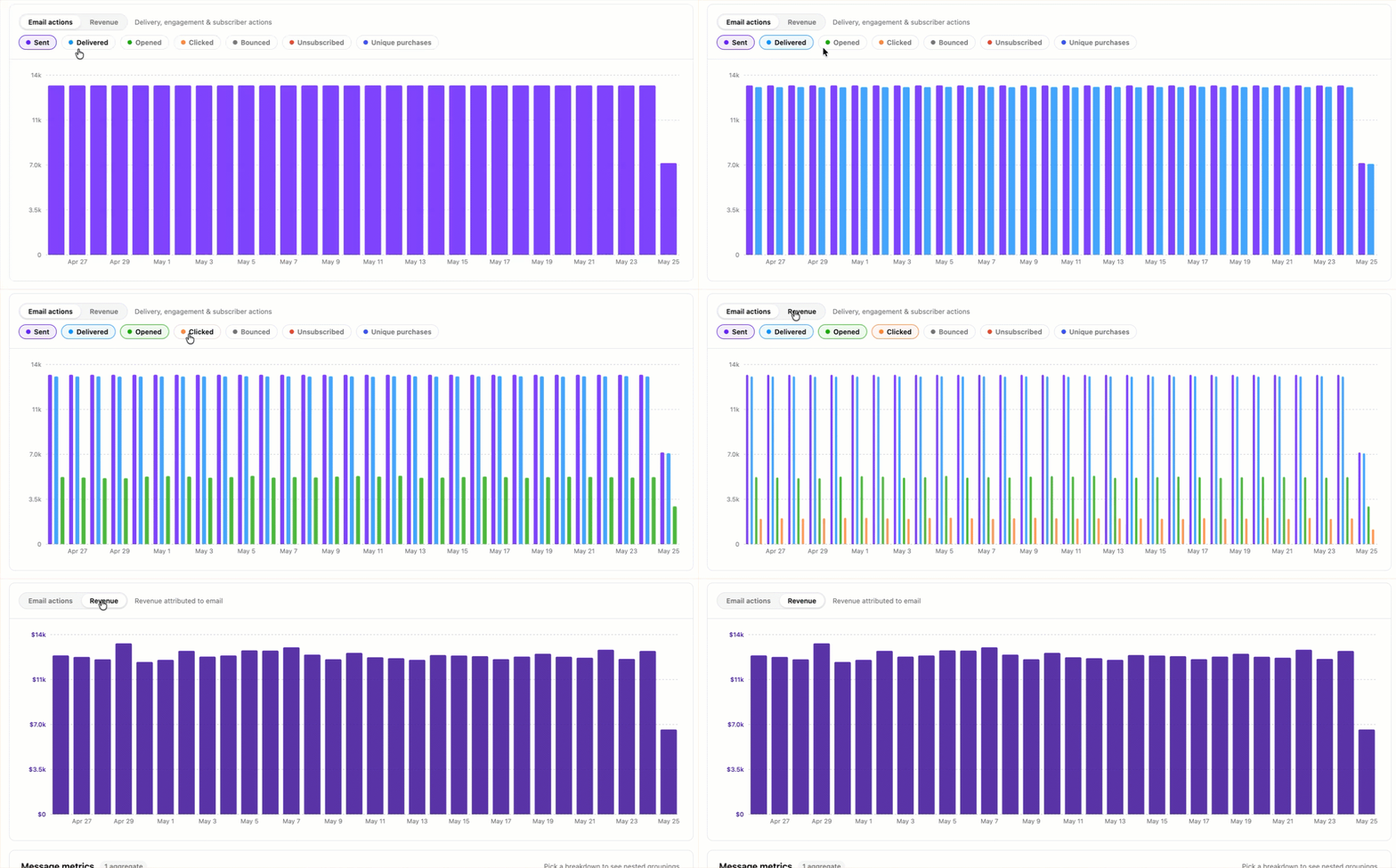
El gráfico muestra las métricas que selecciones durante el período de tiempo elegido.
- Categoría de métrica: Alterna entre Email actions (Sent, Delivered, Opened, Clicked, Bounced, Unsubscribed, Converted) y Revenue.
- Pastillas de métrica: Elige qué métricas representar. En modo agregado (sin agrupación), puedes mostrar varias métricas en el mismo gráfico. Con agrupación activa, el gráfico muestra una sola métrica — una línea por grupo — para que los grupos sean visualmente distinguibles.
- Leyenda: Cuando la agrupación está activa, la leyenda de la derecha lista todos los grupos y te permite activar o desactivar cada serie.
Las casillas de visibilidad de la tabla de métricas también controlan qué filas aparecen en el gráfico.
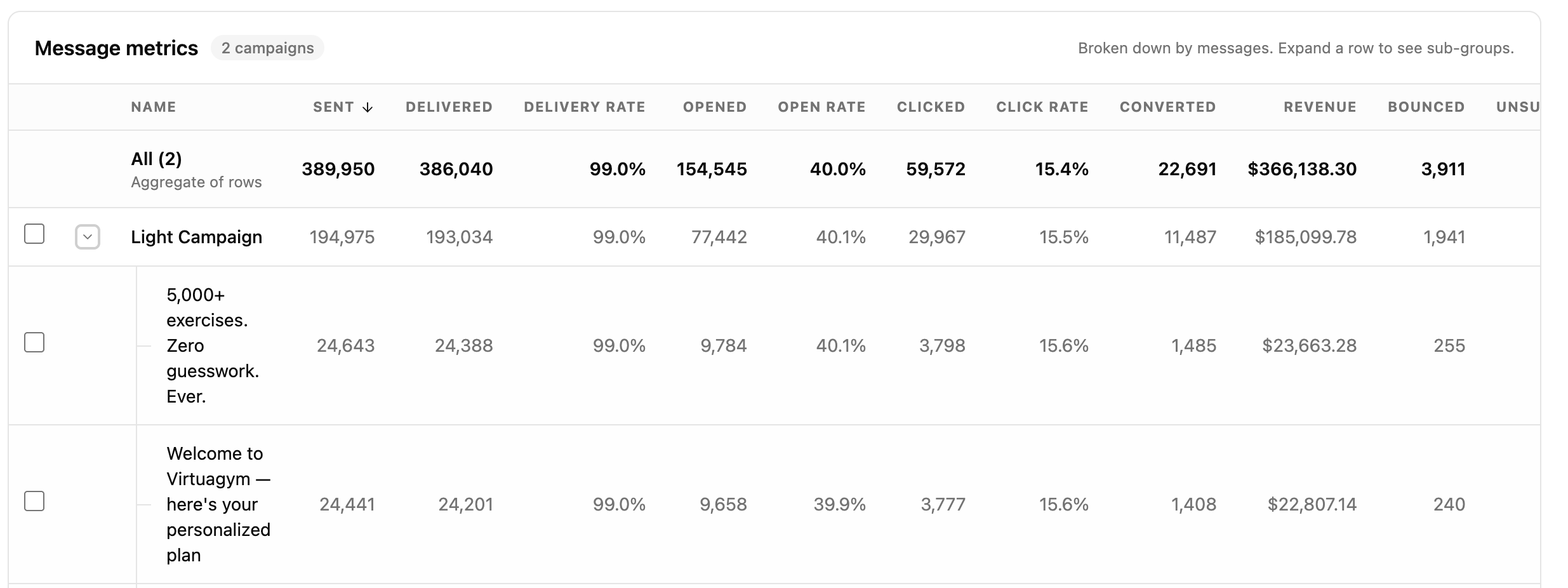
Lee la tabla de métricas
Debajo del gráfico, la tabla de métricas muestra una fila por grupo. La fila de resumen en la parte superior agrega todas las demás filas de la tabla.
- Columnas ordenables: haz clic en cualquier encabezado de columna para ordenar por Name, Sent, Delivered, Delivery rate, Opened, Open rate, Clicked, Click rate, Converted, Revenue, Bounced o Unsubscribed.
- Casilla de visibilidad: activa o desactiva si una fila aparece en el gráfico.
- Expandir fila: cuando se ha configurado un Breakdown, el chevron a la izquierda de cada fila la expande en sus subgrupos.
- Abrir el desglose detallado: haz clic en el nombre de una fila para abrir la vista enfocada de esa entidad.
El desglose muestra:
- El mismo gráfico y selector de métricas que la página principal, acotado a una entidad.
- Ocho tarjetas de resumen en la parte inferior: Sent, Delivered (con tasa de entrega), Opened (con tasa de apertura), Clicked (con tasa de clics), Bounced, Unsubscribed, Converted y Revenue.
El rango de fechas y la granularidad se heredan de la página principal. Usa Back en la ruta de navegación para volver.
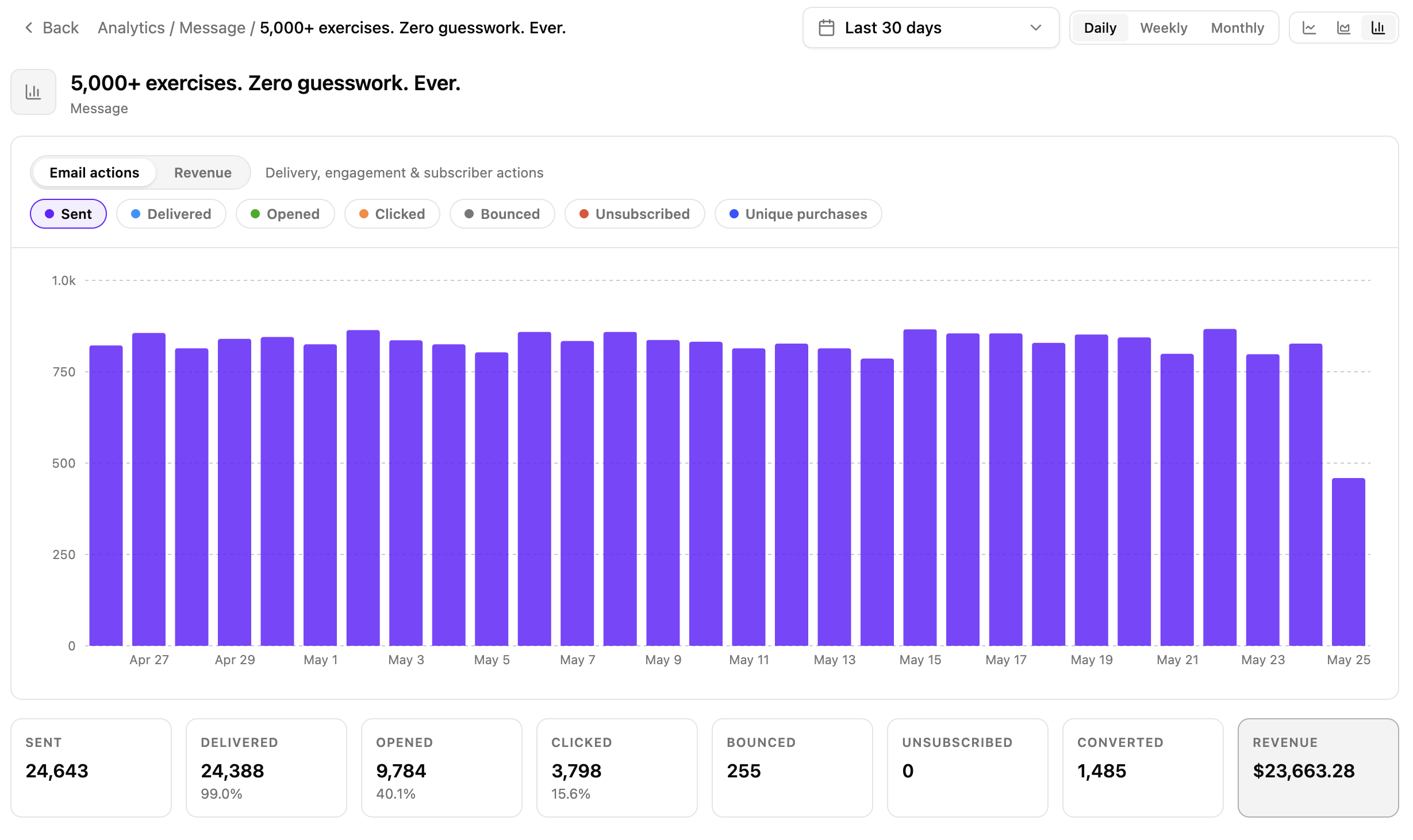
Qué se registra
Adapty convierte otras divisas a USD utilizando el tipo de cambio de currencylayer.com (actualizado cada 8 horas). El tipo se fija en el momento de la transacción — los cambios futuros no afectan al resultado de la conversión.
Cada fila — en la página de Analytics, en el desglose y en las vistas en línea que se describen a continuación — expone el mismo conjunto de recuentos sin procesar:
- Sent: Emails enviados a SES.
- Delivered: Entregas en bandeja de entrada confirmadas por SES.
- Bounced: Rebotes reportados por SES. Los rebotes duros y blandos cuentan como un solo Bounced. Cada dominio de envío tiene una tarjeta Bounces que los muestra por separado durante los últimos 30 días.
- Opened: Cargas de píxel. Apple Mail Privacy Protection precarga imágenes en iOS 15+ e infla este número — confía en los clics y los ingresos para obtener señales más fiables.
- Clicked: Clics en el botón CTA, la imagen de cabecera o el logo. Los enlaces del pie de página —cancelar suscripción, privacidad, términos— no se contabilizan y no aparecen en ningún lugar de los análisis. El clic se registra en tu propio subdominio de enlaces, por el que pasan todos los enlaces antes de redirigir al destino final.
- Unsubscribed: Cancelaciones de suscripción desde el enlace del pie de página o la cabecera
List-Unsubscribe. - Converted: Perfiles únicos del grupo con una compra atribuida en el período de tiempo seleccionado. Las conversiones se agrupan por fecha de compra — un clic en marzo seguido de una compra en abril cuenta en abril. Un perfil que realiza más de una compra solo se cuenta una vez.
- Revenue: Suma de los ingresos atribuidos (USD) de inicios de suscripción, renovaciones y compras únicas.
Tasas derivadas
| Tasa | Qué divide |
|---|---|
| Tasa de entrega | Entregados / Enviados |
| Tasa de apertura | Personas que abrieron al menos un correo / todas a las que Adapty Mail intentó enviar |
| Tasa de clics | Personas que hicieron clic en un CTA, imagen principal o logo / todas a las que Adapty Mail intentó enviar |
La tasa de entrega cuenta correos; las otras dos cuentan personas. Alguien que abre el mismo correo cinco veces suma cinco a Opened pero uno a la tasa de apertura. El denominador incluye las direcciones que rebotaron, así que un lote con muchos rebotes arrastra la tasa de apertura hacia abajo.
El desglose muestra las mismas tres tasas junto a sus tarjetas de resumen.
Atribución de ingresos
Los ingresos se atribuyen por último clic:
- Cuando un destinatario hace clic en el CTA, la imagen principal o el logotipo, Adapty Mail recuerda de qué correo vino ese clic durante una hora.
- Una compra realizada en esa hora se acredita a ese correo, siempre que no tenga ya una atribución y haya ocurrido después del clic.
- Una compra realizada más de una hora después del clic, o sin ningún clic previo, permanece sin atribuir.
- La renovación de un producto que el perfil ya compró no se acredita nunca, sin importar cuándo fue el último clic.
La atribución no requiere nada adicional de tu página de pago: el clic se registra en la redirección y la compra se asocia al perfil en cuanto llega a Adapty Mail. Los marcadores {email} e ID de perfil que puede incluir una página alojada por ti sirven para personalizar lo que ve el visitante; no intervienen en la atribución. Configurar el checkout cubre ambos casos.
Analíticas en línea en Flows y pruebas A/B
Las mismas métricas también aparecen en línea junto a las filas que se están midiendo:
- Página Flows: Bajo cada desencadenador, cada segmento muestra sus propios datos de entrega, interacción e ingresos.
- Página A/B Tests: Las variaciones se muestran una al lado de la otra con el mismo conjunto de métricas, lo que facilita comparar variantes directamente.
Usa la página Analytics cuando compares entre campañas o quieras profundizar en una entidad concreta, y las vistas integradas cuando ya estés trabajando en un flow o en una prueba A/B. Las definiciones de métricas, tasas derivadas y reglas de atribución descritas anteriormente se aplican de forma idéntica en las tres vistas.
Limitaciones
- Todos los rebotes se cuentan juntos: La métrica Bounced incluye tanto los rebotes permanentes como los temporales. Cada dominio de envío tiene una tarjeta Bounces que los muestra por separado para los últimos 30 días.
- Consistencia eventual, no en tiempo real: Los recuentos se agregan desde tablas de eventos. Los eventos recientes suelen aparecer en cuestión de minutos, pero no hay garantía de streaming.
- El tamaño del rango está limitado: Un rango de fechas amplio con una granularidad fina, o una agrupación con muchas filas, puede superar lo que el gráfico es capaz de renderizar. En ese caso, la página muestra “Selected range is too wide. Try a coarser granularity or shorter range.”
- Sin datos de idioma para eventos anteriores: Email language muestra todos los eventos anteriores al 6 de octubre de 2026 como English, incluidos los procedentes de correos electrónicos traducidos.