
Adapty Mail'de Analitik
Analytics sayfası, e-postalarınızın ne yaptığını gösterir: kaç tanesi iletildi, açıldı ve tıklandı; ne kadar gelir getirdi. Her sayıyı kampanyaya, segmente, A/B varyantına ve daha fazlasına göre inceleyebilirsiniz.
Sayfanın üst kısmında bir grafik, alt kısmında ise ayrıntı tablosu yer alır. Herhangi bir satıra tıklayarak tek bir varlığın detayına inebilirsiniz.
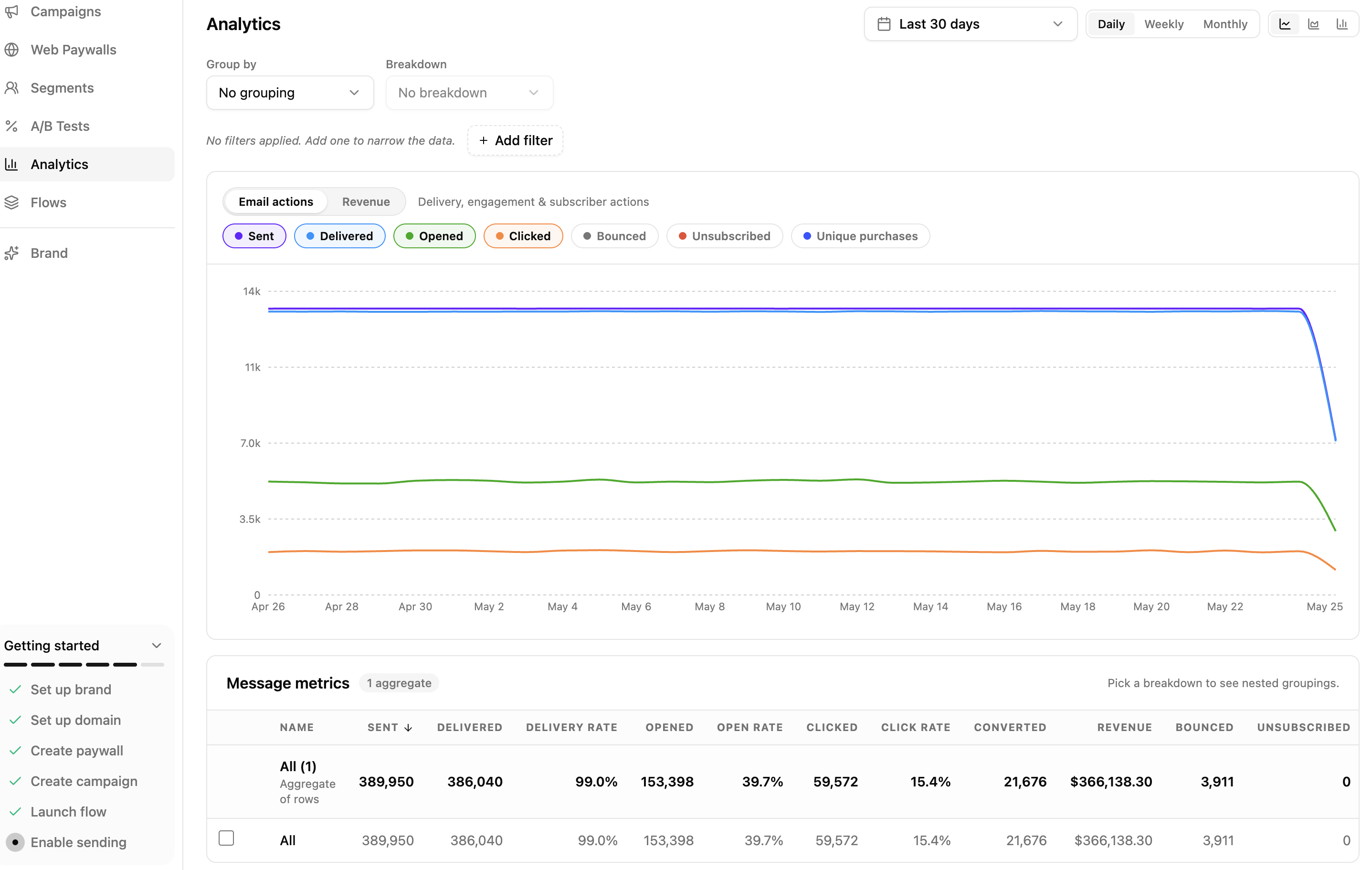
Sayılarınızı doğal dilde sorgulamak için — “geçen ay hangi kampanya en iyi dönüşümü sağladı?” — bir AI asistanını Adapty Mail MCP sunucusuna bağlayın. Bu sunucu, bu sayfadakiyle aynı metrikleri ve ayrıntıları okur.
Zaman aralığı seçme
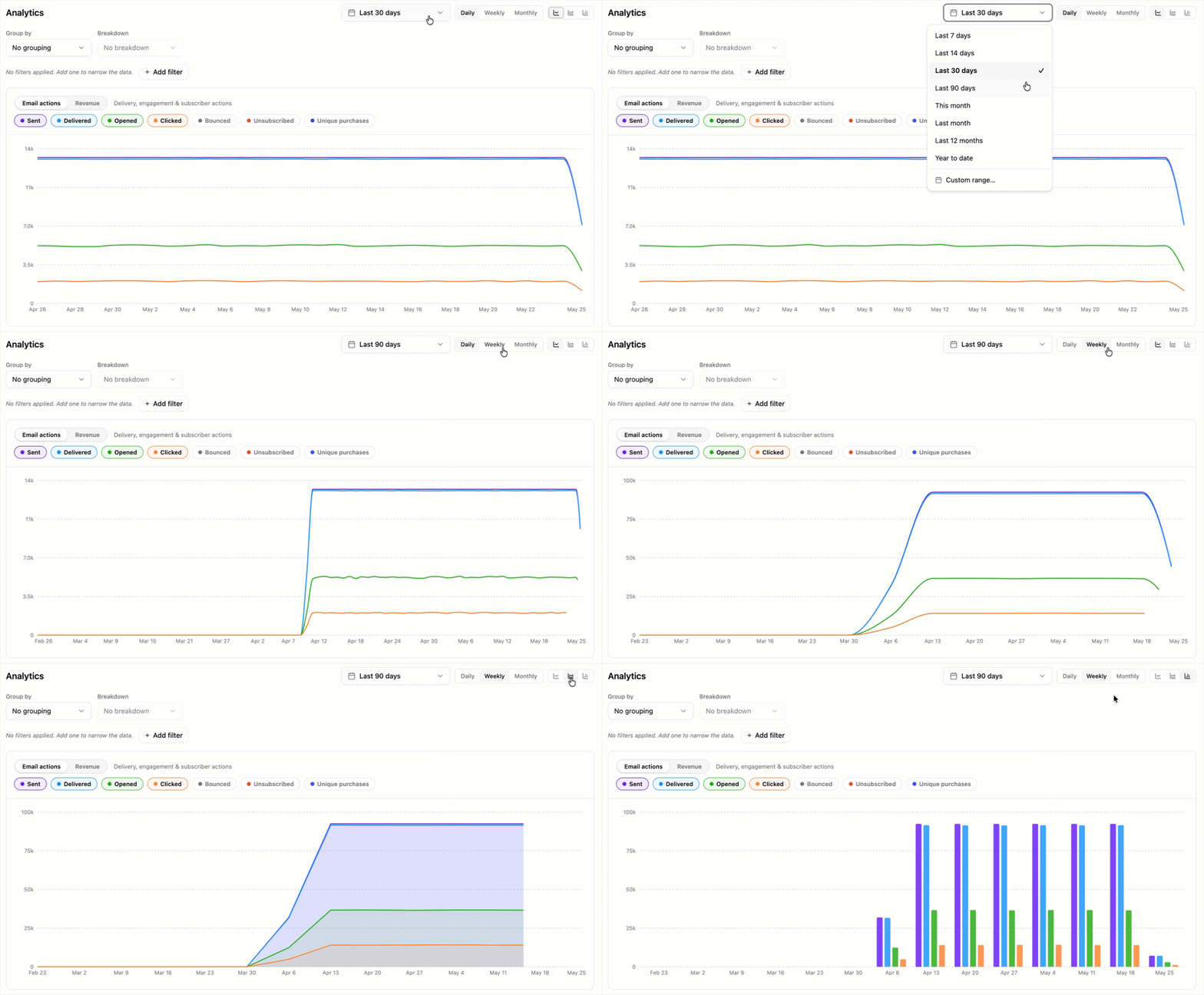
Sayfanın üstündeki araç çubuğu, zaman penceresini ve nasıl gruplandırıldığını kontrol eder:
- Tarih aralığı: Hazır seçenekler (Son 7 / 14 / 30 / 90 gün, Bu ay, Geçen ay, Son 12 ay, Yılbaşından bugüne) veya Özel aralık seçici. Varsayılan son 30 gündür.
- Etkinlik tarihi / Gönderim tarihi: Her etkinliğin hangi güne sayılacağını seçin. Varsayılan olan Etkinlik tarihi, her etkinliği gerçekleştiği güne sayar. Gönderim tarihi ise her açılış, tıklama ve satın almayı e-postanın gönderildiği güne sayar; böylece her gün o günkü e-postaların sonuçlarını gösterir.
- Granülarite: Günlük, Haftalık veya Aylık demetler. Aralık büyüdükçe granülarite otomatik olarak kabalaşır — Günlük, 92 günü geçince Haftalık’a; her ikisi de 366 günü geçince Aylık’a geçer.
- Grafik stili: Çizgi, Alan veya Çubuk.
Sayfa, aralığın çok geniş olduğunu bildirirse tarih aralığını daraltın, granülariteyi kaba hale getirin, daha az gruplama yapın veya filtre uygulayın.
Gruplama, ayrıştırma, filtreleme
Araç çubuğunun altındaki üç kontrol, grafiğin ve tablonun ne göstereceğini şekillendirir:
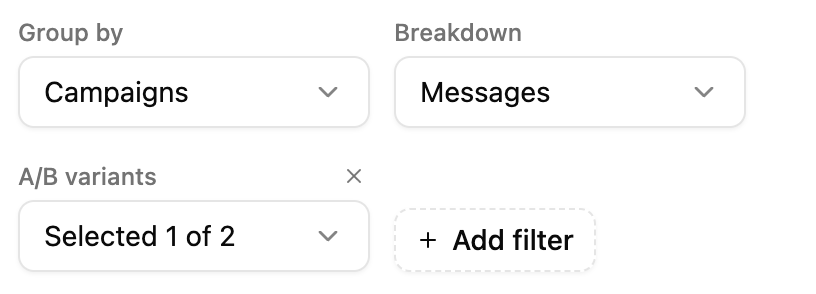
- Group by: Tabloyu kampanya, segment veya seçtiğiniz başka bir kritere göre satırlara böler. No grouping seçildiğinde her şey tek bir All satırında birleşir.
- Breakdown: Her satırı ikinci bir seçime göre yeniden böler. Görmek için bir satırı genişletin. Group by ayarlanana kadar devre dışı kalır ve aynı şeyi iki kez seçemezsiniz.
- Add filter: Grafiği ve tabloyu yalnızca ilgilendiğiniz kampanyalara, segmentlere veya domainlere göre daraltır.
Her üçü de aynı on iki seçeneği sunar:
| Seçenek | Her satır için |
|---|---|
| Campaigns | kampanya |
| Campaign type | pazarlama veya işlemsel |
| Campaign purpose | kampanyanın yazıldığı yaşam döngüsü anı |
| Email language | e-postanın gönderildiği dil |
| Segments | alıcının eşleştiği segment |
| A/B variants | alıcının yönlendirildiği varyant |
| Messages | bir kampanyada ayrı e-posta |
| Triggers | flow’u başlatan tetikleyici |
| Sender email domain | e-postayı taşıyan gönderici alan adı |
| Mailbox email provider | alıcının posta kutusu sağlayıcısı — Google, iCloud vb. |
| Mailbox email domain | alıcının e-posta alan adı |
| Event outcome | geri dönme nedeni, şikayet türü veya tıklanan bağlantı |
Bu iki seçenek farklı davranır:
- Messages, yalnızca Breakdown açılır menüsünde görünür. Bir konu satırının kampanya dışında bir anlamı olmadığından, önce Campaigns ile gruplayın, ardından her kampanya satırını gönderdiği tek tek e-postalara bölün.
- Event outcome, her satıra tek bir tür olay verir; dolayısıyla sütunların büyük çoğunluğu boş kalır — zira bir geri dönme nedeninin açılma sayısı olmaz. Seçtiğiniz metrikler için gösterilecek hiçbir şey olmayan satırlar gizlenir. Rate metrik kategorisi açıkken Event outcome hiç sunulmaz, çünkü satırların bölünecek herhangi bir değeri yoktur.
Grafiği okuyun
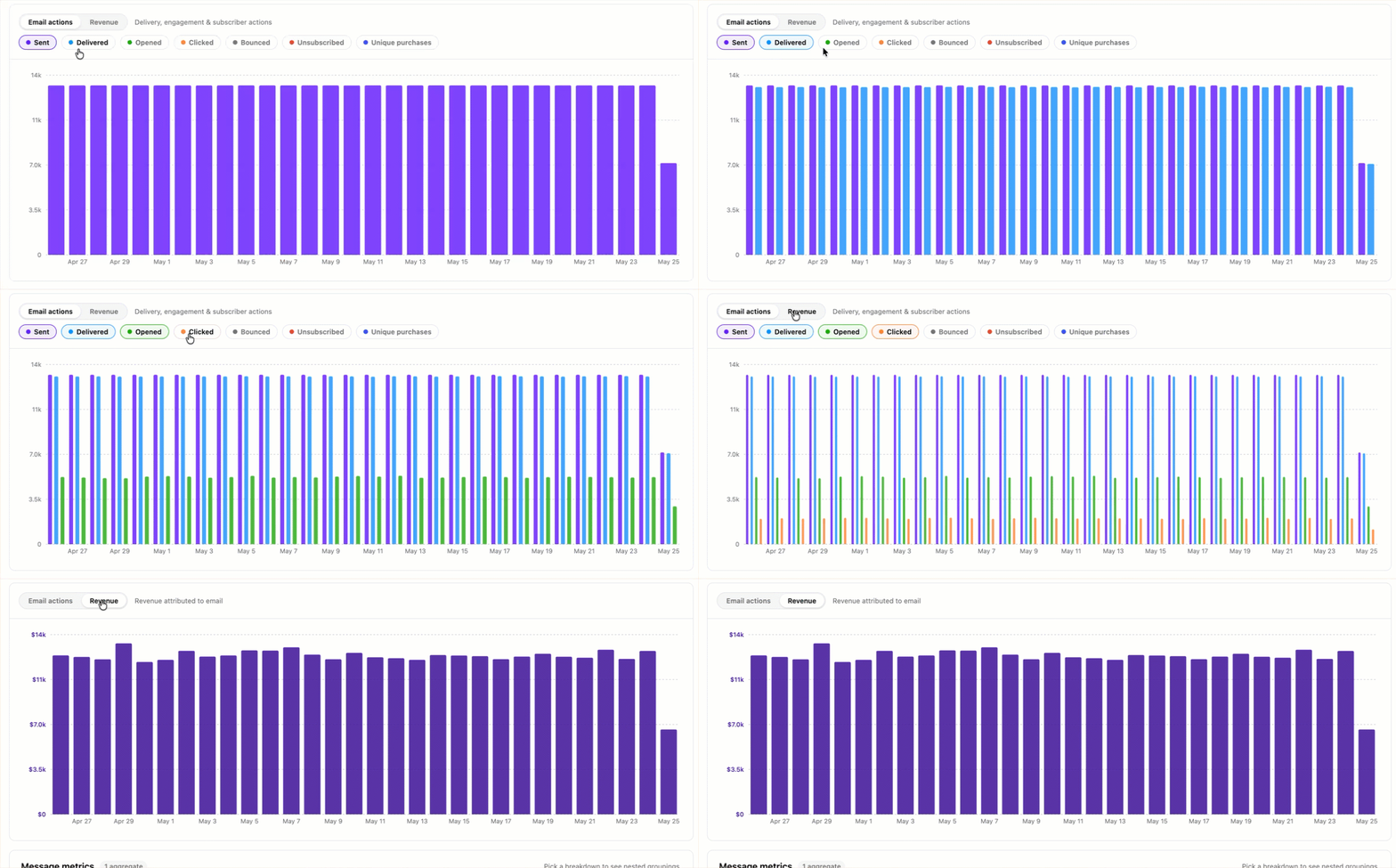
Grafik, seçilen zaman aralığında seçtiğiniz metrikleri gösterir.
- Metrik kategorisi: Email actions (Gönderildi, İletildi, Açıldı, Tıklandı, Geri Döndü, Şikayet Edildi, Abonelikten Çıkıldı, Benzersiz satın almalar), Revenue ve Rate arasında geçiş yapın. Benzersiz satın almalar, grafikte Converted için kullanılan addır.
- Metrik pilleri: Hangi metriklerin çizileceğini seçin. Toplam modunda (gruplama yok), aynı grafikte birden fazla metrik çizebilirsiniz. Gruplama açıkken grafik tek bir metrik çizer — her grup için bir çizgi — böylece gruplar görsel olarak ayrı kalır.
- Açıklama: Gruplama açıkken, sağdaki açıklama tüm grupları listeler ve bir seriyi açıp kapatmanıza olanak tanır.
Aşağıdaki metrikler tablosundaki görünürlük onay kutuları, grafikte hangi satırların görüneceğini de kontrol eder.
Oran çiz
Bir metriği diğerinin yüzdesi olarak görmek için Rate metrik kategorisini seçin. Grafik her oranı, dönem başına yüzde olarak çizer. Her oran, grafiğin üzerinde bir chip olarak görünür. Bir oranı çizmek için ilgili chip’e tıklayın. Gruplama yokken birden fazla oranı aynı anda çizebilirsiniz. Gruplama açıkken grafik tek bir oran çizer ve her grup için ayrı bir çizgi gösterir.
Her proje üç oranla başlar:
| Oran | Formül |
|---|---|
| Open rate | Unique openers / Delivered |
| Click rate | Unique clickers / Delivered |
| Conversion rate | Unique purchases / Delivered |
Bu oranlar Delivered değerine bölündüğünden, Türetilmiş oranlar bölümünde açıklanan metrik tablosundaki açılma ve tıklanma oranlarından farklılık gösterebilir.
Oranlar en iyi şekilde araç çubuğunda Send date seçiliyken okunur. Bu durumda her gün, o günün e-postalarına ait açılmaları, tıklamaları ve satın almaları yine o e-postalarla böler. Event date seçildiğinde ise bir güne daha önce gönderilen e-postalar da karışır; bu yüzden oran kayabilir ya da %100’ün üzerine çıkabilir.
Paydanın sıfır olduğu dönemlerde oran hesaplanamaz. Grafik o noktada %0’a düşmek yerine kesilir.
Oranları değiştirme
Oranlar projeye ait olduğundan, kaydettiğiniz değişiklik projenin tüm üyelerine uygulanır.
- Listeyi düzenleyin:
- Bir oranı değiştirmek için çipi üzerindeki kalem simgesine tıklayın, ardından Name, Numerator ve Denominator alanlarını düzenleyin.
- Oran eklemek için Add rate seçeneğine tıklayın.
- Oran silmek için çipi üzerindeki kalem simgesine tıklayın, ardından Remove rate seçeneğine tıklayın.
- Grafiği inceleyin. Değişikliklerinizi kaydetmeden önce anında gösterir.
- Değişiklikleri korumak için Save for everyone seçeneğine tıklayın. Vazgeçmek için Discard seçeneğine tıklayın.
Payda ve Payda her biri şunlardan biri olabilir: Sent, Delivered, Unique recipients, Opened, Unique openers, Clicked, Unique clickers, Bounced, Complained, Unsubscribed ve Unique purchases. Unique ile başlayan terimler kişileri sayar. Diğer terimler e-postaları sayar. Gelir, bir oranda kullanılamaz.
Save for everyone seçeneği, liste şu kuralları karşılayana kadar devre dışı kalır:
- En az bir oran: Son oranı silemezsiniz.
- Her oran için bir ad: En fazla 64 karakter.
- İki farklı terim: Bir oran, bir metriği kendisiyle bölemez.
- Benzersiz bir formül: İki oran aynı pay ve paydayı kullanamaz.
Metrikler tablosunu okuyun
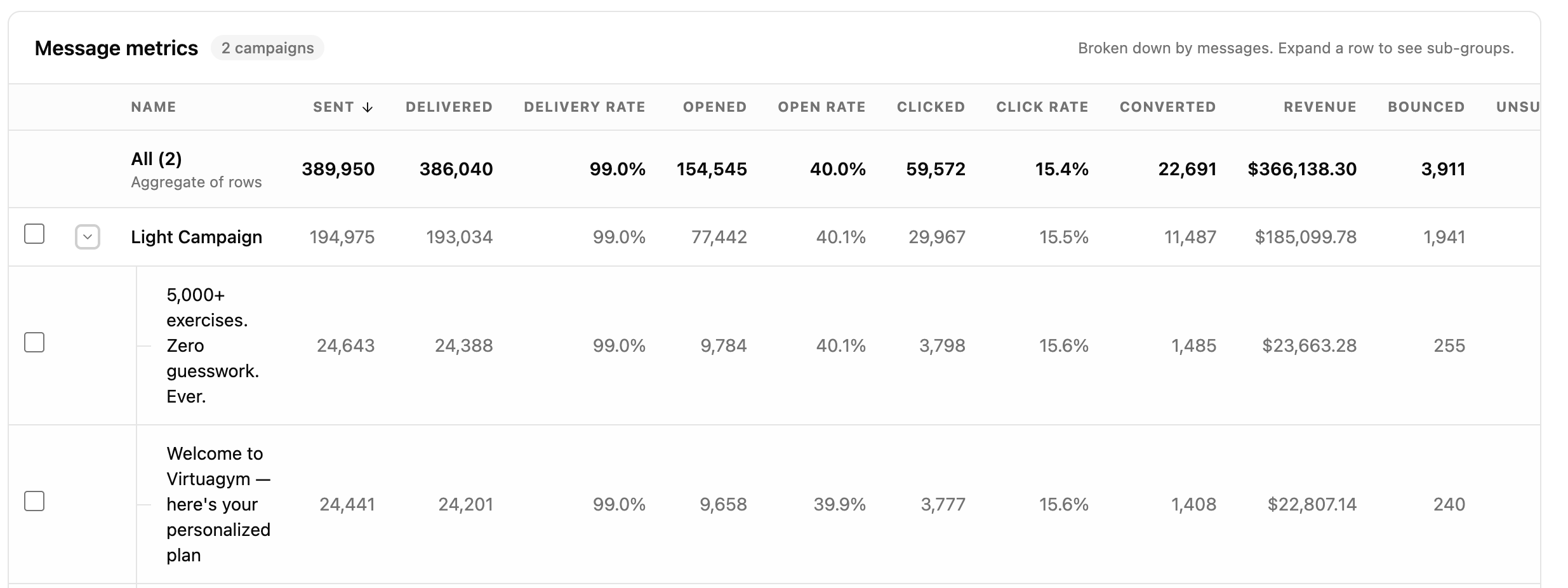
Grafiğin altındaki metrikler tablosu, her grup için bir satır listeler. En üstteki özet satırı, tablodaki diğer tüm satırları bir araya getirir.
- Sıralanabilir sütunlar: Herhangi bir sütun başlığına tıklayarak Name, Sent, Delivered, Delivery rate, Opened, Open rate, Clicked, Click rate, Converted, Revenue, Bounced veya Unsubscribed sütunlarına göre sıralama yapabilirsiniz.
- Görünürlük onay kutusu: Bir satırın grafikte görünüp görünmeyeceğini açıp kapatır.
- Satırı genişlet: Bir Breakdown ayarlandığında, her satırın solundaki şevronu tıklayarak alt gruplara açabilirsiniz.
- Detay görünümünü aç: Bir satırın adına tıklayarak o varlığa ait odaklanmış görünümü açabilirsiniz.
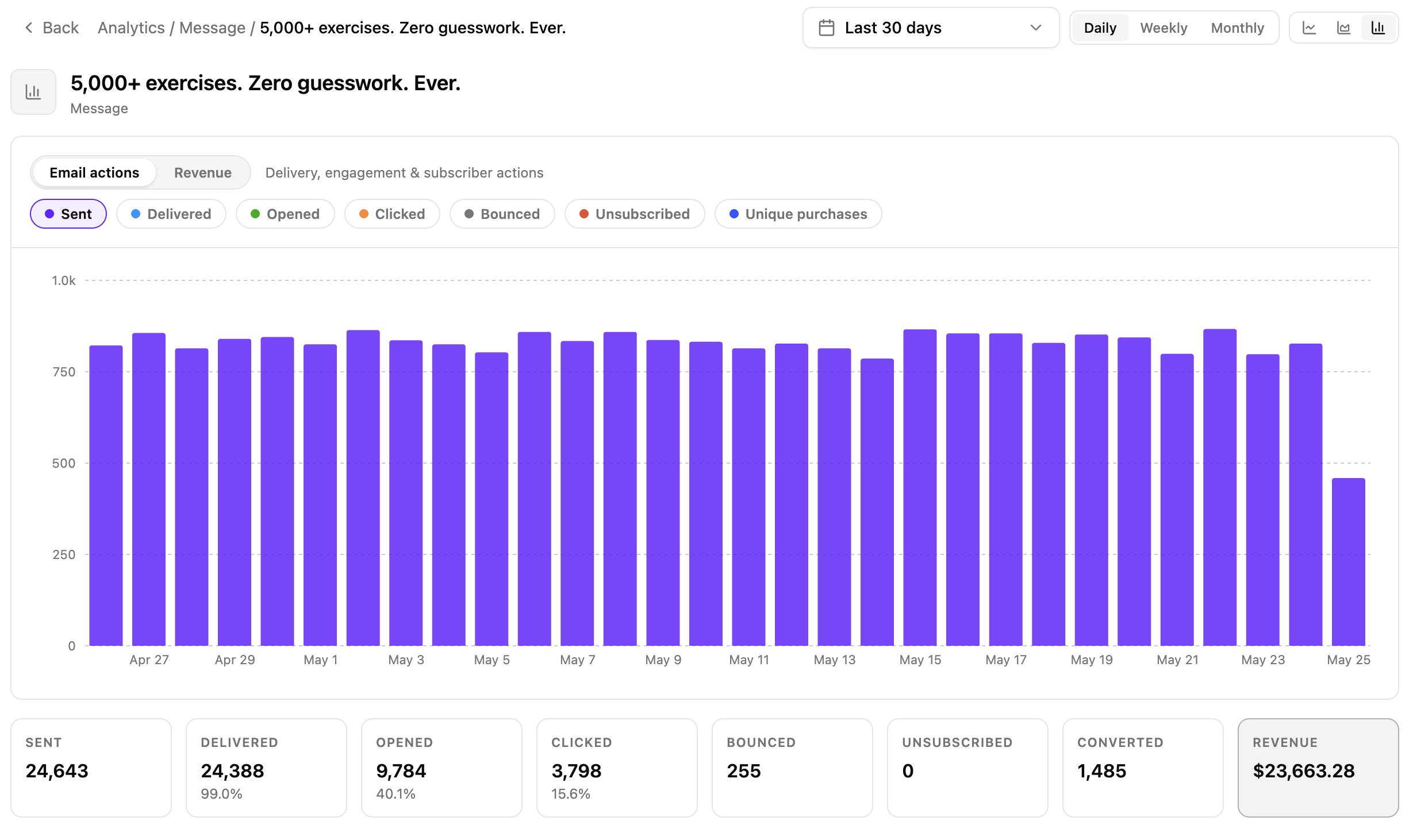
Ayrıntı görünümünde şunlar yer alır:
- Ana sayfayla aynı grafik ve metrik seçici; tek bir varlığa göre kapsamlandırılmış.
- Altta sekiz özet kart: Sent, Delivered (teslim oranıyla birlikte), Opened (açılma oranıyla birlikte), Clicked (tıklanma oranıyla birlikte), Bounced, Unsubscribed, Converted ve Revenue.
Tarih aralığı ve ayrıntı düzeyi ana sayfadan aktarılır. Geri dönmek için içerik izinde yer alan Back düğmesini kullanın.
Neler izlenir
Adapty, diğer para birimlerini USD’ye currencylayer.com döviz kuru üzerinden çevirir (her 8 saatte bir güncellenir). Kur, işlem anında sabitlenir — sonraki değişiklikler dönüşüm sonucunu etkilemez.
Her satır — Analytics sayfasında, detay görünümünde ve aşağıda açıklanan satır içi görünümlerde — aynı ham sayım kümesini gösterir:
- Gönderildi: SES’e iletilen e-postalar.
- Teslim Edildi: SES tarafından gelen kutusuna teslim edildiği onaylanan e-postalar.
- Geri Döndü: SES tarafından bildirilen geri dönmeler. Kalıcı ve geçici geri dönmeler birer Geri Döndü olarak sayılır. Her gönderme alanının, son 30 günü ayrı ayrı gösteren bir Bounces kartı vardır.
- Açıldı: Piksel yüklemeleri. Apple Mail Privacy Protection, iOS 15 ve sonrasında görselleri önceden getirerek bu sayıyı şişirir — daha güvenilir sinyaller için tıklamalara ve gelire bakın.
- Tıklandı: CTA düğmesine, hero görseline veya logoya yapılan tıklamalar. Abonelikten çıkma, gizlilik, kullanım koşulları gibi alt bilgi bağlantıları sayılmaz ve analizlerde hiçbir yerde görünmez. Tıklama, her bağlantının hedef adrese yönlendirmeden önce geçtiği kendi bağlantı alt alan adınızda kaydedilir.
- Abonelikten Çıktı: Alt bilgi bağlantısından veya
List-Unsubscribebaşlığından gelen abonelik iptalleri. - Dönüştürüldü: Seçilen zaman aralığında ilişkilendirilmiş bir satın alma işlemi olan gruptaki tekil profiller. Etkinlik tarihi kullanıldığında dönüşümler satın alma tarihine göre gruplandırılır — Mart’ta yapılan bir tıklama ve Nisan’da gerçekleşen bir satın alma Nisan’da sayılır. Gönderme tarihi kullanıldığında ise e-postanın gönderildiği güne göre gruplandırılır. Değiştirmek için araç çubuğunu kullanın. Birden fazla satın alma yapan bir profil yine de bir kez sayılır.
- Gelir: Abonelik başlangıçları, yenilemeler ve tek seferlik satın almalar genelinde ilişkilendirilmiş gelirin toplamı (USD).
Türetilmiş oranlar
| Oran | Neyi böler |
|---|---|
| Teslimat oranı | Teslim edilen / Gönderilen |
| Açılma oranı | En az bir e-posta açan kişiler / Adapty Mail’in göndermeye çalıştığı herkes |
| Tıklama oranı | CTA, hero görseli veya logoyu tıklayan kişiler / Adapty Mail’in göndermeye çalıştığı herkes |
Teslimat oranı e-postaları sayar; diğer ikisi ise kişileri sayar. Aynı e-postayı beş kez açan biri Opened sayısına beş ekler, ancak açılma oranına yalnızca bir kişi olarak yansır. Payda, geri dönen adresleri de kapsar; dolayısıyla çok sayıda geri dönüş içeren bir toplu gönderi açılma oranını düşürür.
Detay görünümünde özet kartlarının yanında aynı üç oran gösterilir.
Gelir attribution’ı
Gelir son tıklama esasına göre atfedilir:
- Bir alıcı CTA’ya, hero görseline veya logoya tıkladığında, Adapty Mail tıklamanın hangi e-postadan geldiğini bir saatliğine kaydeder.
- O bir saat içinde gerçekleşen bir satın alma, henüz attribution’ı yoksa ve tıklamadan sonra yapılmışsa o e-postaya atfedilir.
- Tıklamadan bir saatten uzun süre sonra gerçekleşen ya da öncesinde hiç tıklama olmayan satın almalar atfedilmeden kalır.
- Profilin daha önce satın aldığı bir ürünün yenilemesi, ne kadar yakın zamanda tıklanmış olursa olsun hiçbir zaman atfedilmez.
Attribution, ödeme sayfanızdan ekstra bir şey gerektirmez: tıklama yönlendirme sırasında kaydedilir ve satın alma, Adapty Mail’e ulaştığında profil aracılığıyla eşleştirilir. Kendi barındırdığınız bir sayfanın taşıyabileceği {email} ve profil kimliği yer tutucuları, ziyaretçinin gördüklerini kişiselleştirir; attribution’da herhangi bir rolleri yoktur. Ödeme sayfasını ayarlama her ikisini de kapsar.
Flow’lar ve A/B Testlerinde Satır İçi Analitik
Aynı metrikler, ölçülen satırların yanında satır içi olarak da görünür:
- Flows sayfası: Her tetikleyici altında, her segment kendi teslimat, etkileşim ve gelir sayılarını gösterir.
- A/B Tests sayfası: Varyantlar, aynı metrik setiyle yan yana listelenir; bu da varyantları doğrudan karşılaştırmak için oldukça kullanışlıdır.
Analytics sayfasını kampanyaları karşılaştırırken veya tek bir varlığı incelerken kullanın; inline görünümleri ise zaten bir flow veya A/B testi üzerinde çalışırken tercih edin. Yukarıda belirtilen metrik tanımları, türetilmiş oranlar ve attribution kuralları her üç görünüm için de aynı şekilde geçerlidir.
Sınırlamalar
- Tüm geri dönüşler birlikte sayılır: Bounced metriği hem hard hem de soft bounce’ları içerir. Her gönderme domain’inin, son 30 güne ait bunları ayrı ayrı gösteren bir Bounces kartı vardır.
- Anlık değil, nihai tutarlılık: Sayımlar, olay tablolarından toplanır. Yeni olaylar genellikle birkaç dakika içinde görünür; ancak akış garantisi yoktur.
- Aralık boyutu sınırlıdır: Çok ince bir granülarite ile geniş bir tarih aralığı ya da çok satırlı bir gruplama, grafiğin render edebileceği sınırı aşabilir. Sayfa bu durumda “Seçilen aralık çok geniş. Daha kaba bir granülarite veya daha kısa bir aralık deneyin.” mesajını gösterir.
- Eski olaylar için dil verisi yoktur: Email language, 6 Ekim 2026 öncesindeki tüm olayları, çevrilmiş e-postalardan gelenler dahil, English olarak gösterir.