
Analytique dans Adapty Mail
La page Analytics vous montre ce que vos e-mails ont accompli : combien ont été livrés, ouverts et cliqués, et quels revenus ils ont générés. Chaque chiffre peut être décomposé — par campagne, par segment, par variante A/B, et bien plus encore.
La page affiche un graphique en haut et un tableau de ventilation en dessous. Cliquez sur n’importe quelle ligne pour explorer une entité en détail.
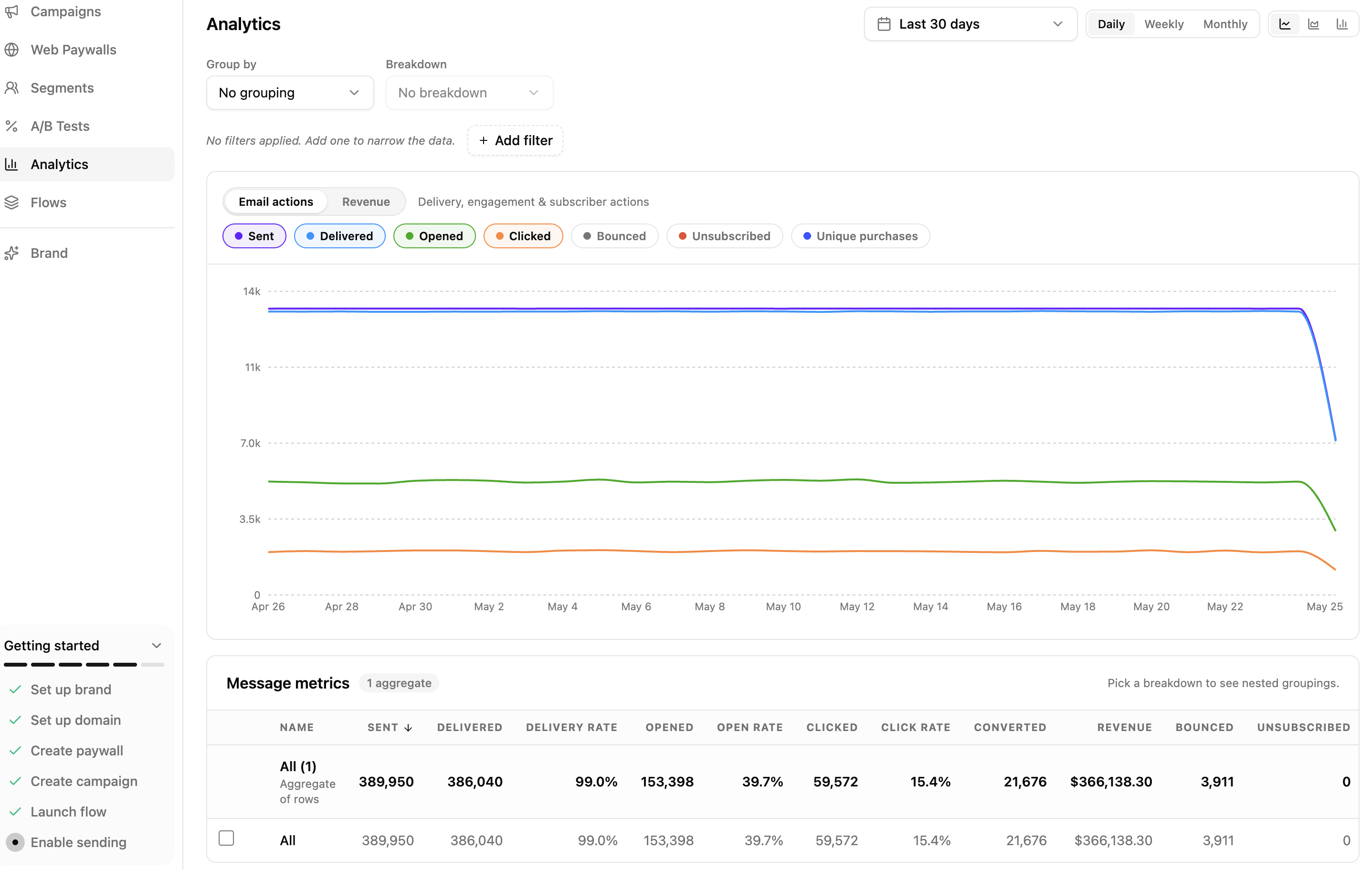
Sélectionner une plage de temps
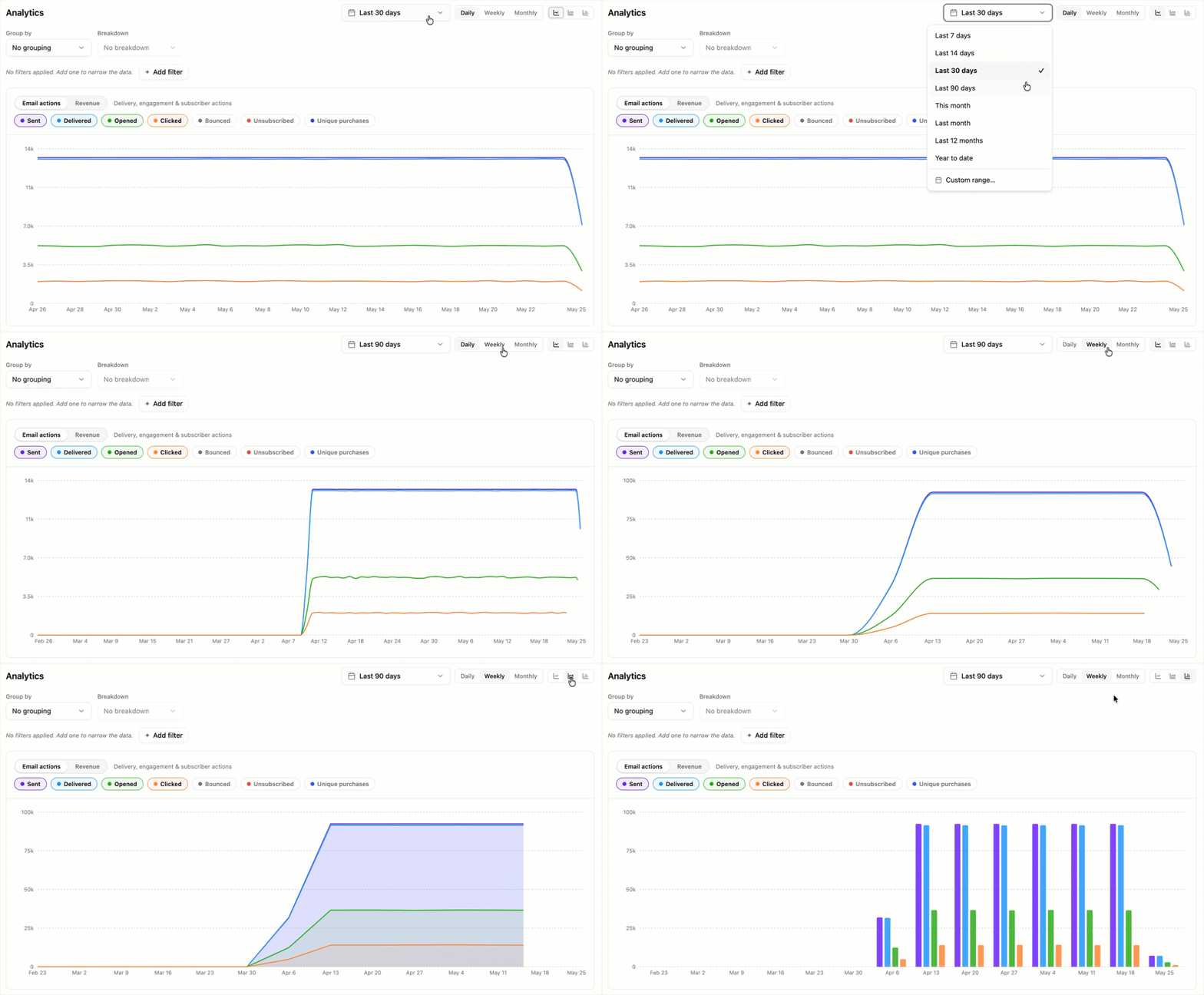
La barre d’outils en haut de la page contrôle la fenêtre temporelle et la façon dont elle est découpée :
- Date range : Présélections (7, 14, 30 ou 90 derniers jours, ce mois-ci, le mois dernier, les 12 derniers mois, depuis le début de l’année) ou un sélecteur Custom range. La valeur par défaut est les 30 derniers jours.
- Granularity : Intervalles Daily, Weekly ou Monthly. La granularité s’élargit automatiquement lorsque la plage augmente — Daily bascule vers Weekly au-delà de 92 jours, et les deux basculent vers Monthly au-delà de 366 jours.
- Chart style : Line, Area ou Bar.
Si la page indique que la plage est trop large, réduisez la plage de dates, diminuez la granularité, groupez moins, ou appliquez des filtres.
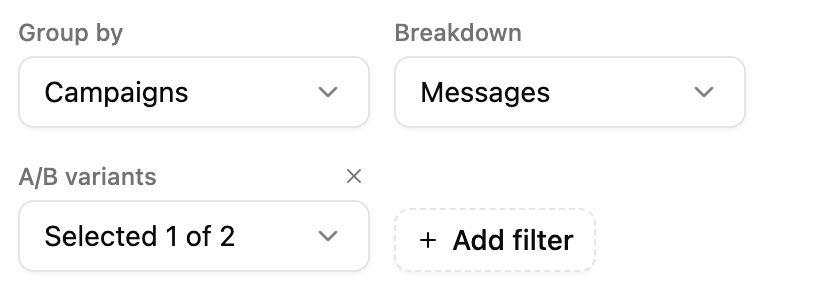
Regrouper, ventiler, filtrer
Les trois contrôles sous la barre d’outils déterminent ce qu’affichent le graphique et le tableau :
- Group by : divise le tableau en une ligne par campagne, par segment, ou selon le critère de votre choix. Avec No grouping, tout se regroupe en une seule ligne All.
- Breakdown : subdivise chacune de ces lignes selon un second critère. Développez une ligne pour les voir. Cette option reste désactivée tant que vous n’avez pas défini de Group by, et vous ne pouvez pas choisir deux fois le même critère.
- Add filter : restreint le graphique et le tableau aux campagnes, segments ou domaines qui vous intéressent.
Les trois proposent les mêmes douze options :
| Option | Une ligne par |
|---|---|
| Campaigns | campagne |
| Campaign type | marketing ou transactionnel |
| Campaign purpose | moment du cycle de vie ciblé par la campagne |
| Email language | langue dans laquelle l’e-mail a été envoyé |
| Segments | segment auquel le destinataire correspond |
| A/B variants | variante vers laquelle le destinataire a été routé |
| Messages | e-mail individuel dans une campagne |
| Triggers | déclencheur ayant démarré le flow |
| Sender email domain | domaine d’envoi ayant acheminé l’e-mail |
| Mailbox email provider | fournisseur de messagerie du destinataire — Google, iCloud, etc. |
| Mailbox email domain | domaine e-mail du destinataire |
| Event outcome | raison du rebond, type de plainte ou lien cliqué |
Deux de ces choix se comportent différemment :
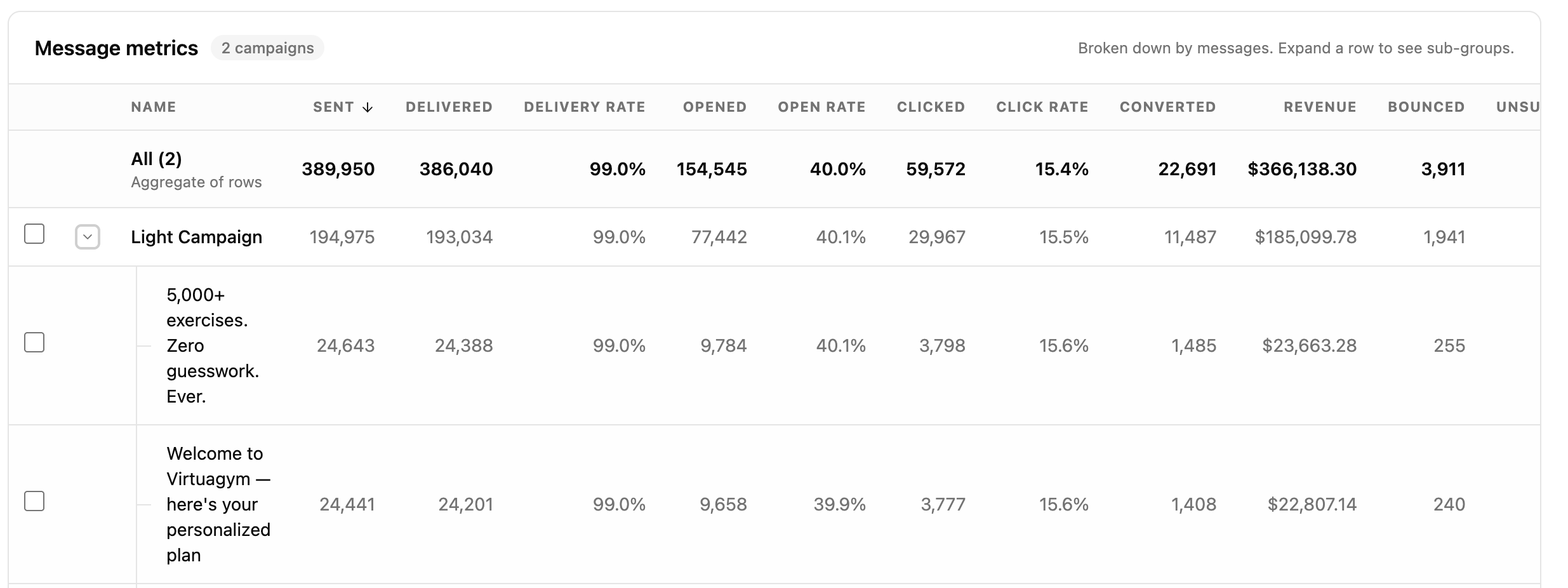
- Messages n’apparaît que dans le menu déroulant Breakdown. Une ligne d’objet n’a de sens qu’au sein de sa campagne : commencez par grouper par Campaigns, puis décomposez chaque ligne de campagne en e-mails individuels envoyés.
- Event outcome attribue à chaque ligne un seul type d’événement, ce qui laisse la plupart des colonnes vides — une raison de rebond n’a pas d’ouvertures. Les lignes sans aucune donnée à afficher pour les métriques sélectionnées sont masquées.
Lire le graphique
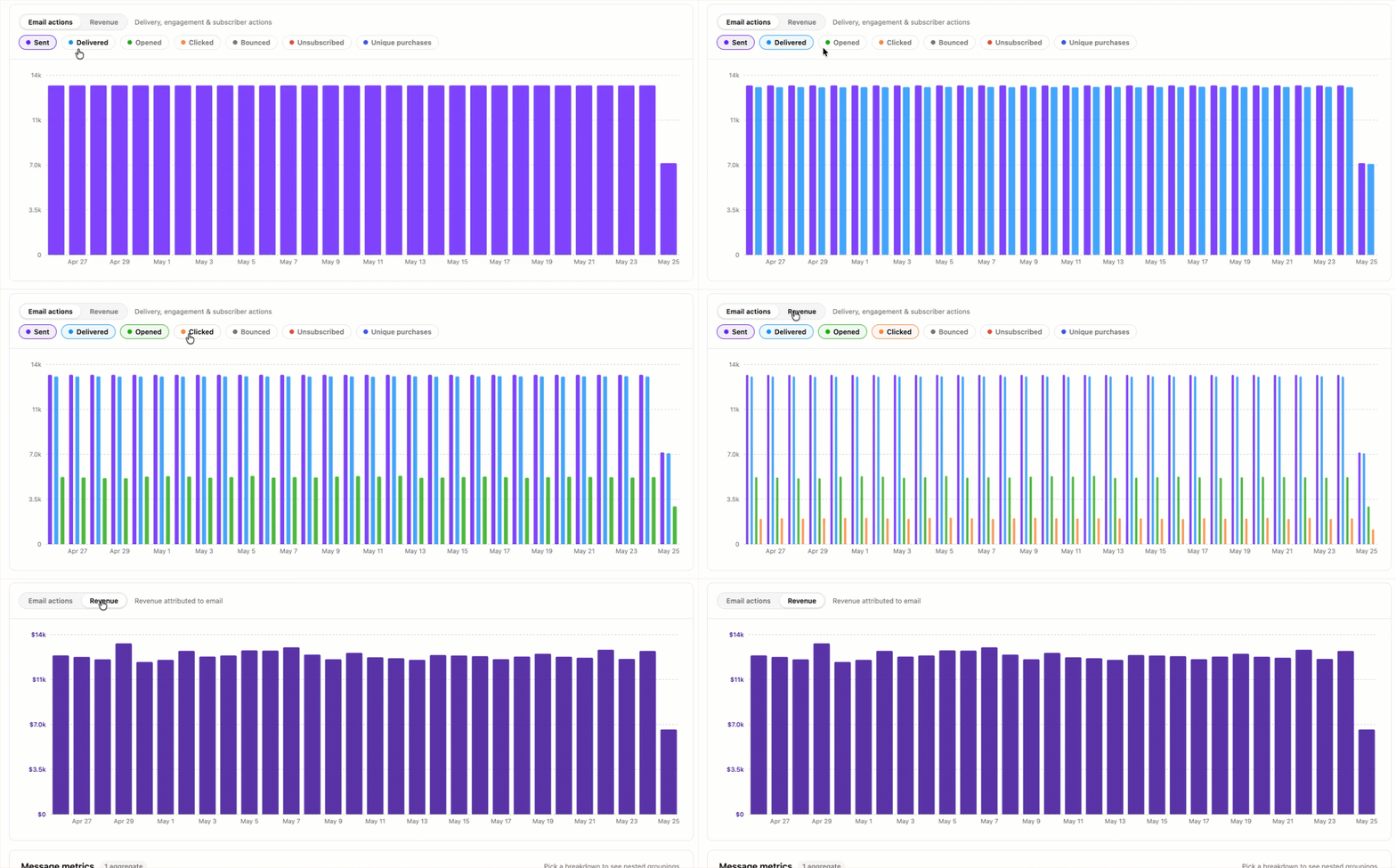
Le graphique affiche les métriques sélectionnées sur la période choisie.
- Catégorie de métrique : Basculez entre Email actions (Sent, Delivered, Opened, Clicked, Bounced, Unsubscribed, Converted) et Revenue.
- Pastilles de métriques : Choisissez les métriques à tracer. En mode agrégé (sans regroupement), vous pouvez tracer plusieurs métriques sur le même graphique. Avec le regroupement activé, le graphique trace une seule métrique — une ligne par groupe — afin que les groupes restent visuellement distincts.
- Légende : Lorsque le regroupement est activé, la légende à droite liste tous les groupes et vous permet d’afficher ou masquer une série.
Les cases à cocher de visibilité dans le tableau des métriques ci-dessous contrôlent également les lignes affichées sur le graphique.
Lire le tableau des métriques
Sous le graphique, le tableau des métriques affiche une ligne par groupe. Une ligne de synthèse en haut agrège toutes les autres lignes du tableau.
- Colonnes triables : cliquez sur un en-tête de colonne pour trier par Nom, Envoyés, Livrés, Taux de livraison, Ouverts, Taux d’ouverture, Cliqués, Taux de clic, Convertis, Revenus, Rebonds ou Désabonnés.
- Case de visibilité : activez ou désactivez l’affichage d’une ligne sur le graphique.
- Développer une ligne : lorsqu’une Breakdown est définie, le chevron à gauche de chaque ligne la développe en sous-groupes.
- Ouvrir la vue détaillée : cliquez sur le nom d’une ligne pour ouvrir la vue ciblée de cette entité.
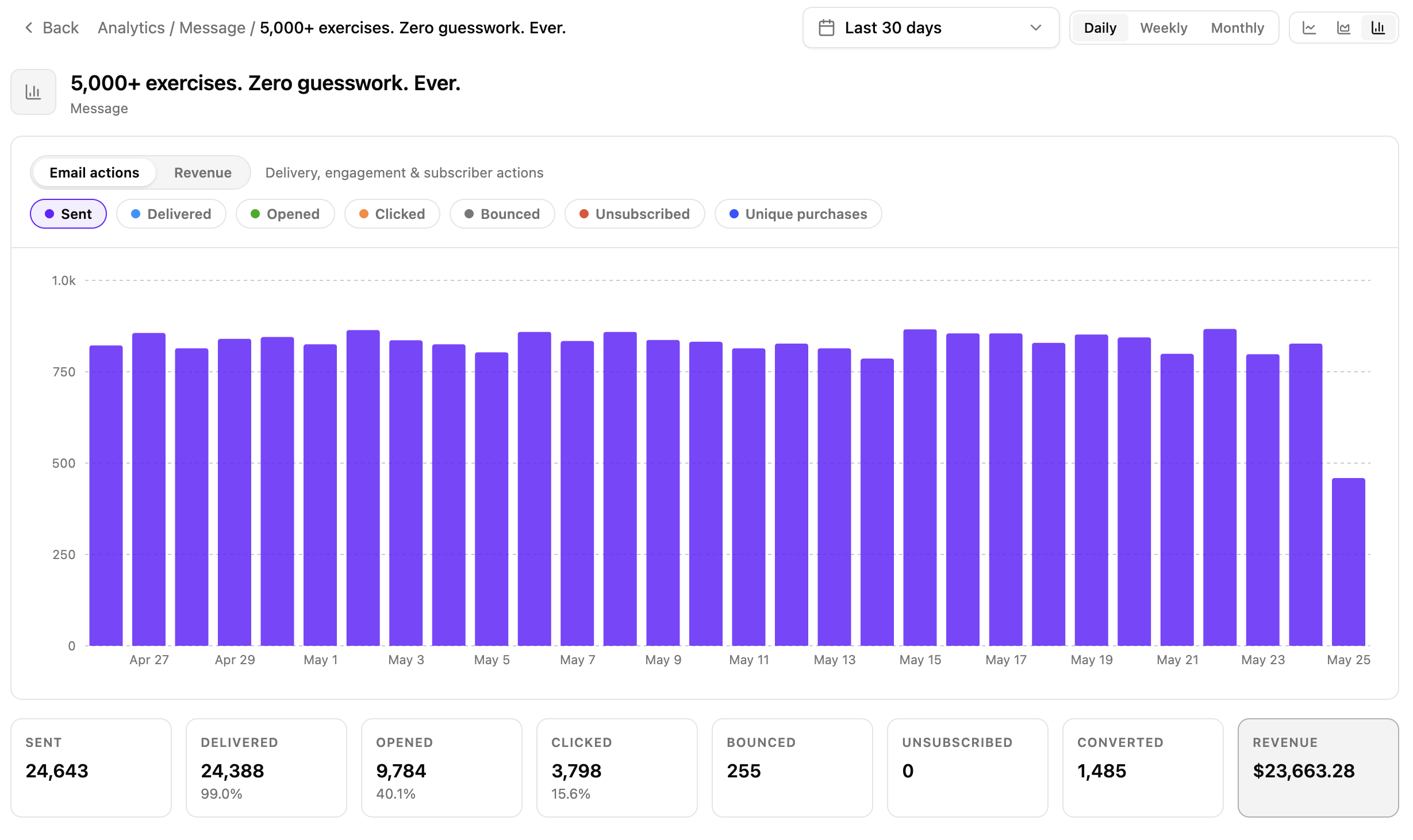
Le détail affiche :
- Le même graphique et sélecteur de métriques que la page principale, limités à une entité.
- Huit cartes récapitulatives en bas : Sent, Delivered (avec le taux de livraison), Opened (avec le taux d’ouverture), Clicked (avec le taux de clics), Bounced, Unsubscribed, Converted et Revenue.
La plage de dates et la granularité sont reprises depuis la page principale. Utilisez Back dans le fil d’Ariane pour revenir en arrière.
Ce qui est suivi
Adapty convertit les autres devises en USD au taux de change de currencylayer.com (actualisé toutes les 8 heures). Le taux est fixé au moment de la transaction — les variations ultérieures n’affectent pas le résultat de la conversion.
Chaque ligne — sur la page Analytics, dans le drilldown, et dans les vues intégrées décrites ci-dessous — expose le même ensemble de compteurs bruts :
- Sent : Emails envoyés à SES.
- Delivered : Livraisons en boîte de réception confirmées par SES.
- Bounced : Rejets signalés par SES. Les rejets définitifs et temporaires comptent chacun pour un Bounced. Chaque domaine d’envoi dispose d’une carte Bounces qui les affiche séparément sur les 30 derniers jours.
- Opened : Chargements du pixel. Apple Mail Privacy Protection précharge les images sur iOS 15+ et gonfle ce compteur — fiez-vous aux clics et aux revenus pour des signaux plus fiables.
- Clicked : Clics sur le bouton CTA, l’image hero ou le logo. Les liens de pied de page — désinscription, confidentialité, conditions — ne sont pas comptabilisés et n’apparaissent nulle part dans les analytics. Un clic est enregistré sur votre propre sous-domaine de liens, par lequel tous les liens transitent avant de rediriger vers la destination finale.
- Unsubscribed : Désinscriptions via le lien de pied de page ou l’en-tête
List-Unsubscribe. - Converted : Profils uniques dans le groupe ayant réalisé un achat attribué sur la période. Les conversions sont regroupées par date d’achat — un clic en mars suivi d’un achat en avril est comptabilisé en avril. Un profil qui achète plusieurs fois n’est compté qu’une seule fois.
- Revenue : Somme des revenus attribués (USD) sur les démarrages d’abonnements, les renouvellements et les achats uniques.
Taux dérivés
| Taux | Ce qu’il divise |
|---|---|
| Taux de délivrabilité | Délivrés / Envoyés |
| Taux d’ouverture | Personnes ayant ouvert au moins un e-mail / toutes celles à qui Adapty Mail a tenté d’envoyer |
| Taux de clic | Personnes ayant cliqué sur un CTA, une image hero ou un logo / toutes celles à qui Adapty Mail a tenté d’envoyer |
Le taux de délivrabilité comptabilise des e-mails ; les deux autres comptabilisent des personnes. Quelqu’un qui ouvre le même e-mail cinq fois ajoute cinq à Opened, mais un seul au taux d’ouverture. Le dénominateur inclut les adresses qui ont généré un rebond, donc un envoi avec de nombreux rebonds tire le taux d’ouverture vers le bas.
Le détail affiche les trois mêmes taux à côté de ses cartes récapitulatives.
Attribution des revenus
Les revenus sont attribués au dernier clic :
- Lorsqu’un destinataire clique sur le CTA, l’image principale ou le logo, Adapty Mail mémorise l’e-mail à l’origine du clic — pendant une heure.
- Un achat effectué dans cette heure est attribué à cet e-mail, à condition qu’il n’ait pas encore d’attribution et qu’il soit survenu après le clic.
- Un achat réalisé plus d’une heure après le clic, ou sans clic préalable, reste non attribué.
- Le renouvellement d’un produit déjà acheté par le profil n’est jamais comptabilisé, quelle que soit la date du dernier clic.
L’attribution ne nécessite rien de plus de votre page de paiement : le clic est enregistré lors de la redirection, et l’achat est associé au profil dès qu’il parvient à Adapty Mail. Les variables {email} et l’identifiant de profil qu’une page auto-hébergée peut transporter permettent de personnaliser ce que voit le visiteur ; elles ne jouent aucun rôle dans l’attribution. Configurer le paiement couvre les deux aspects.
Analyses intégrées dans les Flows et les tests A/B
Les mêmes métriques apparaissent également en ligne à côté des éléments mesurés :
- Page Flows : sous chaque déclencheur, chaque segment affiche ses propres données de diffusion, d’engagement et de revenus.
- Page A/B Tests : les variantes sont listées côte à côte avec le même ensemble de métriques, ce qui facilite la comparaison directe des variantes.
Utilisez la page Analytics pour comparer des campagnes entre elles ou pour explorer une entité en détail, et les vues intégrées lorsque vous travaillez déjà dans un flow ou un test A/B. Les définitions des métriques, les taux calculés et les règles d’attribution décrits ci-dessus s’appliquent de façon identique dans les trois vues.
Limitations
- Tous les bounces sont comptabilisés ensemble : La métrique Bounced inclut les hard bounces et les soft bounces. Chaque domaine d’envoi dispose d’une carte Bounces qui les affiche séparément pour les 30 derniers jours.
- Cohérence différée, pas temps réel : Les comptages sont agrégés depuis des tables d’événements. Les nouveaux événements apparaissent généralement en quelques minutes, mais sans garantie de streaming.
- La plage de dates est limitée : Une plage de dates étendue avec une granularité fine, ou un regroupement comportant de nombreuses lignes, peut dépasser ce que le graphique peut afficher. La page affiche alors “Selected range is too wide. Try a coarser granularity or shorter range.”
- Pas de données de langue pour les anciens événements : Email language affiche chaque événement antérieur au 6 octobre 2026 comme English, y compris ceux issus d’e-mails traduits.