
Adapty Mail 中的数据分析
Analytics 页面展示了你的邮件实际效果:送达数量、打开次数、点击次数,以及带来的收入。每项数据都可以进一步拆分——按活动、按市场细分、按 A/B 实验变体等维度细查。
页面顶部为数据图表,下方为明细表格。点击任意行可深入查看单个实体的详情。
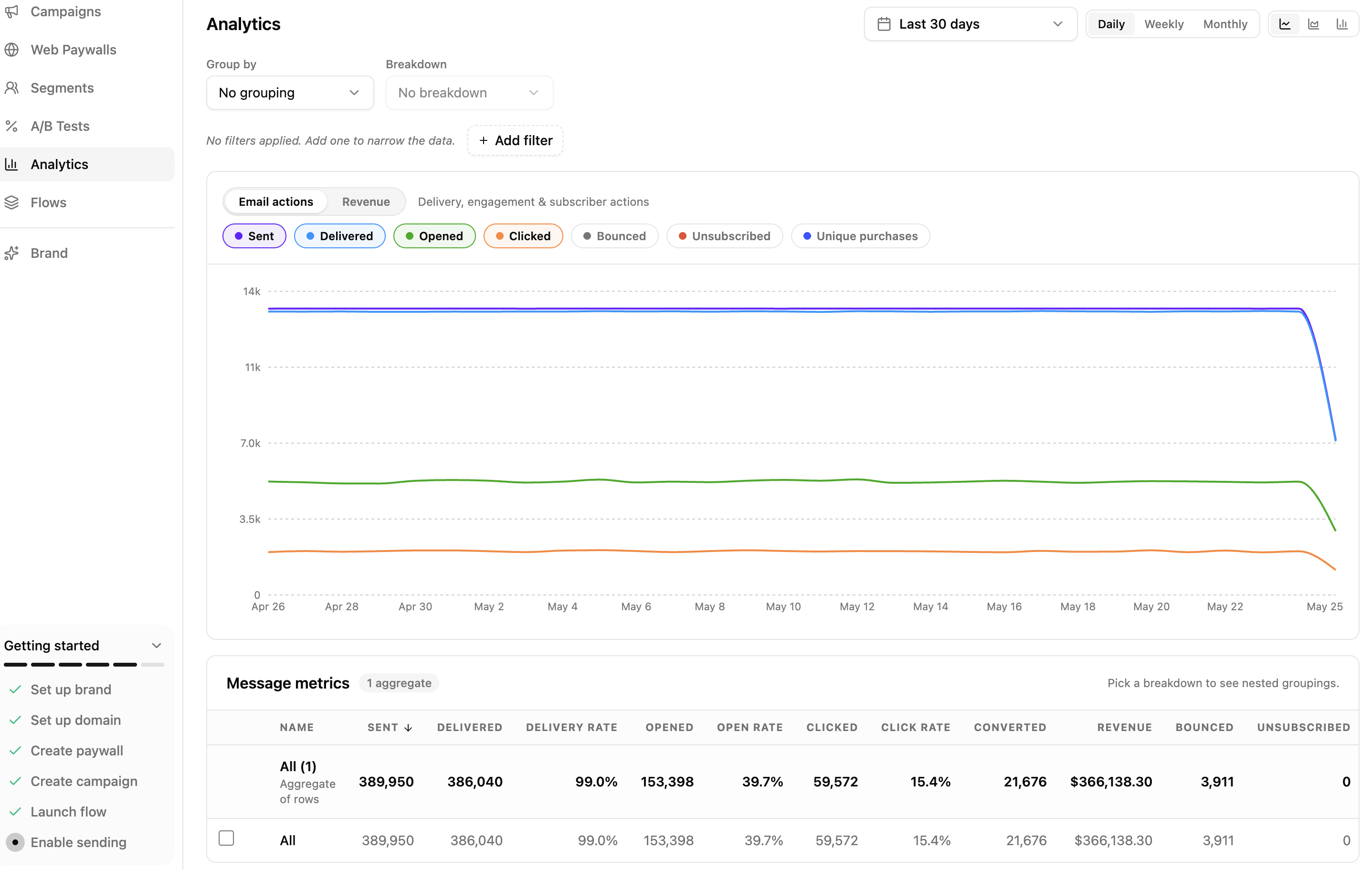
选择时间范围
页面顶部的工具栏用于控制时间窗口及其分组方式:
- Date range:预设选项(最近 7 / 14 / 30 / 90 天、本月、上月、最近 12 个月、年初至今),或使用 Custom range 自定义日期选择器。默认为最近 30 天。
- Granularity:Daily(按天)、Weekly(按周)或 Monthly(按月)分组。当时间范围增大时,粒度会自动调粗——超过 92 天时 Daily 自动切换为 Weekly,超过 366 天时两者均切换为 Monthly。
- Chart style:Line(折线图)、Area(面积图)或 Bar(柱状图)。
如果页面提示范围过宽,请缩小日期范围、降低粒度、减少分组维度,或添加过滤器。
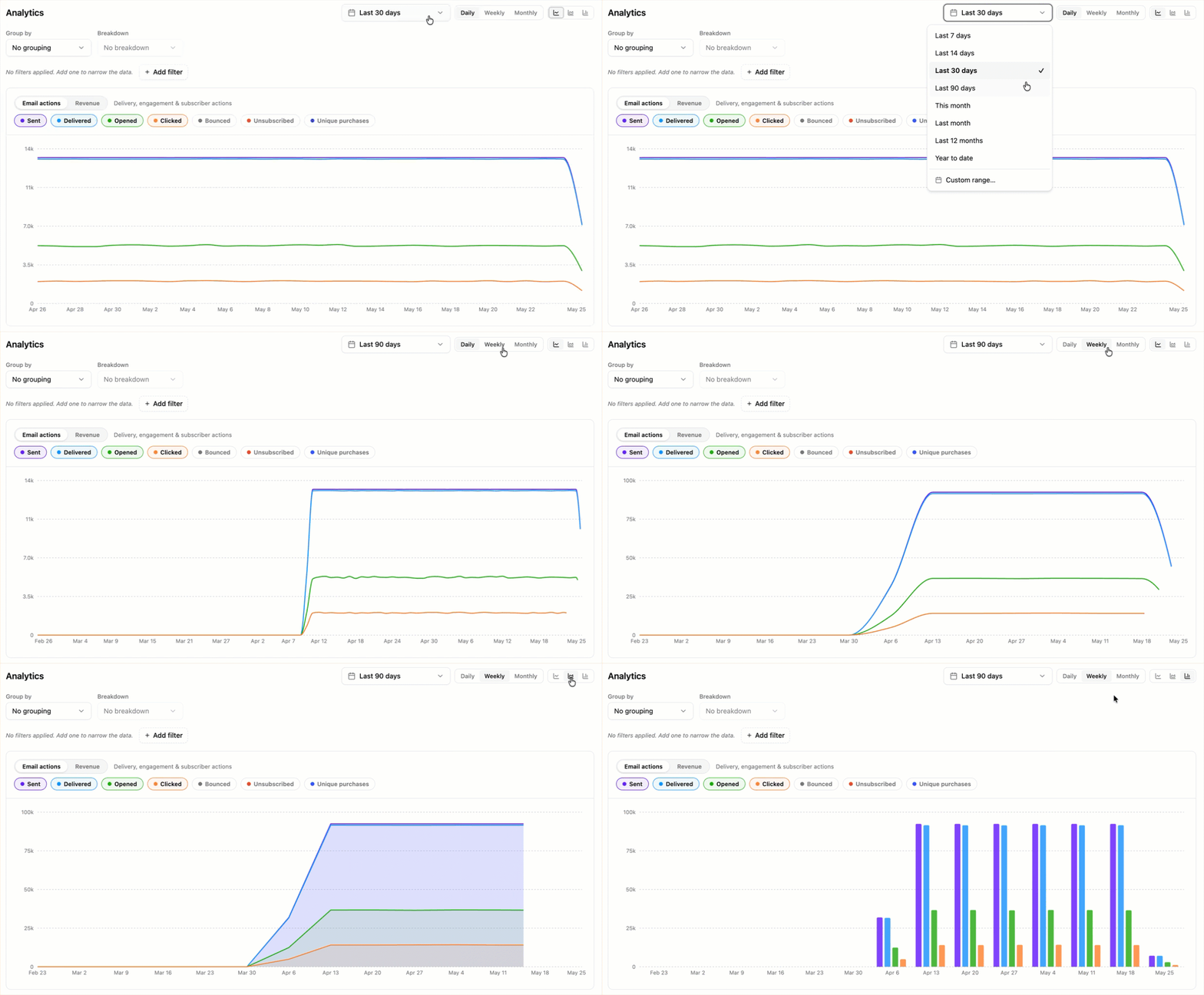
分组、细分与筛选
工具栏下方的三个控件决定了数据图表和表格的显示内容:
- Group by:将表格按广告系列、市场细分或其他维度拆分为多行。选择 No grouping 时,所有数据会合并为一行 All。
- Breakdown:在每行的基础上再按第二个维度细分。展开某行即可查看详情。在设置 Group by 之前,此选项不可用,且两次选择不能重复。
- Add filter:将数据图表和表格范围缩小到您关注的广告系列、市场细分或域名。
这三种都提供相同的十二个选项:
| 选项 | 每行对应 |
|---|---|
| Campaigns | 每个营销活动一行 |
| Campaign type | 营销类或事务类 |
| Campaign purpose | 该营销活动所针对的生命周期节点 |
| Email language | 邮件发送时使用的语言 |
| Segments | 收件人所匹配的市场细分 |
| A/B variants | 收件人被分配到的实验变体 |
| Messages | 营销活动中的单封邮件 |
| Triggers | 启动流程的触发器 |
| Sender email domain | 承载邮件发送的域名 |
| Mailbox email provider | 收件人的邮箱服务商——Google、iCloud 等 |
| Mailbox email domain | 收件人的邮箱域名 |
| Event outcome | 退信原因、投诉类型或被点击的链接 |
这两个选项的行为有所不同:
- Messages 仅出现在 Breakdown 下拉菜单中。主题行在所属营销活动之外没有实际意义,因此请先按 Campaigns 分组,再将每个营销活动行展开为其发送的各封邮件。
- Event outcome 会为每一行指定单一事件类型,因此大多数列为空——退信原因不会产生打开记录。在您所选数据图表中没有数据的行将被隐藏。

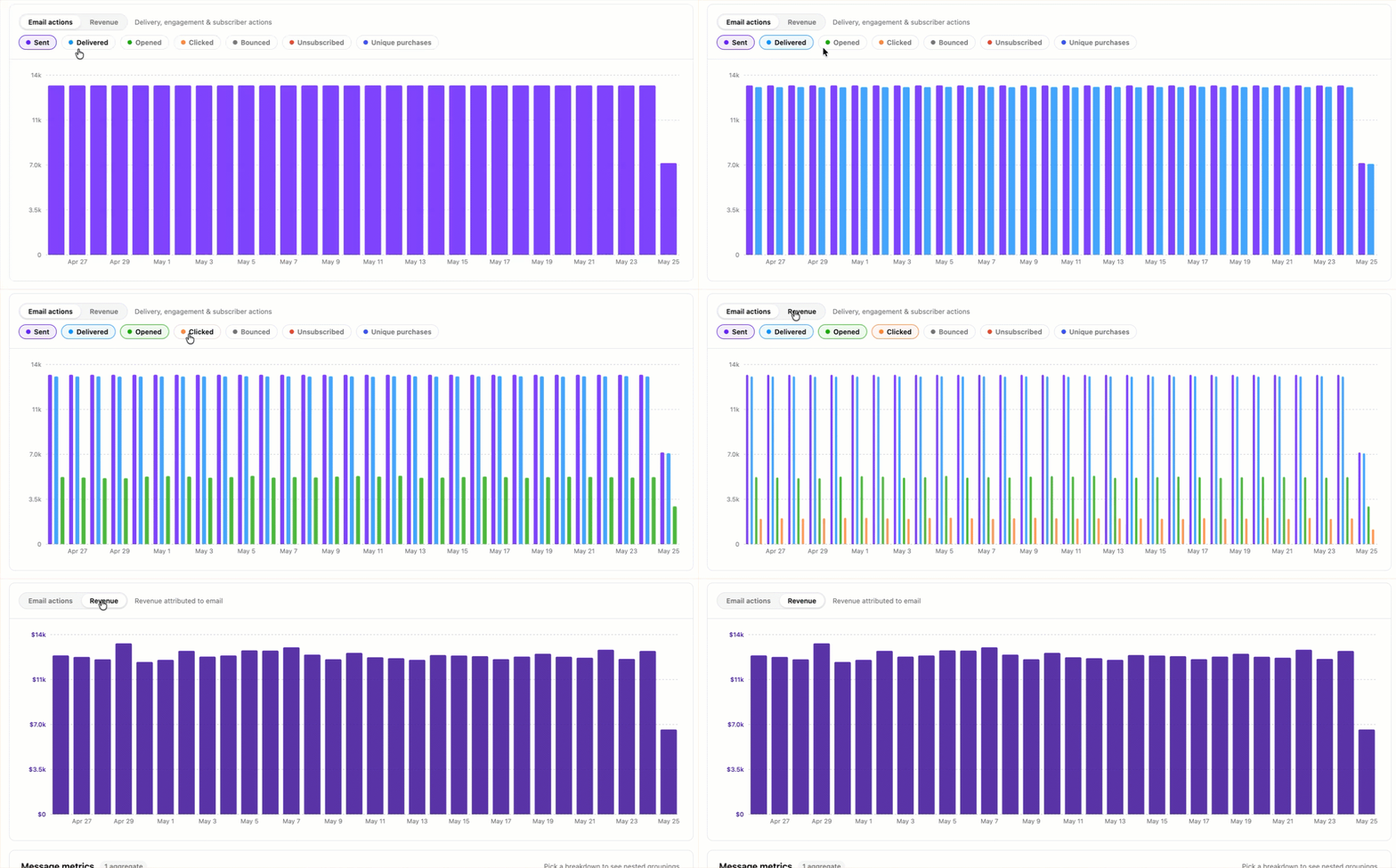
解读数据图表
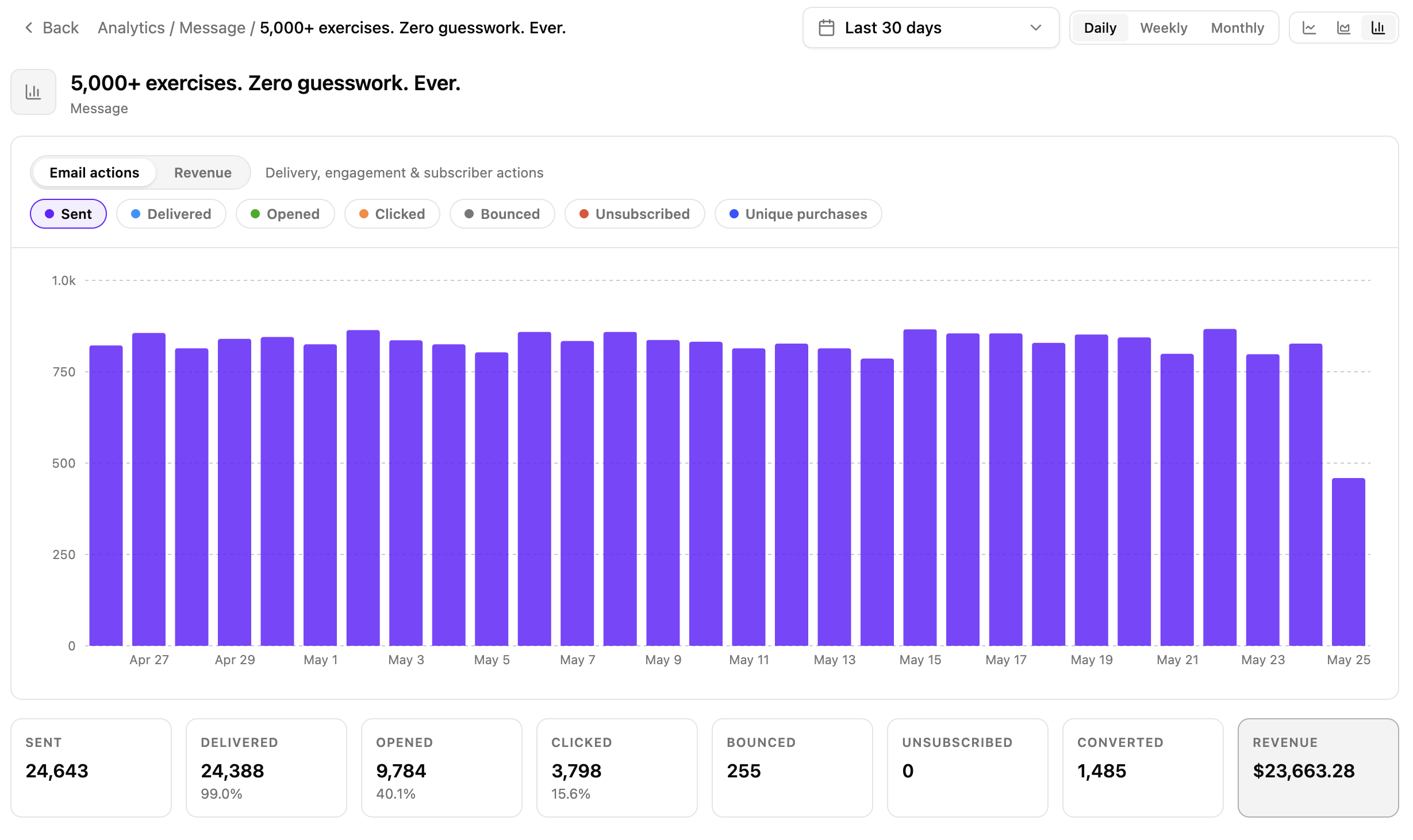
数据图表会在所选时间范围内展示你选择的各项指标。
- 指标类别:在 Email actions(已发送、已送达、已打开、已点击、已退回、已取消订阅、已转化)和 Revenue 之间切换。
- 指标筛选按钮:选择要绘制的指标。在聚合模式下(无分组),可以在同一图表中绘制多个指标。开启分组后,图表只绘制单个指标——每个分组对应一条折线,以便在视觉上加以区分。
- 图例:开启分组后,右侧图例会列出所有分组,你可以单独开启或关闭某条折线。
下方数据图表表格中的可见性复选框,同时也控制图表中显示哪些行。
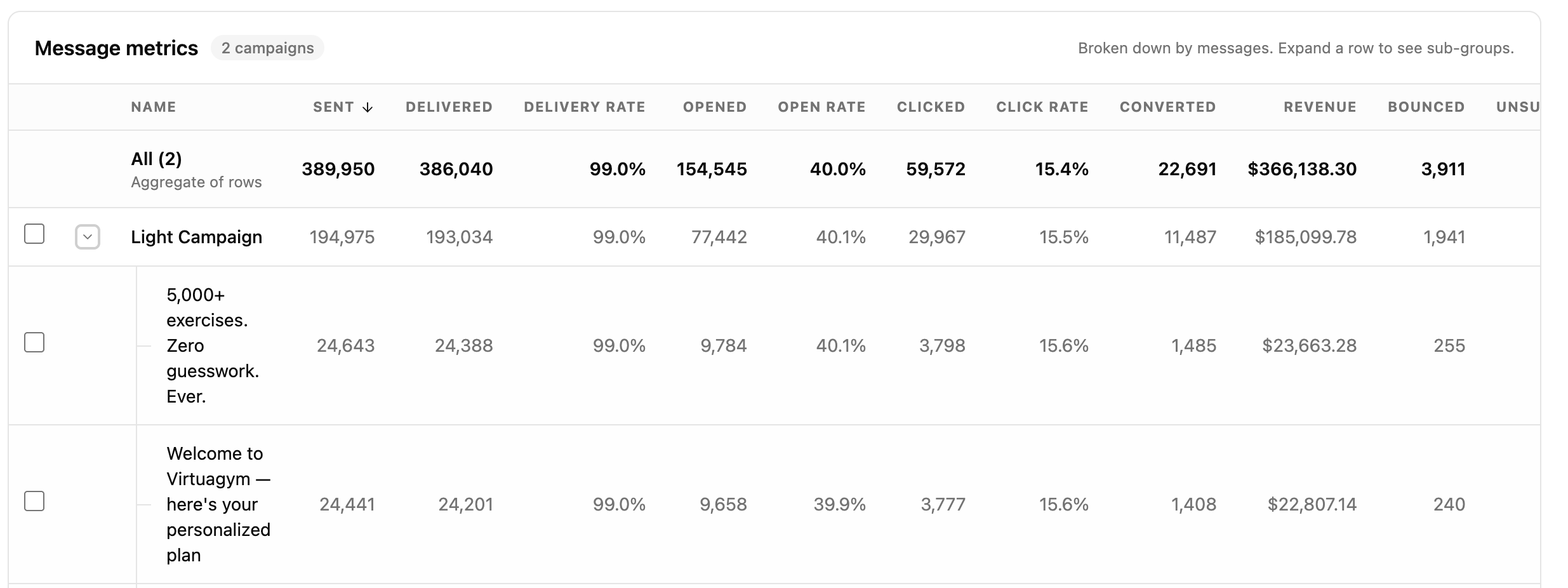
读取数据图表下方的指标表格
数据图表下方的指标表格按组列出每行数据,顶部的汇总行会聚合表格中的所有其他行。
- 可排序列:点击任意列标题,可按名称、发送量、送达量、送达率、打开量、打开率、点击量、点击率、转化量、收入、退回量或退订量进行排序。
- 可见性复选框:切换该行是否显示在数据图表上。
- 展开行:设置分组维度后,每行左侧的箭头图标可将其展开为子分组。
- 打开钻取视图:点击某行的名称,打开该实体的聚焦视图。
下钻视图包含以下内容:
- 与主页相同的数据图表和指标选择器,但范围限定于单个实体。
- 底部八张摘要卡片:Sent、Delivered(含送达率)、Opened(含打开率)、Clicked(含点击率)、Bounced、Unsubscribed、Converted 和 Revenue。
日期范围和粒度与主页保持一致。点击面包屑中的 Back 可返回上一级。
跟踪的数据内容
Adapty 使用 currencylayer.com 的汇率将其他货币换算为美元(每 8 小时更新一次)。汇率以交易发生时为准——此后的汇率变动不影响本次换算结果。
分析页面上的每一行数据——无论是在明细视图还是下方描述的内联视图中——都包含同一组原始计数:
- Sent:已发送至 SES 的邮件数量。
- Delivered:SES 确认已到达收件箱的邮件数量。
- Bounced:SES 报告的退信数量。硬退信和软退信均计为一次 Bounced。每个发送域都有一个 Bounces 卡片,显示最近 30 天内的分类退信情况。
- Opened:像素加载次数。iOS 15+ 上的 Apple Mail 隐私保护功能会预加载图片,导致此数值虚高——建议以点击量和收入作为更可靠的参考指标。
- Clicked:点击 CTA 按钮、头图或 Logo 的次数。页脚链接(退订、隐私政策、服务条款)不计入统计,也不会出现在任何分析数据中。点击记录会经过您自己的链接子域名,所有链接在跳转前均经过该子域名中转。
- Unsubscribed:通过页脚链接或
List-Unsubscribe标头退订的次数。 - Converted:在统计时间段内有归因购买行为的唯一用户画像数量。转化按购买日期归入对应时间段——例如 3 月发生点击、4 月完成购买,则计入 4 月。同一用户画像多次购买仍只计为一次。
- Revenue:订阅开通、续订及一次性购买的归因收入总和(美元)。
衍生指标
| 指标 | 计算方式 |
|---|---|
| 送达率 | 已送达 / 已发送 |
| 打开率 | 至少打开过一封邮件的人数 / Adapty Mail 尝试发送的总人数 |
| 点击率 | 点击了 CTA、头图或 Logo 的人数 / Adapty Mail 尝试发送的总人数 |
送达率以邮件为单位计算,其他两个指标以人为单位计算。同一封邮件被打开五次,Opened 会加五,但打开率只加一。分母包含退信地址,因此一批发送中退信较多时,打开率会被拉低。
下钻视图在摘要卡片旁边显示相同的三个比率。
收入归因
收入归因基于最后点击原则:
- 当收件人点击 CTA、主图或 Logo 时,Adapty Mail 会记录该点击来自哪封邮件——有效时间为一小时。
- 在此一小时内完成的购买将归因到该邮件,前提是该购买尚无归因记录,且发生在点击之后。
- 点击后超过一小时才完成的购买,或点击前已完成的购买,均不会被归因。
- 用户画像中已购买产品的续订,无论点击时间多近,均不计入归因。
Attribution 不需要您在结账页面做任何额外操作:点击会在重定向时被记录,购买会在到达 Adapty Mail 后通过用户画像进行匹配。自托管页面可携带的 {email} 和 profile-ID 占位符用于个性化访客所见内容,与归因无关。设置结账 对两者均有说明。
流程与 A/B 测试中的内嵌数据分析
相同的数据图表也会以内嵌方式显示在被衡量行的旁边:
- Flows 页面:在每个触发器下,每个市场细分都会显示各自的投递量、互动量和营收数据。
- A/B Tests 页面:各实验变体并排列出,使用相同的数据图表集,方便直接对比各变体效果。
在比较不同广告系列或深入分析某一实体时,使用 Analytics 页面;若已在流程或 A/B 测试中操作,则使用内联视图。上述数据图表定义、衍生比率及归因规则在三种视图中完全一致。
限制
- 所有退信一起统计:Bounced 数据图表同时包含硬退信和软退信。每个发送域都有一个 Bounces 卡片,可分别显示近 30 天内的退信情况。
- 最终一致性,非实时:计数从事件表聚合而来。新事件通常在几分钟内出现,但不保证实时流式更新。
- 时间范围有上限:日期范围过宽且颗粒度过细,或分组行数过多,可能超出数据图表的渲染上限。此时页面会显示 “Selected range is too wide. Try a coarser granularity or shorter range.”
- 旧事件无语言数据:Email language 会将 2026 年 10 月 6 日之前的所有事件显示为 English,包括来自已翻译邮件的事件。