
Аналитика в Adapty Mail
Страница Analytics показывает, что сделали ваши письма: сколько было доставлено, открыто и получило клики, и какую выручку они принесли. Любое число можно разбить — по кампании, сегменту, варианту A/B-теста и не только.
На странице сверху расположен график, а ниже — таблица с разбивкой. Нажмите на любую строку, чтобы перейти к отдельной сущности.
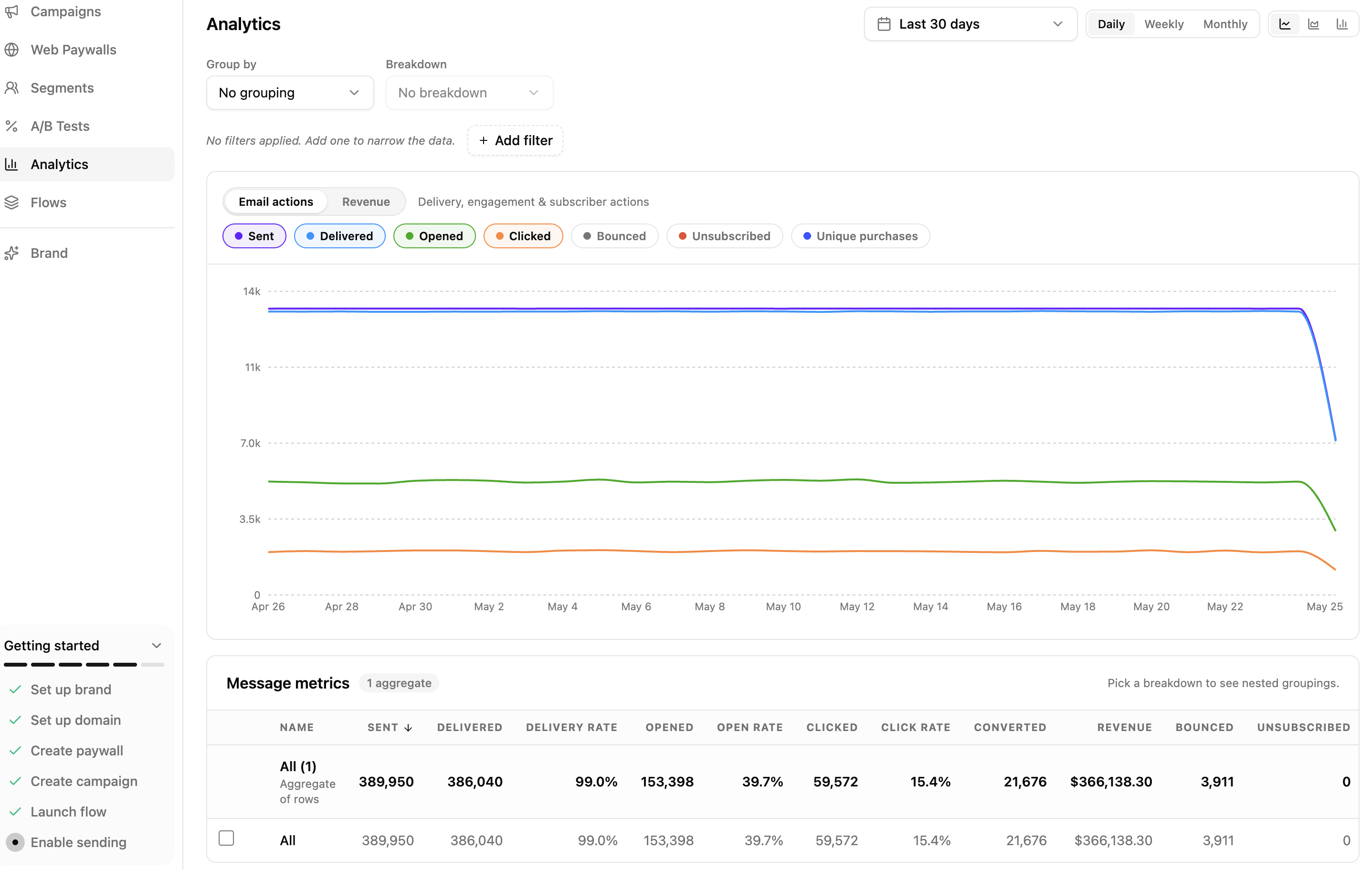
Выберите временной диапазон
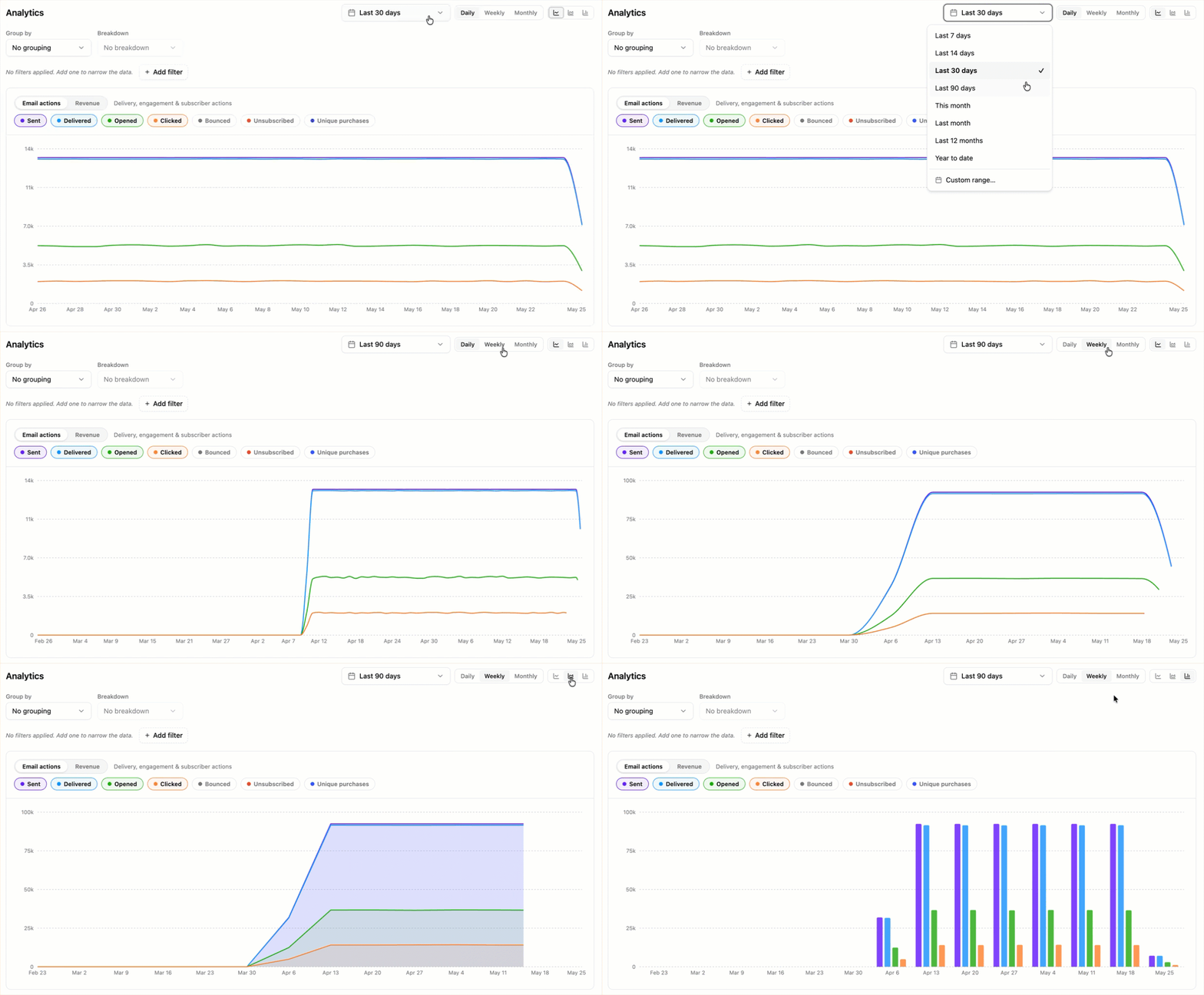
Панель инструментов в верхней части страницы управляет временным окном и способом группировки данных:
- Date range: предустановленные периоды (последние 7 / 14 / 30 / 90 дней, текущий месяц, прошлый месяц, последние 12 месяцев, с начала года) или произвольный диапазон через Custom range. По умолчанию — последние 30 дней.
- Granularity: группировка по дням (Daily), неделям (Weekly) или месяцам (Monthly). При расширении диапазона группировка укрупняется автоматически: Daily переключается на Weekly после 92 дней, а оба варианта — на Monthly после 366 дней.
- Chart style: линейный (Line), площадной (Area) или столбчатый (Bar) график.
Если страница сообщает, что диапазон слишком большой, сузьте диапазон дат, укрупните гранулярность, уменьшите количество группировок или примените фильтры.
Группировка, разбивка и фильтры
Три элемента управления под панелью инструментов определяют, что отображается на графике и в таблице:
- Group by: Разбивает таблицу на строки по кампаниям, сегментам или другим параметрам на ваш выбор. При выборе No grouping всё сворачивается в одну строку All.
- Breakdown: Делит каждую из этих строк ещё раз, по второму параметру. Разверните строку, чтобы увидеть результат. Остаётся недоступным, пока не задана Group by, и один и тот же параметр нельзя выбрать дважды.
- Add filter: Сужает отображение на графике и в таблице до нужных вам кампаний, сегментов или доменов.
Все три предлагают одинаковые двенадцать вариантов:
| Опция | Одна строка на |
|---|---|
| Campaigns | кампанию |
| Campaign type | маркетинговый или транзакционный тип |
| Campaign purpose | момент жизненного цикла, для которого написана кампания |
| Email language | язык, на котором отправлено письмо |
| Segments | сегмент, которому соответствует получатель |
| A/B variants | вариант, на который направлен получатель |
| Messages | отдельное письмо в кампании |
| Triggers | триггер, запустивший флоу |
| Sender email domain | домен отправки, через который доставлено письмо |
| Mailbox email provider | почтовый провайдер получателя — Google, iCloud и т. д. |
| Mailbox email domain | почтовый домен получателя |
| Event outcome | причина отказа, тип жалобы или ссылка, по которой кликнули |
Два из этих вариантов работают иначе:
- Messages отображается только в выпадающем списке Breakdown. Тема письма не имеет смысла вне кампании, поэтому сначала группируйте по Campaigns, а затем разбивайте каждую строку кампании на отдельные отправленные письма.
- Event outcome присваивает каждой строке один тип события, поэтому большинство столбцов остаются пустыми — у причины отказа нет открытий. Строки, в которых нет данных по выбранным метрикам, скрываются.

Чтение графика
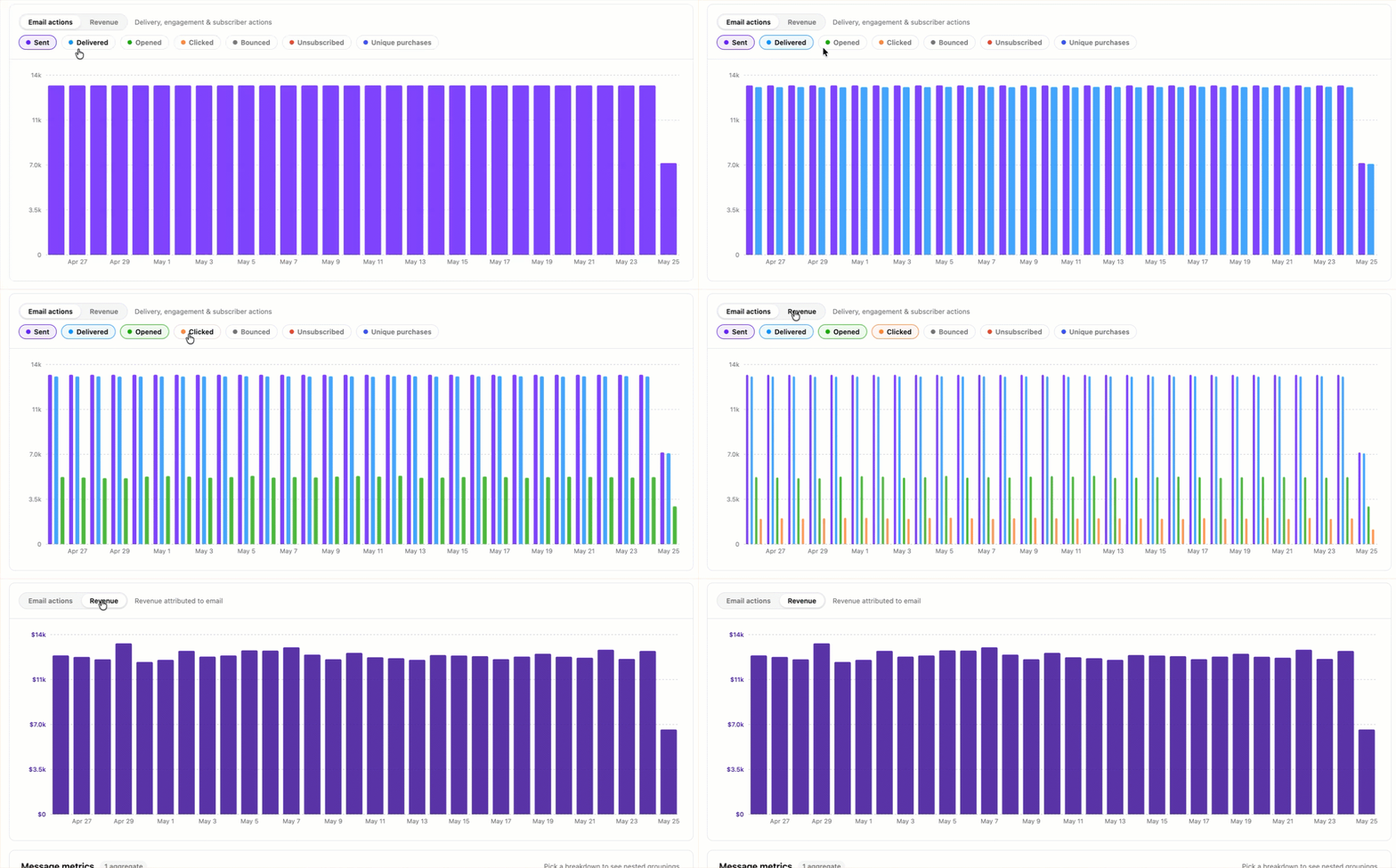
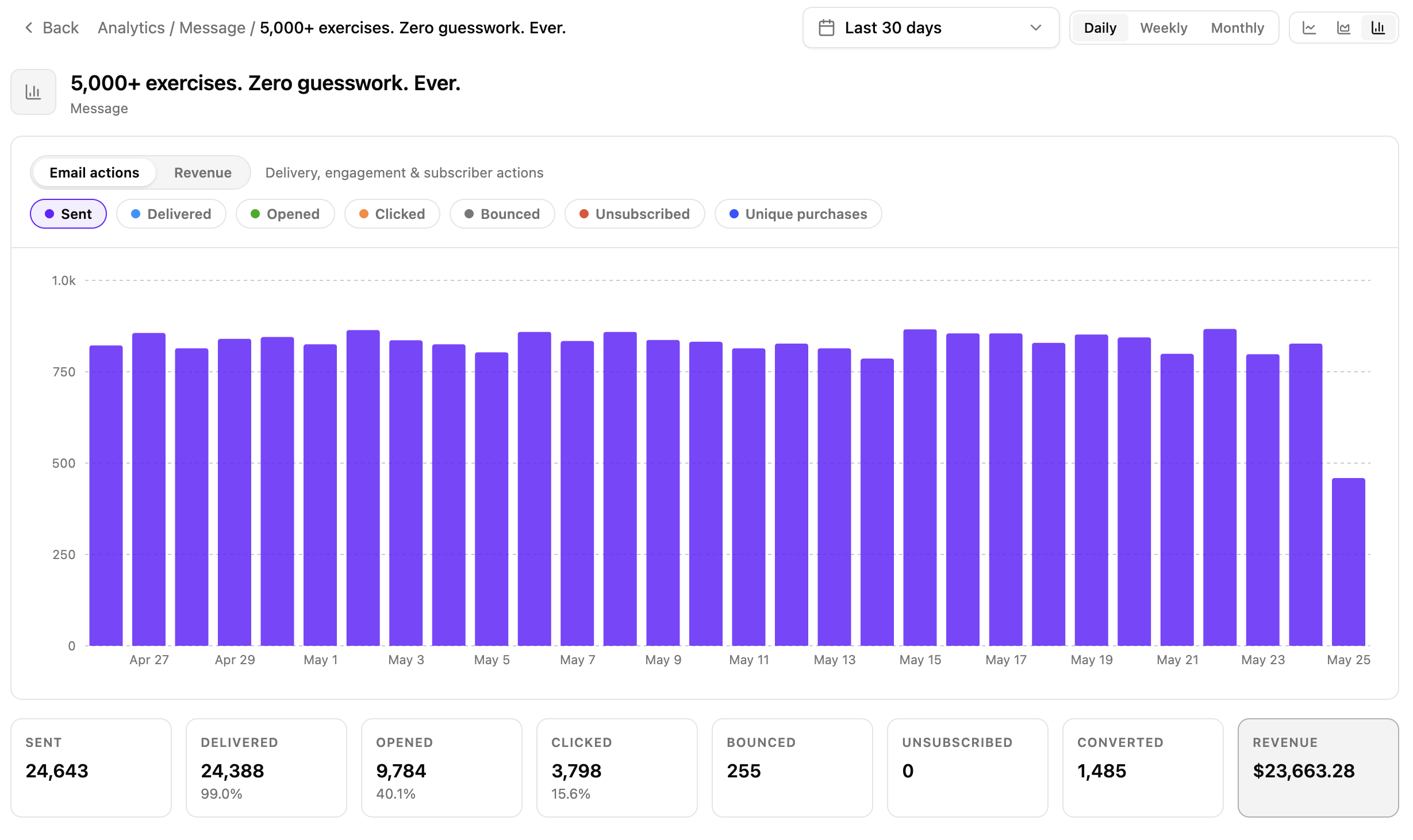
График отображает выбранные метрики за указанный период времени.
- Категория метрики: Переключение между Email actions (Sent, Delivered, Opened, Clicked, Bounced, Unsubscribed, Converted) и Revenue.
- Метрики: Выберите, какие метрики отображать. В агрегированном режиме (без группировки) можно отображать несколько метрик на одном графике. При включённой группировке график строит одну метрику — по одной линии на каждую группу — чтобы группы были визуально различимы.
- Легенда: При включённой группировке в правой части отображается список всех групп с возможностью включать и отключать отдельные серии.
Флажки видимости в таблице метрик ниже также управляют тем, какие строки отображаются на графике.
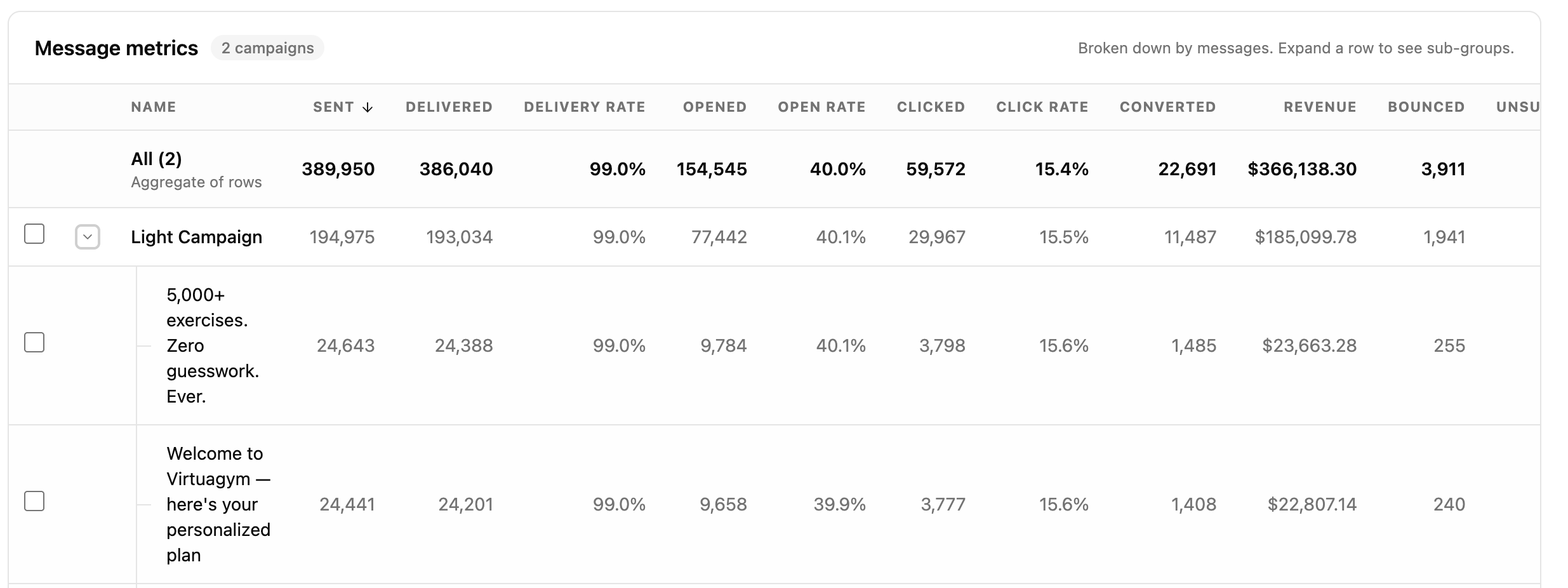
Чтение таблицы метрик
Под графиком расположена таблица метрик, где каждая строка соответствует отдельной группе. Строка с итогами в верхней части агрегирует все остальные строки таблицы.
- Сортируемые столбцы: нажмите на заголовок любого столбца, чтобы отсортировать по Name, Sent, Delivered, Delivery rate, Opened, Open rate, Clicked, Click rate, Converted, Revenue, Bounced или Unsubscribed.
- Чекбокс видимости: включает или отключает отображение строки на графике.
- Раскрытие строки: если задан Breakdown, нажмите на шеврон слева от строки, чтобы раскрыть её подгруппы.
- Открытие детального просмотра: нажмите на название строки, чтобы открыть детальный вид для этой сущности.
Детальный просмотр включает:
- Тот же график и селектор метрик, что и на главной странице, но в рамках одной сущности.
- Восемь сводных карточек внизу: Sent, Delivered (с показателем доставки), Opened (с показателем открытий), Clicked (с показателем кликов), Bounced, Unsubscribed, Converted и Revenue.
Диапазон дат и детализация переносятся с главной страницы. Используйте Back в хлебных крошках для возврата.
Что отслеживается
Adapty конвертирует другие валюты в USD по курсу currencylayer.com (обновляется каждые 8 часов). Курс фиксируется на момент транзакции — последующие изменения не влияют на результат конвертации.
Каждая строка — на странице аналитики, в детализации и во встроенных представлениях, описанных ниже, — показывает один и тот же набор исходных показателей:
- Sent: Письма, отправленные в SES.
- Delivered: Доставки в папку «Входящие», подтверждённые SES.
- Bounced: Отказы, зафиксированные SES. Жёсткие и мягкие отказы считаются как один Bounced. У каждого домена для отправки есть карточка Bounces, которая показывает их отдельно за последние 30 дней.
- Opened: Загрузки пикселя. Apple Mail Privacy Protection предварительно загружает изображения на iOS 15+ и завышает это число — для более надёжных сигналов ориентируйтесь на клики и выручку.
- Clicked: Клики по кнопке CTA, главному изображению или логотипу. Ссылки в подвале — отписка, политика конфиденциальности, условия — не учитываются и нигде не отображаются в аналитике. Клик фиксируется на вашем поддомене для ссылок, через который проходят все ссылки перед перенаправлением.
- Unsubscribed: Отписки через ссылку в подвале или заголовок
List-Unsubscribe. - Converted: Уникальные профили в группе с атрибутированной покупкой в заданном периоде. Конверсии группируются по дате покупки — клик в марте с покупкой в апреле считается в апреле. Профиль, совершивший несколько покупок, считается один раз.
- Revenue: Сумма атрибутированной выручки (USD) от старта подписок, продлений и разовых покупок.
Производные метрики
| Метрика | Что делим |
|---|---|
| Delivery rate | Delivered / Sent |
| Open rate | Люди, открывшие хотя бы одно письмо / все, кому Adapty Mail пытался отправить |
| Click rate | Люди, кликнувшие по CTA, основному изображению или логотипу / все, кому Adapty Mail пытался отправить |
Delivery rate считает письма, остальные две метрики — людей. Если кто-то открыл одно и то же письмо пять раз, Opened увеличится на пять, а open rate — только на единицу. Знаменатель включает адреса с ошибками доставки, поэтому большое количество bounces снижает open rate.
Детализация показывает те же три показателя рядом со сводными карточками.
Атрибуция выручки
Выручка атрибутируется по принципу последнего клика:
- Когда получатель нажимает на CTA, главное изображение или логотип, Adapty Mail запоминает, из какого письма был совершён клик — на один час.
- Покупка, совершённая в течение этого часа, засчитывается данному письму при условии, что у неё ещё нет атрибуции и она произошла после клика.
- Покупка, совершённая более чем через час после клика или без предшествующего клика, остаётся без атрибуции.
- Продление продукта, который профиль уже приобретал, никогда не засчитывается — независимо от того, как давно был сделан клик.
Атрибуция не требует ничего дополнительного от вашей страницы оформления заказа: клик фиксируется при редиректе, а покупка сопоставляется по профилю, как только попадает в Adapty Mail. Плейсхолдеры {email} и ID профиля, которые может содержать самостоятельно размещённая страница, персонализируют отображение для посетителя — на атрибуцию они не влияют. В разделе Настройка оформления заказа описаны оба варианта.
Встроенная аналитика во флоу и A/B-тестах
Те же метрики отображаются непосредственно рядом с измеряемыми строками:
- Страница Flows: под каждым триггером каждый сегмент показывает собственные данные по доставке, вовлечённости и выручке.
- Страница A/B Tests: варианты перечислены бок о бок с тем же набором метрик, что удобно для прямого сравнения вариантов.
Используйте страницу Analytics при сравнении по кампаниям или детальном анализе отдельной сущности, а встроенные представления — когда вы уже работаете во флоу или A/B-тесте. Определения метрик, расчётные показатели и правила атрибуции, описанные выше, одинаково применяются во всех трёх представлениях.
Ограничения
- Все отказы считаются вместе: метрика Bounced включает как жёсткие, так и мягкие отказы. Для каждого отправляющего домена есть карточка Bounces, где они показаны раздельно за последние 30 дней.
- Итоговая согласованность, не реальное время: счётчики агрегируются из таблиц событий. Свежие события обычно появляются в течение нескольких минут, но потоковой гарантии нет.
- Размер диапазона ограничен: широкий диапазон дат с мелкой гранулярностью или группировка с большим количеством строк могут превысить то, что график способен отобразить. В таком случае на странице появляется сообщение «Selected range is too wide. Try a coarser granularity or shorter range.»
- Нет данных о языке для старых событий: Email language отображает все события до 6 октября 2026 года как English, включая письма, отправленные на других языках.