
Adapty Mail のアナリティクス
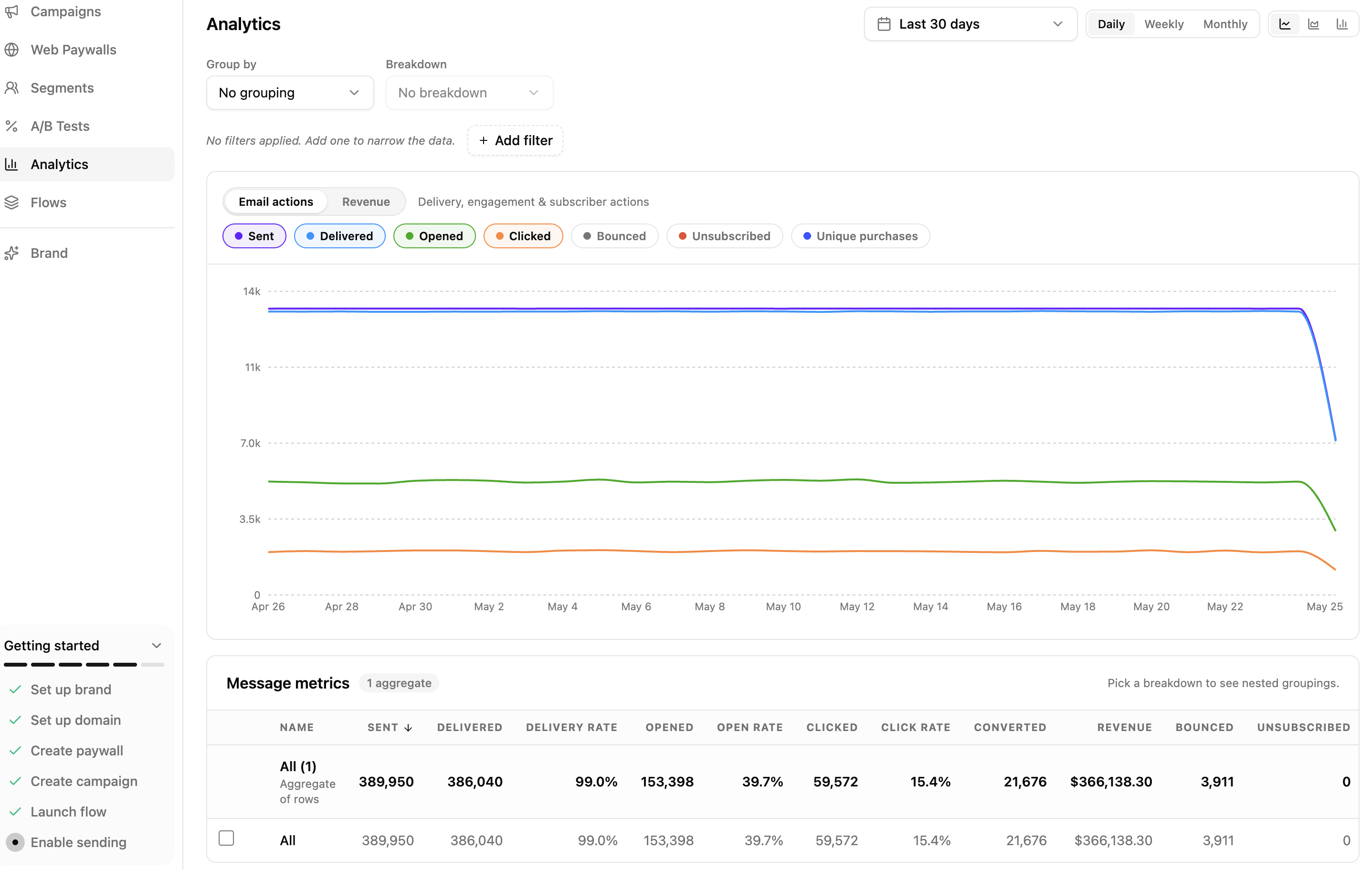
Analytics ページでは、メールの実績を確認できます。配信数、開封数、クリック数、そして収益がわかります。すべての数値は、キャンペーン・セグメント・A/B バリアントなど複数の軸で詳細に分析できます。
ページの上部にチャート、下部に内訳テーブルが表示されます。任意の行をクリックすると、単一エンティティの詳細を確認できます。
期間を選択する
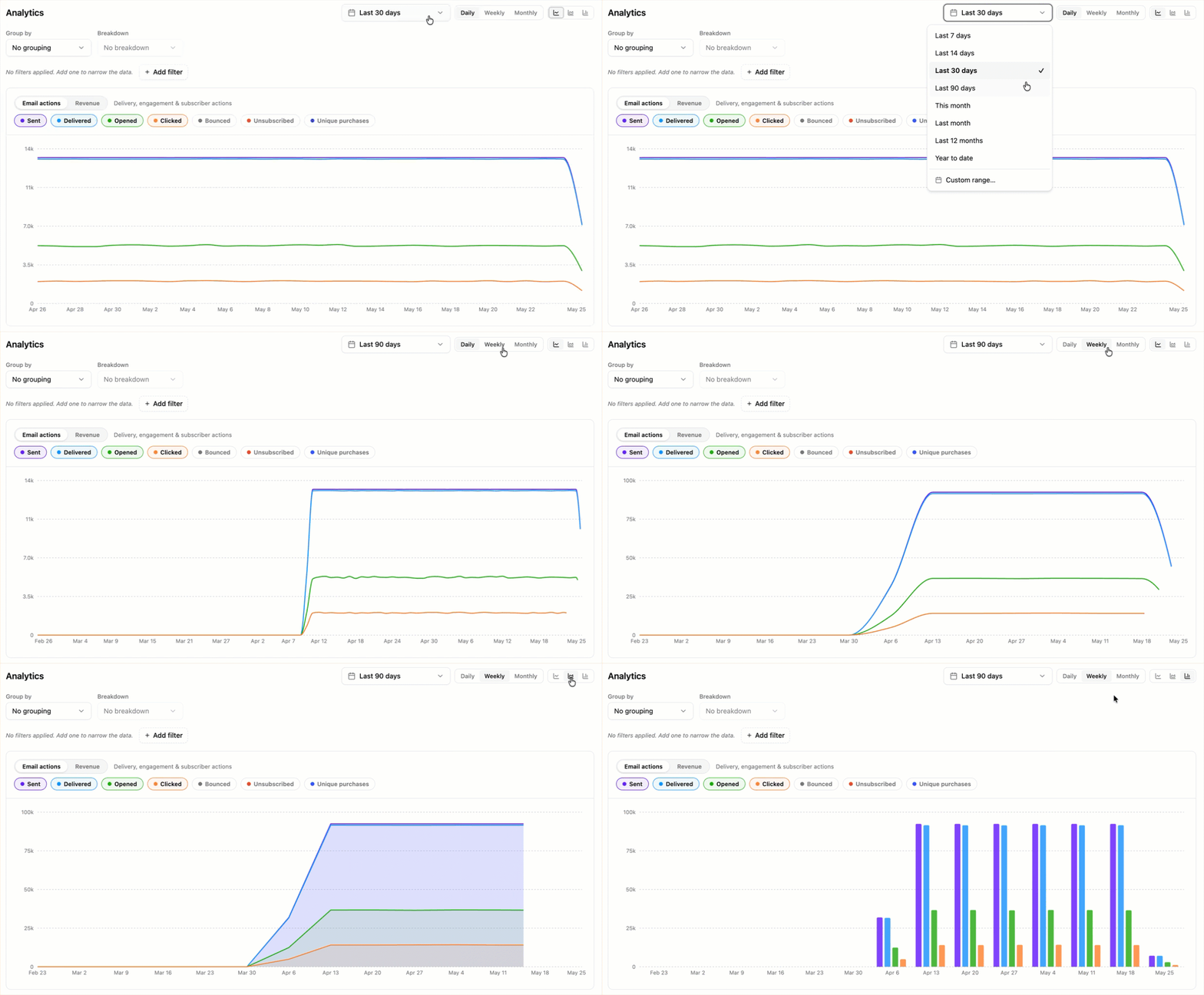
ページ上部のツールバーで、表示期間とバケット単位を設定します。
- Date range:プリセット(直近 7 / 14 / 30 / 90 日、今月、先月、直近 12 ヶ月、年初来)または Custom range ピッカー。デフォルトは直近 30 日間です。
- Granularity:Daily(日次)、Weekly(週次)、Monthly(月次)のバケット。期間が広がると自動的に粗くなります — 92 日を超えると Daily が Weekly に切り替わり、366 日を超えると両方が Monthly に切り替わります。
- Chart style:Line、Area、または Bar。
ページで範囲が広すぎると表示された場合は、日付範囲を狭める、粒度を粗くする、グループ化の項目を減らす、またはフィルターを適用してください。
グループ化、内訳、フィルター
ツールバーの下にある3つのコントロールで、チャートとテーブルの表示内容を調整できます。
- Group by:テーブルをキャンペーン、セグメント、またはその他の選択項目ごとに1行に分割します。No grouping を選択すると、すべてが1つの All 行にまとめられます。
- Breakdown:各行をさらに2つ目の選択項目で分割します。行を展開すると内訳を確認できます。Group by を設定するまで無効のままで、同じ項目を2回選ぶことはできません。
- Add filter:チャートとテーブルを、特定のキャンペーン、セグメント、またはドメインに絞り込みます。
3つともまったく同じ12種類の選択肢を提供しています:
| オプション | 1行あたりの単位 |
|---|---|
| Campaigns | キャンペーン |
| Campaign type | マーケティングまたはトランザクション |
| Campaign purpose | キャンペーンが対象とするライフサイクルの瞬間 |
| Email language | メールの送信言語 |
| Segments | 受信者が一致したセグメント |
| A/B variants | 受信者がルーティングされたバリアント |
| Messages | キャンペーン内の個別のメール |
| Triggers | フローを開始したトリガー |
| Sender email domain | メールを送信した送信ドメイン |
| Mailbox email provider | 受信者のメールボックスプロバイダー(Google、iCloudなど) |
| Mailbox email domain | 受信者のメールドメイン |
| Event outcome | バウンスの理由、苦情の種類、またはクリックされたリンク |
これら2つの選択肢は、他とは異なる動作をします。
- Messages は Breakdown ドロップダウンにのみ表示されます。件名はキャンペーンの外では意味を持たないため、まず Campaigns でグループ化し、そのうえで各キャンペーン行を送信した個々のメールに分割します。
- Event outcome を選択すると、各行に単一種類のイベントが割り当てられるため、ほとんどの列は空になります。たとえばバウンス理由の行には開封数が表示されません。選択した指標に対して表示する内容がない行は非表示になります。

チャートを読む
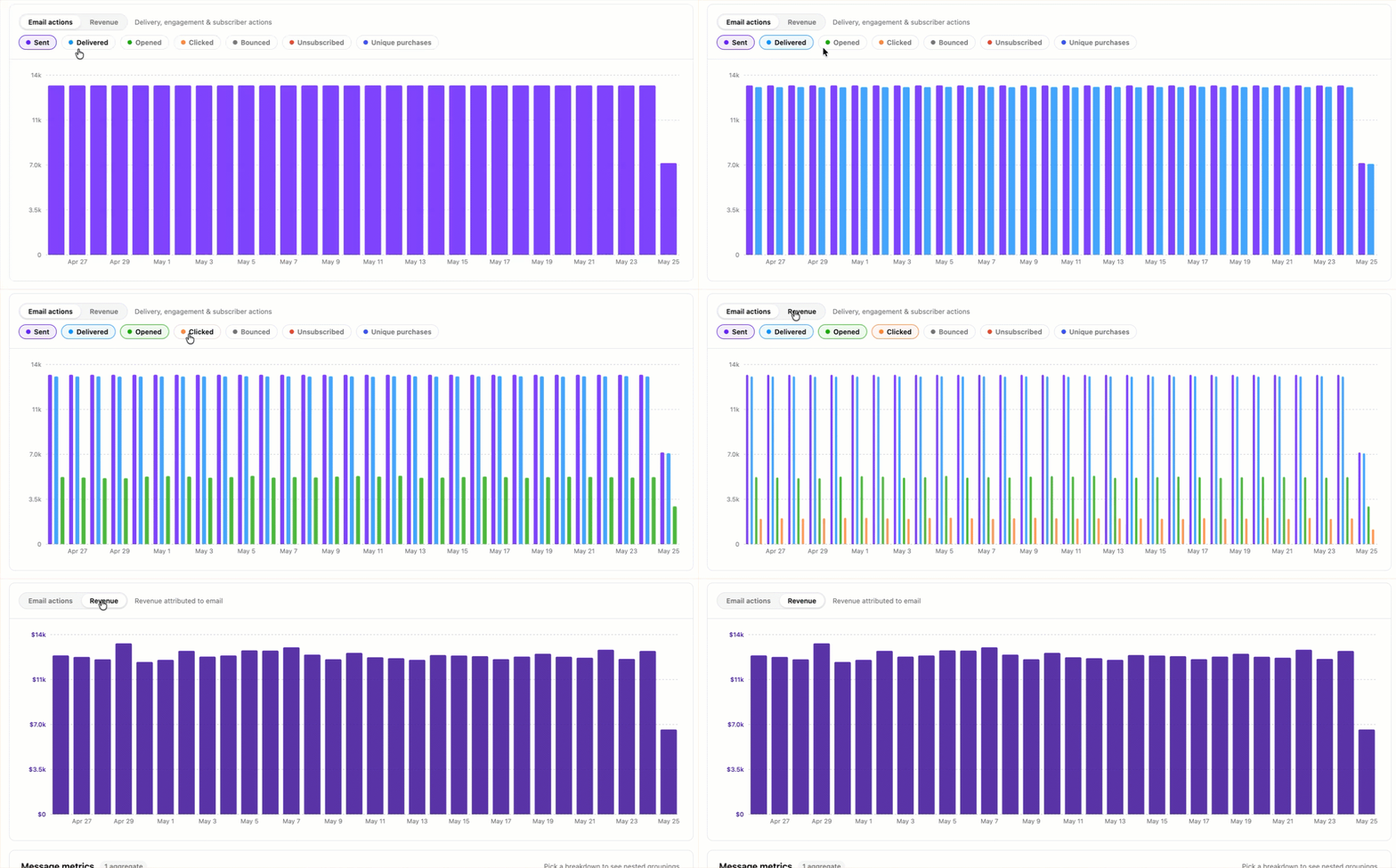
チャートには、選択した指標が指定期間にわたって描画されます。
- Metric category:Email actions(Sent、Delivered、Opened、Clicked、Bounced、Unsubscribed、Converted)と Revenue を切り替えられます。
- Metric pills:プロットする指標を選択します。集計モード(グループ化なし)では、複数の指標を同じチャートに表示できます。グループ化が有効な場合、チャートには1つの指標のみが表示され、グループごとに1本のラインが描かれるため、グループを視覚的に区別しやすくなります。
- Legend:グループ化が有効な場合、右側の凡例にすべてのグループが一覧表示され、各系列の表示/非表示を切り替えられます。
指標テーブルの表示チェックボックスでも、チャートに表示される行を制御できます。
指標テーブルを読む
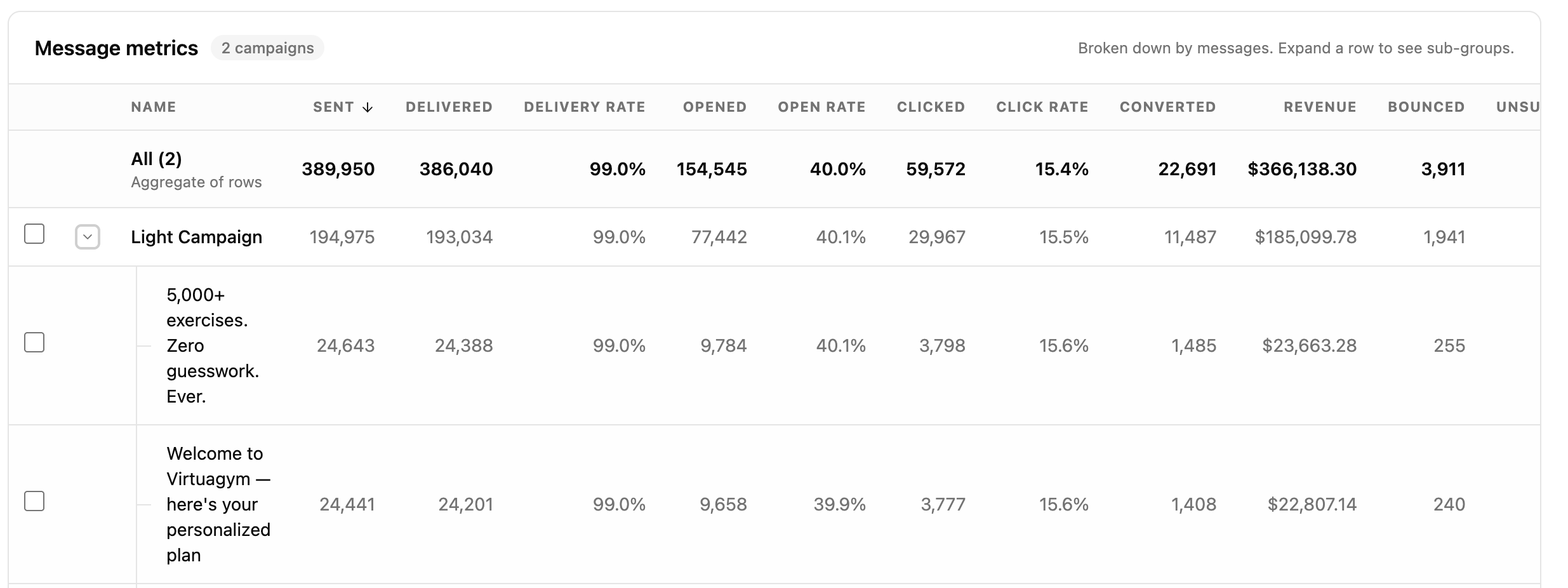
チャートの下に、グループごとに1行ずつ表示される指標テーブルがあります。テーブル上部のサマリー行には、全行の集計値が表示されます。
- ソート可能な列:列ヘッダーをクリックすると、Name、Sent、Delivered、Delivery rate、Opened、Open rate、Clicked、Click rate、Converted、Revenue、Bounced、Unsubscribed でソートできます。
- 表示チェックボックス:その行をチャートに表示するかどうかを切り替えます。
- 行の展開:Breakdown が設定されている場合、各行の左側にあるシェブロンをクリックするとサブグループが表示されます。
- ドリルダウンを開く:行の名前をクリックすると、そのエンティティの詳細ビューが開きます。
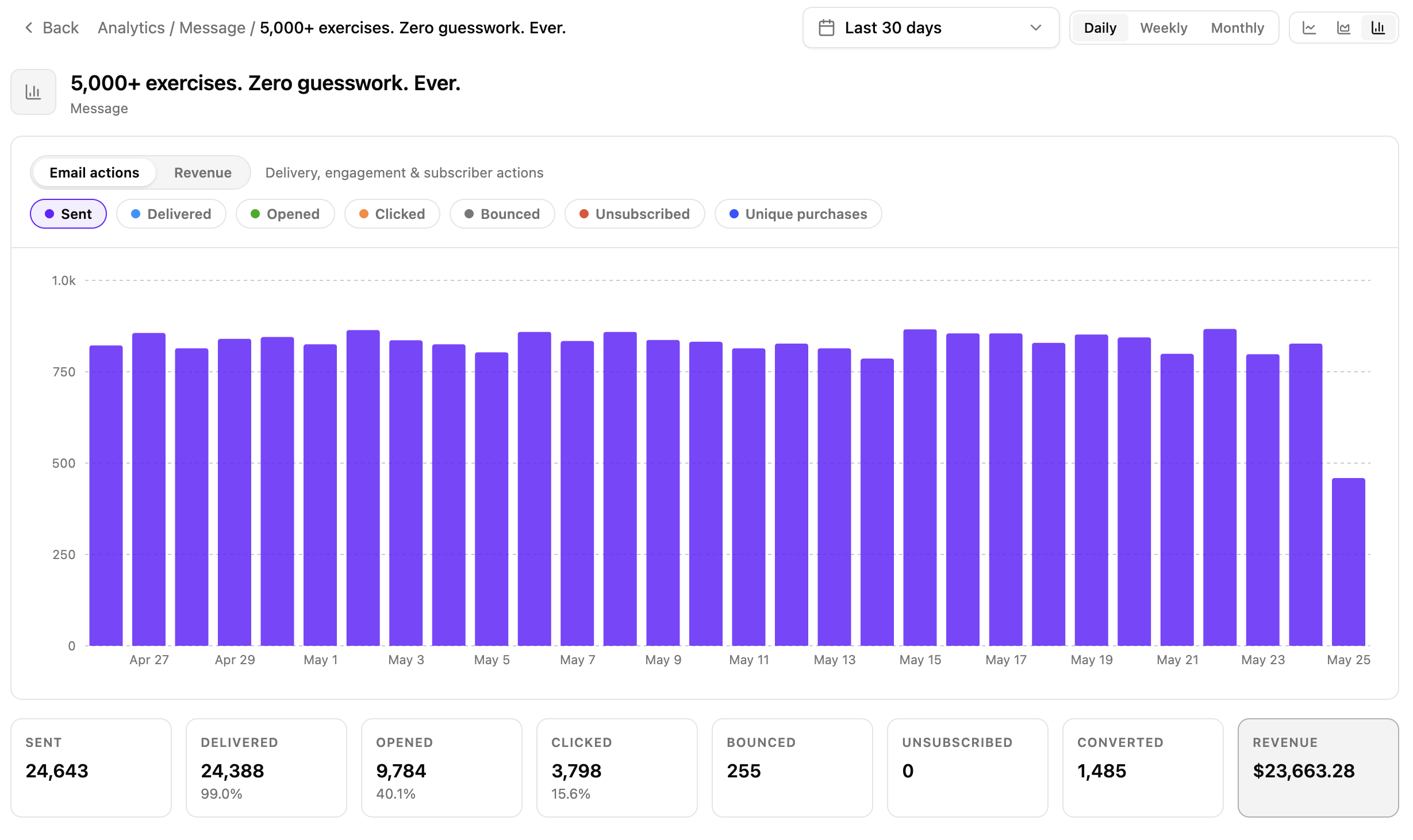
ドリルダウンには以下が表示されます。
- メインページと同じチャートおよび指標セレクター(1つのエンティティに絞り込まれた状態)。
- 下部に8つのサマリーカード:Sent、Delivered(配信率付き)、Opened(開封率付き)、Clicked(クリック率付き)、Bounced、Unsubscribed、Converted、Revenue。
期間と粒度はメインページの設定が引き継がれます。パンくずリストの Back をクリックして戻ることができます。
計測対象
Adaptyは、currencylayer.comの為替レート(8時間ごとに更新)を使用して他の通貨をUSDに換算します。レートは取引時点で固定されるため、その後の変動は換算結果に影響しません。
Analytics ページ、ドリルダウン、および以下で説明するインラインビューのいずれにおいても、各行には同じ生データのカウントが表示されます:
- Sent: SES に配信されたメール数。
- Delivered: SES が受信トレイへの配信を確認した数。
- Bounced: SES が報告したバウンス数。ハードバウンスとソフトバウンスはどちらも1件の Bounced としてカウントされます。各送信ドメインには過去30日間のバウンスを種類別に表示する Bounces カード があります。
- Opened: ピクセルの読み込み数。iOS 15以降のApple Mail プライバシー保護機能が画像を事前取得するため、この数値は実際より多くなります。より信頼性の高いシグナルとしてクリック数や収益を参照してください。
- Clicked: CTAボタン、ヒーロー画像、またはロゴへのクリック数。フッターリンク(購読解除、プライバシー、利用規約)はカウントされず、アナリティクスには表示されません。クリックはすべてのリンクが通過してリダイレクトされる独自のリンクサブドメインで記録されます。
- Unsubscribed: フッターリンクまたは
List-Unsubscribeヘッダーからの購読解除数。 - Converted: 指定期間内にアトリビューション済み購入があったグループ内のユニークプロファイル数。コンバージョンは購入日でバケット分けされます。3月のクリックから4月の購入につながった場合は4月にカウントされます。同一プロファイルが複数回購入しても1回のみカウントされます。
- Revenue: サブスクリプションの開始、更新、および買い切り購入に帰属する収益の合計(USD)。
派生指標
| 指標 | 計算の基準 |
|---|---|
| 配信率 | 配信済み ÷ 送信数 |
| 開封率 | 1通以上開封したユーザー ÷ Adapty Mail が送信を試みた全員 |
| クリック率 | CTA・ヒーロー画像・ロゴをクリックしたユーザー ÷ Adapty Mail が送信を試みた全員 |
配信率はメール数を基準にカウントし、開封率とクリック率はユーザー数を基準にカウントします。同じメールを5回開封したユーザーは Opened に5回カウントされますが、開封率への寄与は1回分です。分母にはバウンスしたアドレスも含まれるため、バウンスが多いバッチでは開封率が低くなります。
ドリルダウンには、サマリーカードの横に同じ3つの指標が表示されます。
収益のアトリビューション
収益はラストクリック方式で帰属されます:
- 受信者がCTA、ヒーロー画像、またはロゴをクリックすると、Adapty Mailはそのクリックがどのメールから来たかを1時間記憶します。
- その1時間以内の購入は、まだアトリビューションが設定されておらず、かつクリック後に発生した場合に限り、そのメールに帰属されます。
- クリックから1時間以上経過した購入、またはクリック前に発生した購入はアトリビューションなしのままとなります。
- プロファイルがすでに購入済みのプロダクトの更新は、どれだけ最近クリックされていても、クレジットされることはありません。
アトリビューションは、チェックアウトページに何も追加する必要はありません。クリックはリダイレクト時に記録され、購入はAdapty Mailに届いた時点でプロファイルと照合されます。セルフホストページで使用できる {email} とプロファイルIDのプレースホルダーは、訪問者に表示されるコンテンツをパーソナライズするためのものであり、アトリビューションには関係しません。チェックアウトを設定するで、両方について説明しています。
フローとA/Bテストのインライン分析
同じ指標が、計測対象の各行のインラインにも表示されます。
- フローページ: 各トリガーの下で、すべてのセグメントに配信数・エンゲージメント数・収益数が個別に表示されます。
- A/Bテストページ: バリアントが同じ指標セットで横並びに一覧表示されるため、バリアントを直接比較するのに便利です。
Analytics ページは、キャンペーン間の比較や特定のエンティティを深掘りする際に使用し、インラインビューはフローや A/B テスト内ですでに作業している際に使用します。上記の指標の定義、派生レート、アトリビューションルールは、3 つのビューすべてに同じように適用されます。
制限事項
- すべてのバウンスはまとめてカウントされます: Bounced 指標にはハードバウンスとソフトバウンスの両方が含まれます。各送信ドメインには Bounces カード があり、過去30日間の内訳を個別に確認できます。
- リアルタイムではなく結果整合性: カウントはイベントテーブルから集計されます。新しいイベントは通常数分以内に反映されますが、ストリーミングの保証はありません。
- 範囲サイズに上限があります: 細かい粒度で広い日付範囲を指定したり、行数が多いグループ化を行うと、チャートが描画できる上限を超えることがあります。その場合、ページには 「選択した範囲が広すぎます。粒度を粗くするか、範囲を短くしてください。」 と表示されます。
- 古いイベントには言語データがありません: Email language では、2026年10月6日より前のすべてのイベントが、翻訳メールから送信されたものも含め English として表示されます。