
将您的 iOS 应用提交至 App Store
一旦您的 Adapty 集成经过测试并正常运行,您就可以将构建版本上传到 App Store Connect,并将应用提交给苹果进行审核。
Tip
在提交之前,请确保您已完成发布检查清单,以验证您的 Adapty 集成、购买流程以及商店审核要求。
将构建版本上传到 App Store Connect
步骤 1:在 Xcode 中归档应用并上传到 App Store Connect
- 在 Xcode 中,将构建目标设置为 Any iOS Device (arm64)。

- 从顶部菜单栏选择 Product > Archive。
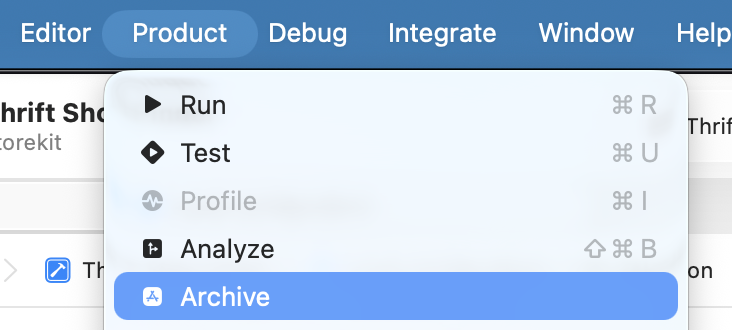
- 等待归档过程完成。Organizer 窗口会自动打开。选择您的归档文件,然后点击 Distribute App。
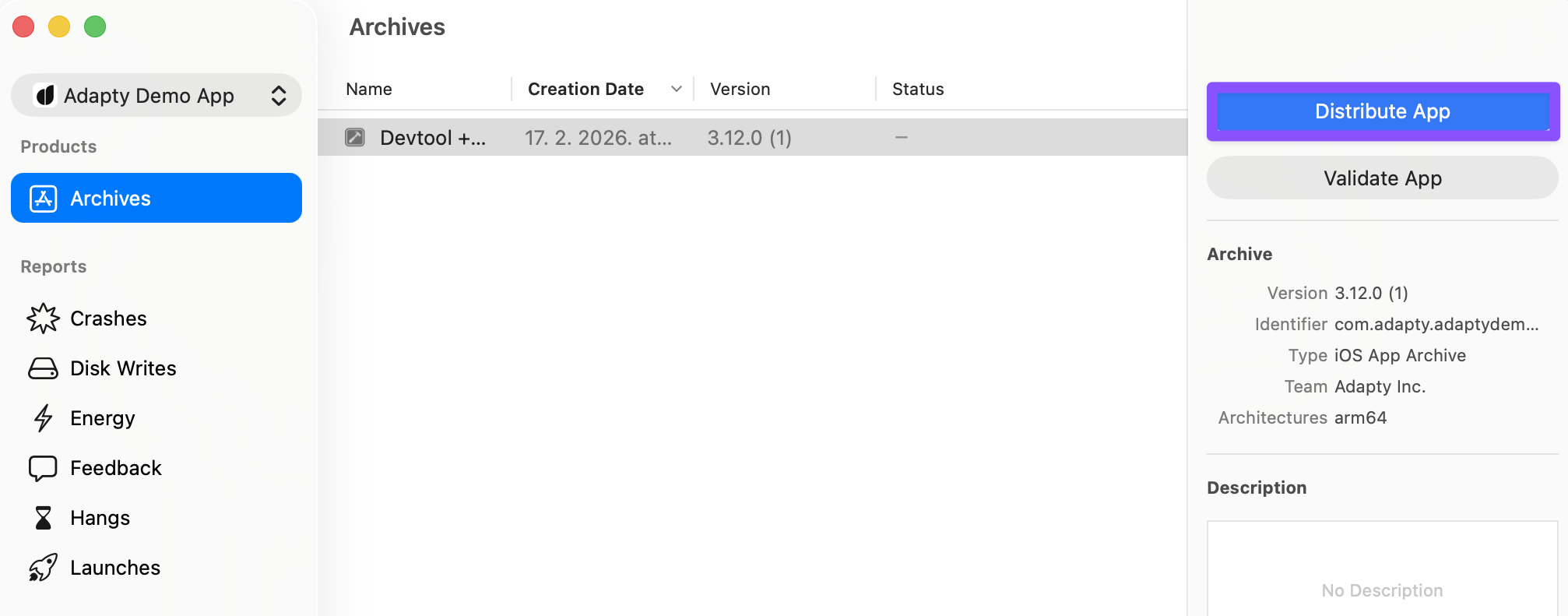
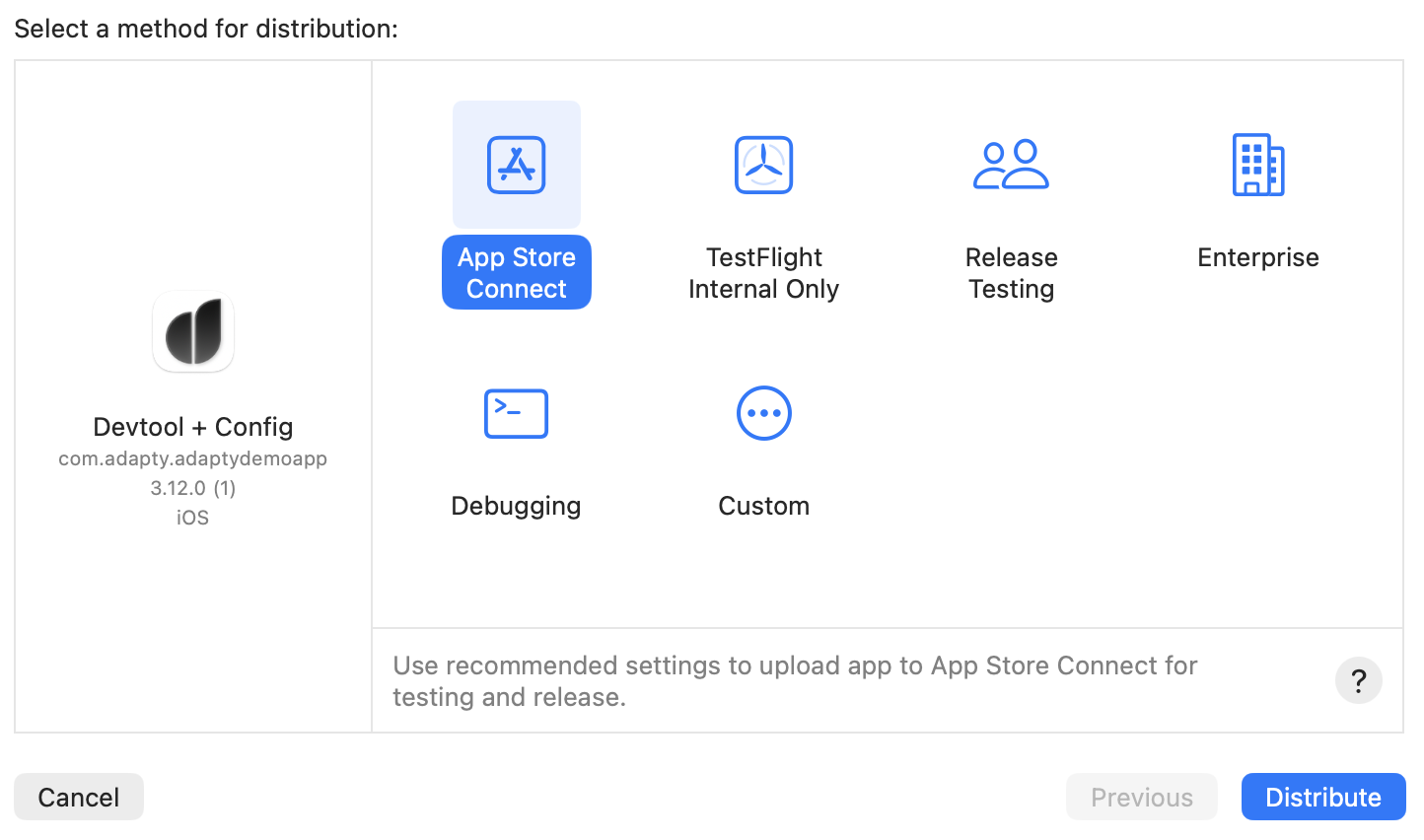
- 选择 App Store Connect 作为分发方式。按照提示完成上传。
Note
如果缺少必要资源(例如应用图标或启动界面),上传可能会失败。请查看 Xcode 错误日志了解详细信息。
步骤 2:在 App Store Connect 中检查构建版本
- 前往 App Store Connect 并打开您的应用。
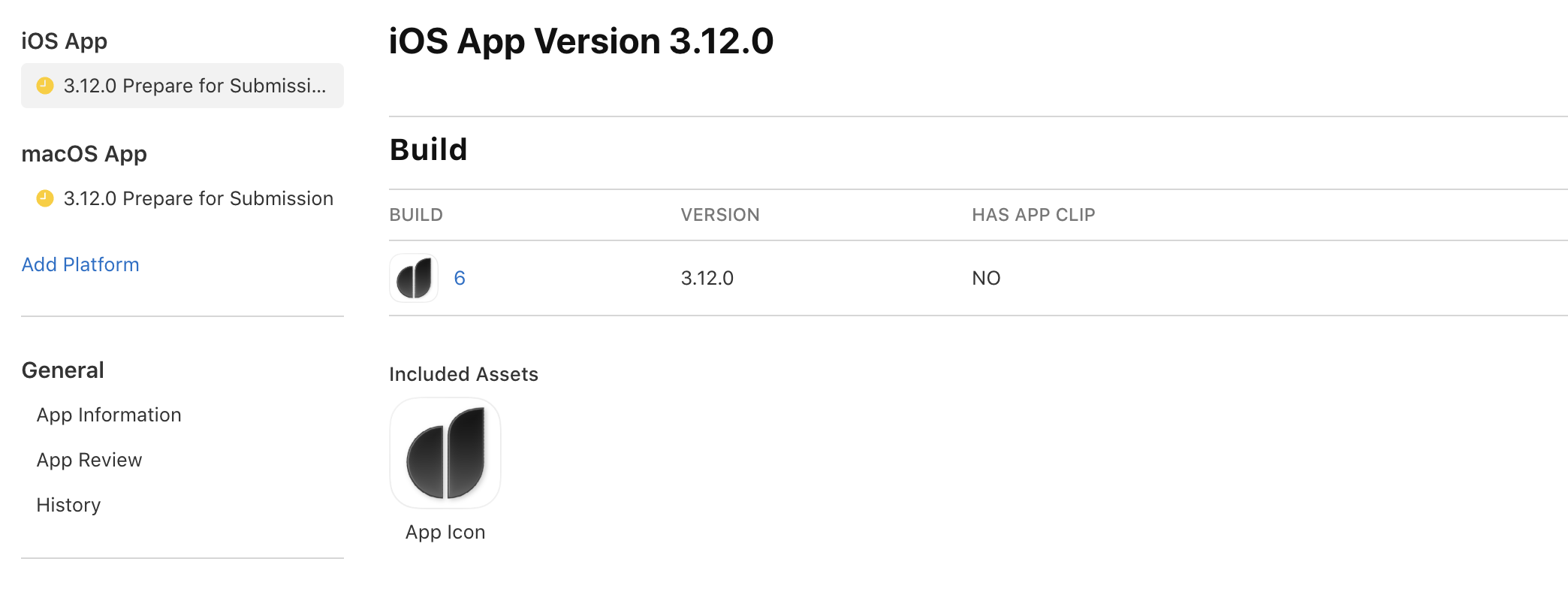
- 滚动到 Build 部分。确认您刚刚上传的构建版本已显示在此处。
Note
上传后,构建版本可能需要几分钟才能出现在 App Store Connect 中。
提交应用和产品以供审核
构建版本出现在 Build 部分后,请附加您的应用内订阅并将应用提交给苹果审核。
步骤 1:将产品附加到提交内容
在附加订阅之前,每个订阅在 App Store Connect 中必须具有 Ready to Submit 状态。如果订阅仍处于草稿状态或缺少元数据,它将不会出现在列表中。
- 在同一页面上,滚动到 In-App Purchases and Subscriptions 部分。
- 点击 Select in-app purchases or subscriptions。
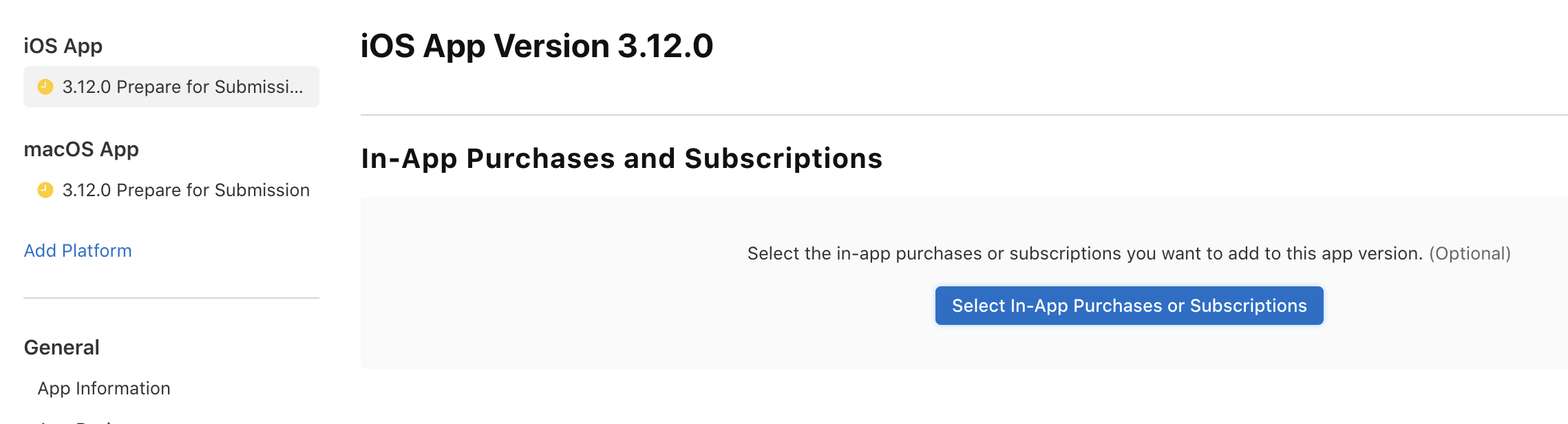
- 选择您想要包含在此次提交中的所有产品,然后点击 Done。
步骤 2:提交审核
- 填写页面上所有必填字段(描述、截图、关键词等)。
- 在 App Store Version Release 部分,选择在应用获批后是自动发布、手动发布还是按计划发布。
- 点击 Add for Review,然后点击 Submit to App Review。
苹果通常在 1–2 天内完成审核,但审核时间可能有所不同。
在生产环境中验证您的应用
苹果批准您的应用后:
- 进行一笔真实购买(或等待您的第一位用户购买)。
- 在 Adapty 看板中打开 Event Feed,确认生产环境中的交易事件已出现。
- 检查订阅事件(续订、取消)是否正常流转——这取决于是否配置了 App Store 服务器通知。
如果生产环境事件未出现,请验证您的 App Store 连接配置。
后续步骤
您的应用已上线。开始增加您的订阅收入: