
Envía tu app de iOS a la App Store
Una vez que tu integración con Adapty esté probada y funcionando, ya puedes subir tu build a App Store Connect y enviar tu app para revisión de Apple.
Antes de enviar, asegúrate de haber completado la Lista de verificación para el lanzamiento para verificar tu integración con Adapty, los flujos de compra y los requisitos de revisión de la tienda.
Sube tu build a App Store Connect
Paso 1. Archiva tu app en Xcode y súbela a App Store Connect
- En Xcode, establece el destino de compilación en Any iOS Device (arm64).

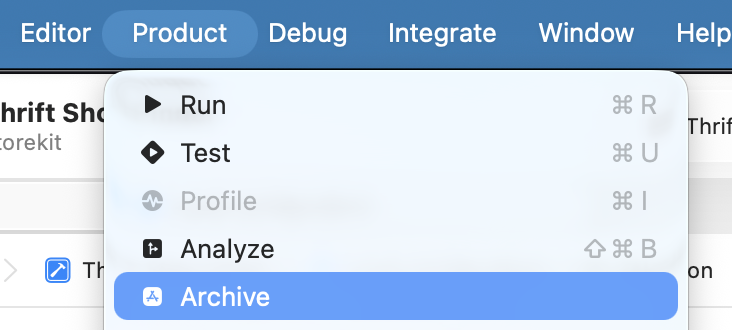
- Selecciona Product > Archive en la barra de menú superior.
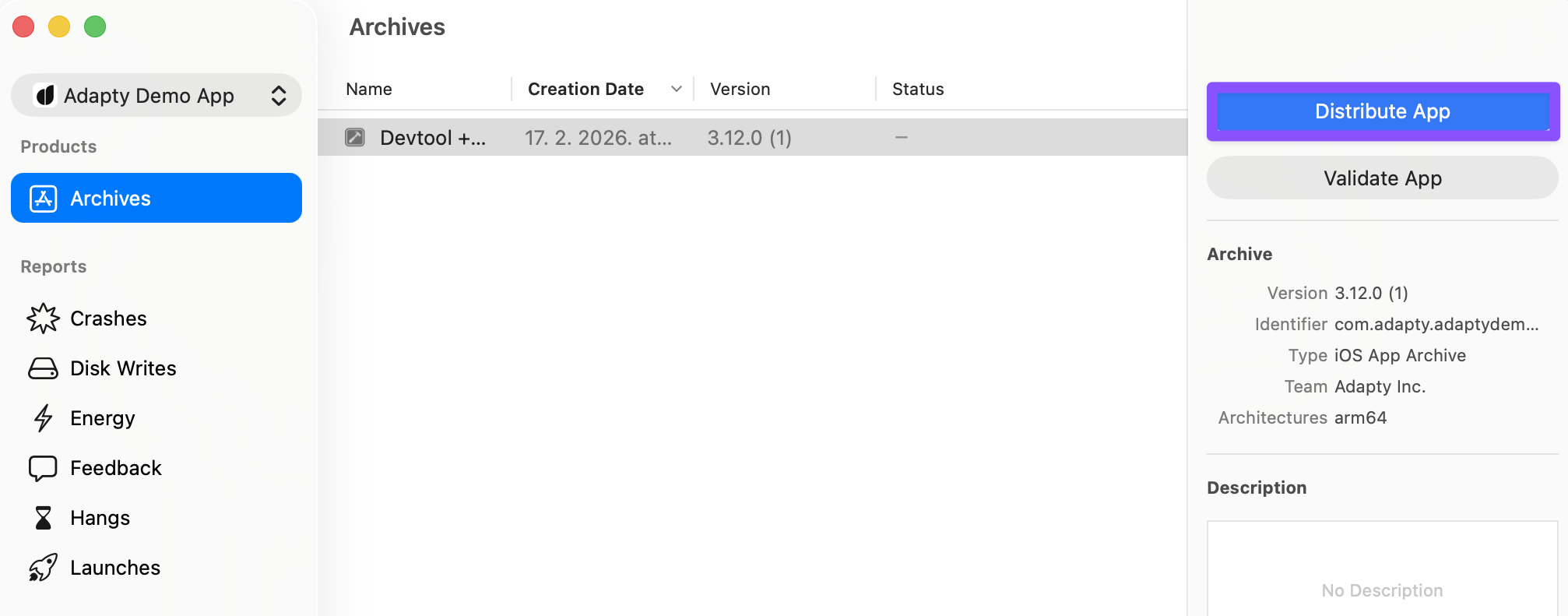
- Espera a que finalice el proceso de archivado. La ventana Organizer se abre automáticamente. Selecciona tu archivo y haz clic en Distribute App.
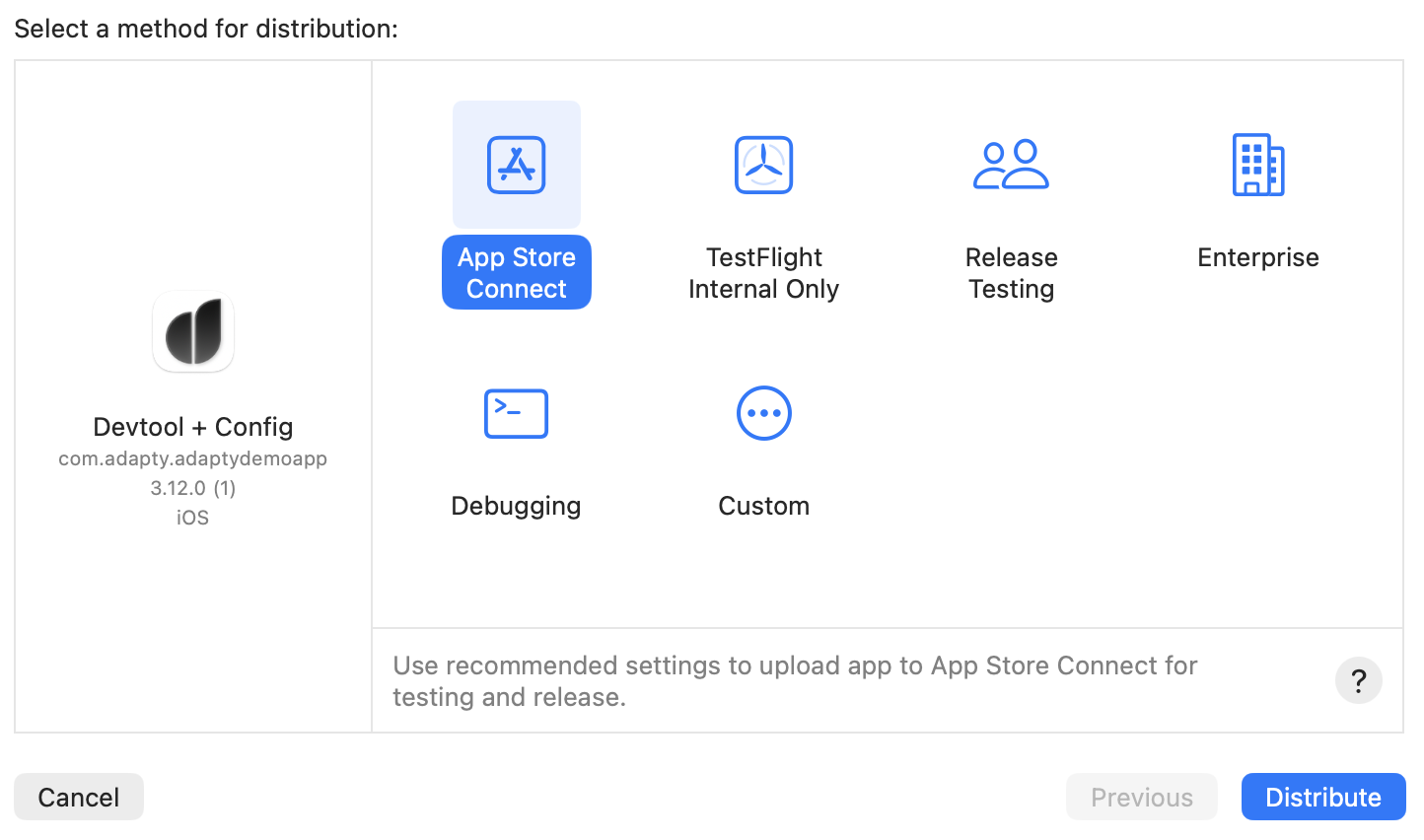
- Elige App Store Connect como método de distribución. Sigue los pasos para completar la subida.
La subida puede fallar si faltan recursos obligatorios, como el icono de la app o la pantalla de inicio. Consulta el registro de errores de Xcode para más detalles.
Paso 2. Comprueba el build en App Store Connect
- Ve a App Store Connect y abre tu app.
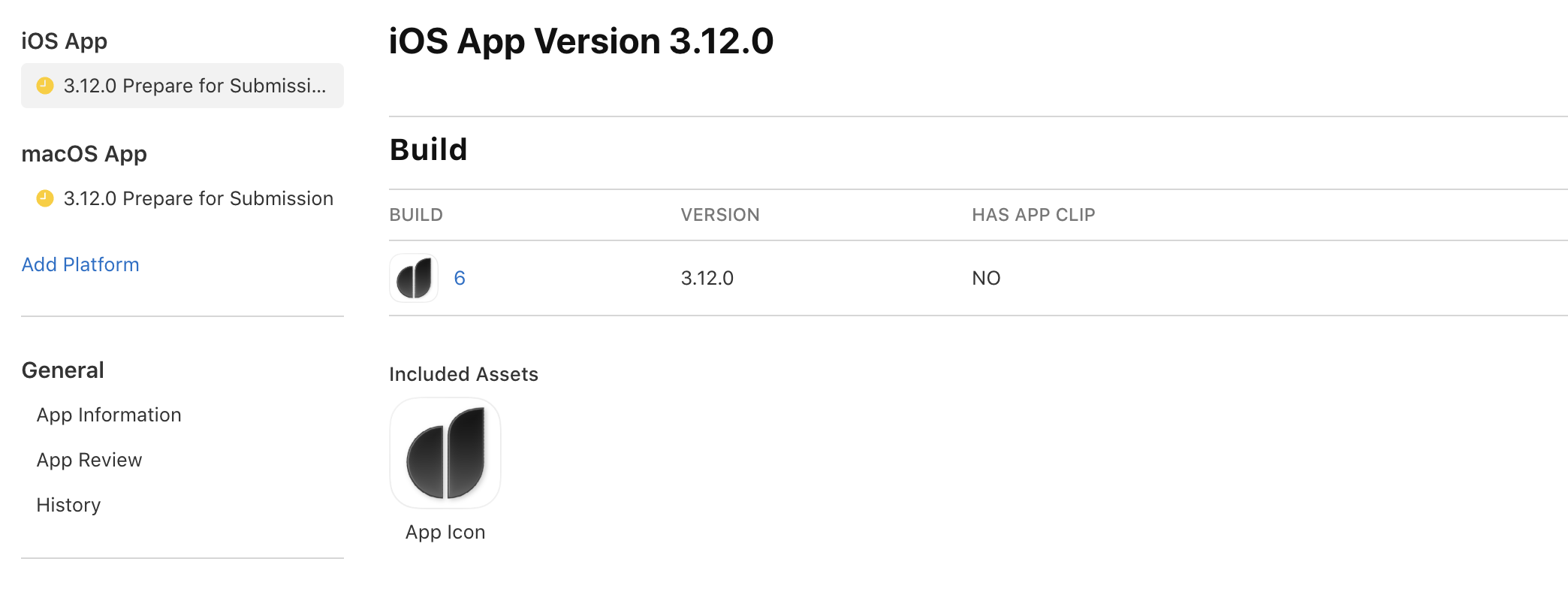
- Desplázate hasta la sección Build. Asegúrate de que el build que acabas de subir aparece ahí.
Puede tardar unos minutos en aparecer el build en App Store Connect tras la subida.
Envía tu app y productos a revisión
Una vez que el build aparezca en la sección Build, adjunta tus suscripciones in-app y envía la app para revisión de Apple.
Paso 1. Adjunta los productos al envío
Cada suscripción debe tener el estado Ready to Submit en App Store Connect antes de poder adjuntarla. Si una suscripción está en borrador o le falta información, no aparecerá en la lista.
- En la misma página, desplázate hasta la sección In-App Purchases and Subscriptions.
- Haz clic en Select in-app purchases or subscriptions.
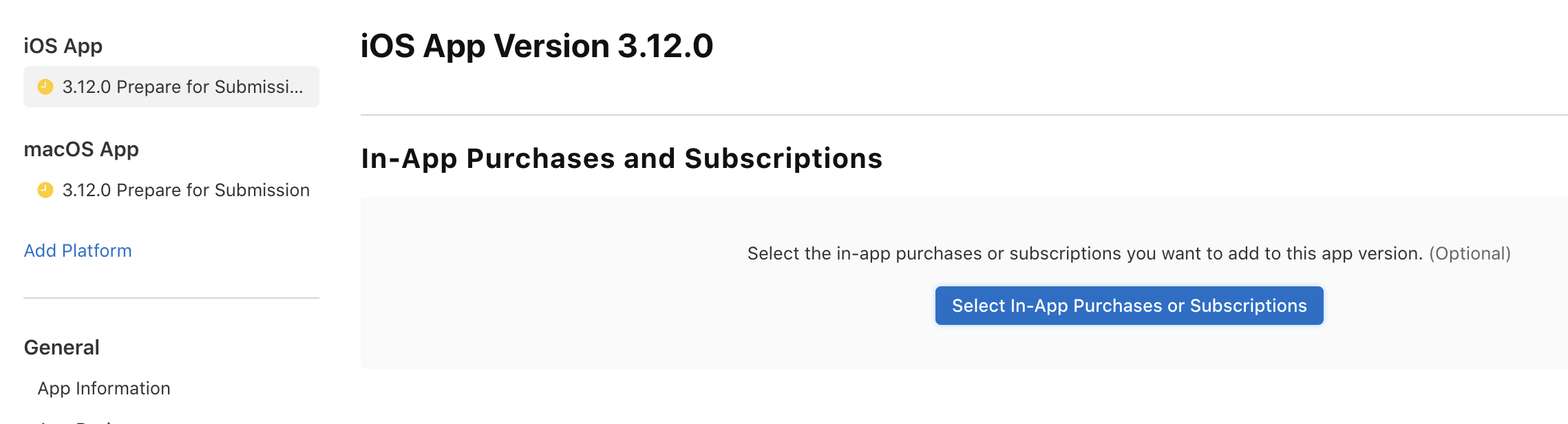
- Selecciona todos los productos que quieras incluir en este envío y haz clic en Done.
Paso 2. Envía para revisión
- Completa todos los campos obligatorios de la página (descripción, capturas de pantalla, palabras clave, etc.).
- En la sección App Store Version Release, selecciona si quieres publicar tu app automáticamente, manualmente o de forma programada tras su aprobación.
- Haz clic en Add for Review y luego en Submit to App Review.
Apple revisa las apps en un plazo de 1 a 2 días, aunque los tiempos pueden variar.
Verifica tu app en producción
Tras la aprobación de Apple:
- Realiza una compra real (o espera a que tu primer usuario compre).
- Abre el Event Feed en el Adapty Dashboard y confirma que aparecen los eventos de transacciones en producción.
- Comprueba que los eventos de suscripción (renovaciones, cancelaciones) llegan correctamente; esto depende de que las notificaciones del servidor de App Store estén configuradas.
Si los eventos de producción no aparecen, verifica la configuración de tu conexión con App Store.
Próximos pasos
Tu app ya está en producción. Empieza a hacer crecer tus ingresos por suscripción:
- Pruebas A/B: Experimenta con distintos paywalls para encontrar el que mejor convierte.
- Analíticas: Monitoriza métricas de suscripción como MRR, churn y conversión.
- Integraciones: Envía eventos de suscripción a plataformas de analíticas y de atribución.