
Отправка iOS-приложения в App Store
Когда интеграция с Adapty протестирована и работает, можно загружать сборку в App Store Connect и отправлять приложение на проверку Apple.
Перед отправкой убедитесь, что вы прошли чеклист перед релизом: проверьте интеграцию с Adapty, покупки и требования стора к проверке.
Загрузка сборки в App Store Connect
Шаг 1. Архивация приложения в Xcode и загрузка в App Store Connect
- В Xcode укажите цель сборки Any iOS Device (arm64).

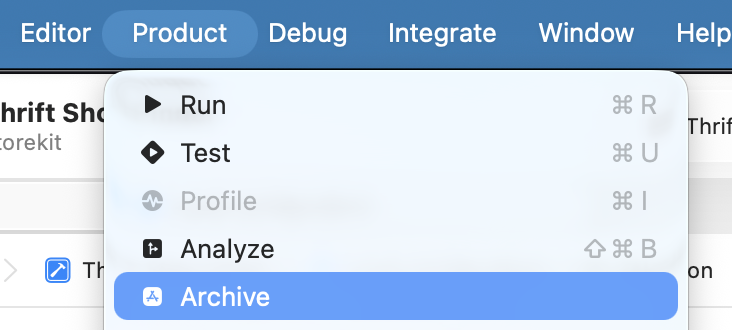
- В верхнем меню выберите Product > Archive.
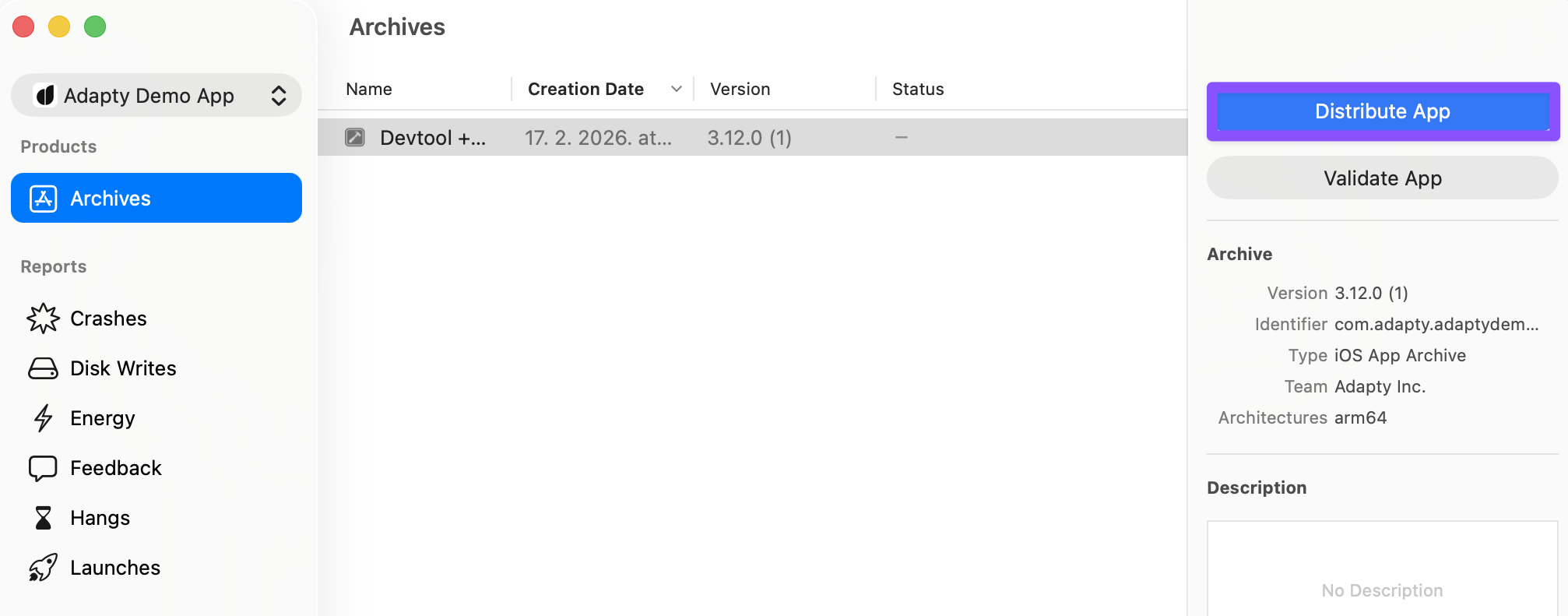
- Дождитесь завершения архивации. Окно Organizer откроется автоматически. Выберите архив и нажмите Distribute App.
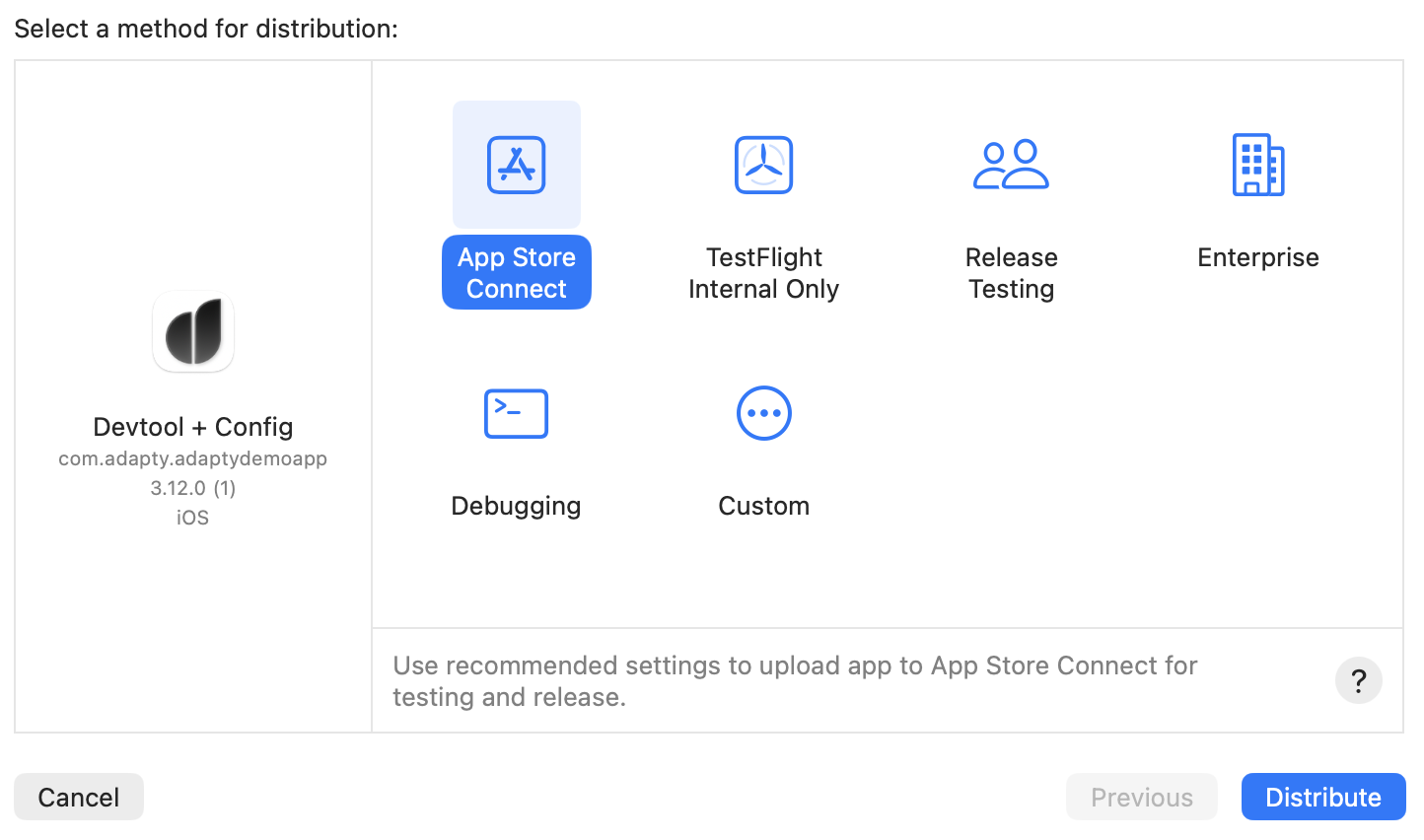
- В качестве метода распространения выберите App Store Connect и следуйте инструкциям для завершения загрузки.
Загрузка может завершиться ошибкой, если отсутствуют необходимые ресурсы — например, иконка приложения или экран запуска. Подробности смотрите в журнале ошибок Xcode.
Шаг 2. Проверка сборки в App Store Connect
- Перейдите в App Store Connect и откройте своё приложение.
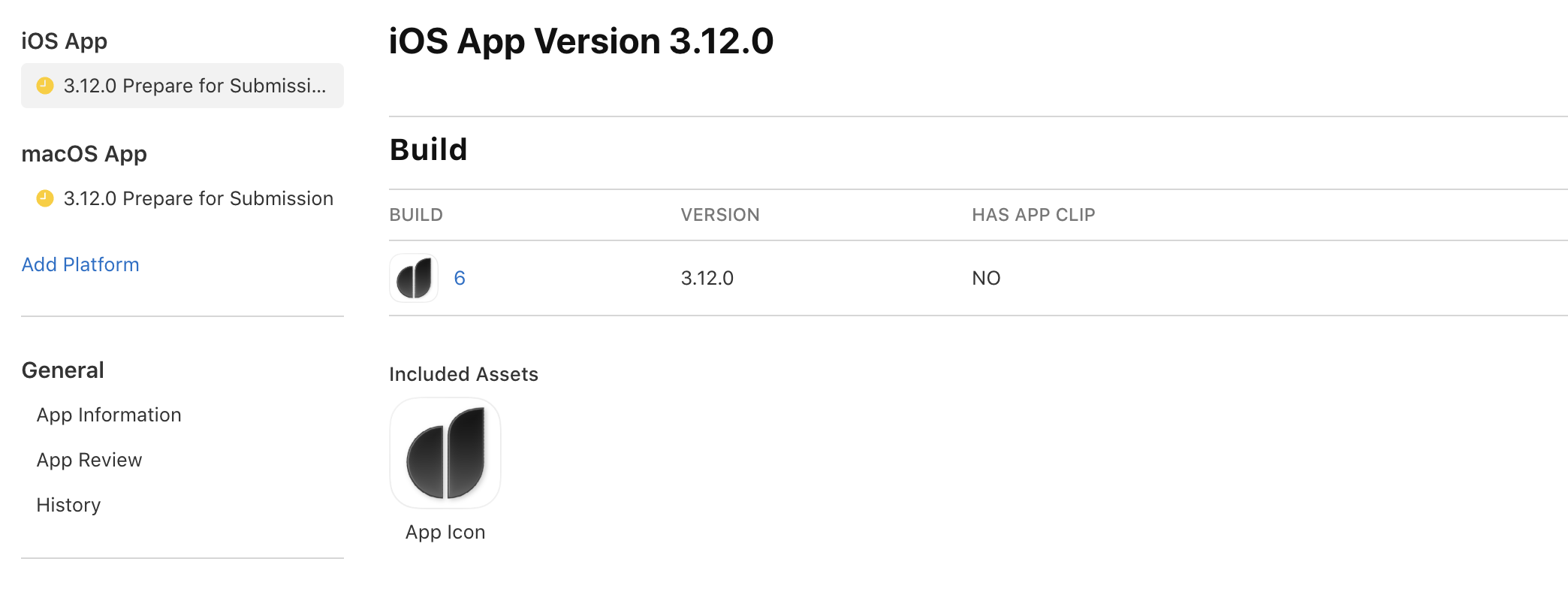
- Прокрутите до раздела Build и убедитесь, что только что загруженная сборка там отображается.
После загрузки сборка может появиться в App Store Connect через несколько минут.
Отправка приложения и продуктов на проверку
После того как сборка появится в разделе Build, прикрепите встроенные подписки и отправьте приложение на проверку Apple.
Шаг 1. Прикрепление продуктов к заявке
Каждая подписка должна иметь статус Ready to Submit в App Store Connect, прежде чем её можно будет прикрепить. Если подписка всё ещё в черновике или у неё отсутствуют метаданные, она не появится в списке.
- На той же странице прокрутите до раздела In-App Purchases and Subscriptions.
- Нажмите Select in-app purchases or subscriptions.
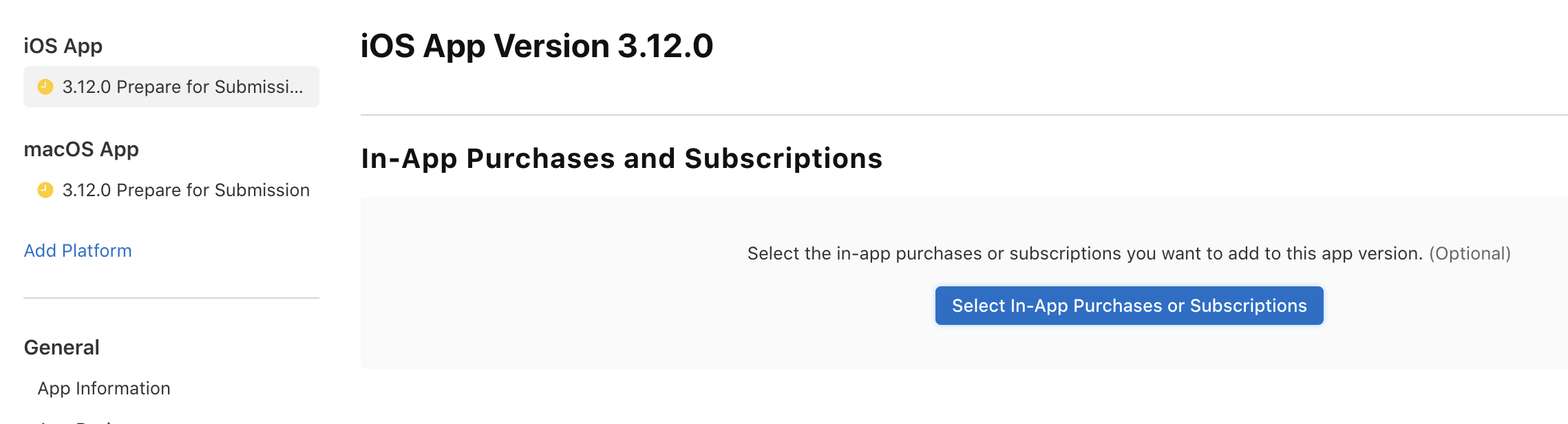
- Выберите все продукты, которые хотите включить в заявку, и нажмите Done.
Шаг 2. Отправка на проверку
- Заполните все обязательные поля на странице (описание, скриншоты, ключевые слова и т. д.).
- В разделе App Store Version Release выберите, как выпустить приложение после одобрения: автоматически, вручную или по расписанию.
- Нажмите Add for Review, затем Submit to App Review.
Apple проверяет приложения в течение 1–2 дней, хотя сроки могут варьироваться.
Проверка приложения в продакшне
После одобрения Apple:
- Совершите реальную покупку (или дождитесь первой покупки от пользователя).
- Откройте Event Feed в дашборде Adapty и убедитесь, что там появляются события транзакций из продакшна.
- Проверьте, что события подписок (продления, отмены) передаются корректно — это зависит от настроенных серверных уведомлений App Store.
Если события продакшна не появляются, проверьте настройки подключения к App Store.
Следующие шаги
Ваше приложение запущено. Начните наращивать доход от подписок:
- A/B-тестирование: Экспериментируйте с разными пейволами, чтобы найти наиболее конверсионный вариант.
- Аналитика: Отслеживайте метрики подписок: MRR, отток, конверсию.
- Интеграции: Отправляйте события подписок на платформы аналитики и атрибуции.