
Soumettre votre app iOS à l'App Store
Une fois votre intégration Adapty testée et fonctionnelle, vous êtes prêt à importer votre build dans App Store Connect et à soumettre votre app pour examen par Apple.
Avant de soumettre, assurez-vous d’avoir complété la checklist de mise en production pour vérifier votre intégration Adapty, les flux d’achat et les exigences de révision du store.
Importer votre build dans App Store Connect
Étape 1. Archiver votre app dans Xcode et l’importer dans App Store Connect
- Dans Xcode, définissez la destination du build sur Any iOS Device (arm64).

- Sélectionnez Product > Archive dans la barre de menu supérieure.
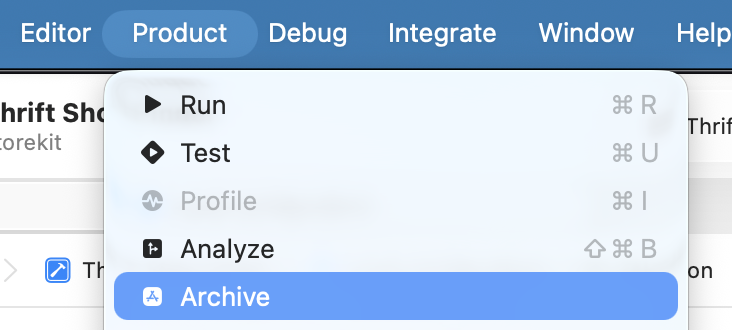
- Attendez la fin du processus d’archivage. La fenêtre Organizer s’ouvre automatiquement. Sélectionnez votre archive et cliquez sur Distribute App.
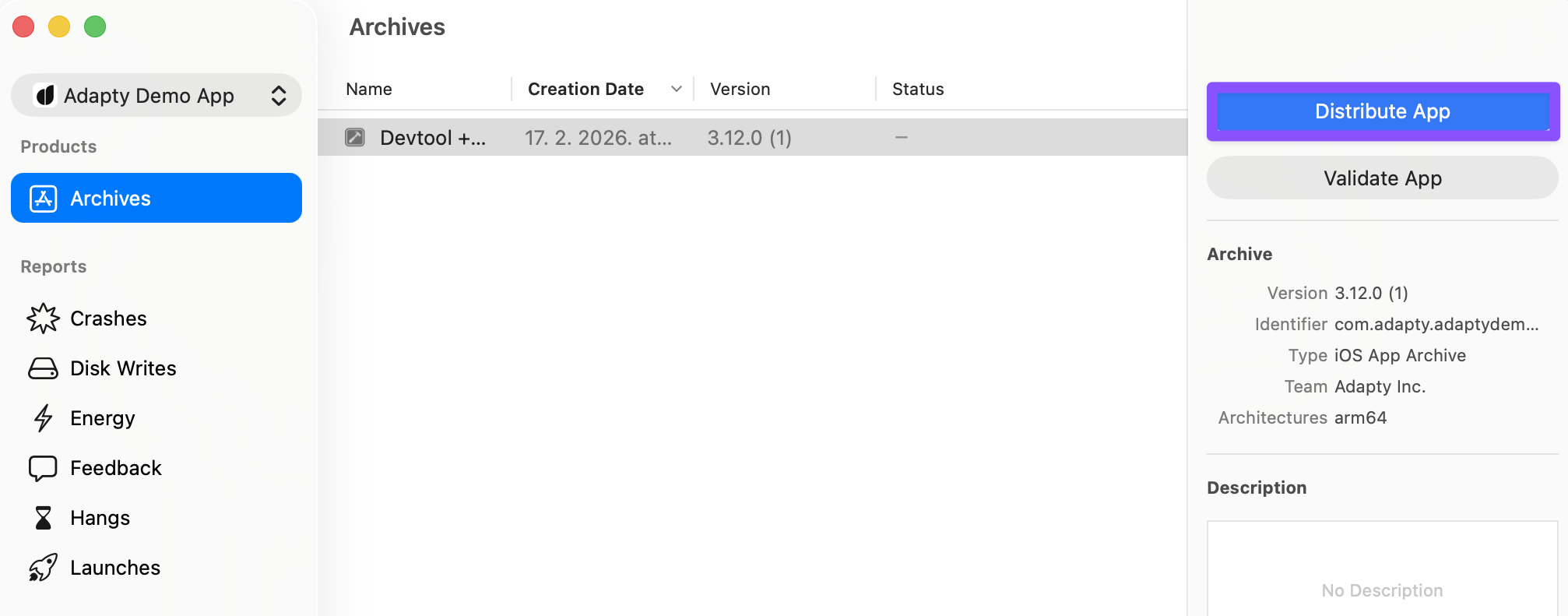
- Choisissez App Store Connect comme méthode de distribution. Suivez les instructions pour finaliser l’importation.
L’importation peut échouer si des ressources requises sont manquantes, comme une icône d’app ou un écran de lancement. Consultez le journal d’erreurs Xcode pour plus de détails.
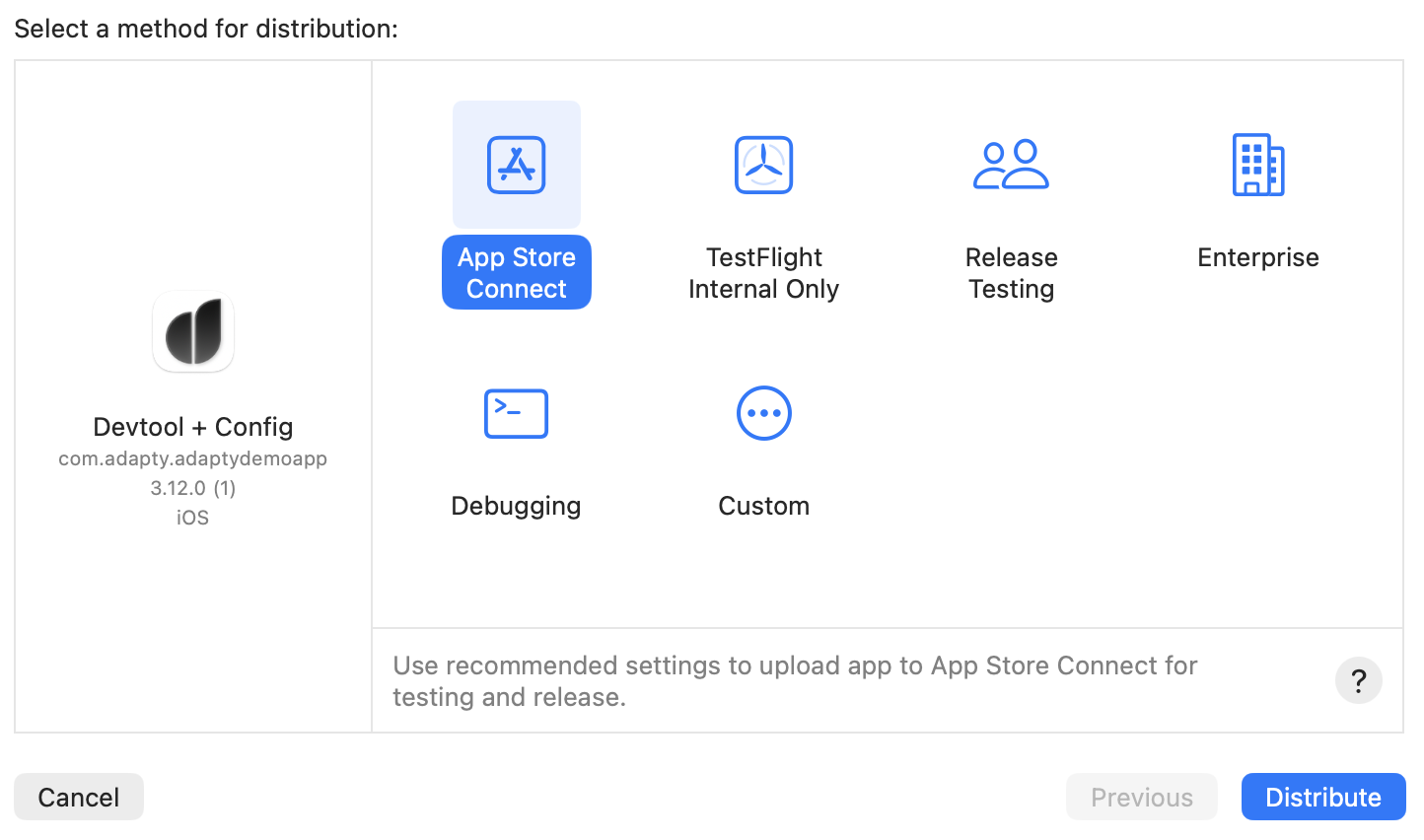
Étape 2. Vérifier le build dans App Store Connect
- Rendez-vous sur App Store Connect et ouvrez votre app.
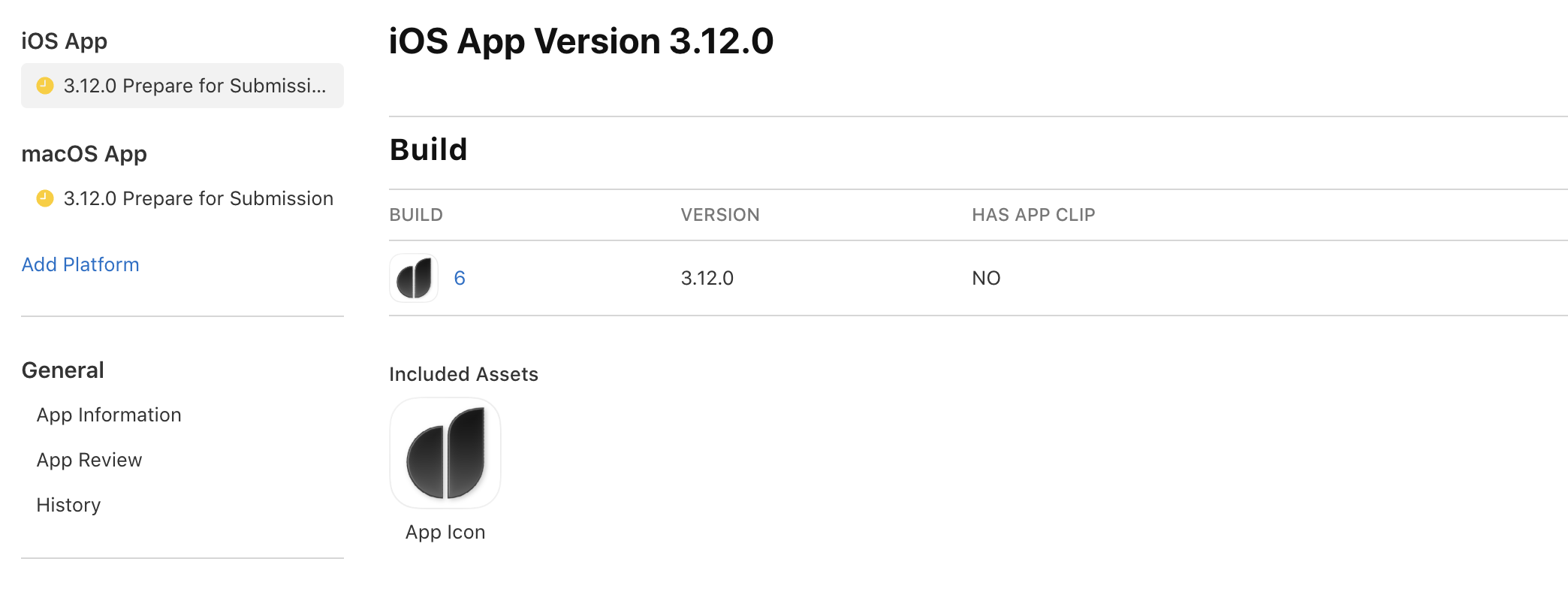
- Faites défiler jusqu’à la section Build. Vérifiez que le build que vous venez d’importer y apparaît.
Il peut s’écouler quelques minutes avant que le build apparaisse dans App Store Connect après l’importation.
Soumettre votre app et vos produits pour examen
Une fois le build visible dans la section Build, associez vos abonnements intégrés et soumettez l’app pour examen par Apple.
Étape 1. Associer les produits à la soumission
Chaque abonnement doit avoir le statut Ready to Submit dans App Store Connect avant de pouvoir l’associer. Si un abonnement est encore à l’état brouillon ou qu’il manque des métadonnées, il n’apparaîtra pas dans la liste.
- Sur la même page, faites défiler jusqu’à la section In-App Purchases and Subscriptions.
- Cliquez sur Select in-app purchases or subscriptions.
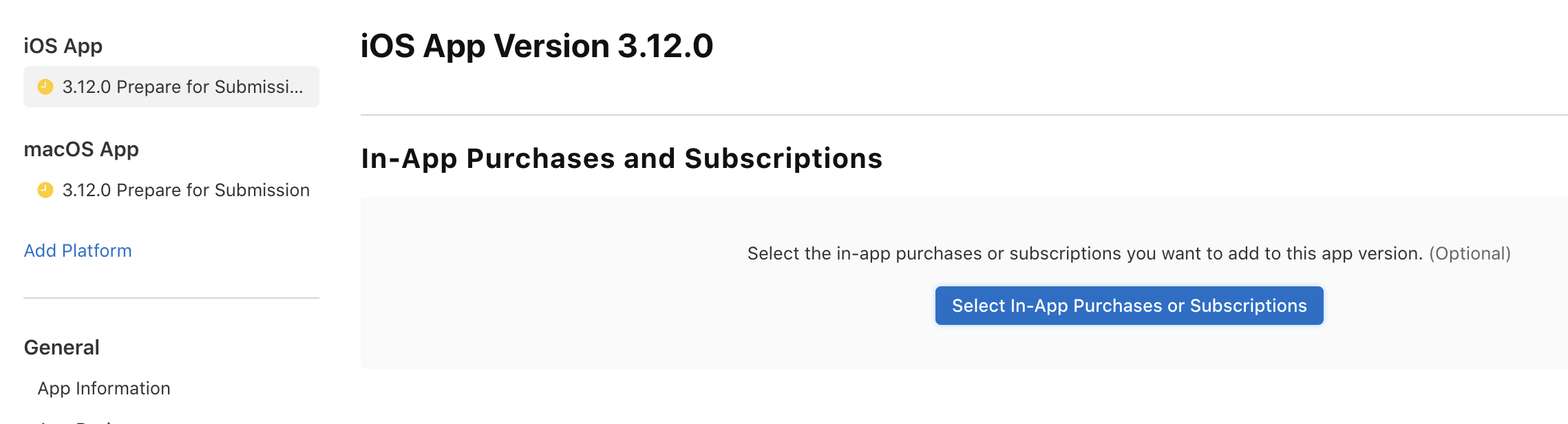
- Sélectionnez tous les produits à inclure dans cette soumission et cliquez sur Done.
Étape 2. Soumettre pour examen
- Remplissez tous les champs obligatoires de la page (description, captures d’écran, mots-clés, etc.).
- Dans la section App Store Version Release, indiquez si vous souhaitez publier votre app automatiquement, manuellement ou selon un calendrier après approbation.
- Cliquez sur Add for Review, puis sur Submit to App Review.
Apple examine les apps en 1 à 2 jours, mais les délais peuvent varier.
Vérifier votre app en production
Après approbation de votre app par Apple :
- Effectuez un achat réel (ou attendez que votre premier utilisateur achète).
- Ouvrez le Event Feed dans l’Adapty Dashboard et vérifiez que les événements de transactions en production apparaissent.
- Vérifiez que les événements d’abonnement (renouvellements, annulations) s’écoulent correctement — cela dépend de la configuration des notifications serveur de l’App Store.
Si les événements en production n’apparaissent pas, vérifiez votre configuration de connexion à l’App Store.
Prochaines étapes
Votre app est en ligne. Commencez à développer vos revenus d’abonnement :
- Tests A/B : Expérimentez différents paywalls pour trouver ce qui convertit le mieux.
- Analytics : Suivez les métriques d’abonnement comme le MRR, le taux de désabonnement et la conversion.
- Intégrations : Envoyez les événements d’abonnement vers des plateformes d’analytics et d’attribution.