
iOS uygulamanızı App Store'a gönderin
Adapty entegrasyonunuzu test edip çalıştırdıktan sonra, build’inizi App Store Connect’e yüklemeye ve uygulamanızı Apple incelemesine göndermeye hazırsınız.
Göndermeden önce, Adapty entegrasyonunuzu, satın alma akışlarınızı ve mağaza inceleme gereksinimlerini doğrulamak için Yayın kontrolü listesini tamamladığınızdan emin olun.
Build’inizi App Store Connect’e yükleyin
Adım 1. Uygulamanızı Xcode’da arşivleyin ve App Store Connect’e yükleyin
- Xcode’da, build hedefini Any iOS Device (arm64) olarak ayarlayın.

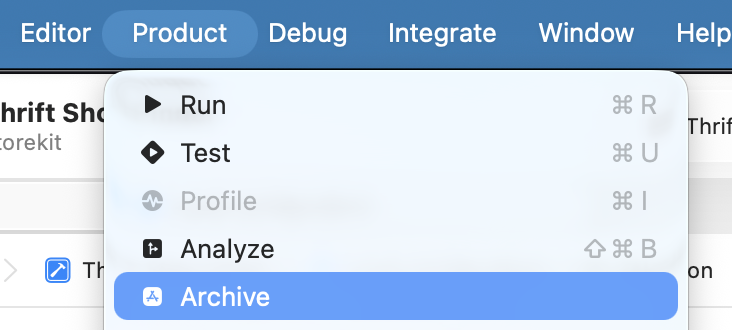
- Üst menü çubuğundan Product > Archive seçeneğini seçin.
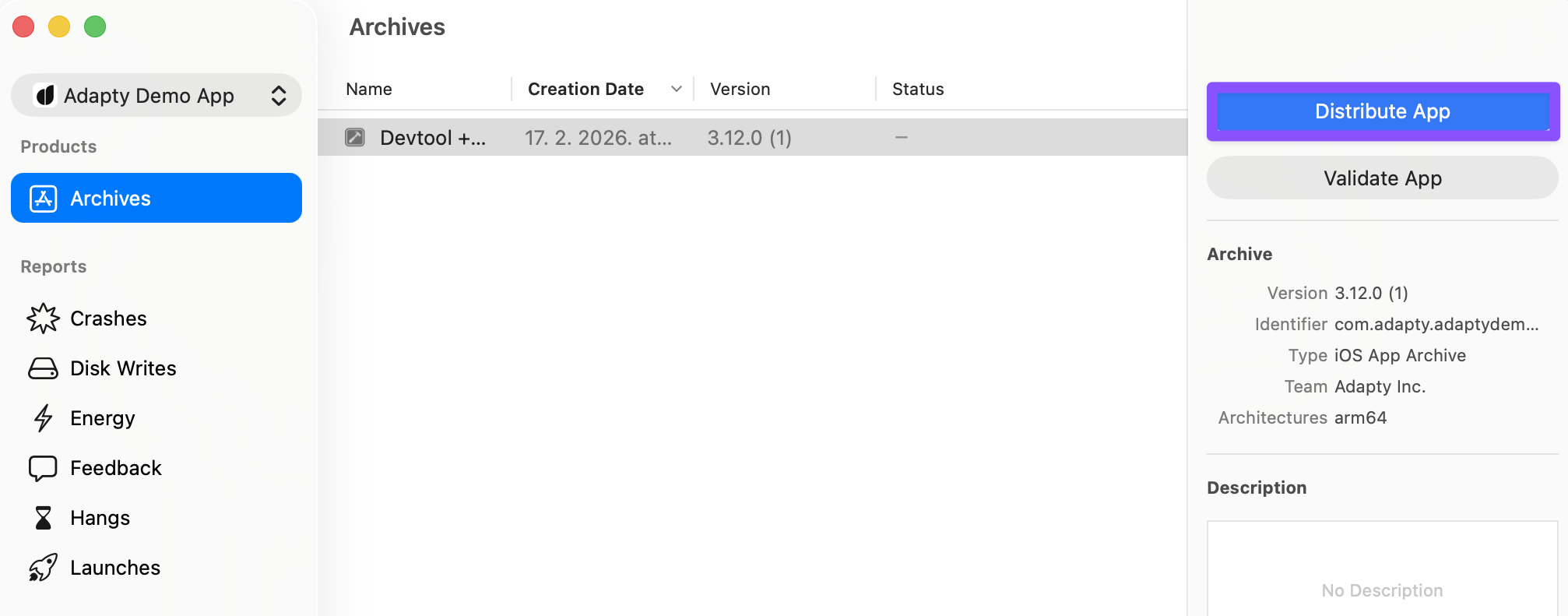
- Arşivleme işleminin tamamlanmasını bekleyin. Organizer penceresi otomatik olarak açılır. Arşivinizi seçin ve Distribute App düğmesine tıklayın.
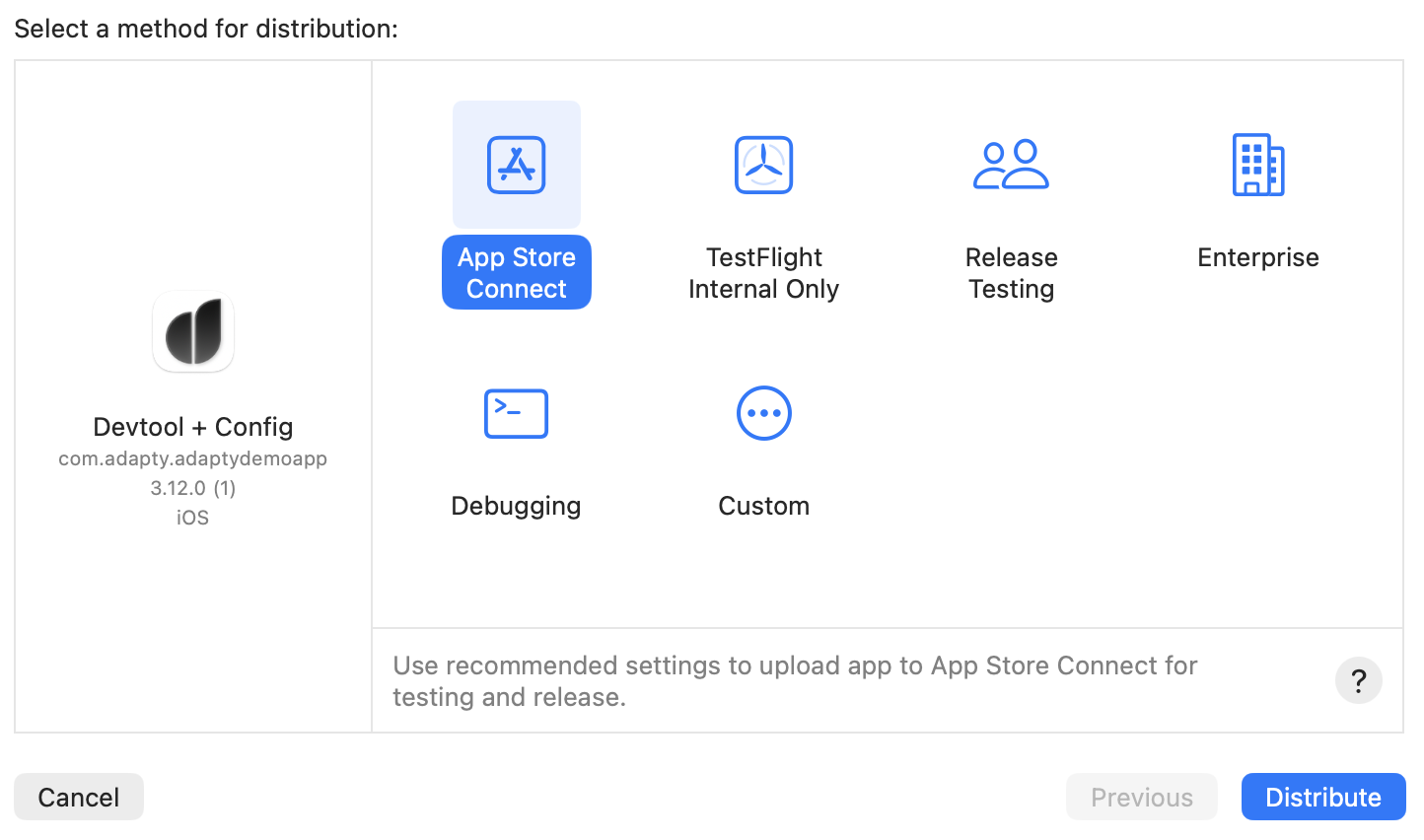
- Dağıtım yöntemi olarak App Store Connect’i seçin. Yüklemeyi tamamlamak için adımları takip edin.
Uygulama simgesi veya başlatma ekranı gibi gerekli öğeler eksikse yükleme başarısız olabilir. Ayrıntılar için Xcode hata günlüğünü kontrol edin.
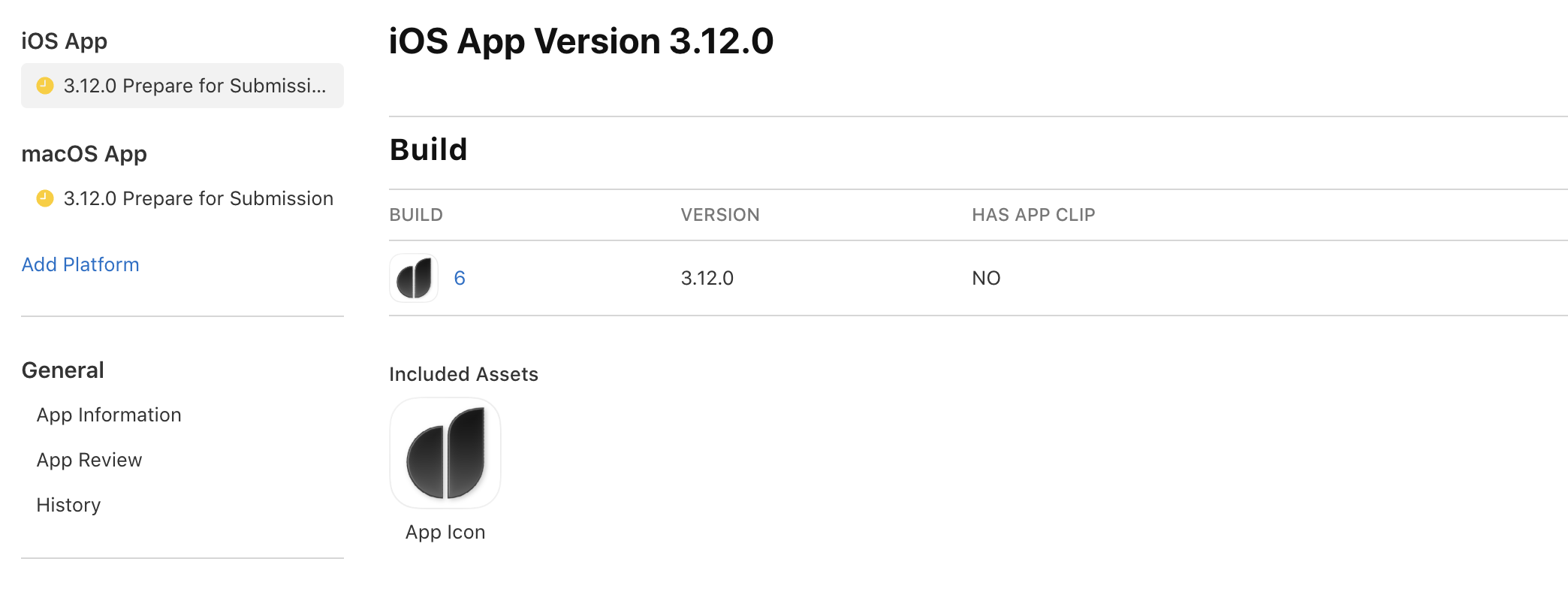
Adım 2. Build’i App Store Connect’te kontrol edin
- App Store Connect’e gidin ve uygulamanızı açın.
- Build bölümüne gidin. Az önce yüklediğiniz build’in orada göründüğünden emin olun.
Yüklemeden sonra build’in App Store Connect’te görünmesi birkaç dakika sürebilir.
Uygulamanızı ve ürünlerinizi incelemeye gönderin
Build Build bölümünde göründükten sonra, uygulama içi aboneliklerinizi ekleyin ve uygulamayı Apple incelemesine gönderin.
Adım 1. Ürünleri gönderime ekleyin
Her aboneliğin, onu ekleyebilmek için App Store Connect’te Ready to Submit durumunda olması gerekir. Bir abonelik hâlâ taslak durumdaysa veya meta verisi eksikse listede görünmez.
- Aynı sayfada In-App Purchases and Subscriptions bölümüne gidin.
- Select in-app purchases or subscriptions seçeneğine tıklayın.
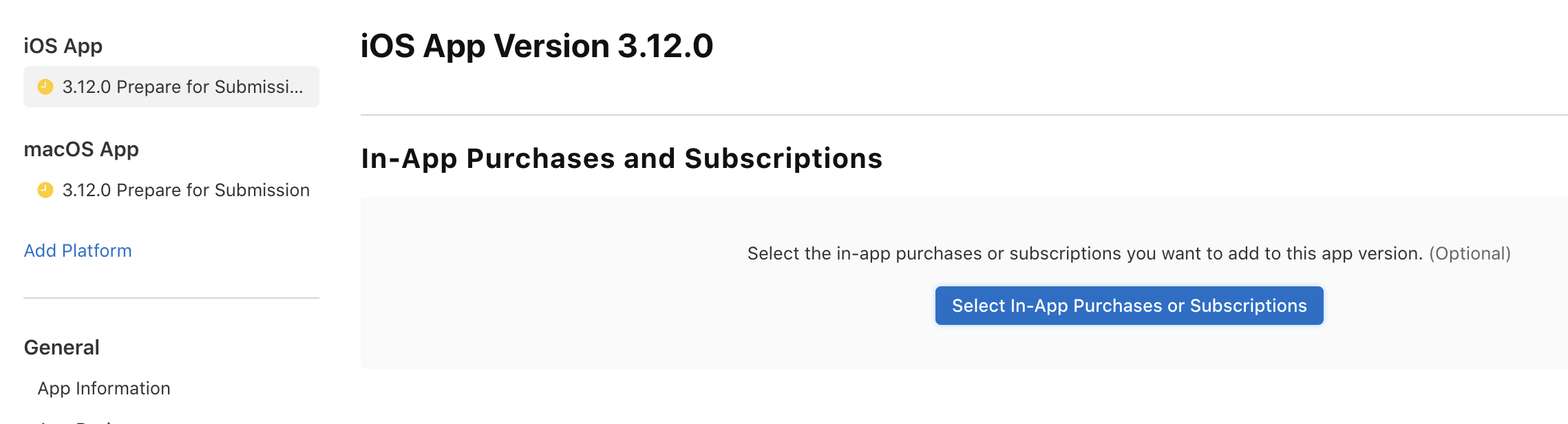
- Bu gönderime dahil etmek istediğiniz tüm ürünleri seçin ve Done’a tıklayın.
Adım 2. İnceleme için gönderin
- Sayfadaki tüm zorunlu alanları doldurun (açıklama, ekran görüntüleri, anahtar kelimeler vb.).
- App Store Version Release bölümünde, onaylandıktan sonra uygulamanızı otomatik, manuel veya belirli bir tarihte yayınlamak isteyip istemediğinizi seçin.
- Add for Review’a, ardından Submit to App Review’a tıklayın.
Apple uygulamaları genellikle 1–2 gün içinde inceler, ancak inceleme süreleri değişkenlik gösterebilir.
Uygulamanızı canlı ortamda doğrulayın
Apple uygulamanızı onayladıktan sonra:
- Gerçek bir satın alma yapın (ya da ilk kullanıcının satın almasını bekleyin).
- Adapty Kontrol Paneli’nde Event Feed’i açın ve üretim ortamı işlem olaylarının göründüğünü doğrulayın.
- Abonelik olaylarının (yenilemeler, iptaller) doğru aktığını kontrol edin — bunlar App Store sunucu bildirimlerinin yapılandırılmış olmasına bağlıdır.
Üretim ortamı olayları görünmüyorsa, App Store bağlantı yapılandırmanızı doğrulayın.
Sonraki adımlar
Uygulamanız yayında. Abonelik gelirinizi artırmaya başlayın:
- A/B testi: En iyi dönüşümü sağlayan paywall’ı bulmak için farklı seçenekler deneyin.
- Analitik: MRR, churn ve dönüşüm gibi abonelik metriklerini takip edin.
- Entegrasyonlar: Abonelik olaylarını analitik ve attribution platformlarına gönderin.