
iOSアプリをApp Storeに申請する
Adaptyのインテグレーションのテストができたら、ビルドをApp Store Connectにアップロードして、アプリをAppleのレビューに申請しましょう。
Tip
申請前に、リリースチェックリストを確認して、Adaptyインテグレーション、購入フロー、ストアのレビュー要件を検証してください。
ビルドをApp Store Connectにアップロードする
ステップ1. XcodeでアプリをアーカイブしてApp Store Connectにアップロードする
- Xcodeで、ビルド先を Any iOS Device (arm64) に設定します。

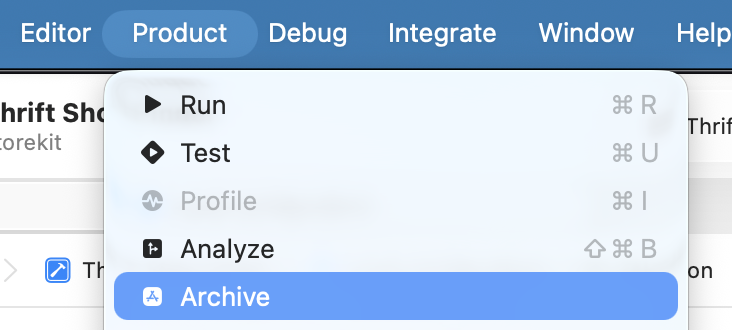
- メニューバーから Product > Archive を選択します。
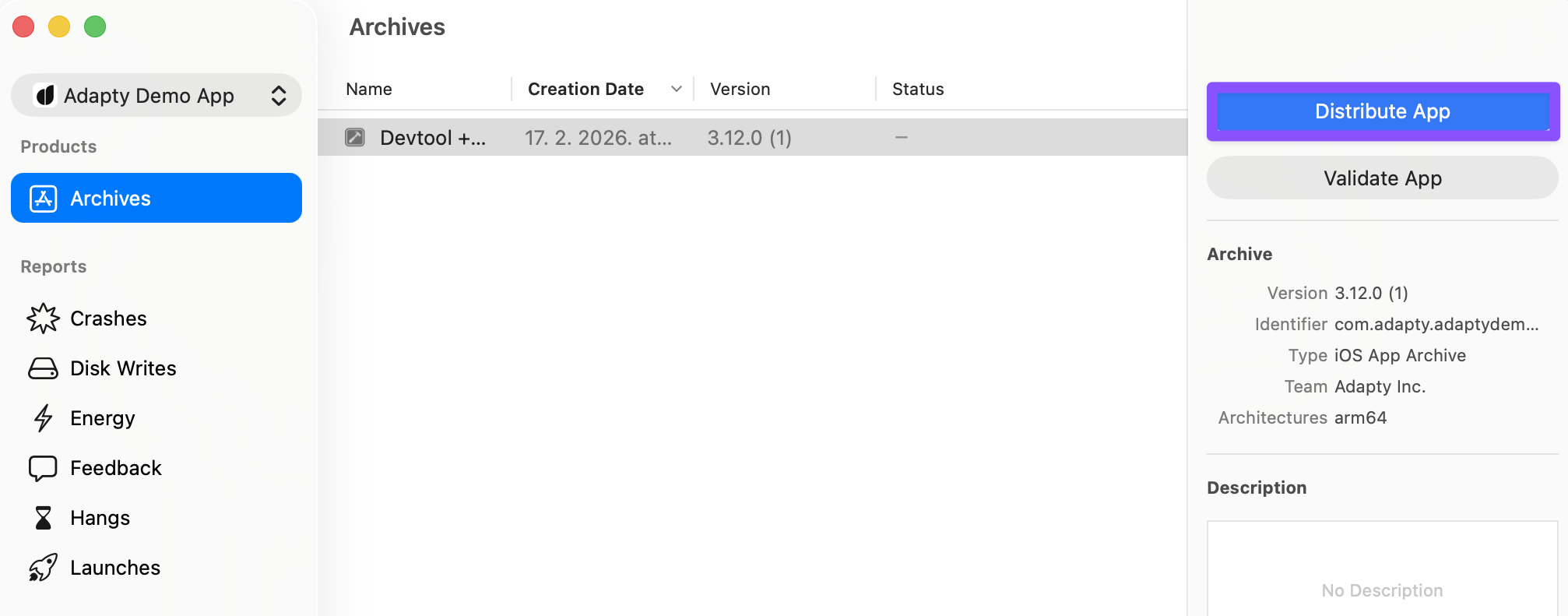
- アーカイブ処理が完了するまで待ちます。Organizer ウィンドウが自動的に開きます。アーカイブを選択して Distribute App をクリックします。
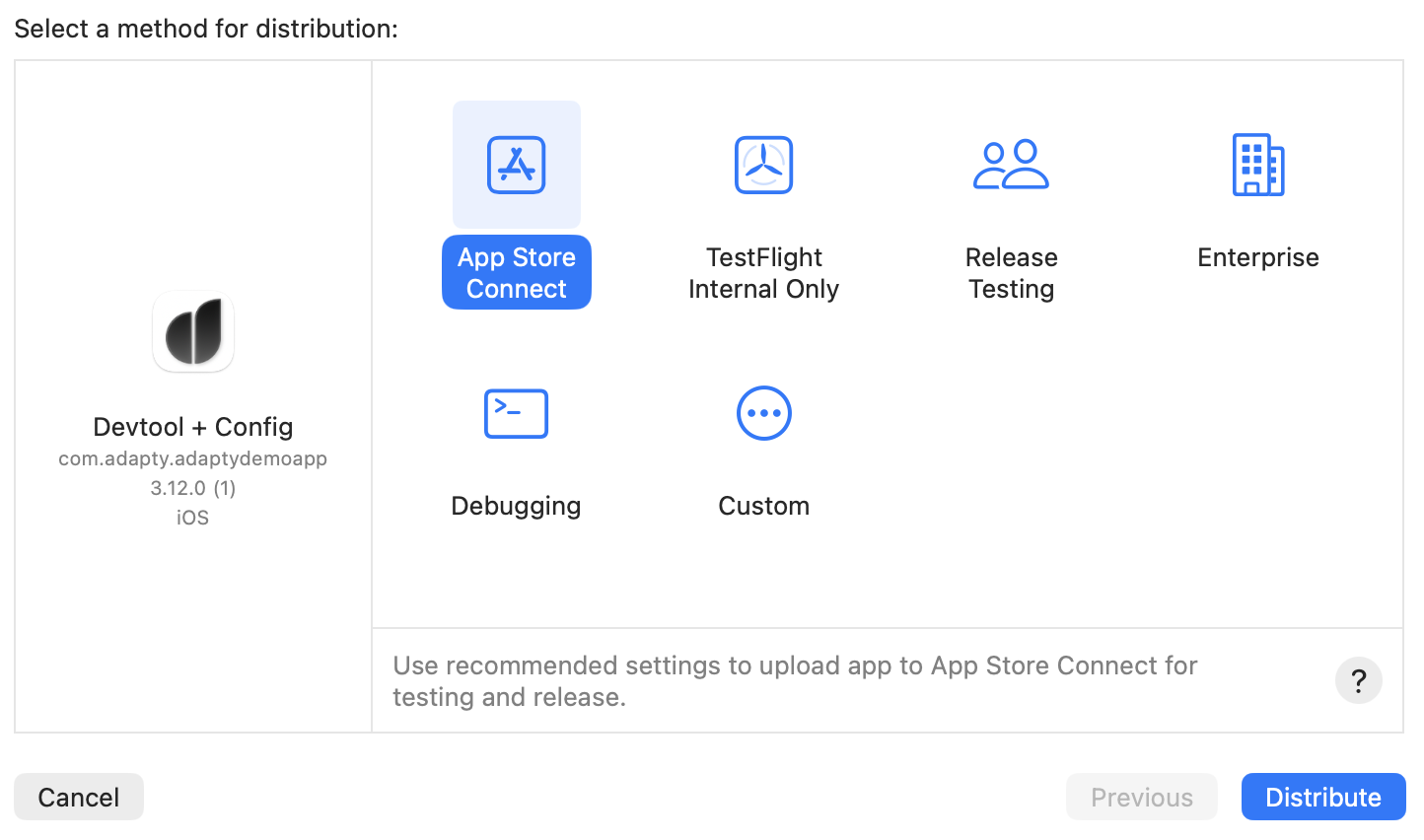
- 配布方法として App Store Connect を選択します。画面の指示に従ってアップロードを完了させます。
Note
アプリアイコンや起動画面など、必要なアセットが不足している場合はアップロードが失敗することがあります。Xcodeのエラーログで詳細を確認してください。
ステップ2. App Store Connectでビルドを確認する
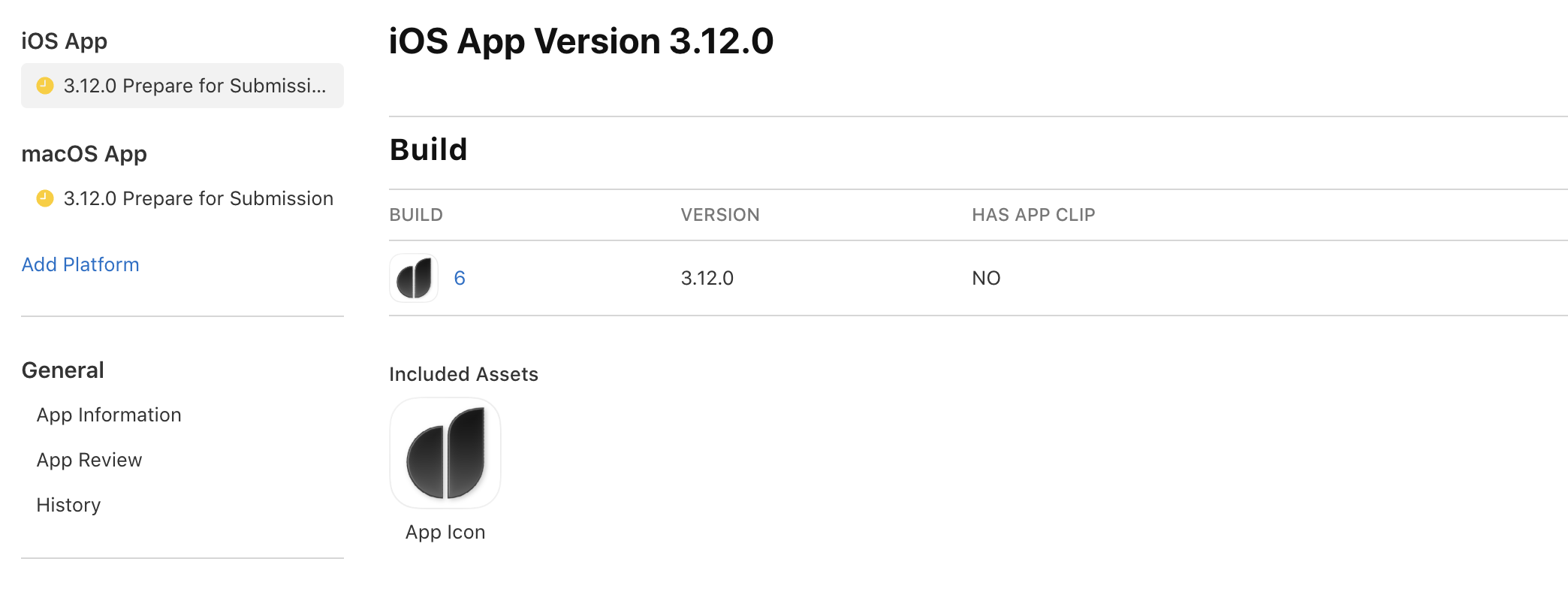
- App Store Connect にアクセスしてアプリを開きます。
- Build セクションまでスクロールし、アップロードしたビルドが表示されていることを確認します。
Note
アップロード後、ビルドがApp Store Connectに表示されるまで数分かかる場合があります。
アプリとプロダクトをレビューに申請する
Build セクションにビルドが表示されたら、アプリ内サブスクリプションを添付してAppleのレビューに申請します。
ステップ1. 申請にプロダクトを添付する
各サブスクリプションは、添付できるようになる前にApp Store Connectで Ready to Submit ステータスになっている必要があります。サブスクリプションがドラフト状態だったりメタデータが不足していたりすると、リストに表示されません。
- 同じページで、In-App Purchases and Subscriptions セクションまでスクロールします。
- Select in-app purchases or subscriptions をクリックします。
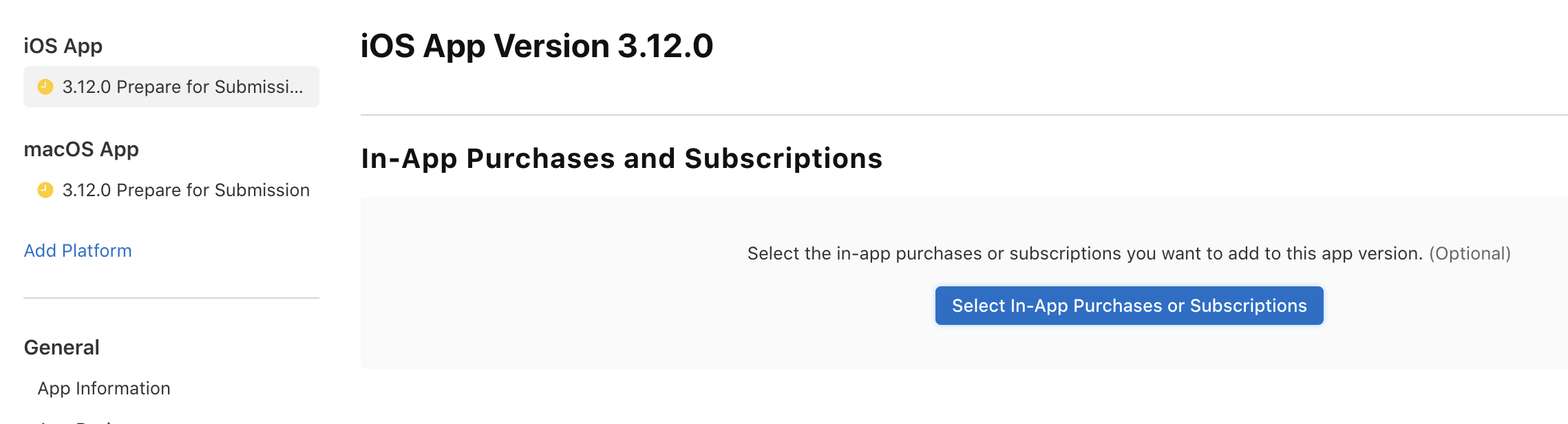
- この申請に含めたいプロダクトをすべて選択して Done をクリックします。
ステップ2. レビューに申請する
- ページ上の必須項目(説明文、スクリーンショット、キーワードなど)をすべて入力します。
- App Store Version Release セクションで、承認後にアプリを自動リリースするか、手動でリリースするか、スケジュール設定でリリースするかを選択します。
- Add for Review をクリックし、次に Submit to App Review をクリックします。
Appleのレビューは通常1〜2日以内に完了しますが、レビュー期間は変動することがあります。
本番環境でアプリを確認する
Appleがアプリを承認したら:
- 実際に購入を行います(または最初のユーザーが購入するのを待ちます)。
- Adapty ダッシュボードの Event Feed を開き、本番トランザクションイベントが表示されていることを確認します。
- サブスクリプションイベント(更新、キャンセル)が正しく流れているか確認します。これにはApp Storeサーバー通知の設定が必要です。
本番イベントが表示されない場合は、App Store接続設定を確認してください。
次のステップ
アプリが公開されました。サブスクリプション収益を伸ばしていきましょう: