流程中的测验
使用测验向用户呈现预定义的选项。与输入框不同,测验没有文本输入字段——用户从你设定的选项中进行选择。用它来收集偏好、划分用户群,或根据用户的回答对流程进行分支。你的应用还可以通过 SDK 接收答案,在应用内部或后端进行处理。
添加测验
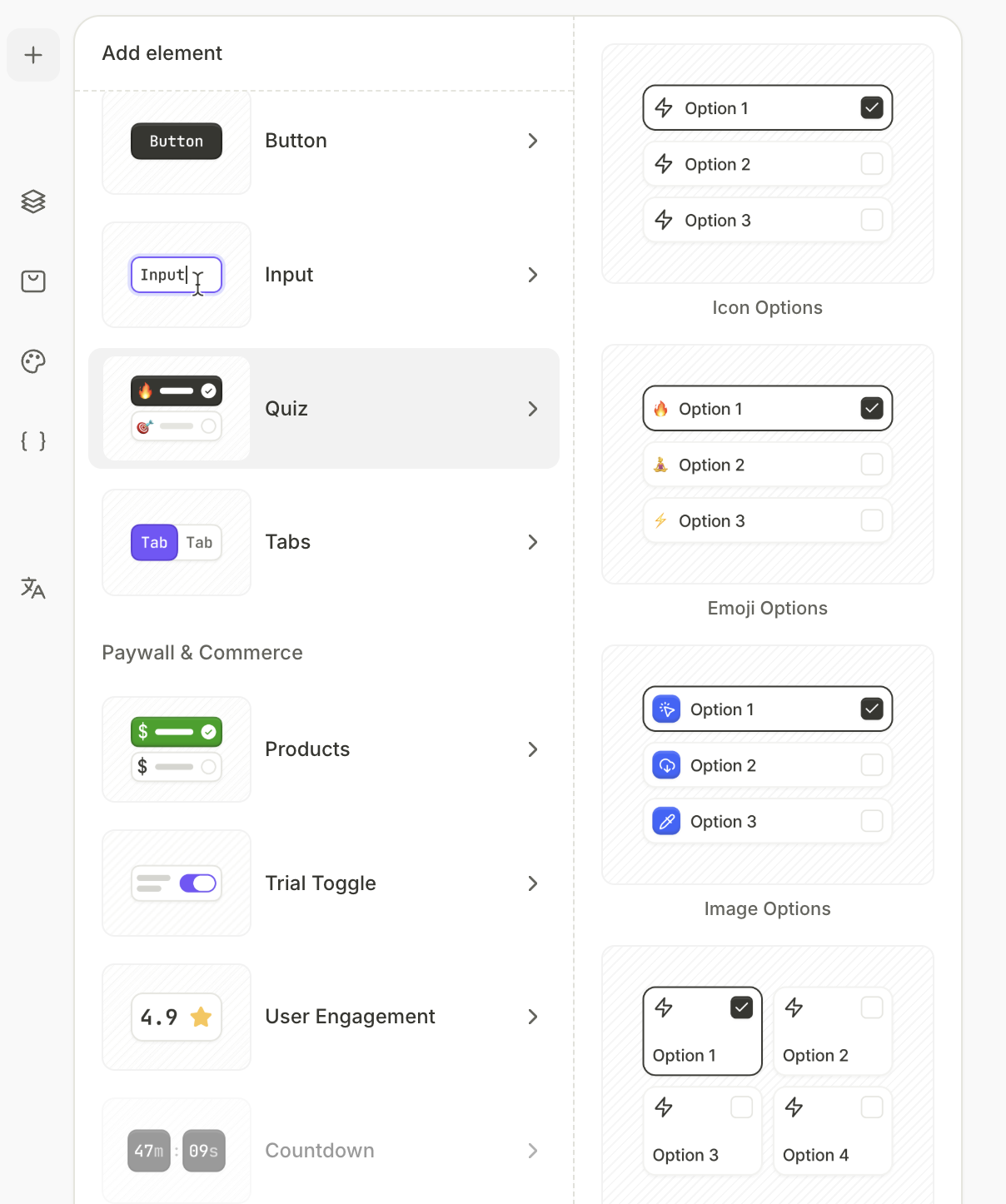
- 点击左上角的 +。
- 选择 Quiz。
- 选择测验类型:
- Icon/image/emoji options: 纵向排列的可选选项列表,每个选项包含图标、图片或表情符号以及文字标签。
- Icon/image/emoji grid: 网格形式的可选选项,每个选项包含图标、图片或表情符号。
- Rating: 供用户表达评分的量表——支持数字或星级形式。
设置条件导航
如需根据用户的选择将其引导至不同页面,请在导航按钮上设置条件动作,而不是在测验选项上设置:
- 选择导航按钮。
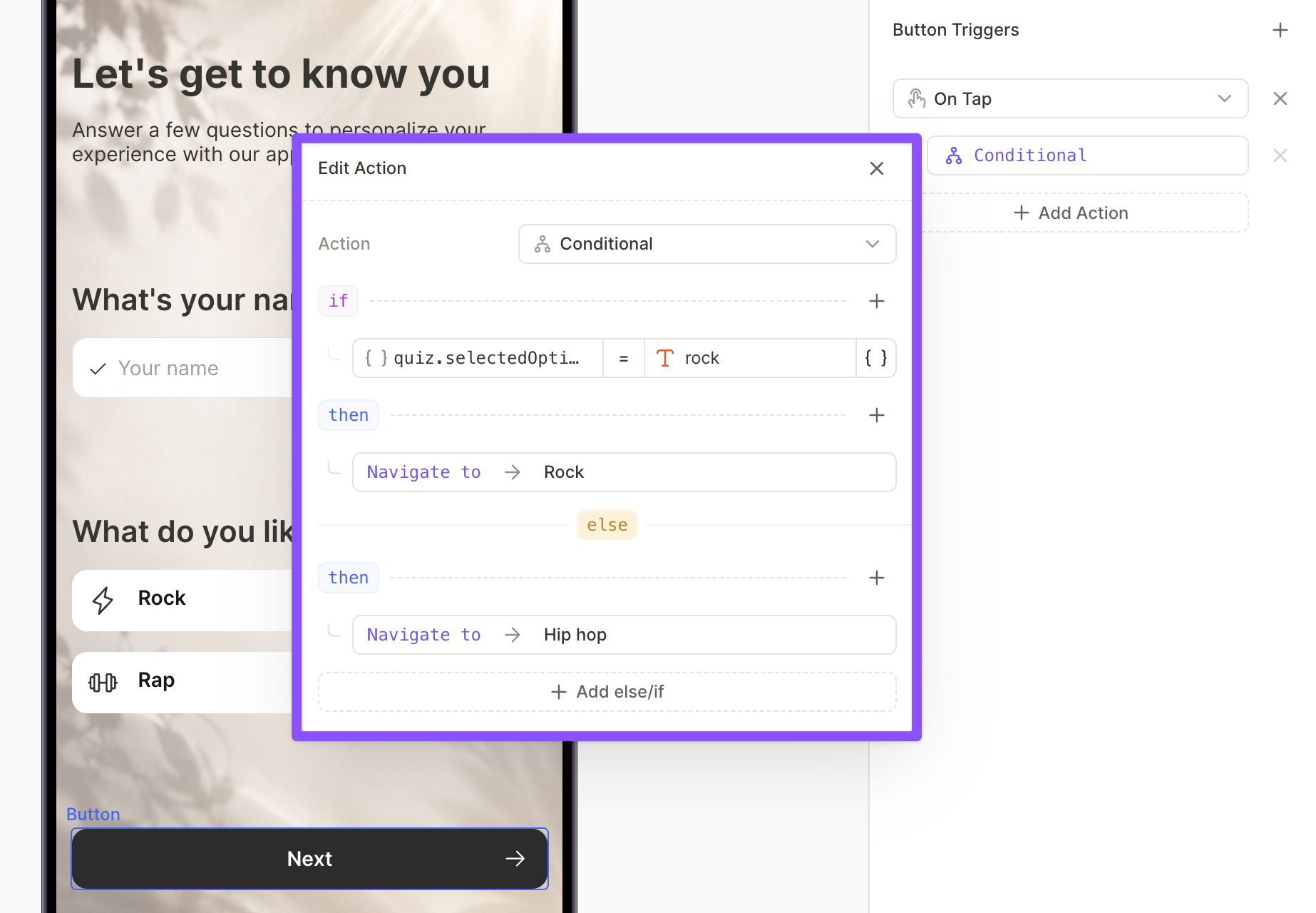
- 在 Interactions 面板中,添加一个 On Tap 触发器,并选择 Conditional 动作。
- 在 Edit Action 对话框中,构建 if 行:
- 在左侧,点击
{}并选择 Elements → Screen →<quizElementId>.selectedOptionId,以引用用户的选项。 - 将运算符保持为
=。 - 在右侧,输入要匹配的 elementId,例如
rock。
- 在左侧,点击
- 在 then 下方,将动作设置为 Navigate to,并选择目标页面。
- 在 else 下方,设置一个备用的 Navigate to 目标,或点击 + Add else/if 为其他选项添加更多条件。
更改测验类型
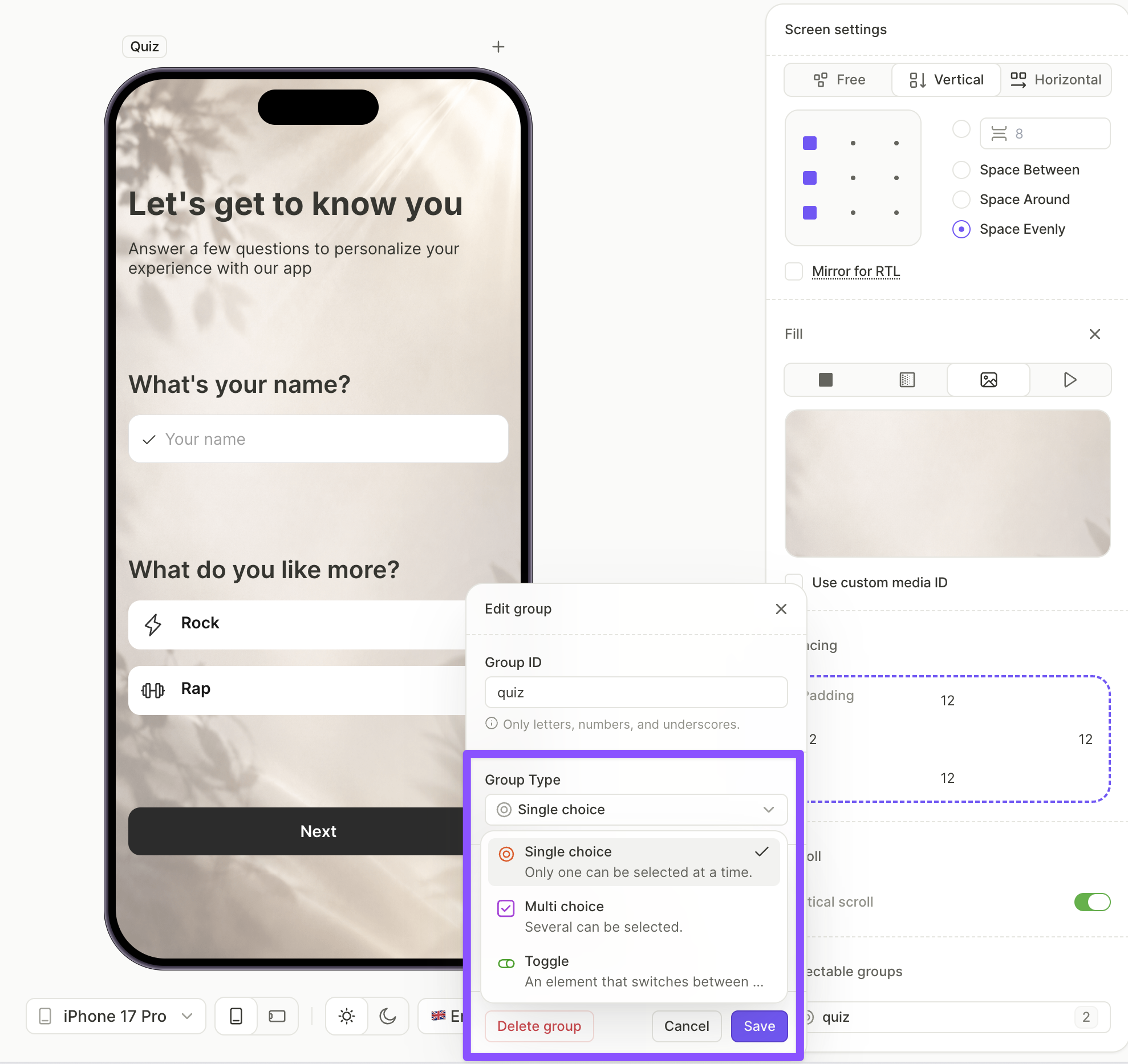
默认情况下,测验为多选模式——用户可以同时选择多个选项。如果希望用户只能选择一个选项,请切换为单选模式。
- 选择包含测验的屏幕。
- 在 Screen settings 中,滚动到 Selectable groups,然后点击你的测验。
- 在 Edit group 对话框中,打开 Group type 并选择:
- Single choice — 每次只能选择一个选项。
- Multi choice — 用户可以选择多个选项。
- 点击 Save。