Cuestionarios en flows
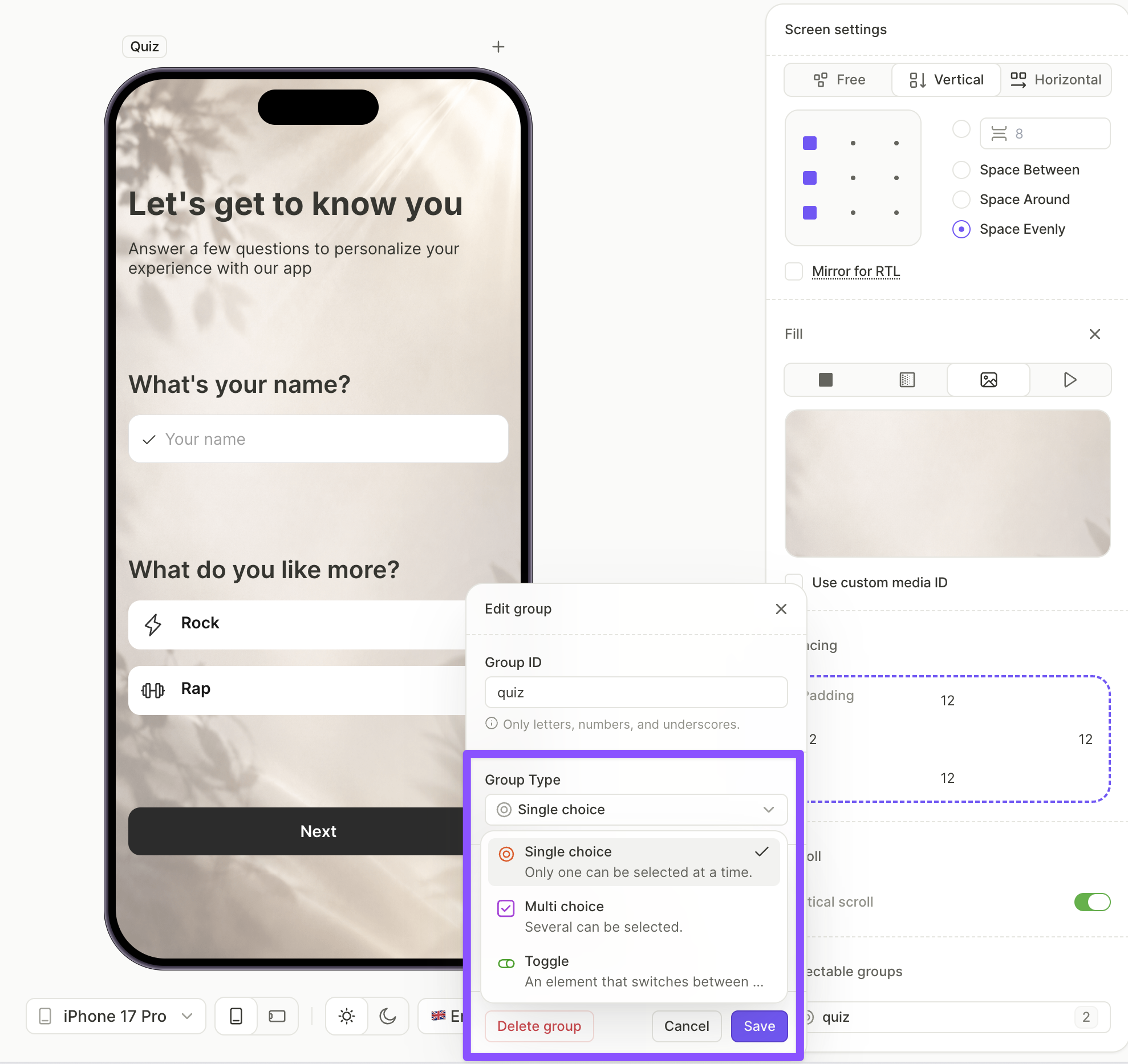
Usa cuestionarios para presentar a los usuarios opciones predefinidas. A diferencia de los campos de entrada, los cuestionarios no tienen campos de texto libre: los usuarios eligen entre las opciones que tú defines. Úsalos para recopilar preferencias, segmentar usuarios o ramificar el flow según sus respuestas. Tu app también puede recibir las respuestas a través del SDK y procesarlas internamente o en tu back-end.
Agregar un cuestionario
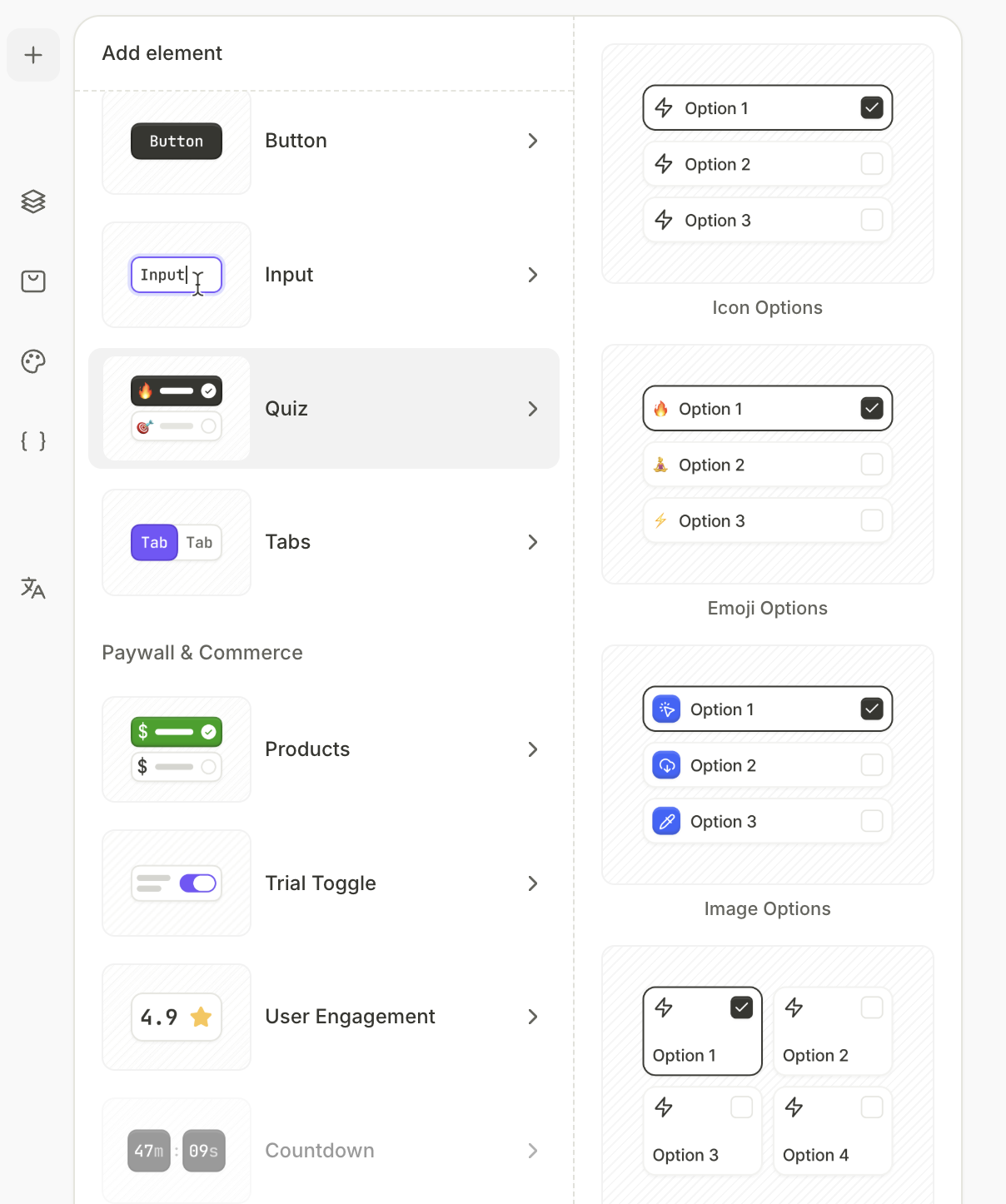
- Haz clic en + en la parte superior izquierda.
- Selecciona Quiz.
- Elige el tipo de cuestionario:
- Icon/image/emoji options: Una lista vertical de opciones seleccionables, cada una con un icono, imagen o emoji junto a una etiqueta de texto.
- Icon/image/emoji grid: Una cuadrícula de opciones seleccionables, cada una con un icono, imagen o emoji.
- Rating: Una escala para que los usuarios expresen una valoración — numérica o basada en estrellas.
Configurar la navegación condicional
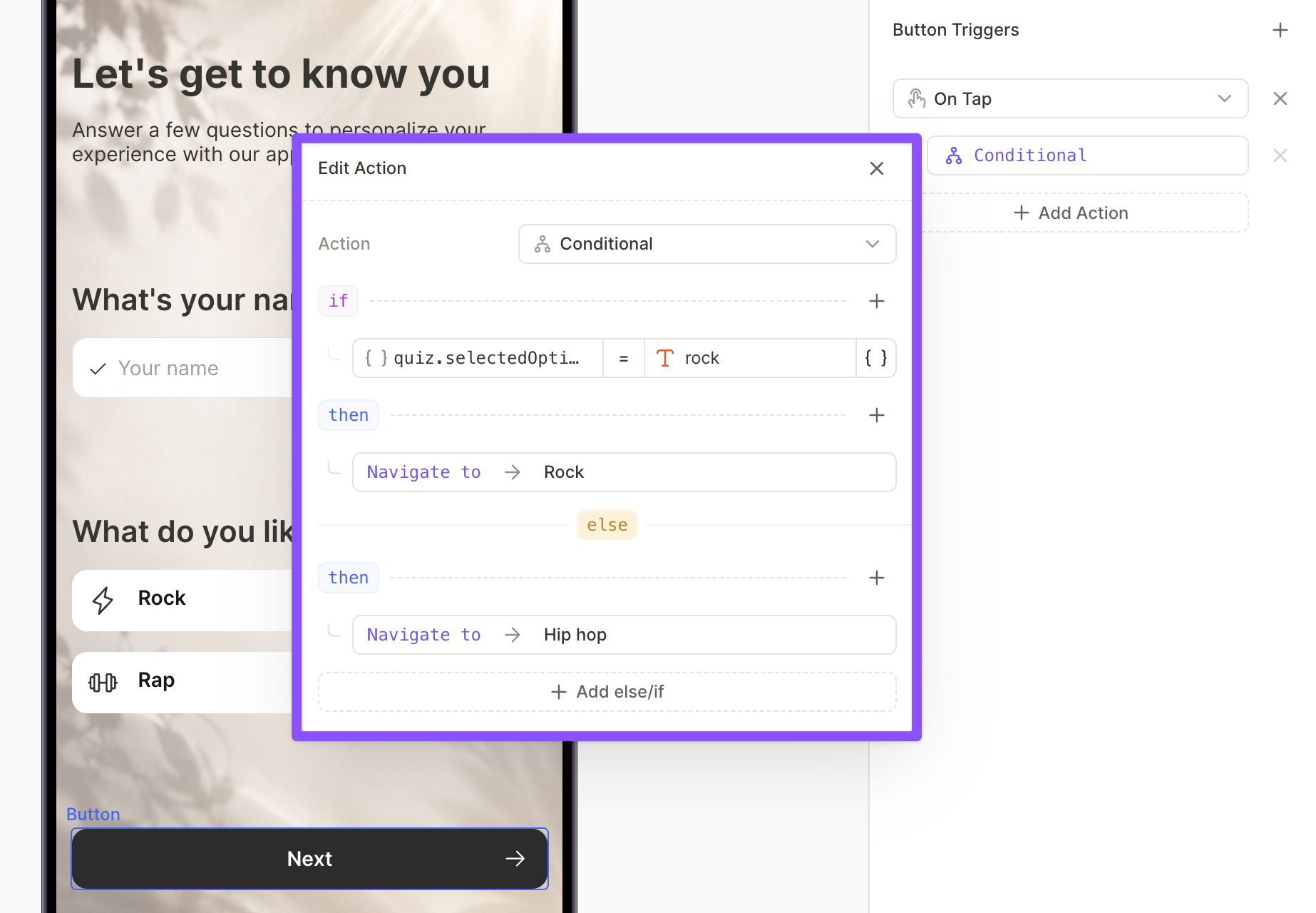
Para redirigir a los usuarios de forma diferente según su selección, configura una acción condicional en el botón de navegación, no en la opción del quiz:
- Selecciona el botón de navegación.
- En el panel Interactions, añade un trigger On Tap con una acción Conditional.
- En el diálogo Edit Action, configura la fila if:
- A la izquierda, haz clic en
{}y selecciona Elements → Screen →<quizElementId>.selectedOptionIdpara referenciar la selección del usuario. - Deja el operador como
=. - A la derecha, introduce el elementId que quieres comparar — por ejemplo,
rock.
- A la izquierda, haz clic en
- En then, establece la acción como Navigate to y elige la pantalla de destino.
- En else, define un destino alternativo con Navigate to, o haz clic en + Add else/if para añadir más condiciones para otras opciones.
Consulta las guías relevantes para entender cómo usar las respuestas de los cuestionarios:
Cambiar el tipo de cuestionario
Por defecto, un cuestionario es de selección múltiple — los usuarios pueden elegir varias opciones a la vez. Cámbialo a selección única si quieres que solo puedan elegir una opción.
- Selecciona la pantalla que contiene el cuestionario.
- En Screen settings, desplázate hasta Selectable groups y haz clic en tu cuestionario.
- En el diálogo Edit group, abre Group type y elige:
- Single choice — solo se puede seleccionar una opción a la vez.
- Multi choice — los usuarios pueden seleccionar varias opciones.
- Haz clic en Save.