Flow'lardaki quizler
Kullanıcılara önceden tanımlanmış seçenekler sunmak için quizleri kullanın. Input’ların aksine, quizlerde yazılan alanlar yoktur — kullanıcılar sizin belirlediğiniz seçeneklerden birini seçer. Tercihleri toplamak, kullanıcıları segmentlere ayırmak veya verdikleri yanıtlara göre flow’u yönlendirmek için kullanabilirsiniz. Uygulamanız ayrıca yanıtları SDK aracılığıyla alabilir ve bunları dahili olarak ya da back-end’inizde işleyebilir.
Bir test ekleyin
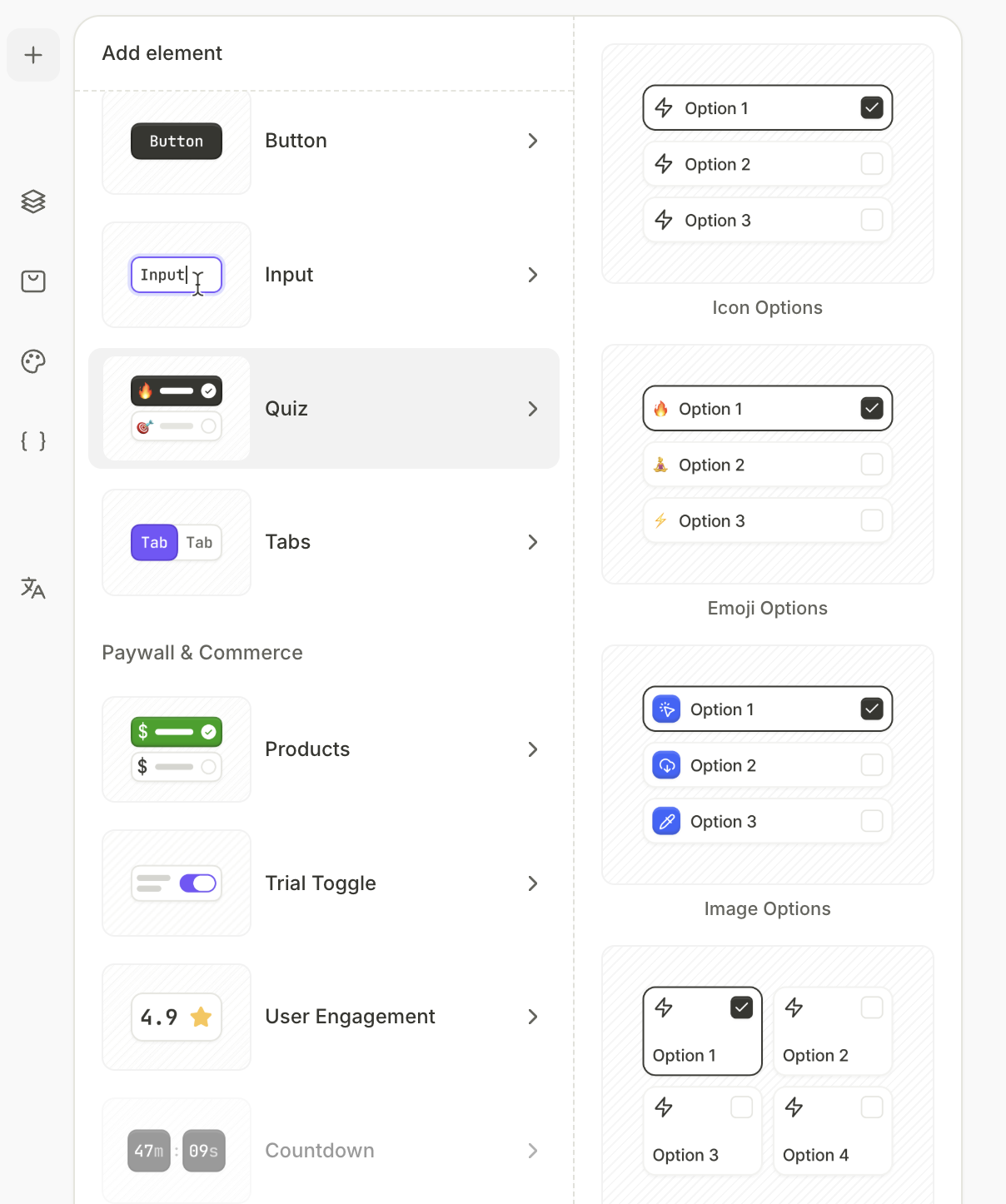
- Sol üstteki + simgesine tıklayın.
- Quiz seçeneğini belirleyin.
- Test türünü seçin:
- Icon/image/emoji options: Her seçeneğin yanında bir ikon, resim veya emoji ile metin etiketi bulunan dikey bir liste.
- Icon/image/emoji grid: Her seçeneğin ikon, resim veya emoji içerdiği bir ızgara düzeni.
- Rating: Kullanıcıların sayısal veya yıldız tabanlı olarak puan verebileceği bir ölçek.
Koşullu yönlendirme kurulumu
Kullanıcıları seçimlerine göre farklı yönlendirmek için koşullu eylemi sınav seçeneğine değil, gezinti düğmesine ayarlayın:
- Navigasyon düğmesini seçin.
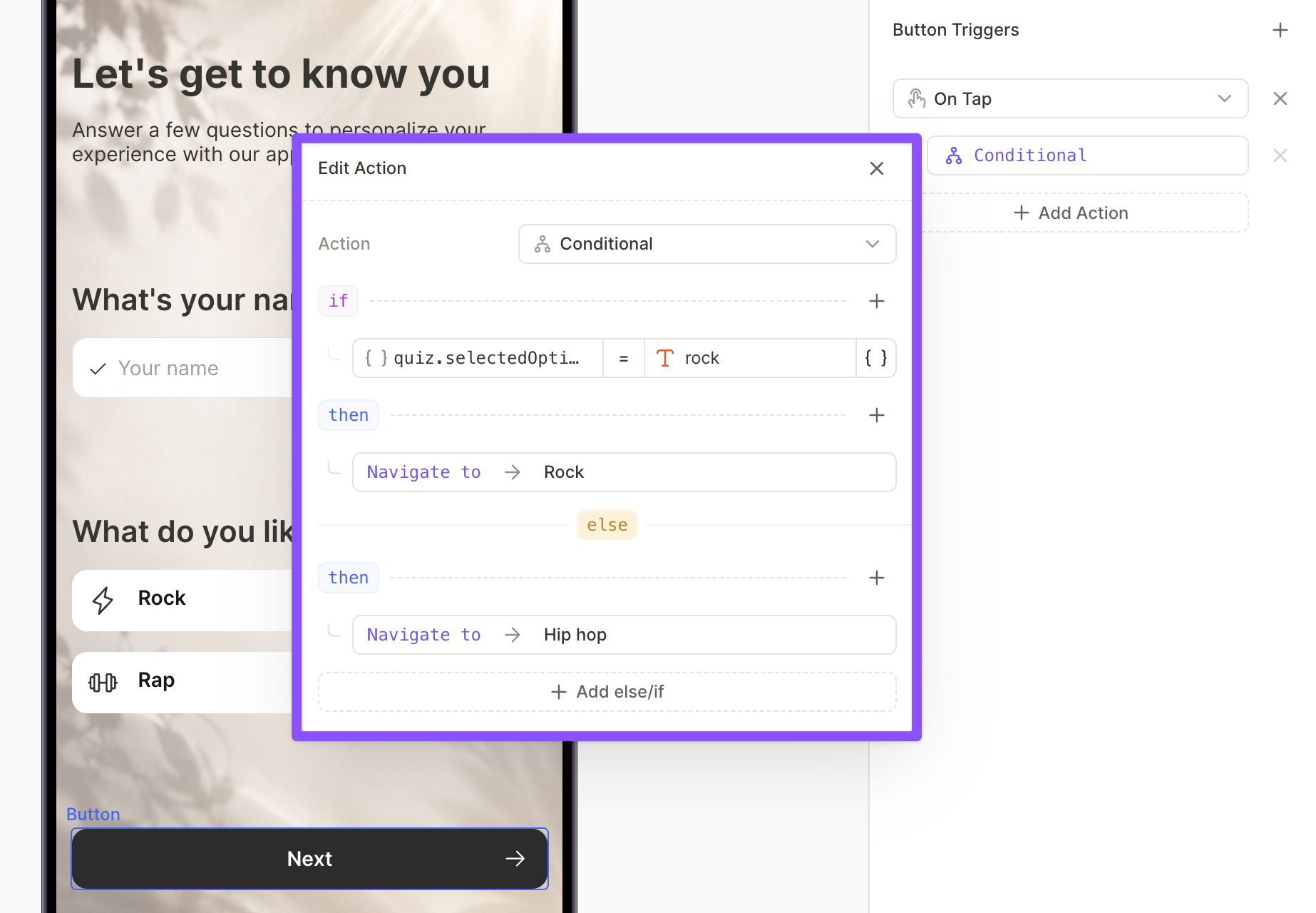
- Interactions panelinde, Conditional eylemli bir On Tap tetikleyicisi ekleyin.
- Edit Action iletişim kutusunda if satırını oluşturun:
- Sol tarafta
{}simgesine tıklayın ve kullanıcının seçimini referans almak için Elements → Screen →<quizElementId>.selectedOptionIdseçeneğini belirleyin. - Operatörü
=olarak bırakın. - Sağ tarafta, eşleştirilecek elementId’yi girin — örneğin
rock.
- Sol tarafta
- then altında, eylemi Navigate to olarak ayarlayın ve hedef ekranı seçin.
- else altında, bir yedek Navigate to hedefi belirleyin veya diğer seçenekler için daha fazla koşul eklemek üzere + Add else/if seçeneğine tıklayın.
Quiz yanıtlarını nasıl kullanacağınızı anlamak için ilgili kılavuzlara bakın:
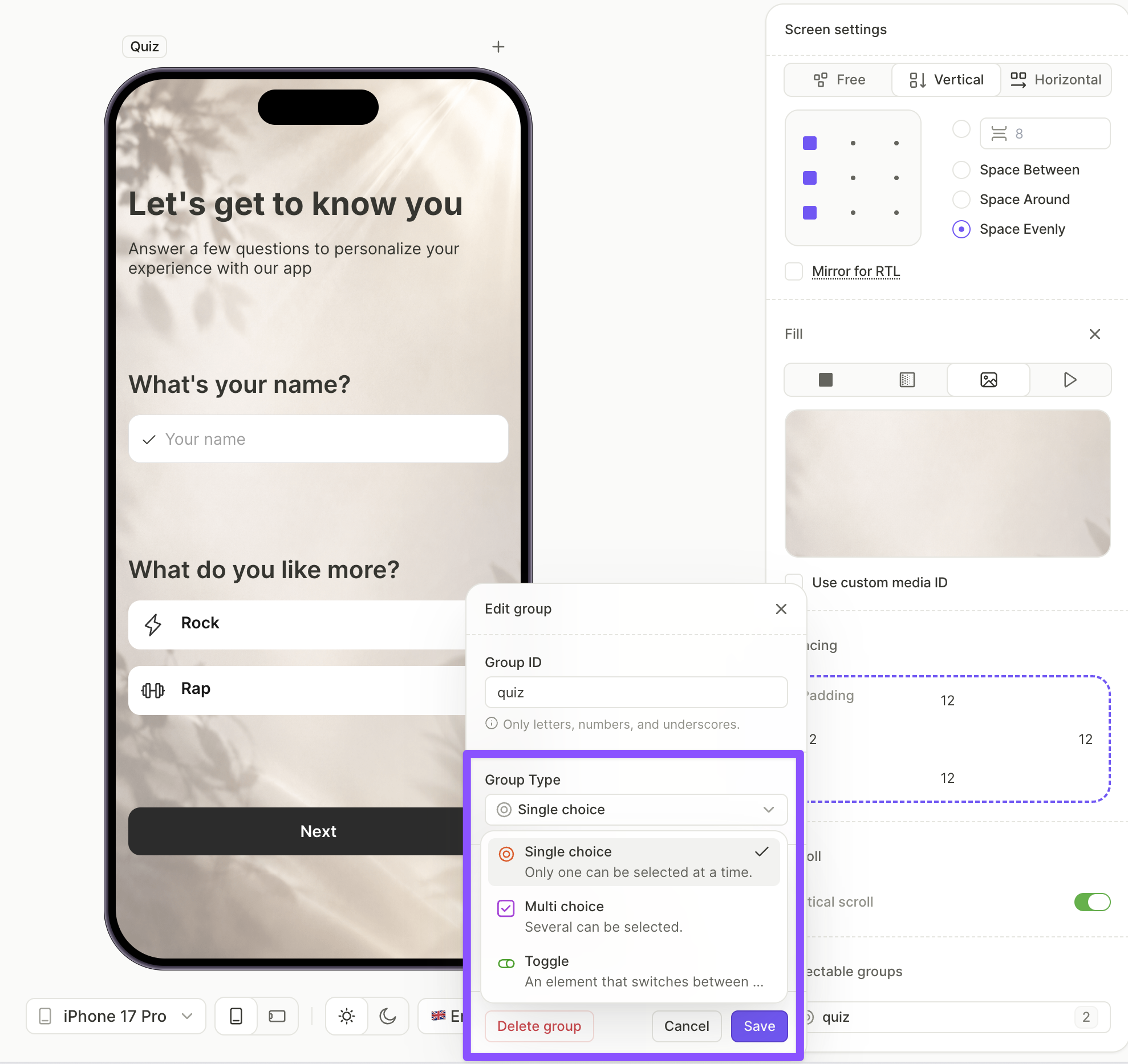
Test türünü değiştirin
Varsayılan olarak bir test multi choice şeklindedir — kullanıcılar aynı anda birden fazla seçenek belirleyebilir. Kullanıcıların yalnızca bir seçenek seçmesini istiyorsanız single choice moduna geçin.
- Testi içeren ekranı seçin.
- Screen settings bölümünde Selectable groups kısmına kaydırın ve testinize tıklayın.
- Edit group iletişim kutusunda Group type seçeneğini açın ve şunlardan birini seçin:
- Single choice — aynı anda yalnızca bir seçenek belirlenebilir.
- Multi choice — kullanıcılar birden fazla seçenek belirleyebilir.
- Save düğmesine tıklayın.