Quiz dans les flows
Utilisez les quiz pour présenter aux utilisateurs des choix prédéfinis. Contrairement aux champs de saisie, les quiz n’ont pas de champs texte — les utilisateurs sélectionnent parmi les options que vous définissez. Servez-vous-en pour collecter des préférences, segmenter les utilisateurs ou bifurquer le flow en fonction de leurs réponses. Votre application peut également recevoir les réponses via le SDK et les traiter en interne ou côté serveur.
Ajouter un quiz
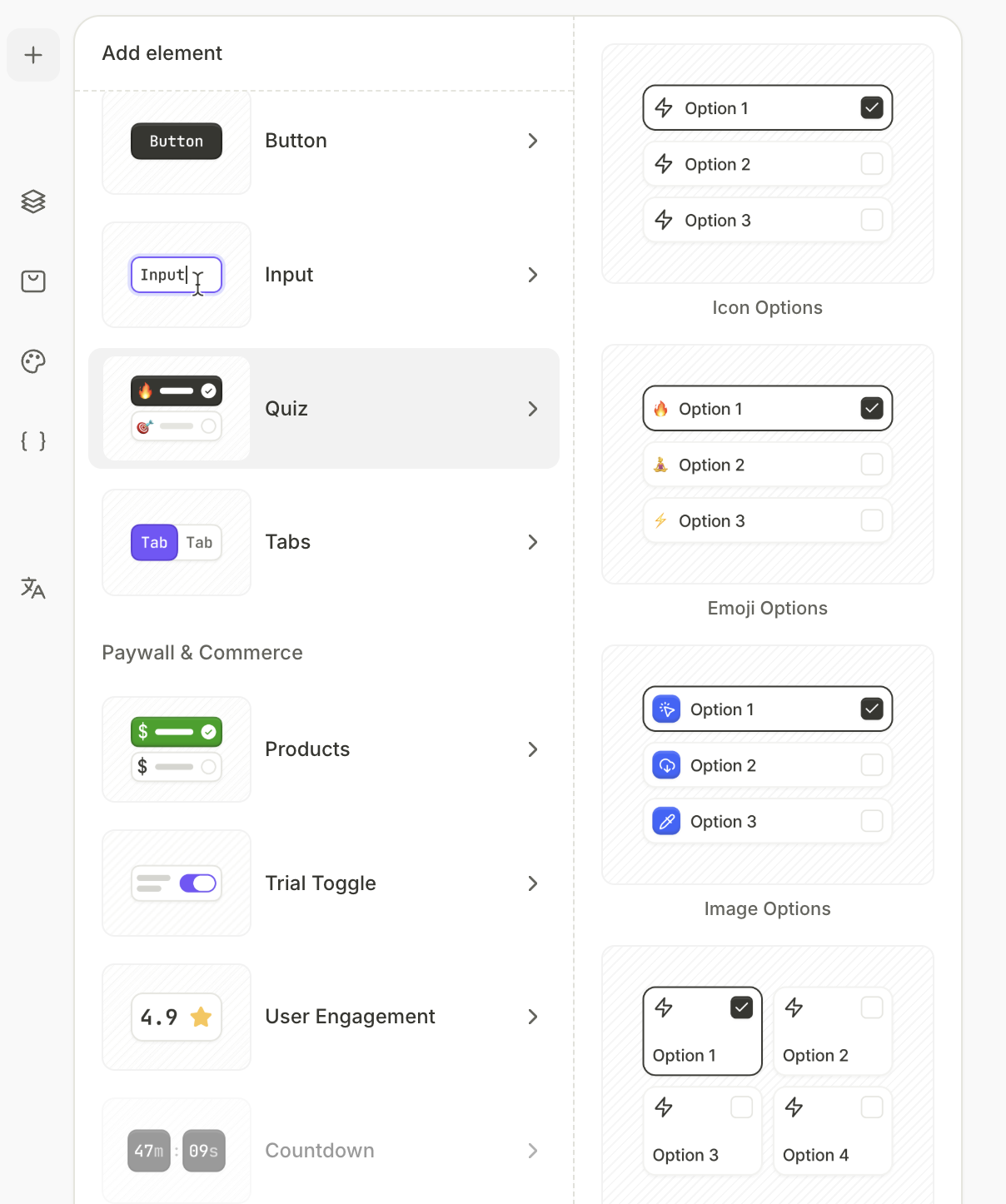
- Cliquez sur + en haut à gauche.
- Sélectionnez Quiz.
- Choisissez le type de quiz :
- Options avec icône/image/emoji : Une liste verticale d’options sélectionnables, chacune accompagnée d’une icône, d’une image ou d’un emoji et d’un libellé texte.
- Grille avec icône/image/emoji : Une grille d’options sélectionnables, chacune avec une icône, une image ou un emoji.
- Notation : Une échelle permettant aux utilisateurs d’exprimer une note — numérique ou sous forme d’étoiles.
Mettre en place une navigation conditionnelle
Pour rediriger les utilisateurs différemment selon leur choix, définissez une action conditionnelle sur le bouton de navigation, et non sur l’option du quiz :
- Sélectionnez le bouton de navigation.
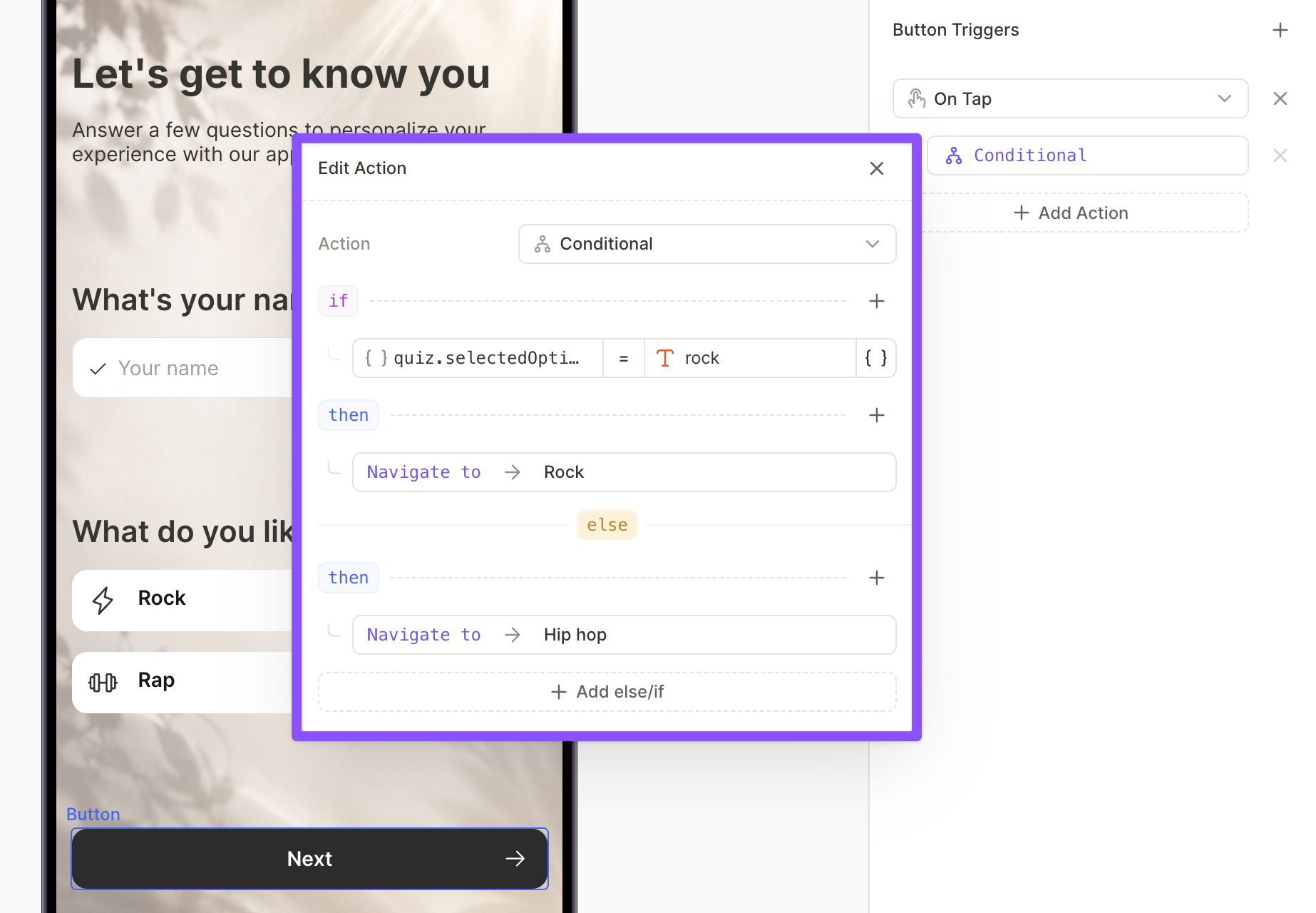
- Dans le panneau Interactions, ajoutez un déclencheur On Tap avec une action Conditional.
- Dans la boîte de dialogue Edit Action, configurez la ligne if :
- À gauche, cliquez sur
{}et sélectionnez Elements → Screen →<quizElementId>.selectedOptionIdpour référencer la sélection de l’utilisateur. - Laissez l’opérateur sur
=. - À droite, saisissez l’elementId à faire correspondre — par exemple,
rock.
- À gauche, cliquez sur
- Sous then, définissez l’action sur Navigate to et choisissez l’écran de destination.
- Sous else, définissez une destination de secours Navigate to, ou cliquez sur + Add else/if pour ajouter d’autres conditions pour les autres options.
Consultez les guides correspondants pour comprendre comment utiliser les réponses aux quiz :
Changer le type de quiz
Par défaut, un quiz est en mode multi choice — les utilisateurs peuvent sélectionner plusieurs options à la fois. Passez en mode single choice si vous souhaitez qu’ils n’en choisissent qu’une seule.
- Sélectionnez l’écran contenant le quiz.
- Dans Screen settings, faites défiler jusqu’à Selectable groups et cliquez sur votre quiz.
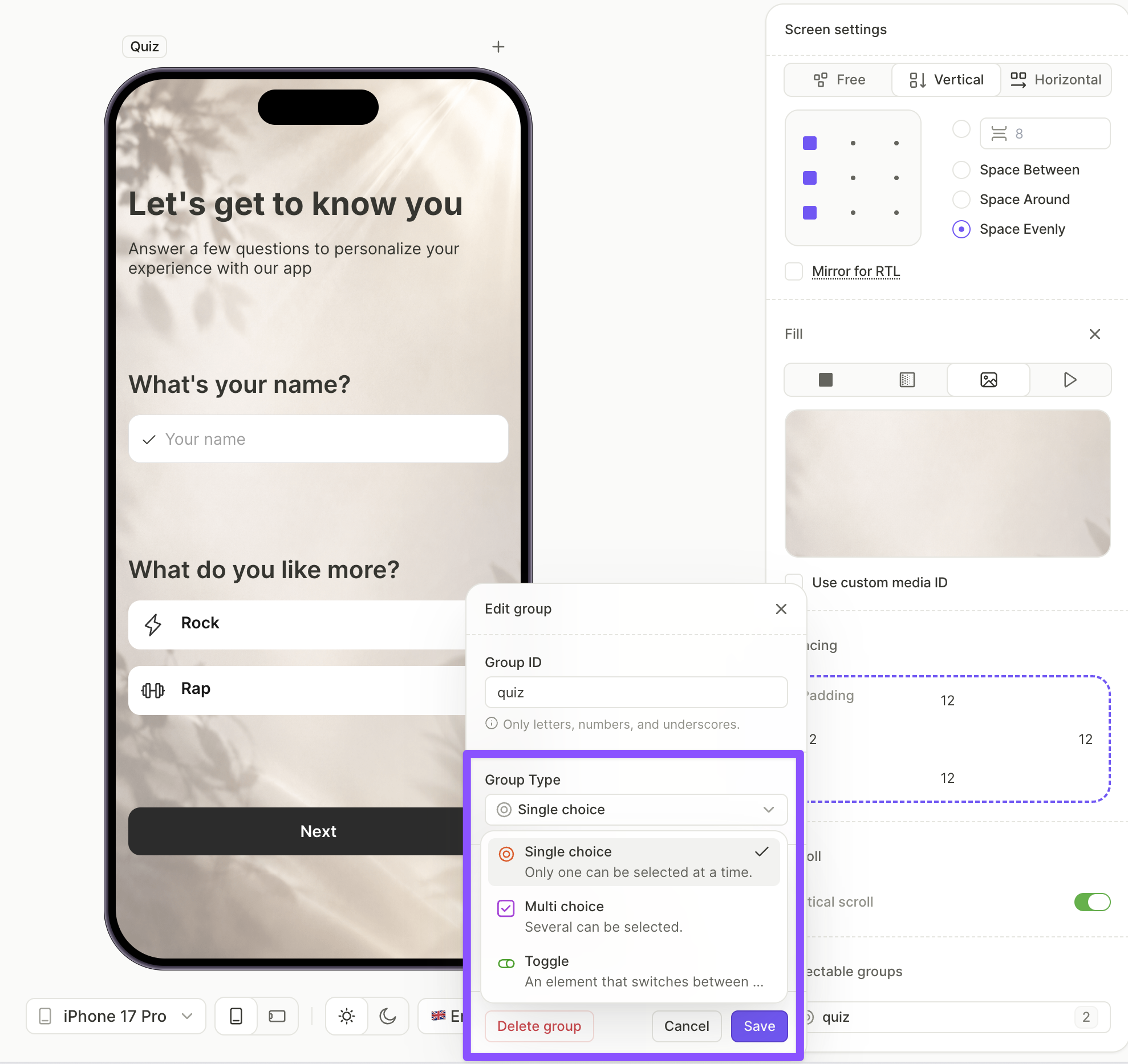
- Dans la boîte de dialogue Edit group, ouvrez Group type et choisissez :
- Single choice — une seule option peut être sélectionnée à la fois.
- Multi choice — les utilisateurs peuvent sélectionner plusieurs options.
- Cliquez sur Save.