フローのクイズ
クイズを使うと、事前に定義した選択肢をユーザーに提示できます。入力欄とは異なり、クイズにはテキスト入力フィールドがなく、ユーザーはあなたが定義した選択肢から選ぶだけです。ユーザーの好みを収集したり、ユーザーをセグメント分けしたり、回答に応じてフローを分岐させたりするのに活用できます。また、アプリ側で SDK を通じて回答を受け取り、内部処理やバックエンドでの処理に利用することも可能です。
クイズを追加する
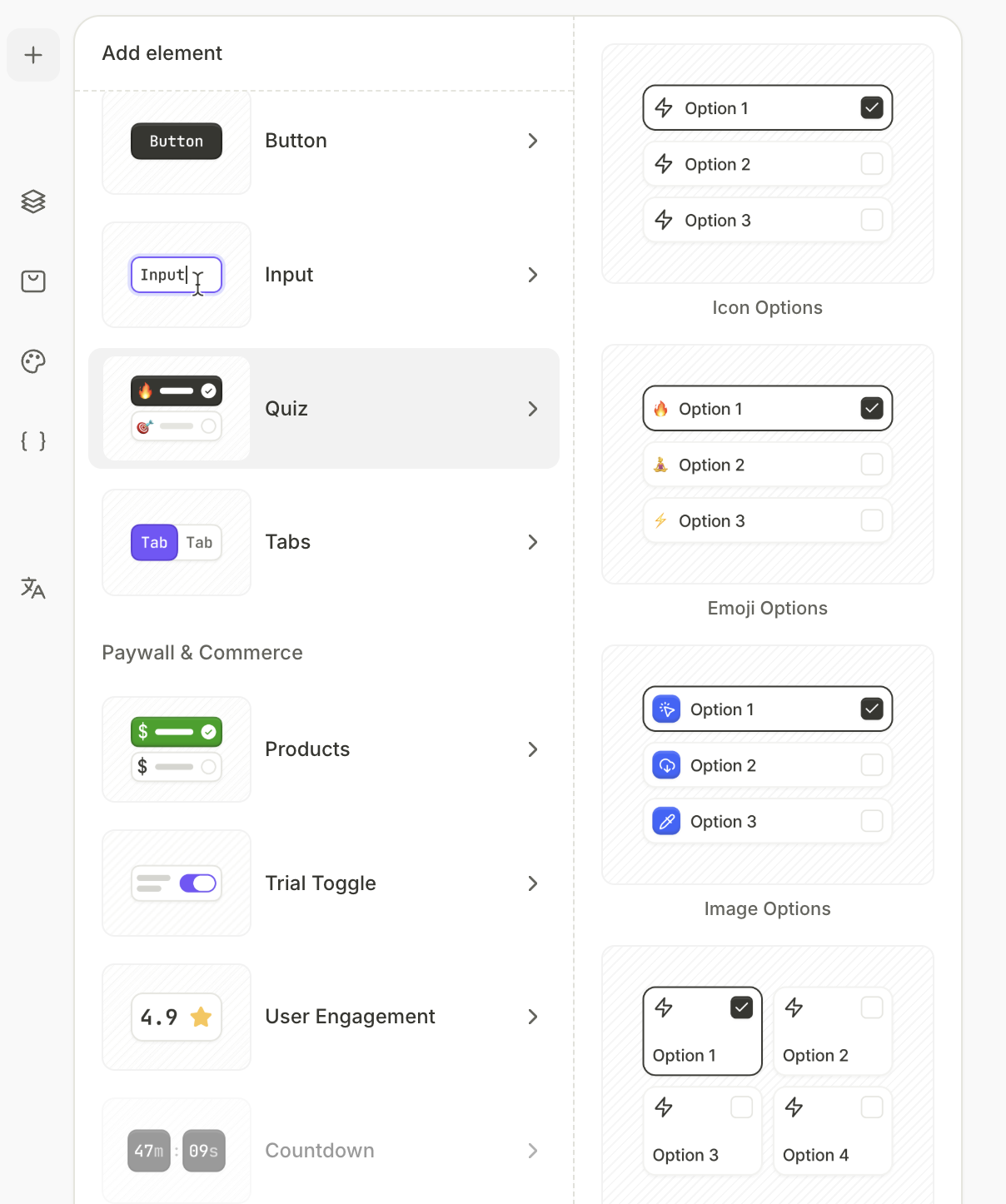
- 左上の + をクリックします。
- Quiz を選択します。
- クイズの種類を選択します。
- Icon/image/emoji options: アイコン、画像、または絵文字とテキストラベルがセットになった選択肢を縦並びで表示します。
- Icon/image/emoji grid: アイコン、画像、または絵文字付きの選択肢をグリッド形式で表示します。
- Rating: 数値またはスター形式でユーザーが評価を表現できるスケールです。
条件付きナビゲーションを設定する
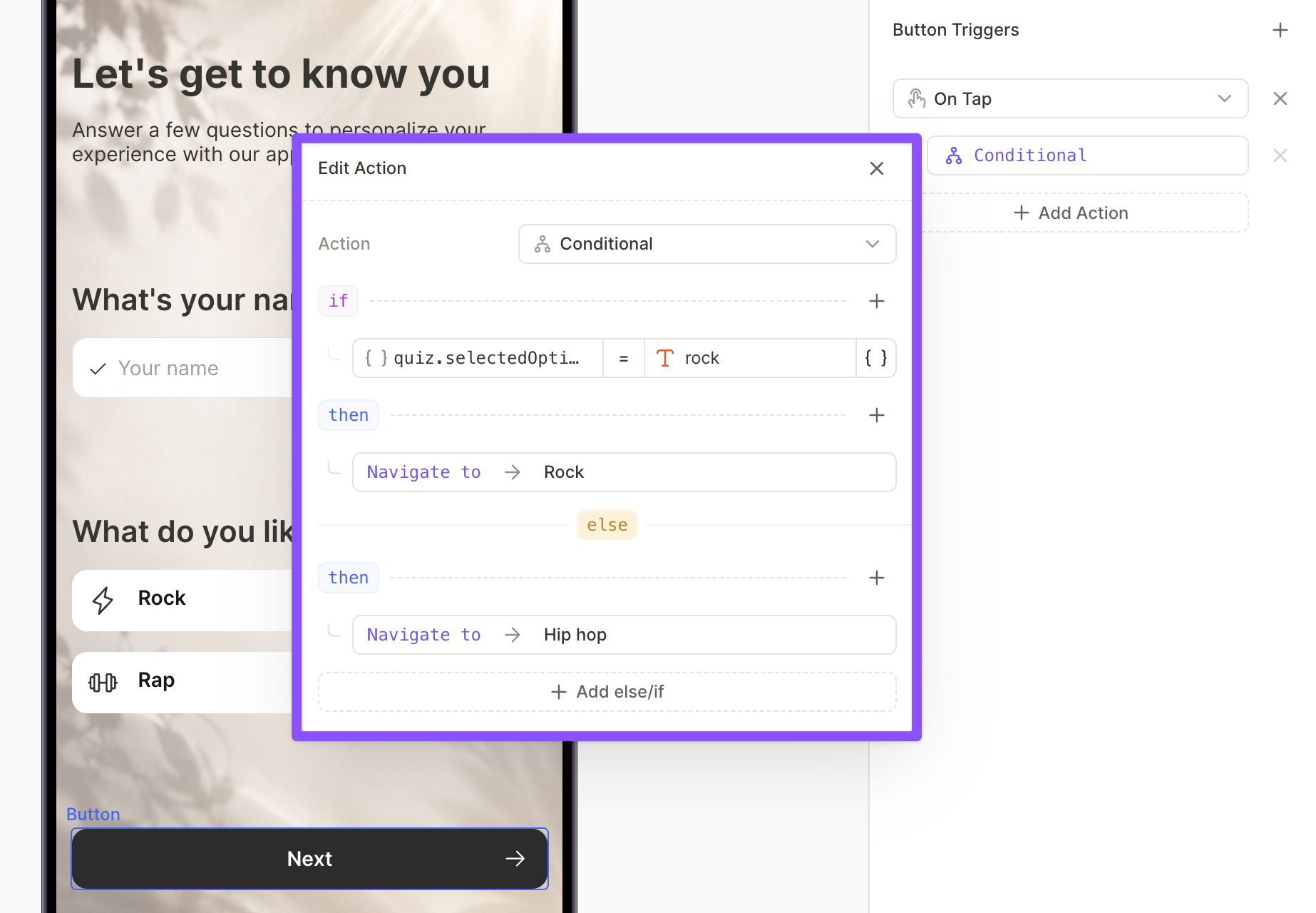
ユーザーの選択に応じて異なる画面へ誘導するには、クイズのオプションではなくナビゲーションボタンに条件付きアクションを設定します。
- ナビゲーションボタンを選択します。
- Interactions パネルで、On Tap トリガーに Conditional アクションを追加します。
- Edit Action ダイアログで if 行を設定します。
- 左側の
{}をクリックし、Elements → Screen →<quizElementId>.selectedOptionIdを選択してユーザーの選択を参照します。 - 演算子は
=のままにします。 - 右側に一致させる elementId を入力します(例:
rock)。
- 左側の
- then の下で、アクションを Navigate to に設定し、遷移先の画面を選択します。
- else の下で、フォールバックの Navigate to の遷移先を設定するか、+ Add else/if をクリックして他のオプション用の条件を追加します。
クイズの回答の活用方法については、以下のガイドをご参照ください。
クイズの種類を変更する
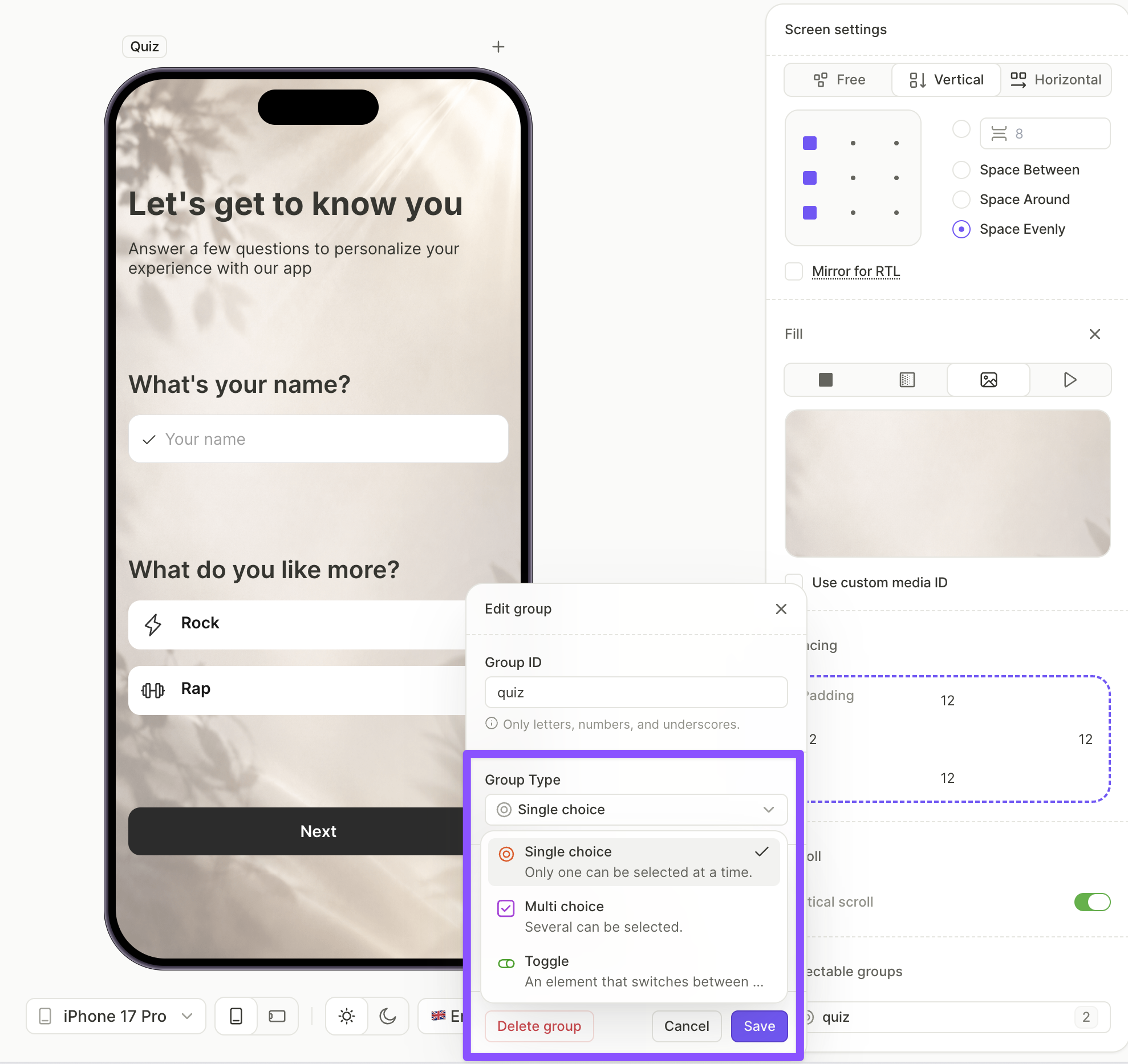
デフォルトでは、クイズは multi choice(複数選択)です — ユーザーは複数の選択肢を同時に選べます。1つだけ選ばせたい場合は single choice に切り替えます。
- クイズを含む画面を選択します。
- Screen settings で Selectable groups までスクロールし、対象のクイズをクリックします。
- Edit group ダイアログで Group type を開き、以下から選択します。
- Single choice — 一度に1つの選択肢しか選べません。
- Multi choice — 複数の選択肢を選べます。
- Save をクリックします。