Квизы во флоу
Квизы позволяют предлагать пользователям готовые варианты ответов. В отличие от полей ввода, квизы не требуют набора текста — пользователь выбирает из предложенных вами вариантов. Используйте их для сбора предпочтений, сегментации пользователей или ветвления флоу в зависимости от ответов. Приложение также может получать ответы через SDK и обрабатывать их внутри или на бэкенде.
Добавить викторину
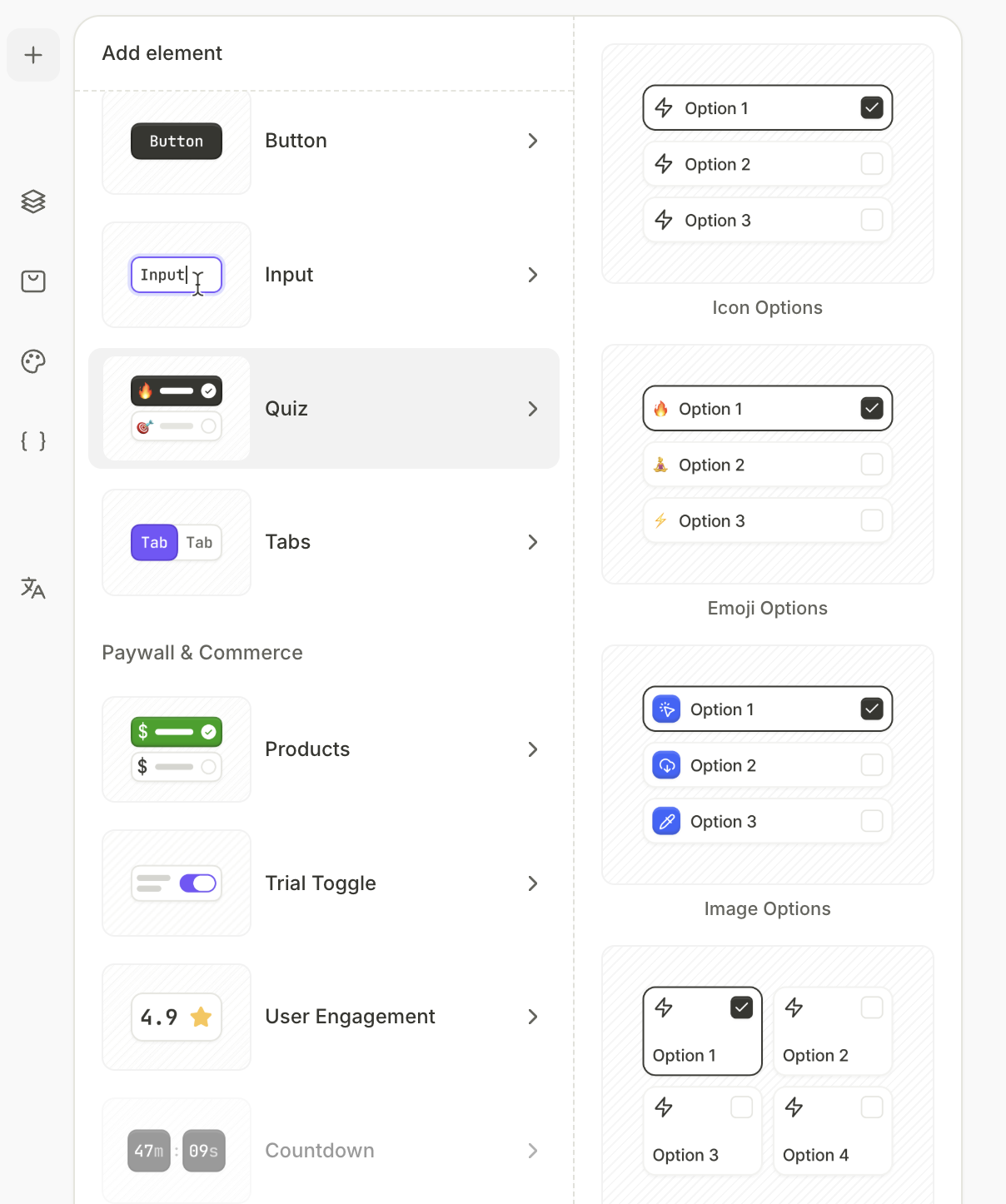
- Нажмите + в верхнем левом углу.
- Выберите Quiz.
- Выберите тип викторины:
- Icon/image/emoji options: вертикальный список вариантов для выбора, каждый из которых содержит иконку, изображение или эмодзи рядом с текстовой подписью.
- Icon/image/emoji grid: сетка вариантов для выбора, каждый из которых содержит иконку, изображение или эмодзи.
- Rating: шкала, по которой пользователи могут выразить оценку — числовую или в виде звёзд.
Настройка условной навигации
Чтобы направлять пользователей по разным маршрутам в зависимости от их выбора, задайте условное действие на кнопке навигации, а не на варианте ответа:
- Выберите кнопку навигации.
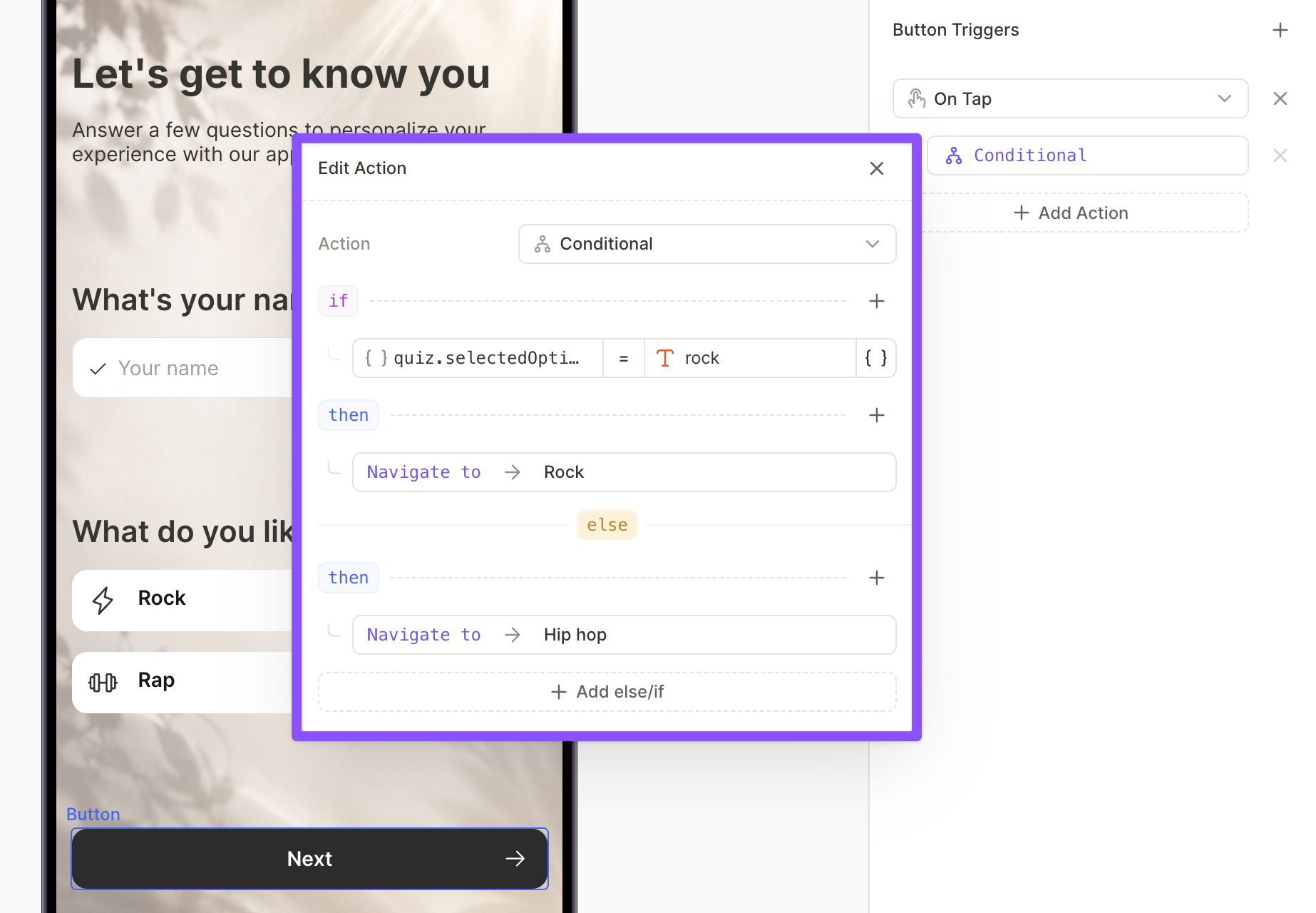
- На панели Interactions добавьте триггер On Tap с действием Conditional.
- В диалоге Edit Action настройте строку if:
- Слева нажмите
{}и выберите Elements → Screen →<quizElementId>.selectedOptionId, чтобы сослаться на выбор пользователя. - Оставьте оператор
=. - Справа введите elementId для сравнения — например,
rock.
- Слева нажмите
- В блоке then задайте действие Navigate to и выберите целевой экран.
- В блоке else задайте резервный пункт назначения Navigate to или нажмите + Add else/if, чтобы добавить дополнительные условия для других вариантов.
Ознакомьтесь с соответствующими гайдами, чтобы узнать, как использовать ответы на вопросы викторины:
Изменение типа квиза
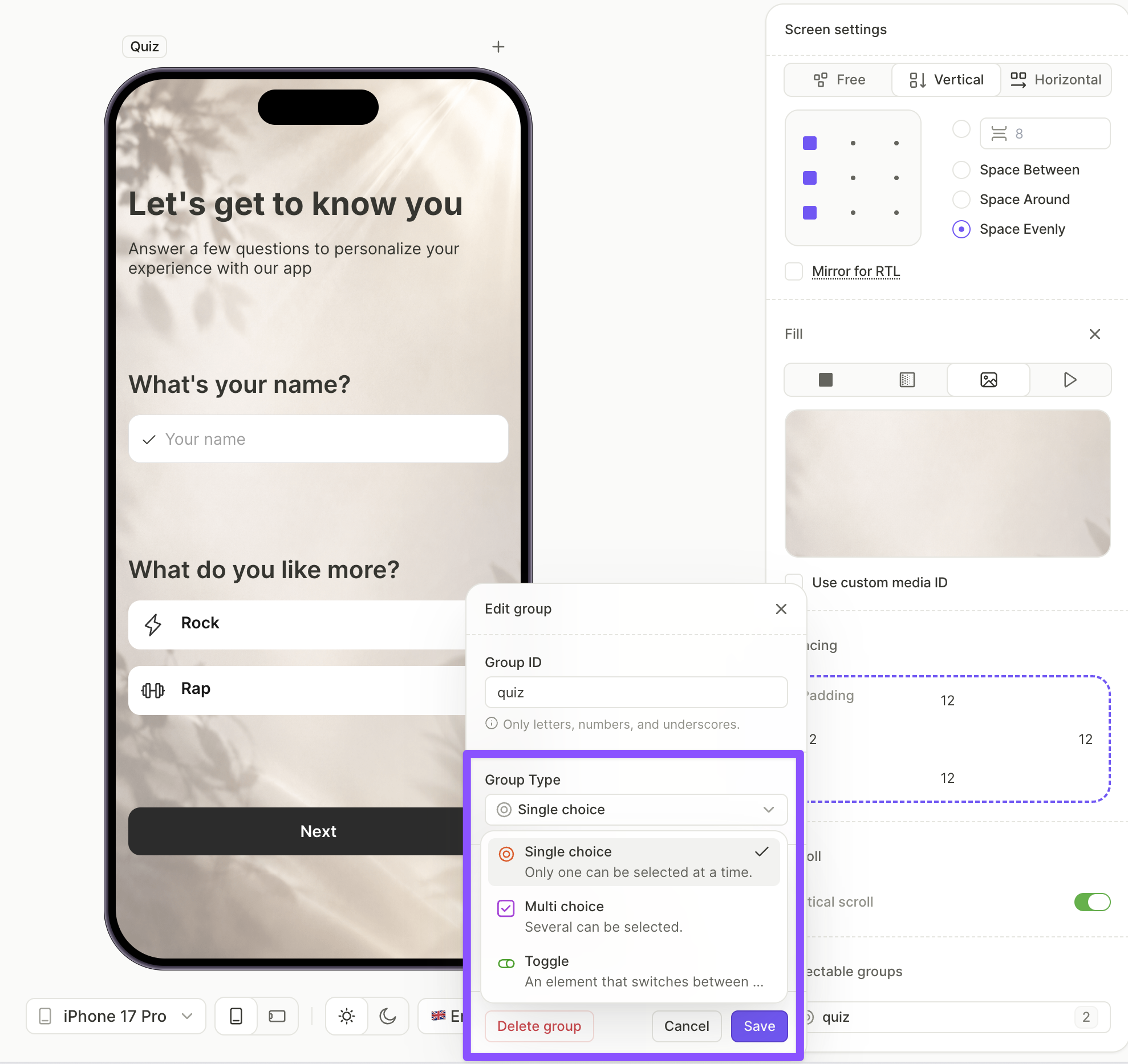
По умолчанию квиз работает в режиме multi choice — пользователи могут выбрать несколько вариантов одновременно. Переключите на single choice, если нужно, чтобы выбирался только один вариант.
- Выберите экран с квизом.
- В Screen settings прокрутите до Selectable groups и нажмите на свой квиз.
- В диалоге Edit group откройте Group type и выберите:
- Single choice — можно выбрать только один вариант.
- Multi choice — можно выбрать несколько вариантов.
- Нажмите Save.