导航与分支
导航与分支功能让你能够引导用户完成流程中的每一步:使用静态路由将所有用户引导至核心屏幕,使用动态导航则可根据用户的选择灵活调整流程。
导航是一种操作类型。了解更多关于操作的信息,请参阅操作。
在屏幕之间导航
你可以使用不同的流程元素配置静态和动态导航。
静态导航
静态导航会将所有用户引导到同一个目标页面。设置步骤如下:
-
选择用户可以点击的任意元素——按钮、问卷答案或切换开关。
-
在右侧打开 Interactions 面板,点击 Add trigger。
如果希望用户点击问卷选项后立即跳转,而无需单独点击按钮,请在此处选择问卷选项元素,而不是按钮。
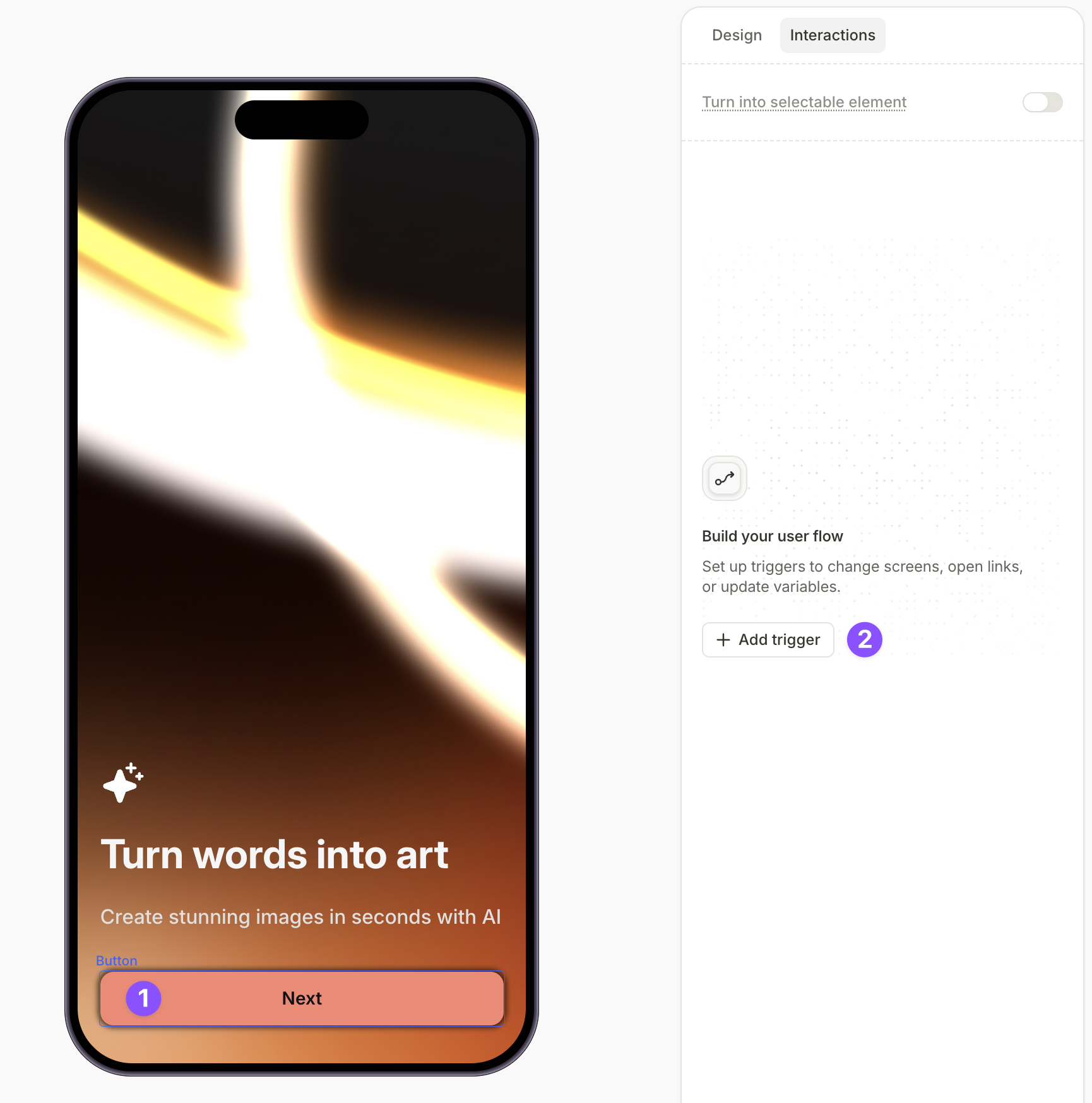
-
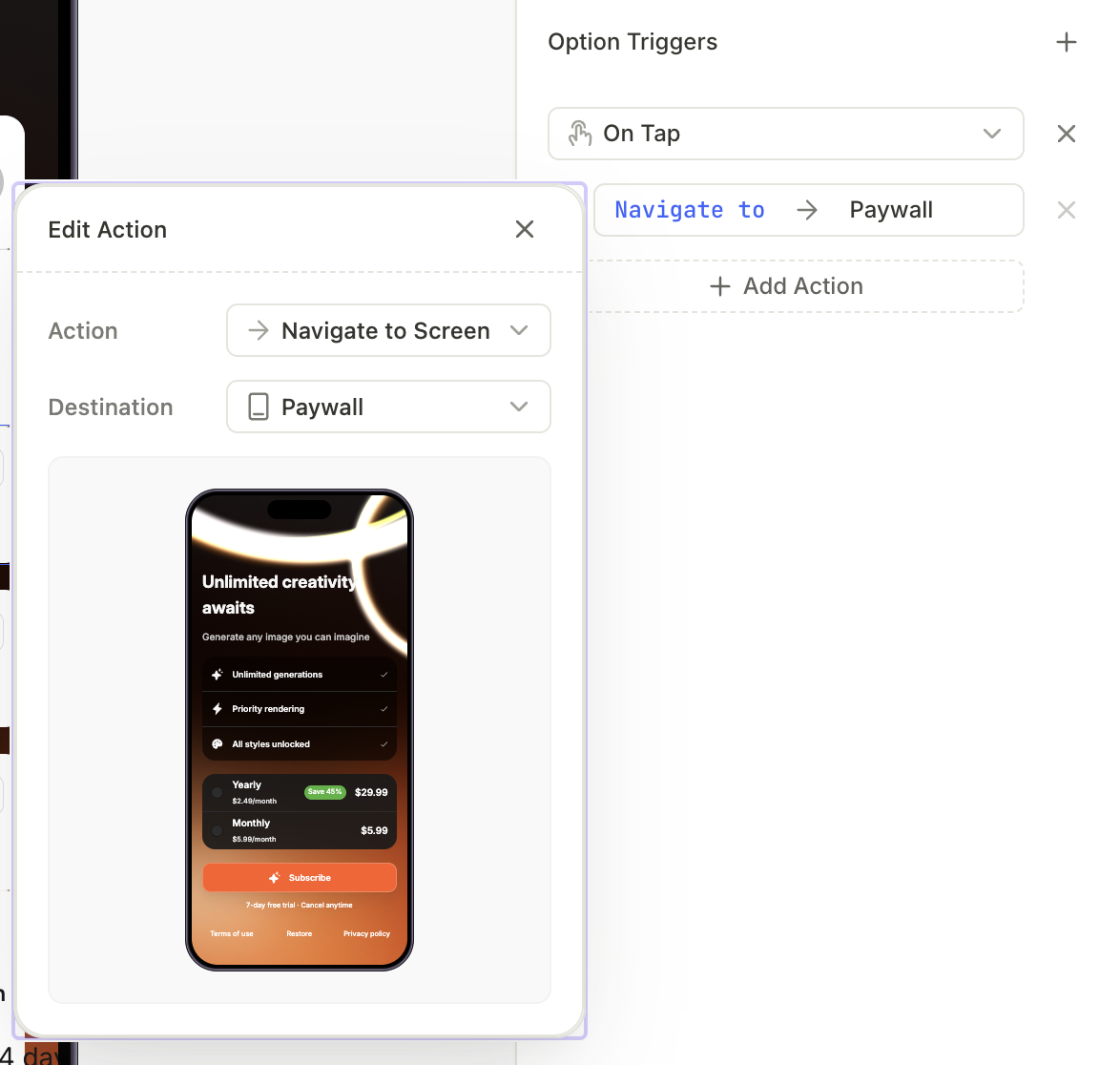
设置 On tap 触发器:
- Action:选择 Navigate to screen。
- Destination:选择目标页面。
动态导航
动态导航根据用户的测验答案、切换元素状态以及自定义属性来路由用户。 任何可选元素都可以作为动态导航的条件。
设置步骤:
-
选择要用于导航用户的元素。
-
在右侧打开 Interactions 面板,点击 Add trigger。
如果希望用户点击测验选项后立即跳转,而无需再单独点击按钮,请在此处选择测验选项元素,而非按钮。
-
设置 On tap 触发器:
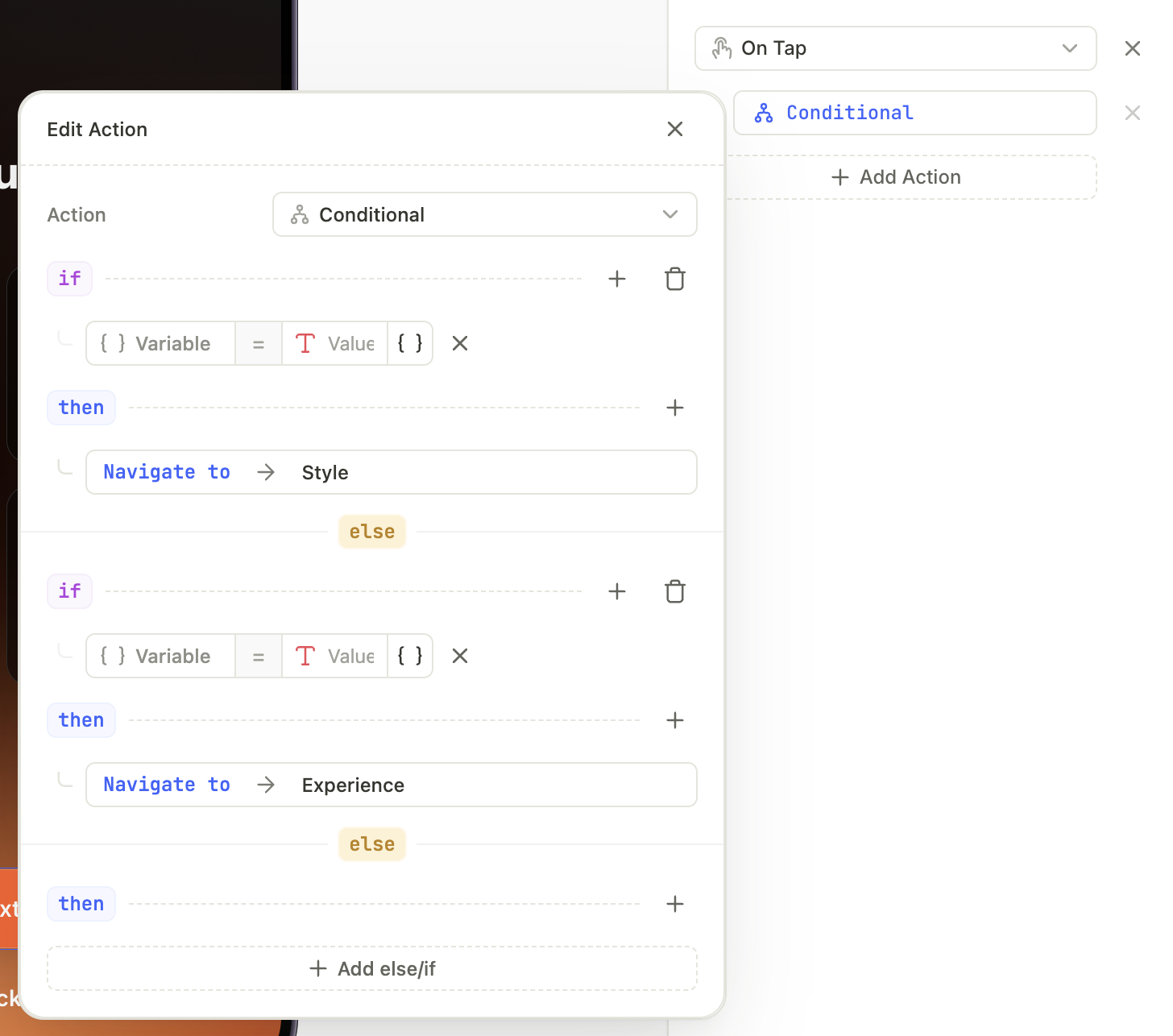
- Action:选择 Conditional。
- Conditions:设置条件导航动作。详情请参阅此处。
关闭流程
如果你的用户旅程需要关闭流程,可以通过按钮或单选问答来实现:
-
添加并选中点击后需要关闭流程的元素。
-
打开右侧的 Interactions 面板,点击 Add trigger。
-
设置 On tap 触发器:
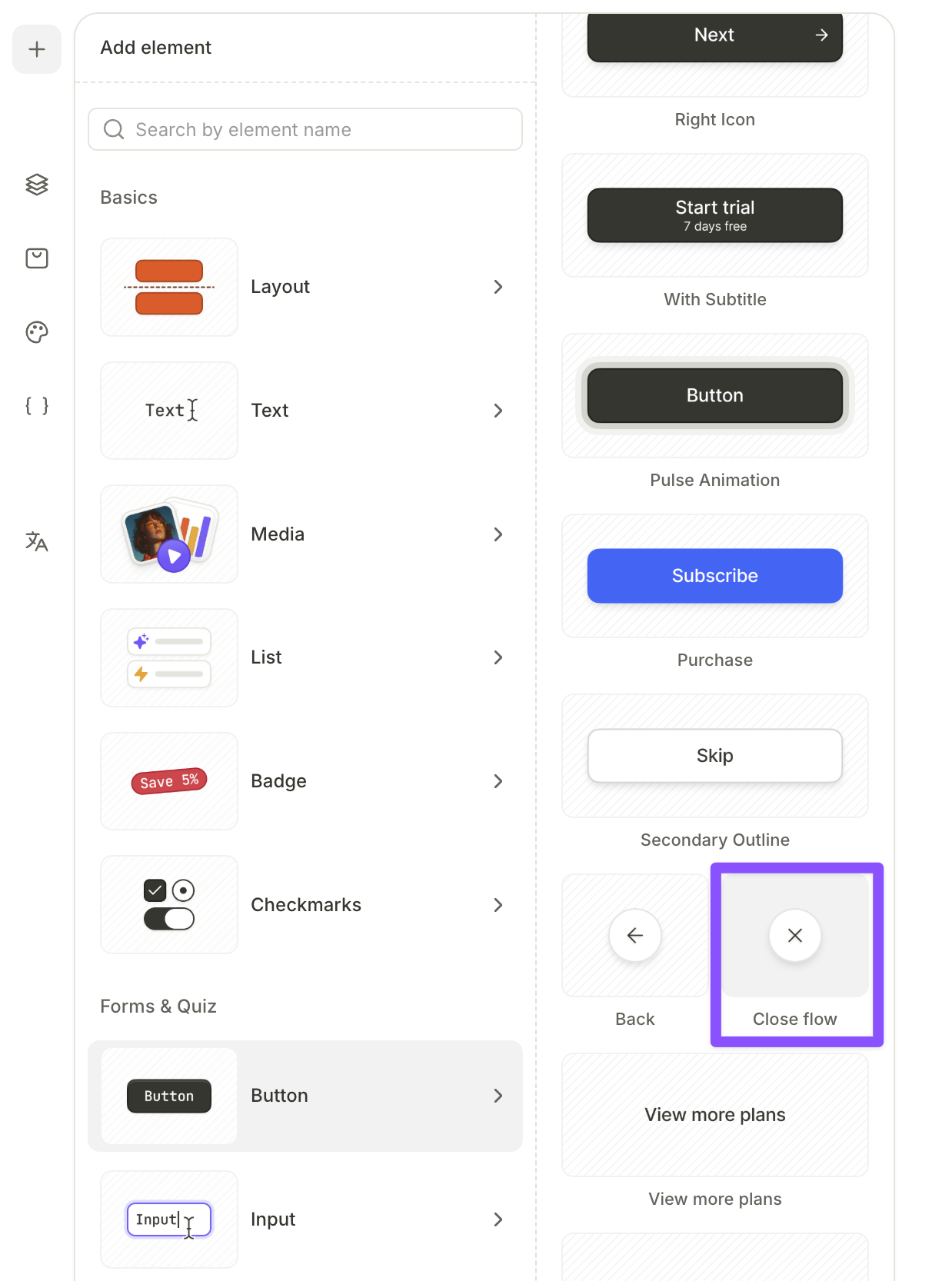
- Action:选择 Close flow。