Навигация и ветвление
Навигация и ветвление позволяют провести пользователей через каждый шаг вашего флоу: используйте статические маршруты, чтобы направлять всех на ключевые экраны, и динамическую навигацию, чтобы адаптировать флоу в зависимости от выборов пользователя.
Навигация — это тип действия. Подробнее о действиях см. в разделе Действия.
Навигация между экранами
Вы можете настроить статическую и динамическую навигацию с помощью различных элементов флоу.
Статическая навигация
Статическая навигация направляет всех пользователей на один и тот же целевой экран. Чтобы её настроить:
-
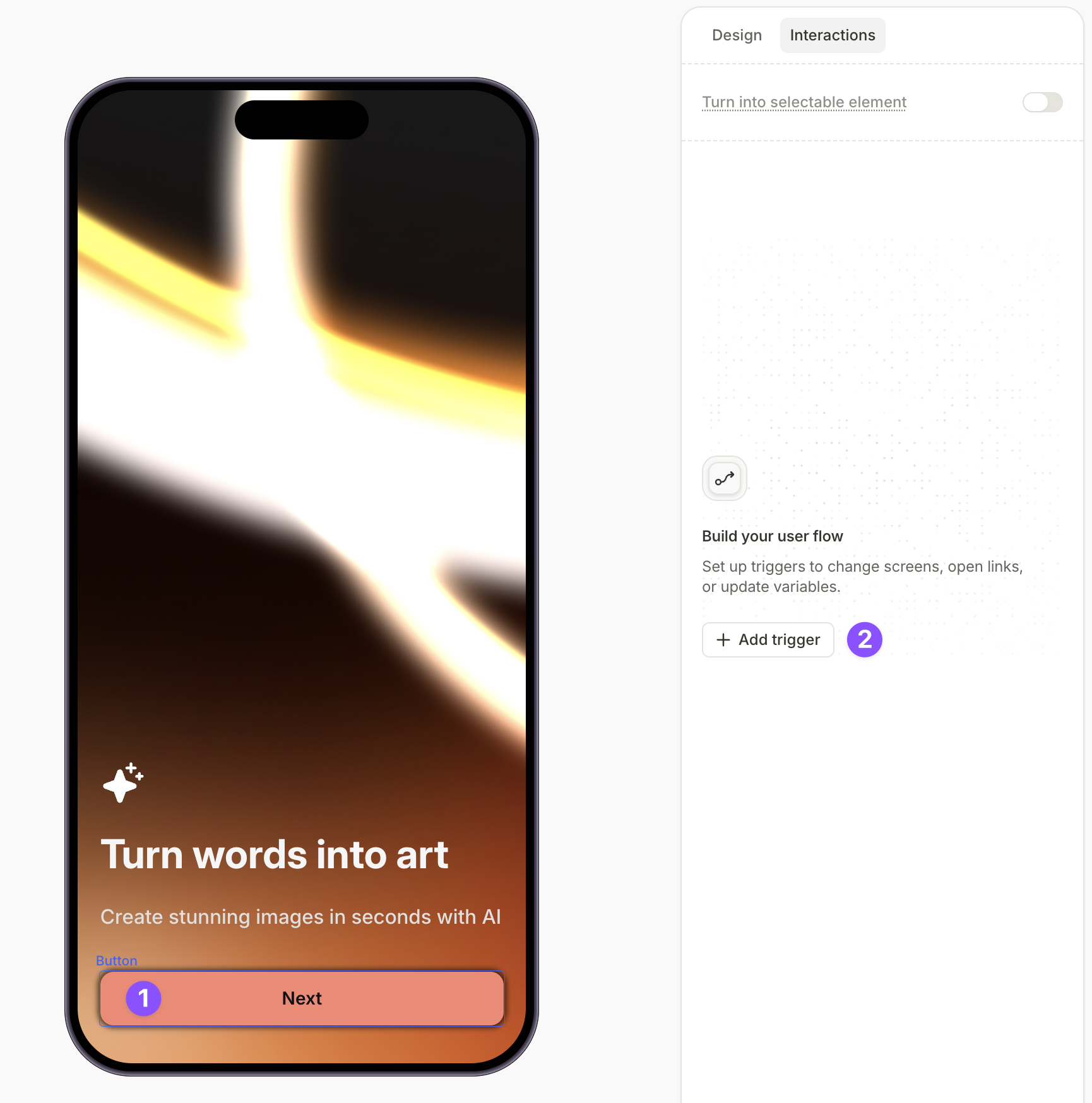
Выберите любой элемент, на который пользователи могут нажать: кнопку, вариант ответа в квизе или переключатель.
-
Откройте панель Interactions справа. Нажмите Add trigger.
Чтобы перенаправить пользователей сразу при нажатии на вариант квиза — без дополнительного нажатия кнопки — выберите здесь элемент варианта квиза вместо кнопки.
-
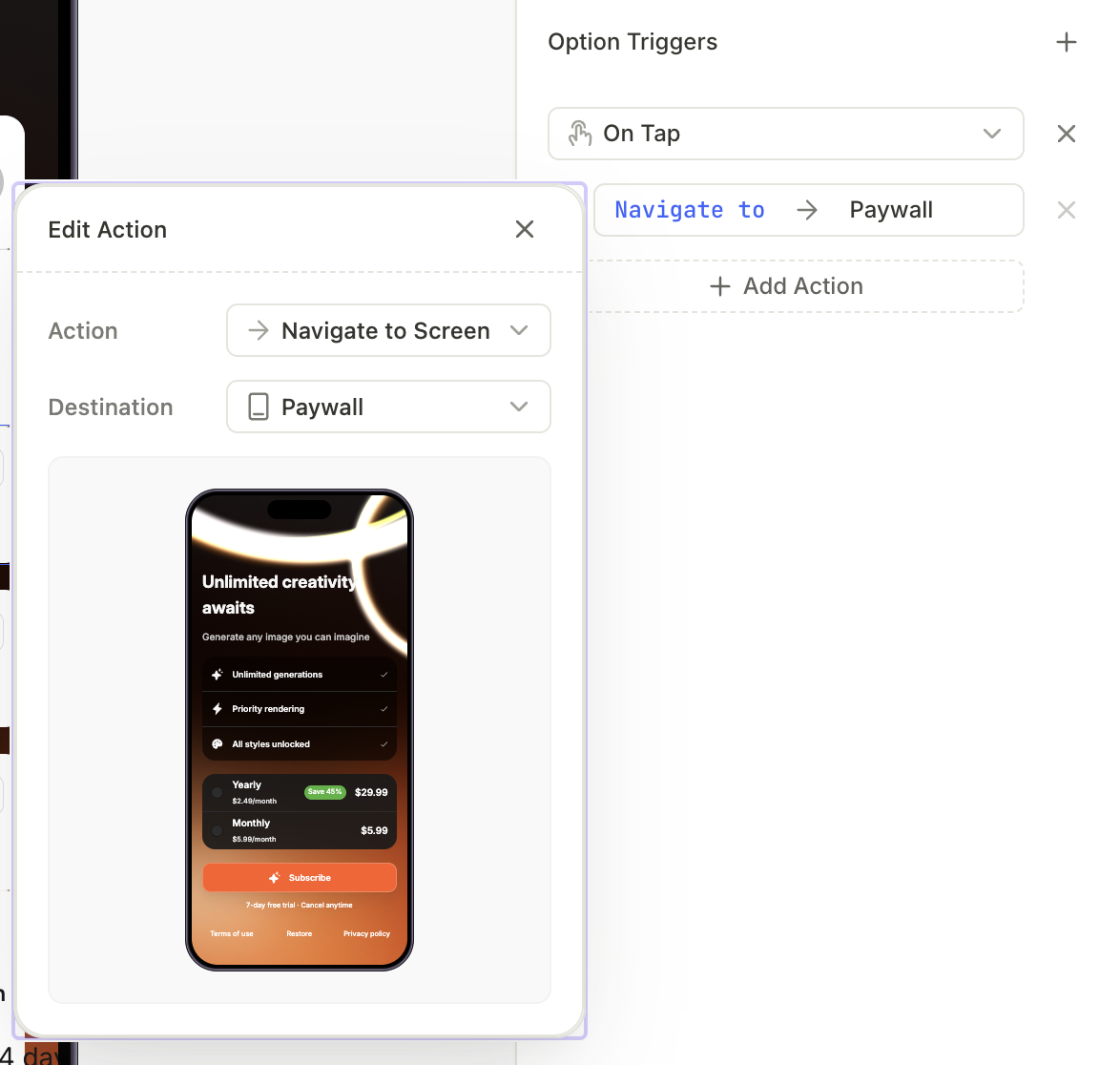
Настройте триггер On tap:
- Action: выберите Navigate to screen.
- Destination: выберите экран назначения.
Динамическая навигация
Динамическая навигация направляет пользователей в зависимости от их ответов в квизе, состояния переключателей и кастомных атрибутов. Любой выбираемый элемент может быть условием для динамической навигации.
Чтобы её настроить:
-
Выберите элемент, который будет осуществлять навигацию.
-
Откройте панель Interactions справа. Нажмите Add trigger.
Чтобы перенаправить пользователей сразу при нажатии на вариант квиза — без дополнительного нажатия кнопки — выберите здесь элемент варианта квиза вместо кнопки.
-
Настройте триггер On tap:
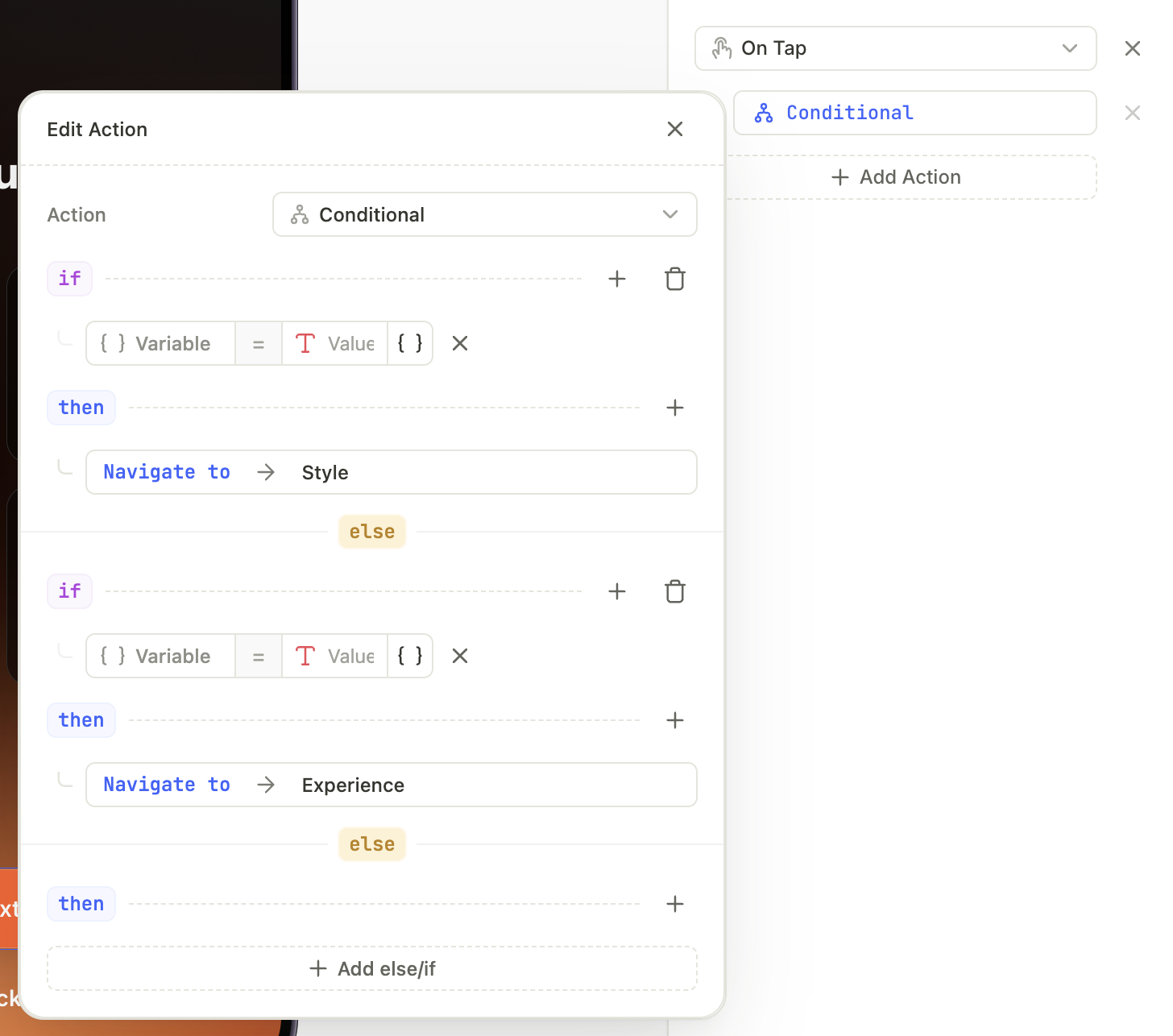
- Action: выберите Conditional.
- Conditions: задайте условия навигации. Подробнее здесь.
Закрытие флоу
Если пользовательский сценарий предполагает закрытие флоу, вы можете настроить это с помощью кнопок или квизов с одиночным ответом:
-
Добавьте и выберите элемент, который должен закрывать флоу при нажатии.
-
Откройте панель Interactions справа. Нажмите Add trigger.
-
Настройте триггер On tap:
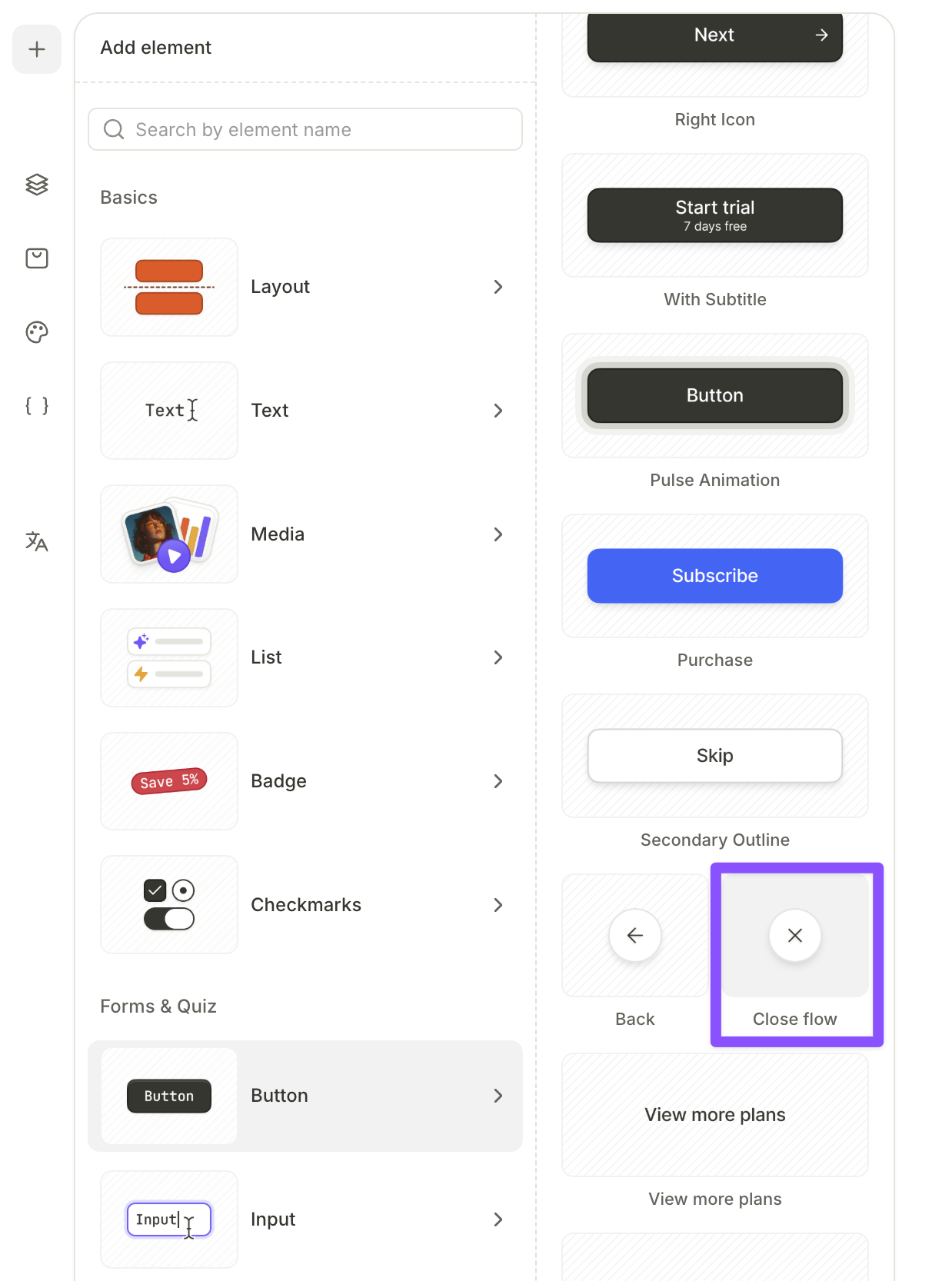
- Action: выберите Close flow.