Navigation et branchement
La navigation et le branchement vous permettent de guider les utilisateurs à chaque étape de votre flow : utilisez des routes statiques pour envoyer tout le monde vers les écrans principaux, et une navigation dynamique pour adapter le flow en fonction des choix des utilisateurs.
Lorsque les utilisateurs naviguent entre les écrans, le flow peut afficher des animations de transition.
La navigation est un type d’action. Pour en savoir plus sur les actions, consultez Actions.
Naviguer entre les écrans
Vous pouvez configurer une navigation statique et dynamique à l’aide de différents éléments de flow.
Navigation statique
La navigation statique dirige tous les utilisateurs vers le même écran cible. Pour la configurer :
-
Sélectionnez n’importe quel élément sur lequel les utilisateurs peuvent appuyer — bouton, réponse à un quiz ou bascule.
-
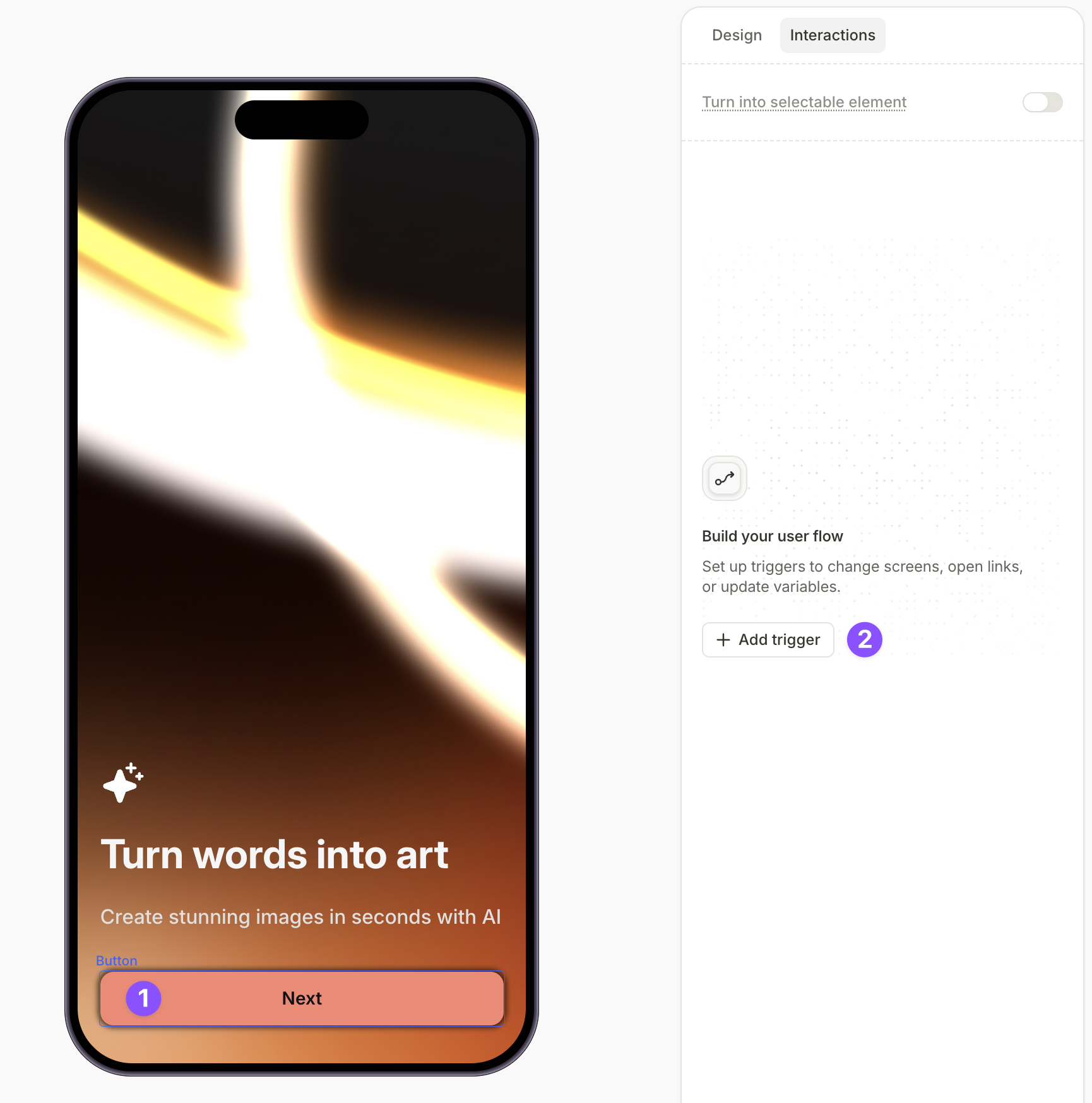
Ouvrez le panneau Interactions sur la droite. Cliquez ensuite sur Add trigger.
Pour diriger les utilisateurs immédiatement lorsqu’ils appuient sur une option de quiz — sans qu’un appui supplémentaire sur un bouton soit nécessaire — sélectionnez ici l’élément d’option de quiz plutôt qu’un bouton.
-
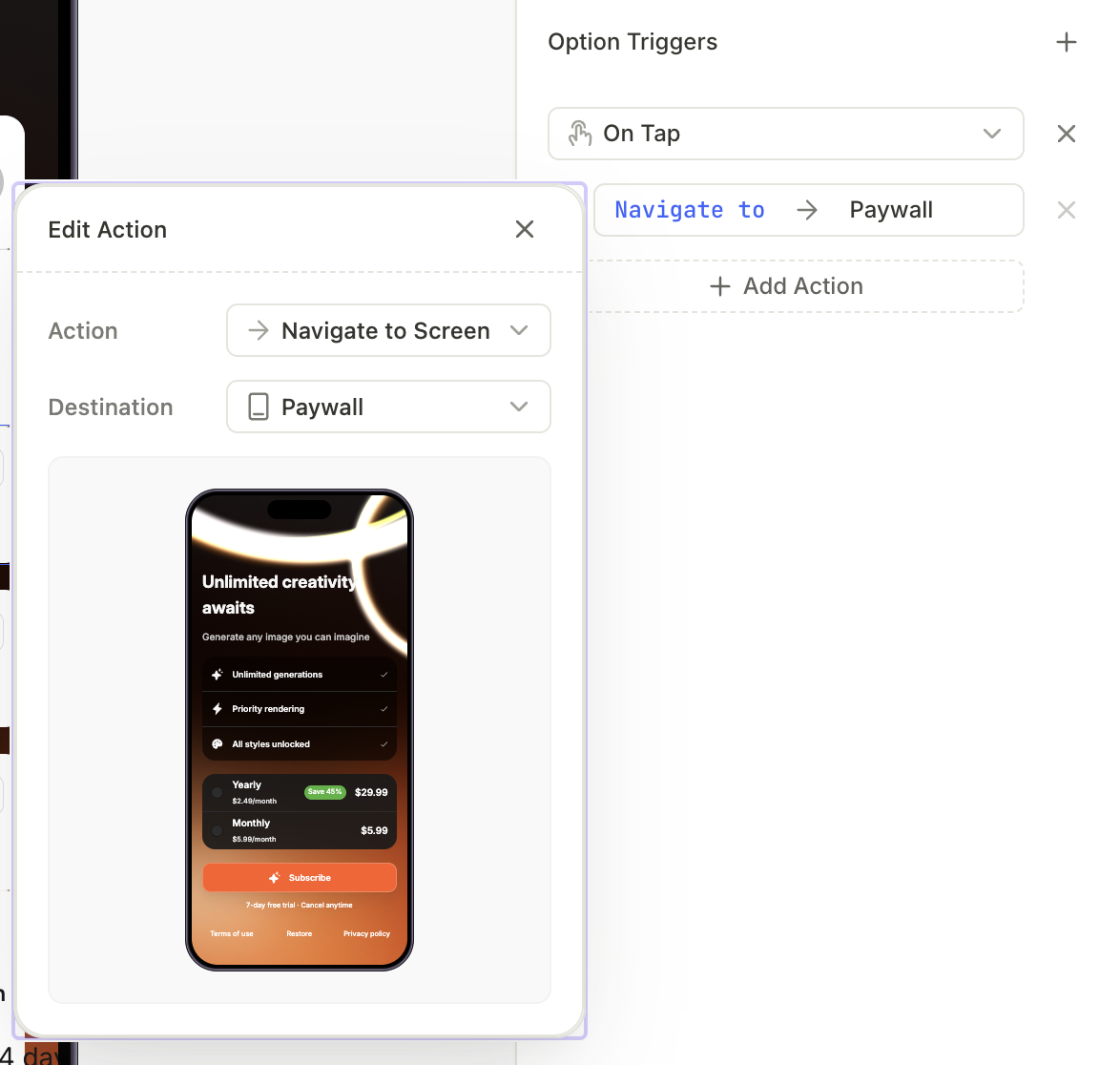
Configurez le déclencheur On tap :
- Action : Sélectionnez Navigate to screen.
- Destination : Choisissez l’écran de destination.
- Animation : Conservez le push par défaut, ou sélectionnez une autre animation.
Navigation dynamique
La navigation dynamique oriente les utilisateurs en fonction de leurs réponses au quiz, de l’état des éléments à bascule et des attributs personnalisés. N’importe quel élément sélectionnable peut servir de condition pour la navigation dynamique.
Pour la configurer :
-
Sélectionnez l’élément qui naviguera les utilisateurs.
-
Ouvrez le panneau Interactions à droite. Cliquez ensuite sur Add trigger.
Pour naviguer les utilisateurs immédiatement lorsqu’ils appuient sur une option de quiz — sans nécessiter un appui séparé sur un bouton — sélectionnez ici l’élément de l’option de quiz plutôt qu’un bouton.
-
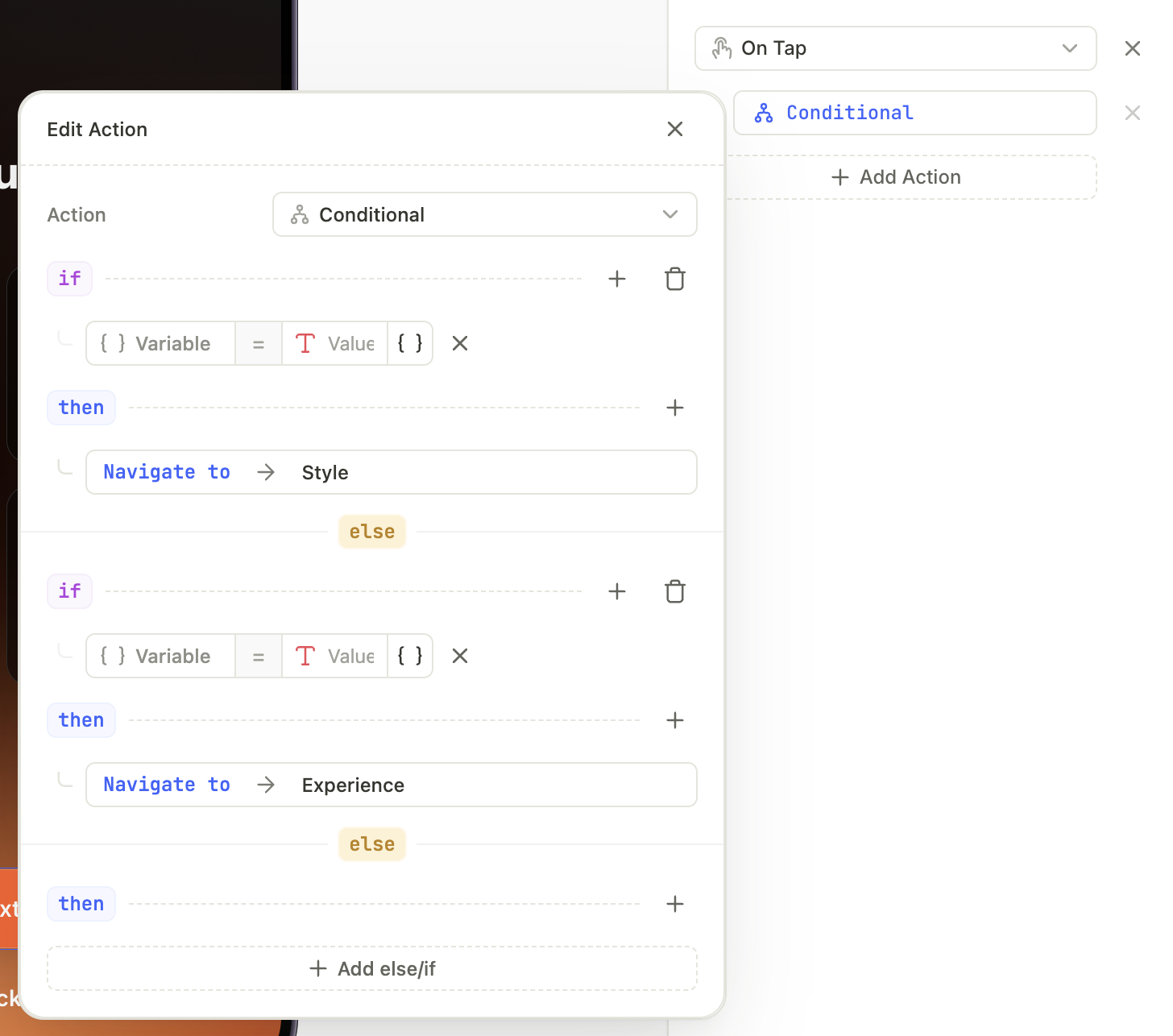
Configurez le déclencheur On tap :
- Action : Sélectionnez Conditional.
- Conditions : Définissez les actions de navigation conditionnelles. En savoir plus ici.
Fermer le flow
Si le parcours utilisateur nécessite de fermer le flow, vous pouvez le configurer avec des boutons ou des quiz à réponse unique :
-
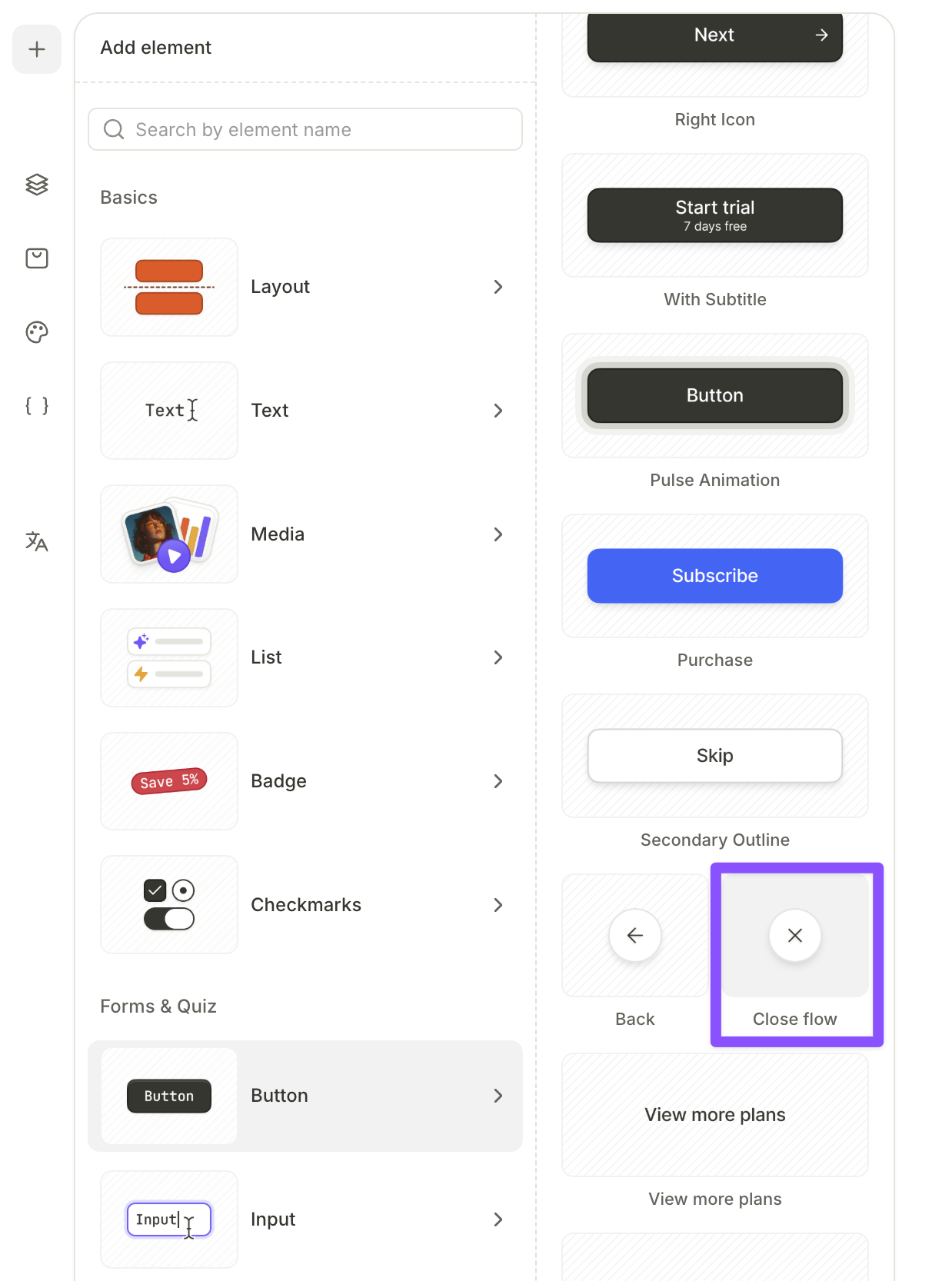
Ajoutez et sélectionnez l’élément qui doit fermer le flow au toucher.
-
Ouvrez le panneau Interactions à droite. Cliquez ensuite sur Add trigger.
-
Configurez le déclencheur On tap :
- Action : Sélectionnez Close flow.