Navegación y bifurcación
La navegación y bifurcación te permite guiar a los usuarios a lo largo de cada paso de tu flow: usa rutas estáticas para enviar a todos a las pantallas principales, y navegación dinámica para adaptar el flow según las elecciones del usuario.
La navegación es un tipo de acción. Para saber más sobre las acciones, consulta Acciones.
Navegar entre pantallas
Puedes configurar la navegación estática y dinámica usando distintos elementos del flow.
Navegación estática
La navegación estática dirige a todos los usuarios a la misma pantalla de destino. Para configurarla:
-
Selecciona cualquier elemento que los usuarios puedan pulsar: un botón, una respuesta de quiz o un toggle.
-
Abre el panel Interactions a la derecha y haz clic en Add trigger.
Para navegar a los usuarios de inmediato cuando pulsan una opción del quiz —sin necesidad de un toque adicional en un botón— selecciona aquí el elemento de opción del quiz en lugar de un botón.
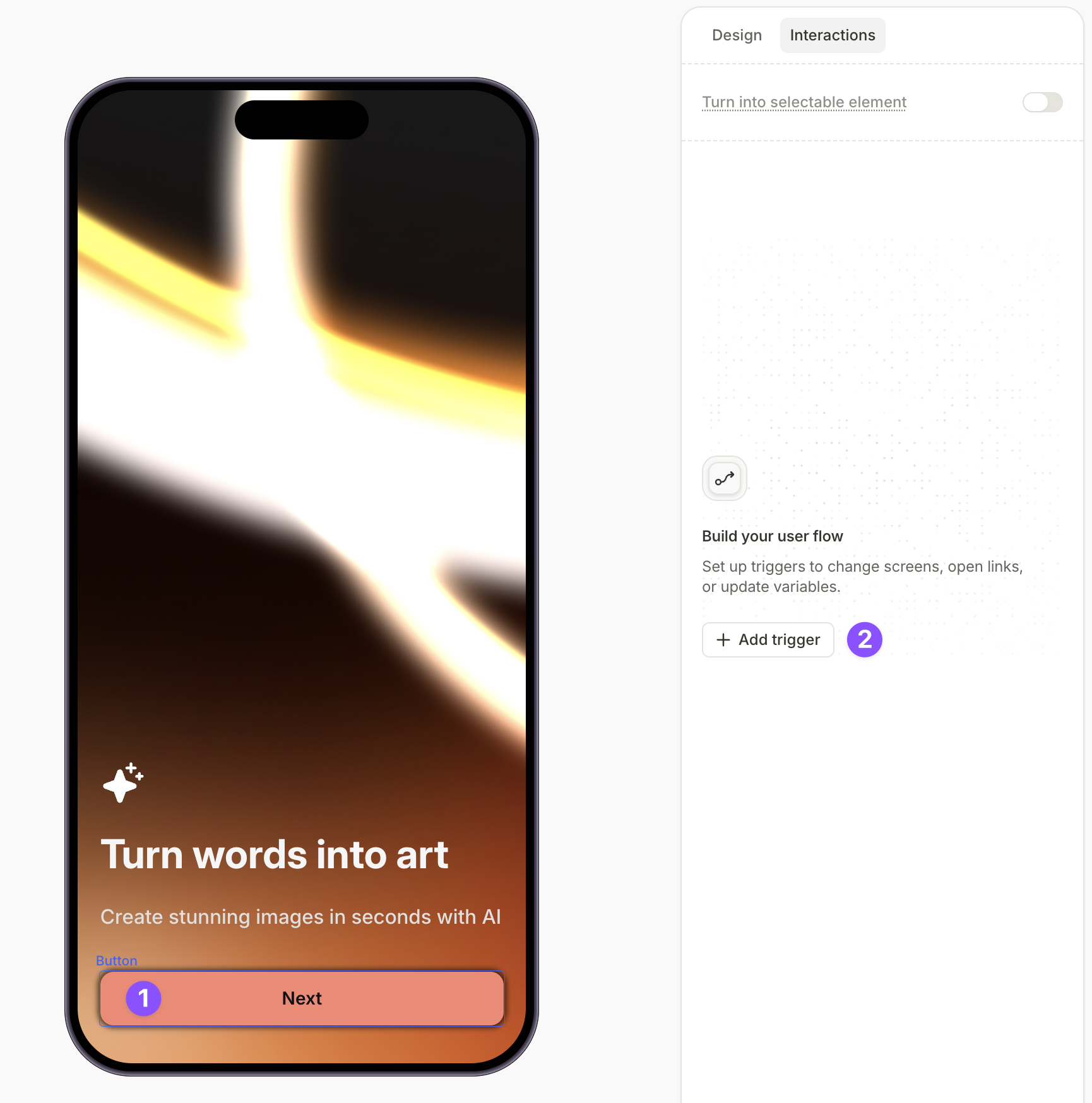
-
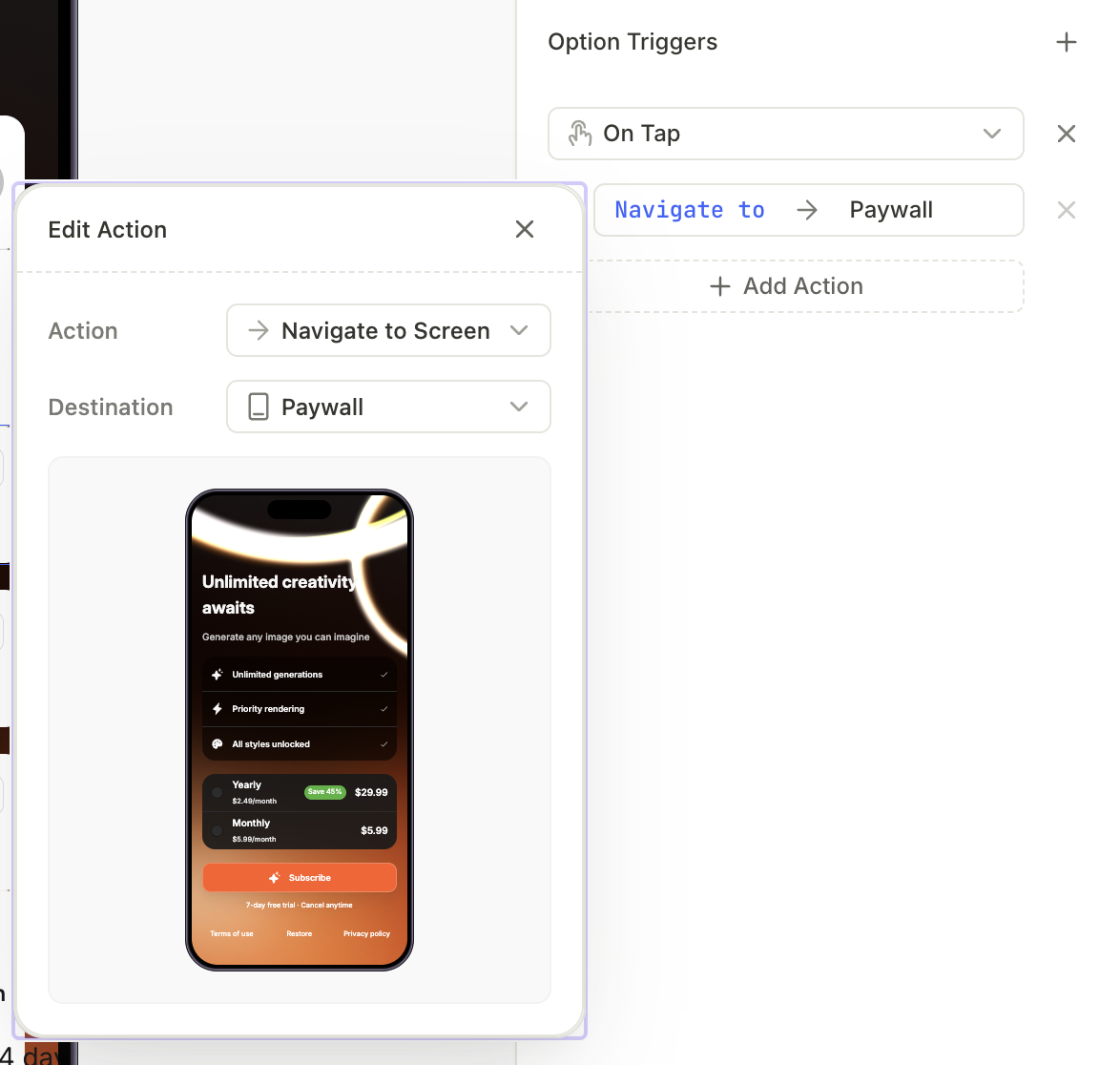
Configura el trigger On tap:
- Action: Selecciona Navigate to screen.
- Destination: Elige la pantalla de destino.
Navegación dinámica
La navegación dinámica enruta a los usuarios según sus respuestas en el quiz, el estado de los elementos toggle y los atributos personalizados. Cualquier elemento seleccionable puede ser una condición para la navegación dinámica.
Para configurarla:
-
Selecciona el elemento que navegará a los usuarios.
-
Abre el panel Interactions a la derecha y haz clic en Add trigger.
Para navegar a los usuarios de inmediato cuando pulsan una opción del quiz —sin necesidad de un toque adicional en un botón— selecciona aquí el elemento de opción del quiz en lugar de un botón.
-
Configura el trigger On tap:
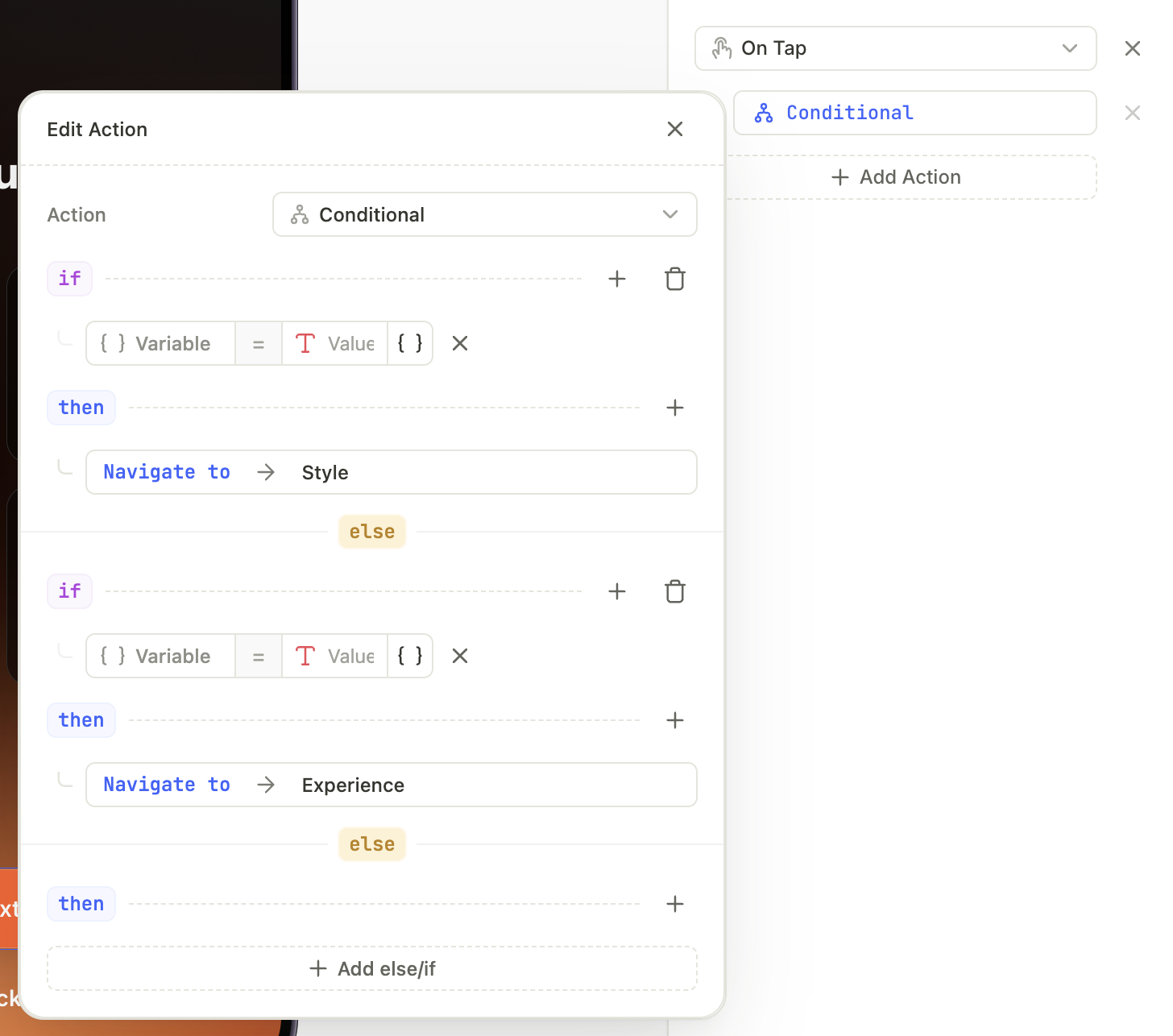
- Action: Selecciona Conditional.
- Conditions: Define las acciones de navegación condicional. Más información aquí.
Cerrar el flow
Si el recorrido del usuario requiere cerrar el flow, puedes configurarlo usando botones o quizzes de respuesta única:
-
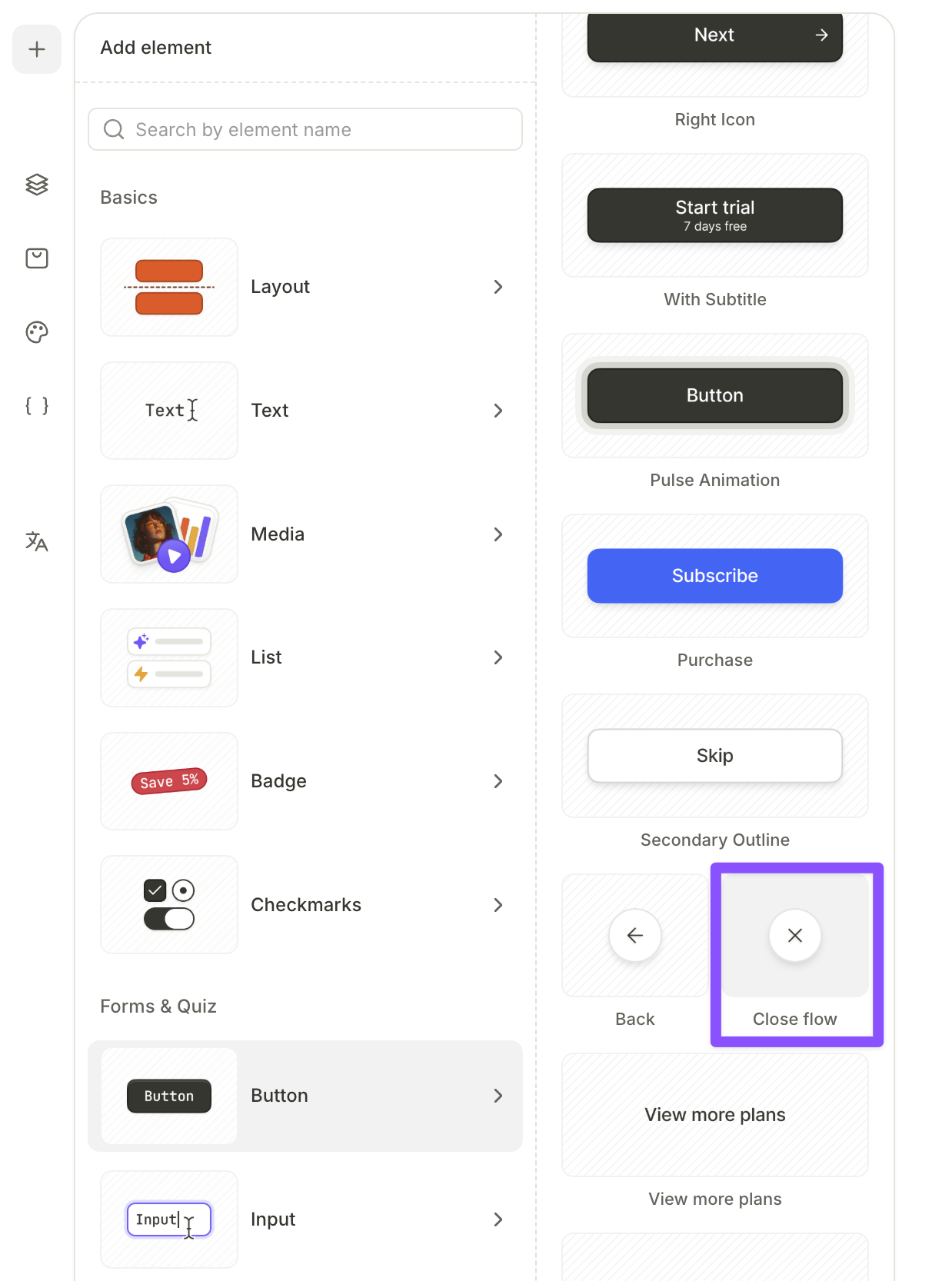
Añade y selecciona el elemento que debe cerrar el flow al pulsarlo.
-
Abre el panel Interactions a la derecha y haz clic en Add trigger.
-
Configura el trigger On tap:
- Action: Selecciona Close flow.