Navigasyon ve dallanma
Navigasyon ve dallanma, kullanıcıları flow’unuzun her adımında yönlendirmenizi sağlar: herkesi temel ekranlara göndermek için statik rotaları, flow’u kullanıcı tercihlerine göre uyarlamak için ise dinamik navigasyonu kullanabilirsiniz.
Navigasyon bir eylem türüdür. Eylemler hakkında daha fazla bilgi edinmek için Eylemler sayfasına bakın.
Ekranlar arasında gezinme
Farklı flow öğelerini kullanarak statik ve dinamik gezinme yapılandırabilirsiniz.
Statik gezinme
Statik gezinme, tüm kullanıcıları aynı hedef ekrana yönlendirir. Bunu ayarlamak için:
-
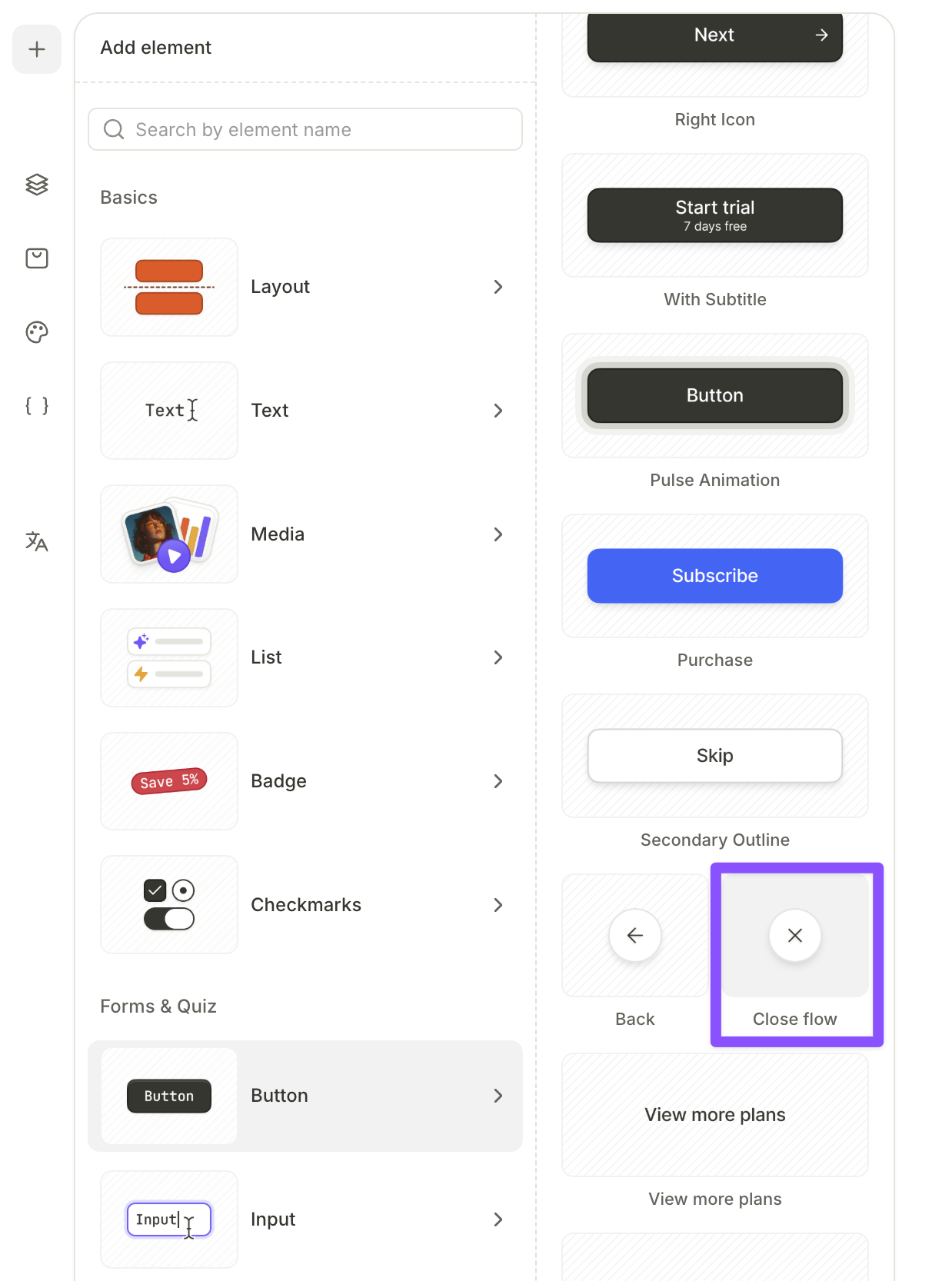
Kullanıcıların dokunabileceği herhangi bir öğeyi seçin — düğme, quiz cevabı veya geçiş.
-
Sağdaki Interactions panelini açın. Ardından Add trigger seçeneğine tıklayın.
Kullanıcıları bir quiz seçeneğine dokundukları anda yönlendirmek için — ayrı bir düğmeye dokunmalarına gerek kalmadan — burada bir düğme yerine quiz seçeneği öğesini seçin.
-
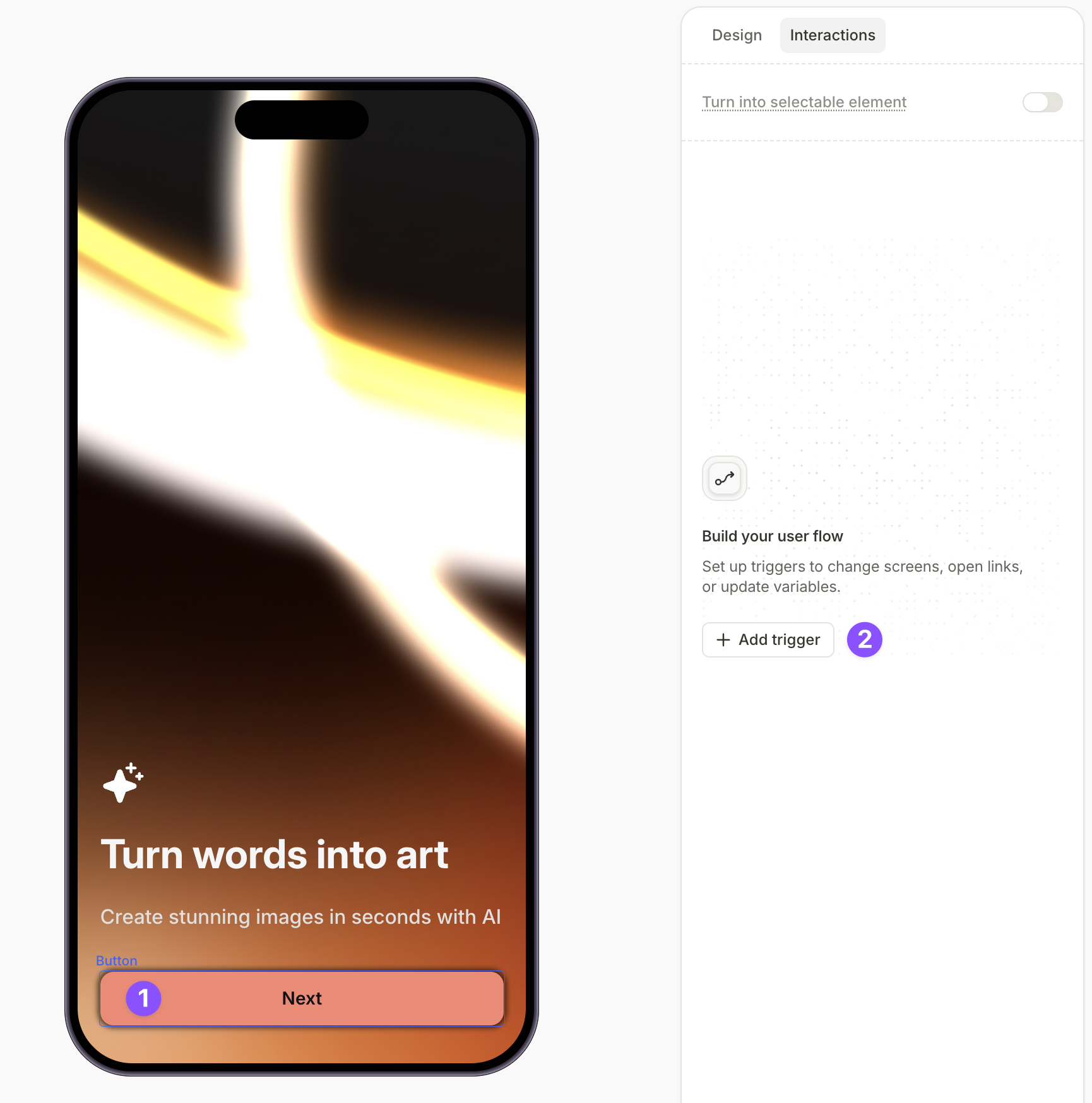
On tap tetikleyicisini ayarlayın:
- Action: Navigate to screen seçeneğini seçin.
- Destination: Hedef ekranı belirleyin.
Dinamik Navigasyon
Dinamik navigasyon, kullanıcıları quiz cevaplarına, toggle öğelerinin durumuna ve özel niteliklere göre yönlendirir. Seçilebilir öğeler dinamik navigasyon için birer koşul olarak kullanılabilir.
Kurulum için:
-
Kullanıcıları yönlendirecek öğeyi seçin.
-
Sağdaki Interactions panelini açın ve Add trigger seçeneğine tıklayın.
Kullanıcıları ayrı bir buton tıklamasına gerek kalmadan, bir quiz seçeneğine dokundukları anda yönlendirmek istiyorsanız — buton yerine quiz seçeneği öğesini seçin.
-
On tap tetikleyicisini ayarlayın:
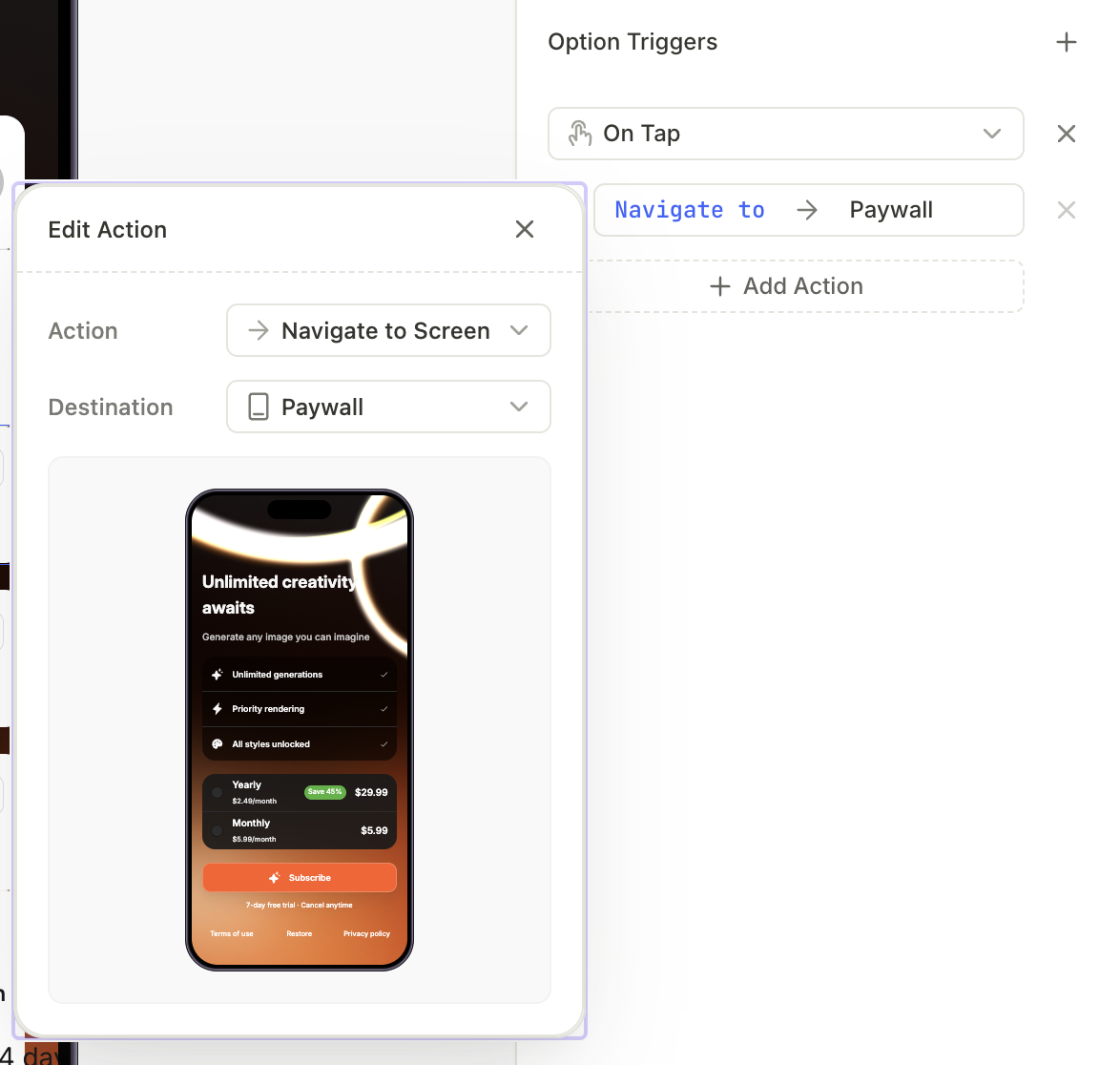
- Action: Conditional seçeneğini belirleyin.
- Conditions: Koşullu gezinme eylemlerini ayarlayın. Daha fazla bilgi için buraya bakın.
Flow’u kapatma
Kullanıcı yolculuğunuz flow’u kapatmayı gerektiriyorsa, bunu butonlar veya tek cevaplı testler aracılığıyla ayarlayabilirsiniz:
-
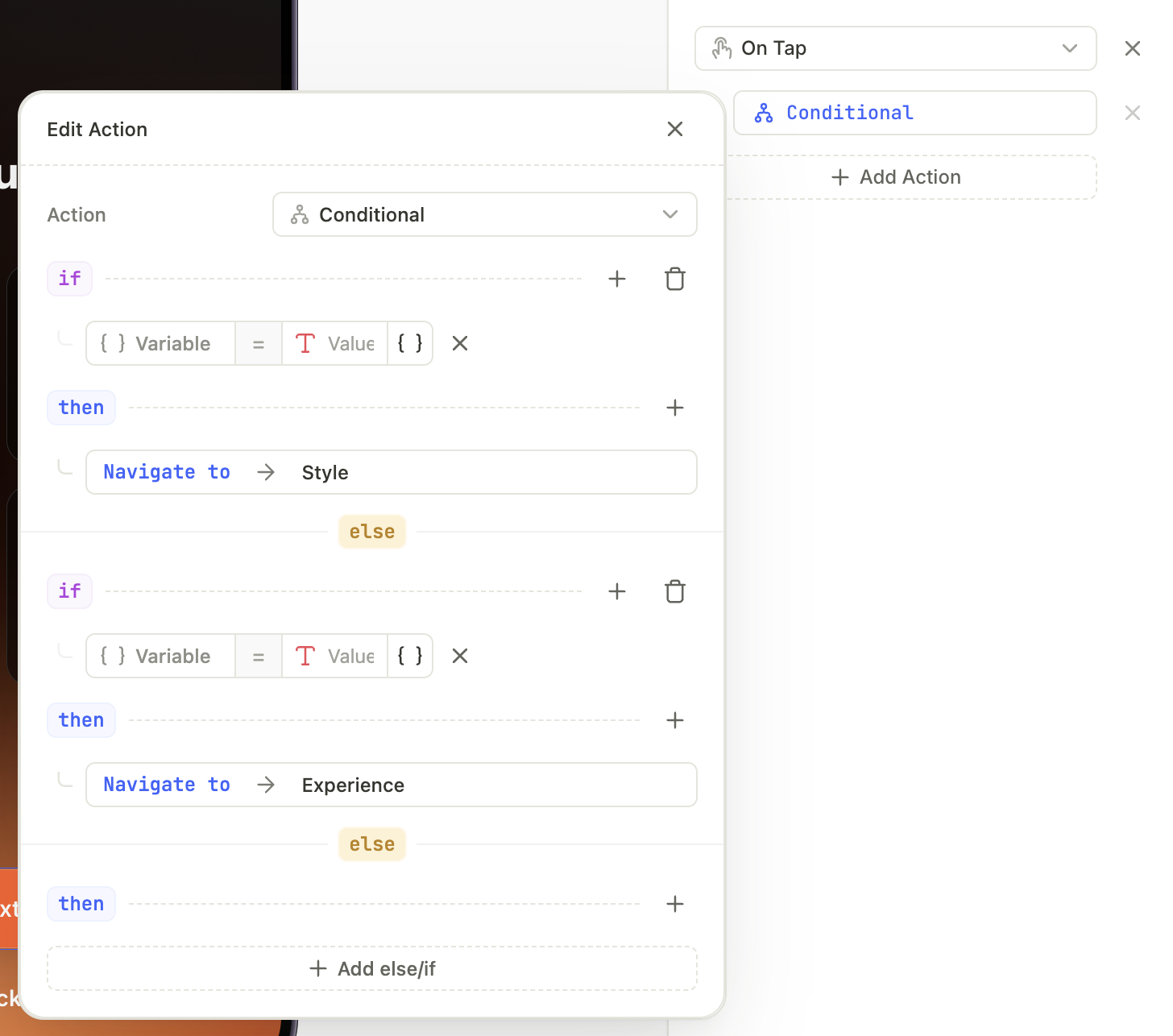
Dokununca flow’u kapatması gereken bir element ekleyip seçin.
-
Sağ taraftaki Interactions panelini açın. Ardından Add trigger seçeneğine tıklayın.
-
On tap tetikleyicisini ayarlayın:
- Action: Close flow seçeneğini seçin.