ナビゲーションと分岐
ナビゲーションと分岐を使うと、フローの各ステップでユーザーを誘導できます。静的ルートですべてのユーザーをコアスクリーンに送り、動的ナビゲーションでユーザーの選択に応じてフローを切り替えることができます。
ナビゲーションはアクションタイプの一つです。アクションの詳細については、アクションを参照してください。
画面間を移動する
静的・動的ナビゲーションは、さまざまなフロー要素を使って設定できます。
静的ナビゲーション
静的ナビゲーションは、すべてのユーザーを同じ画面に誘導します。設定手順は以下のとおりです。
-
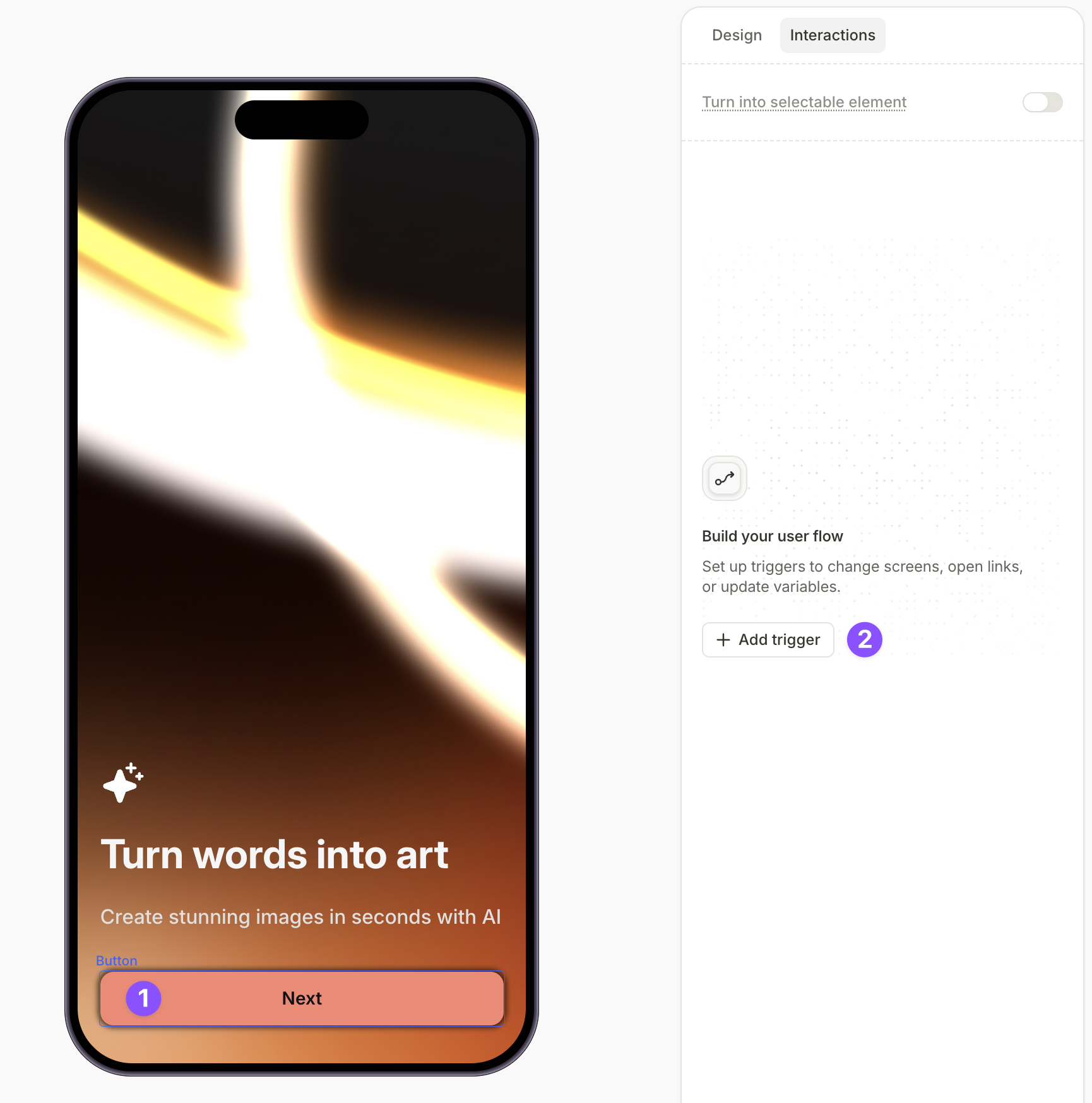
ユーザーがタップできる任意の要素(ボタン、クイズの回答、トグルなど)を選択します。
-
右側の Interactions パネルを開き、Add trigger をクリックします。
クイズの選択肢をタップした際に、別途ボタンをタップしなくてもすぐに画面遷移させたい場合は、ボタンではなくクイズオプションの要素をここで選択してください。
-
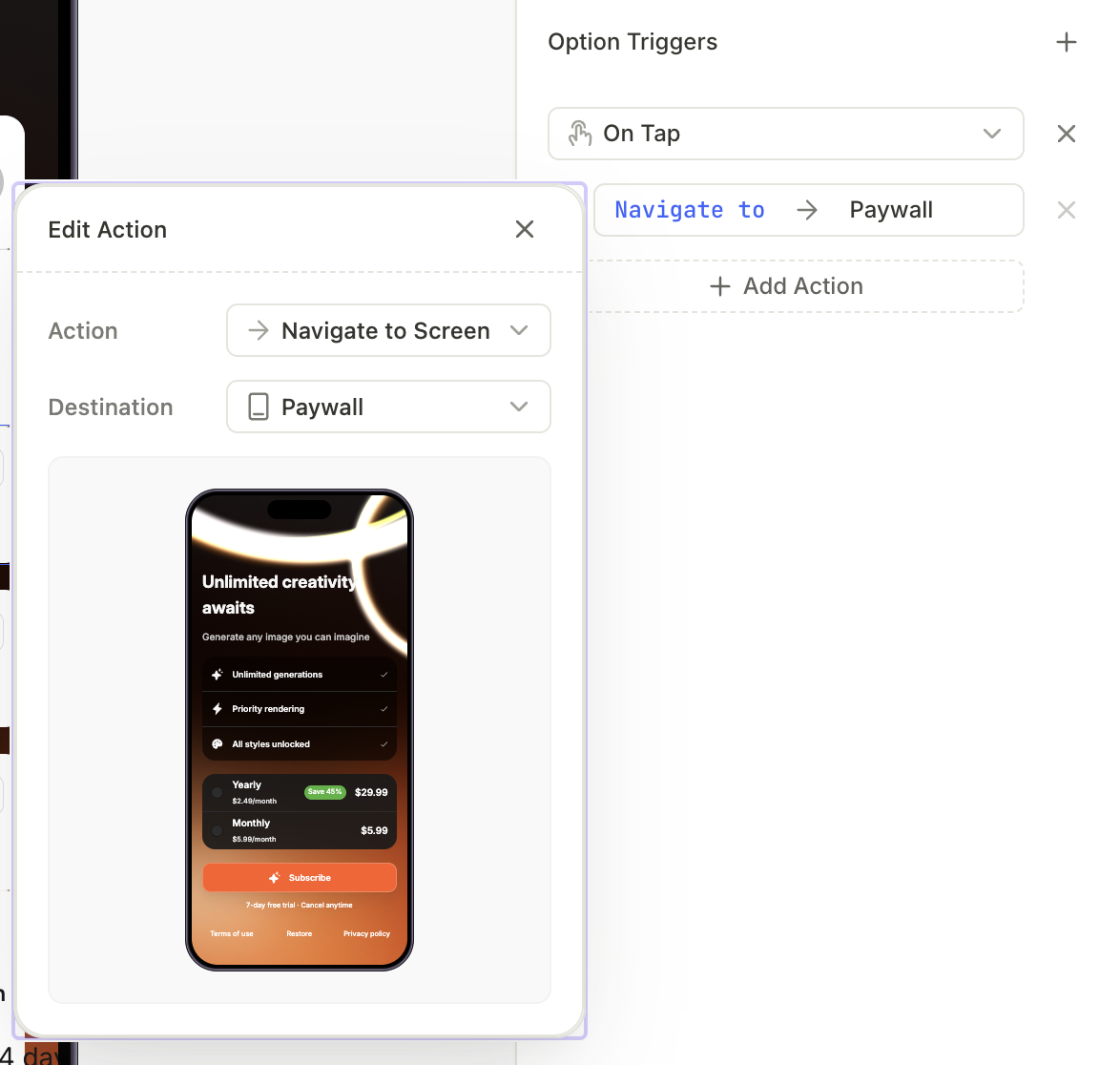
On tap トリガーを設定します:
- Action: Navigate to screen を選択します。
- Destination: 遷移先の画面を選択します。
ダイナミックナビゲーション
ダイナミックナビゲーションは、クイズの回答・トグル要素の状態・カスタム属性に基づいてユーザーをルーティングします。 選択可能な要素はどれでもダイナミックナビゲーションの条件として使用できます。
設定手順:
-
ユーザーをナビゲートする要素を選択します。
-
右側の Interactions パネルを開き、Add trigger をクリックします。
クイズの選択肢をタップした瞬間に(別途ボタンをタップしなくても)ユーザーをナビゲートしたい場合は、ボタンの代わりにクイズ選択肢の要素をここで選択してください。
- On tap トリガーを設定します:
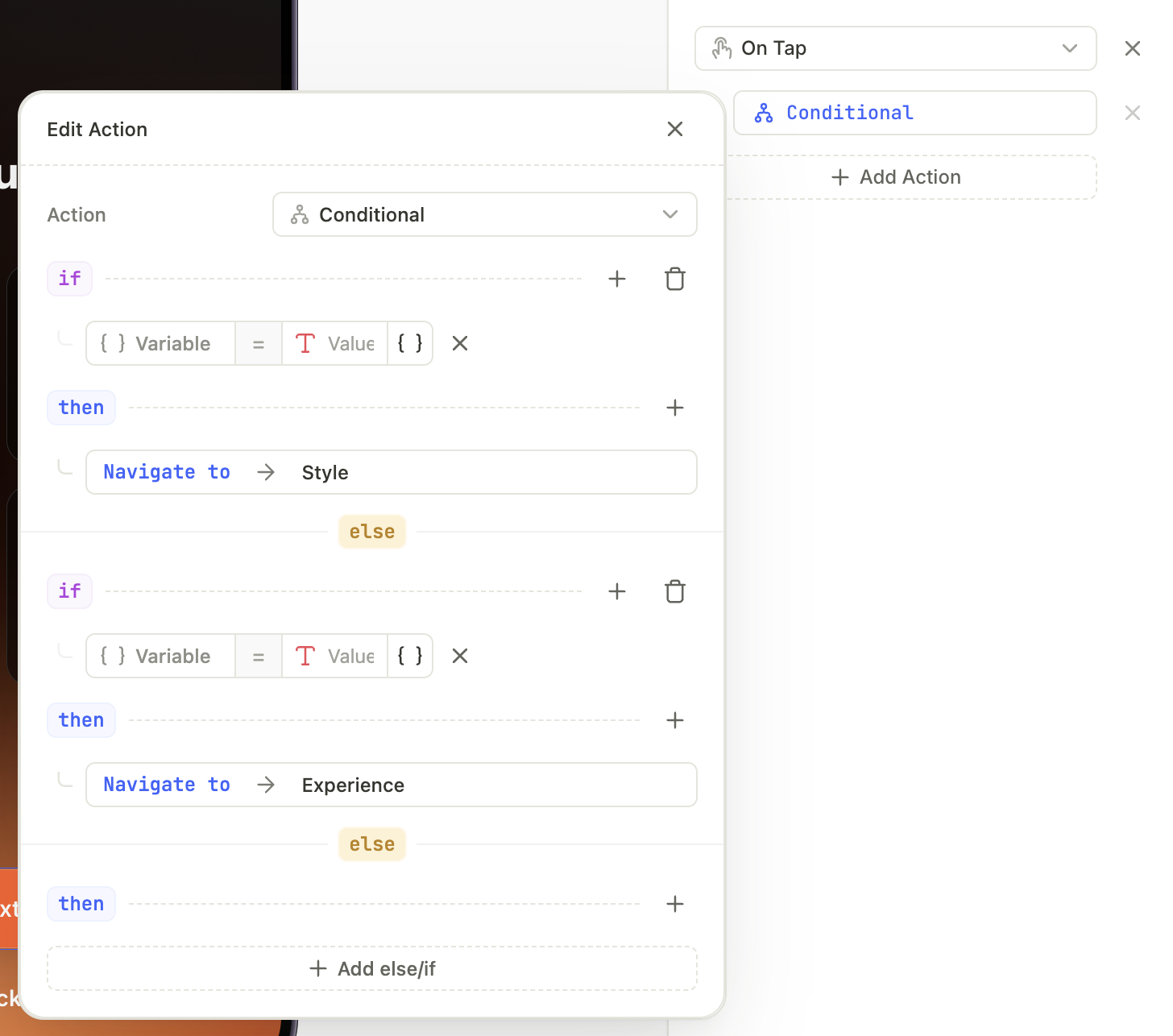
- Action: Conditional を選択します。
- Conditions: 条件付きナビゲーションアクションを設定します。詳細はこちらをご覧ください。
フローを閉じる
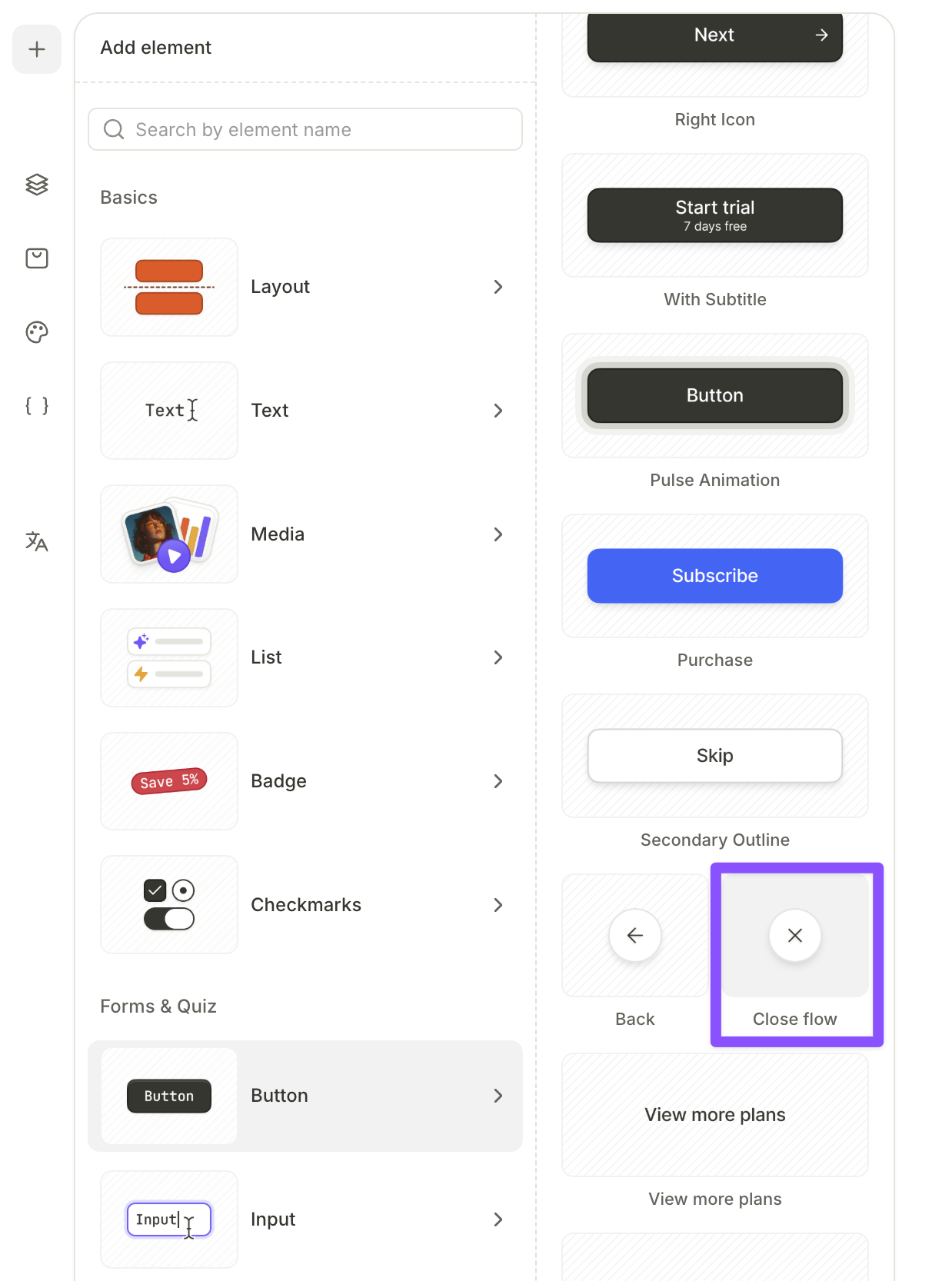
ユーザーの操作フローでフローを閉じる必要がある場合、ボタンまたは単一回答クイズを使って設定できます。
-
タップ時にフローを閉じる要素を追加・選択します。
-
右側の Interactions パネルを開き、Add trigger をクリックします。
-
On tap トリガーを設定します。
- Action: Close flow を選択します。