Điều hướng và phân nhánh
Điều hướng và phân nhánh cho phép bạn dẫn dắt người dùng qua từng bước trong flow: dùng tuyến đường tĩnh để đưa tất cả mọi người đến các màn hình chính, và điều hướng động để điều chỉnh flow dựa trên lựa chọn của người dùng.
Khi người dùng chuyển giữa các màn hình, flow có thể hiển thị hiệu ứng chuyển cảnh.
Điều hướng là một loại action. Để tìm hiểu thêm về các action, xem Actions.
Điều hướng giữa các màn hình
Bạn có thể cấu hình điều hướng tĩnh và động bằng các thành phần flow khác nhau.
Để chuyển người dùng sang màn hình khác sau vài giây kể từ khi màn hình hiện tại mở ra, hãy đặt độ trễ cho hành động Navigate to Screen trong trigger On Screen Appear.
Điều hướng tĩnh
Điều hướng tĩnh sẽ đưa tất cả người dùng đến cùng một màn hình đích. Để thiết lập:
-
Chọn bất kỳ phần tử nào người dùng có thể nhấn — nút, câu trả lời quiz, hoặc toggle.
-
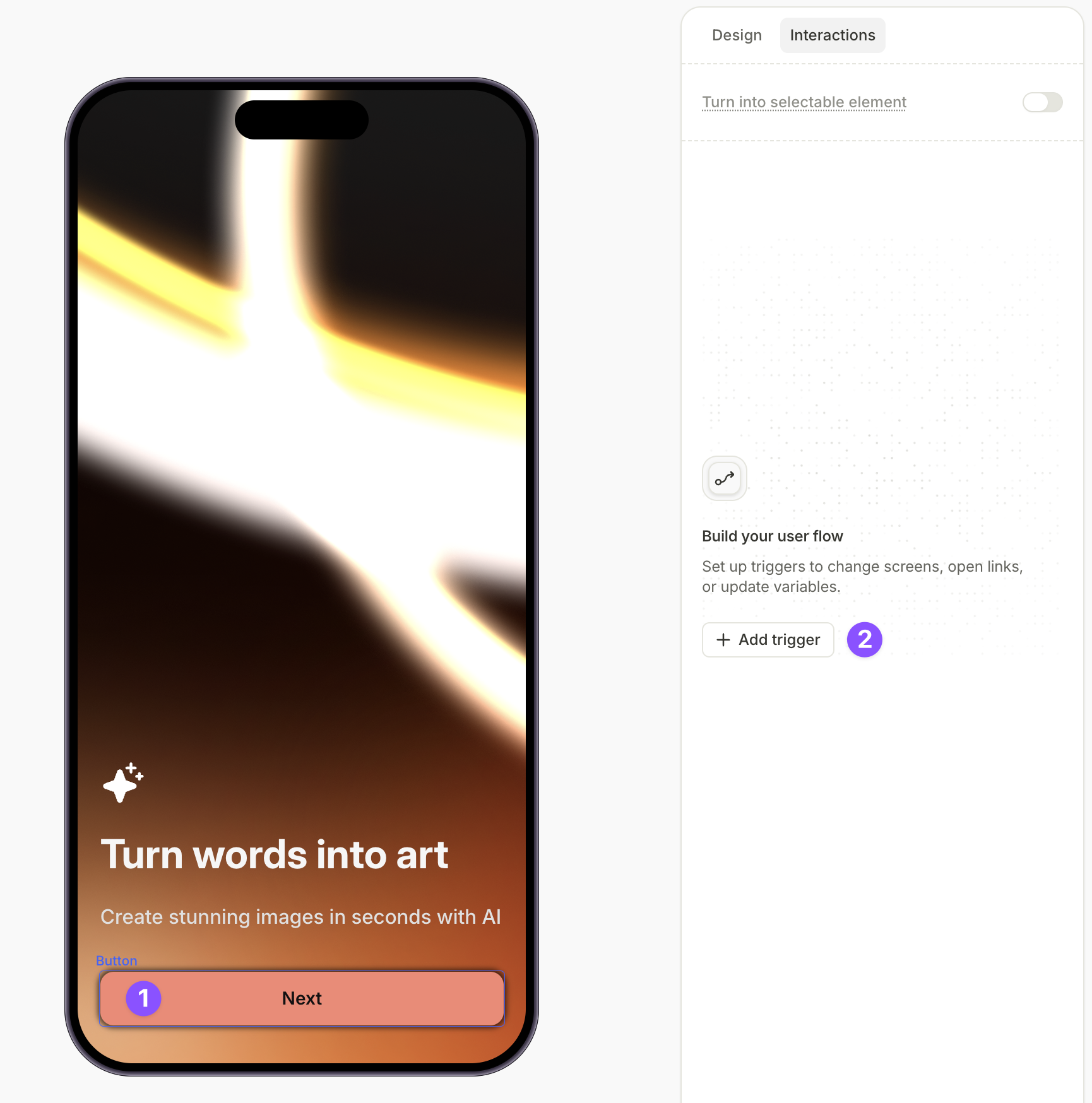
Mở bảng Interactions ở bên phải. Tại đó, nhấp vào Add trigger.
Để điều hướng người dùng ngay khi họ nhấn vào một lựa chọn quiz — mà không cần nhấn thêm một nút riêng — hãy chọn phần tử lựa chọn quiz đó ở đây thay vì chọn nút.
-
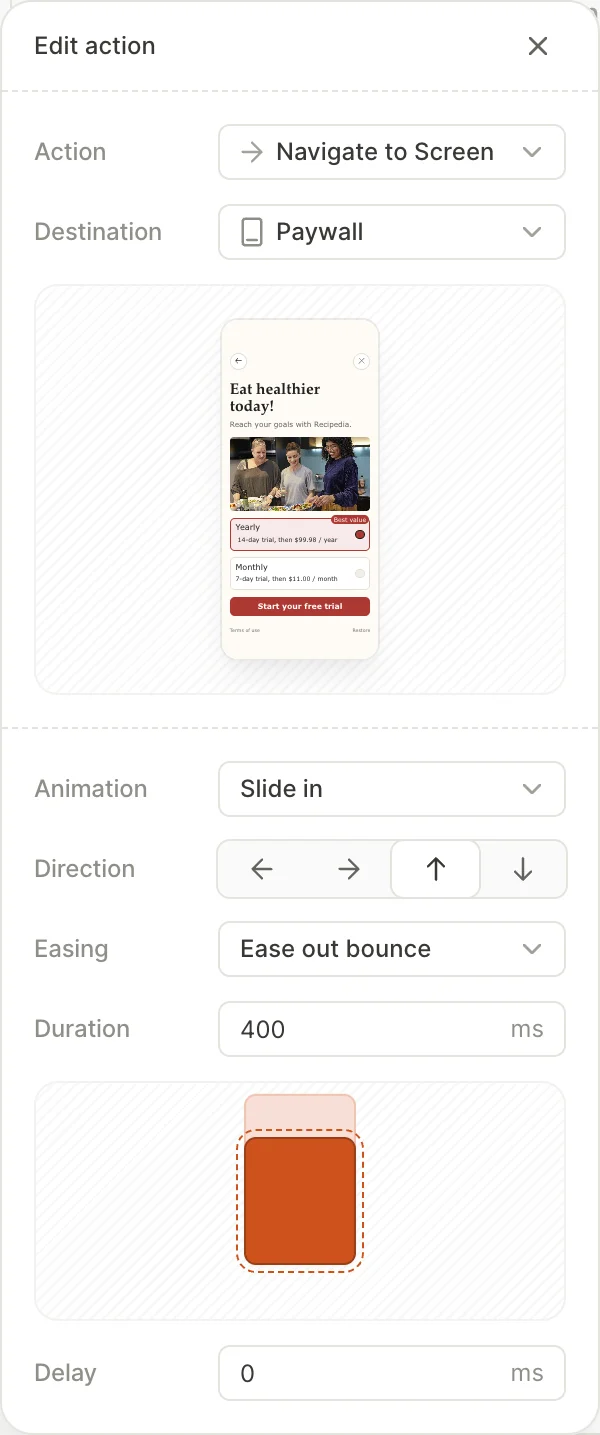
Thiết lập trigger On tap:
- Action: Chọn Navigate to screen.
- Destination: Chọn màn hình đích.
- Animation: Giữ nguyên animation push mặc định hoặc chọn animation khác.
Điều hướng động
Điều hướng động định tuyến người dùng dựa trên câu trả lời quiz, trạng thái của các thành phần toggle, và các thuộc tính tùy chỉnh. Bất kỳ thành phần có thể chọn nào đều có thể là điều kiện cho điều hướng động.
Để thiết lập:
-
Chọn thành phần sẽ điều hướng người dùng.
-
Mở bảng Interactions ở bên phải. Ở đó, nhấn Add trigger.
Để điều hướng người dùng ngay khi họ nhấn vào một tùy chọn quiz — mà không cần nhấn thêm một nút riêng — hãy chọn thành phần tùy chọn quiz ở đây thay vì nút.
-
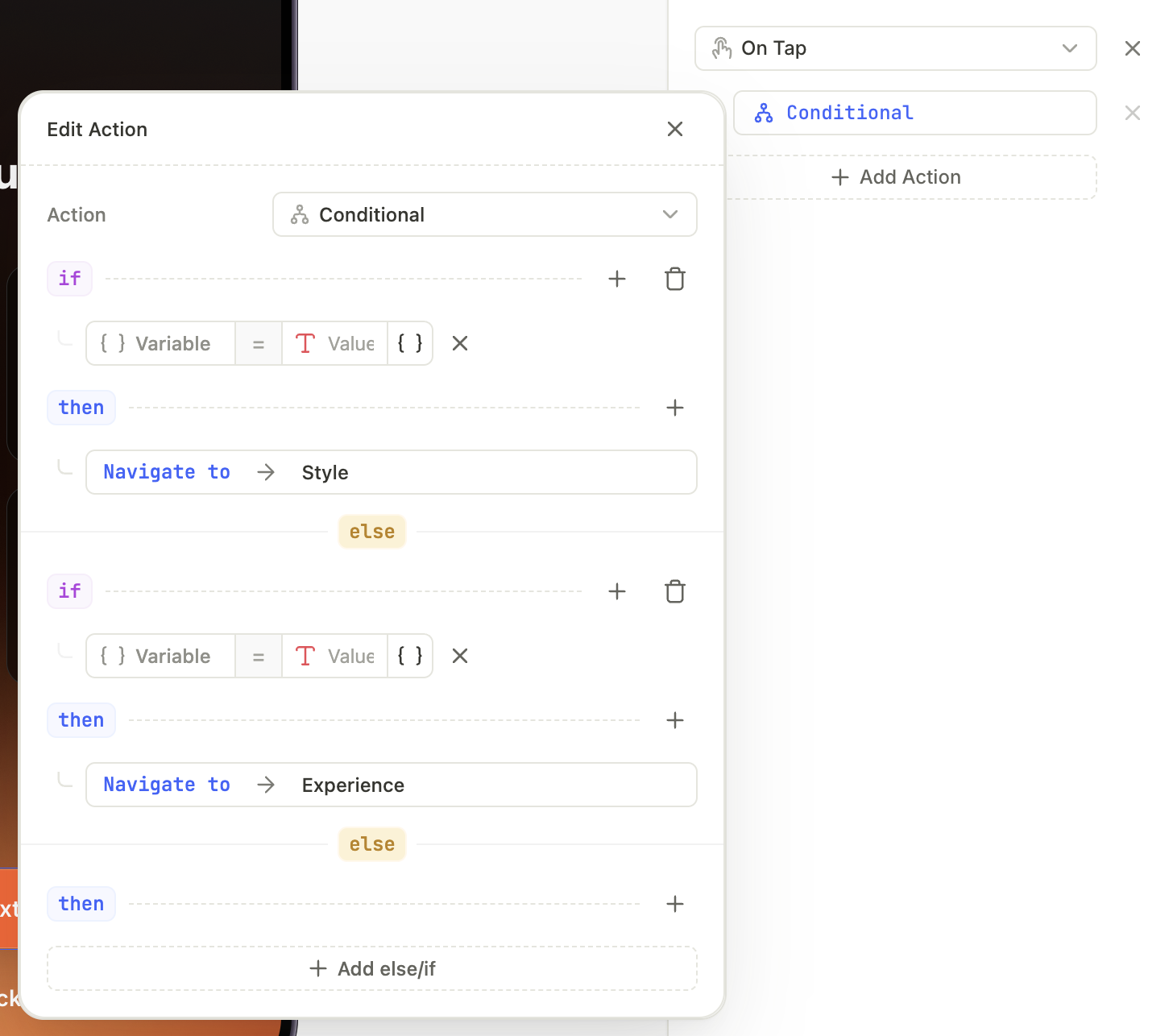
Thiết lập trigger On tap:
- Action: Chọn Conditional.
- Conditions: Đặt các action điều hướng có điều kiện. Tìm hiểu thêm tại đây.
Đóng flow
Nếu hành trình người dùng của bạn cần đóng flow, bạn có thể thiết lập bằng nút hoặc quiz một lựa chọn:
-
Thêm và chọn thành phần phải đóng flow khi nhấn.
-
Mở bảng Interactions ở bên phải. Ở đó, nhấn Add trigger.
-
Thiết lập trigger On tap:
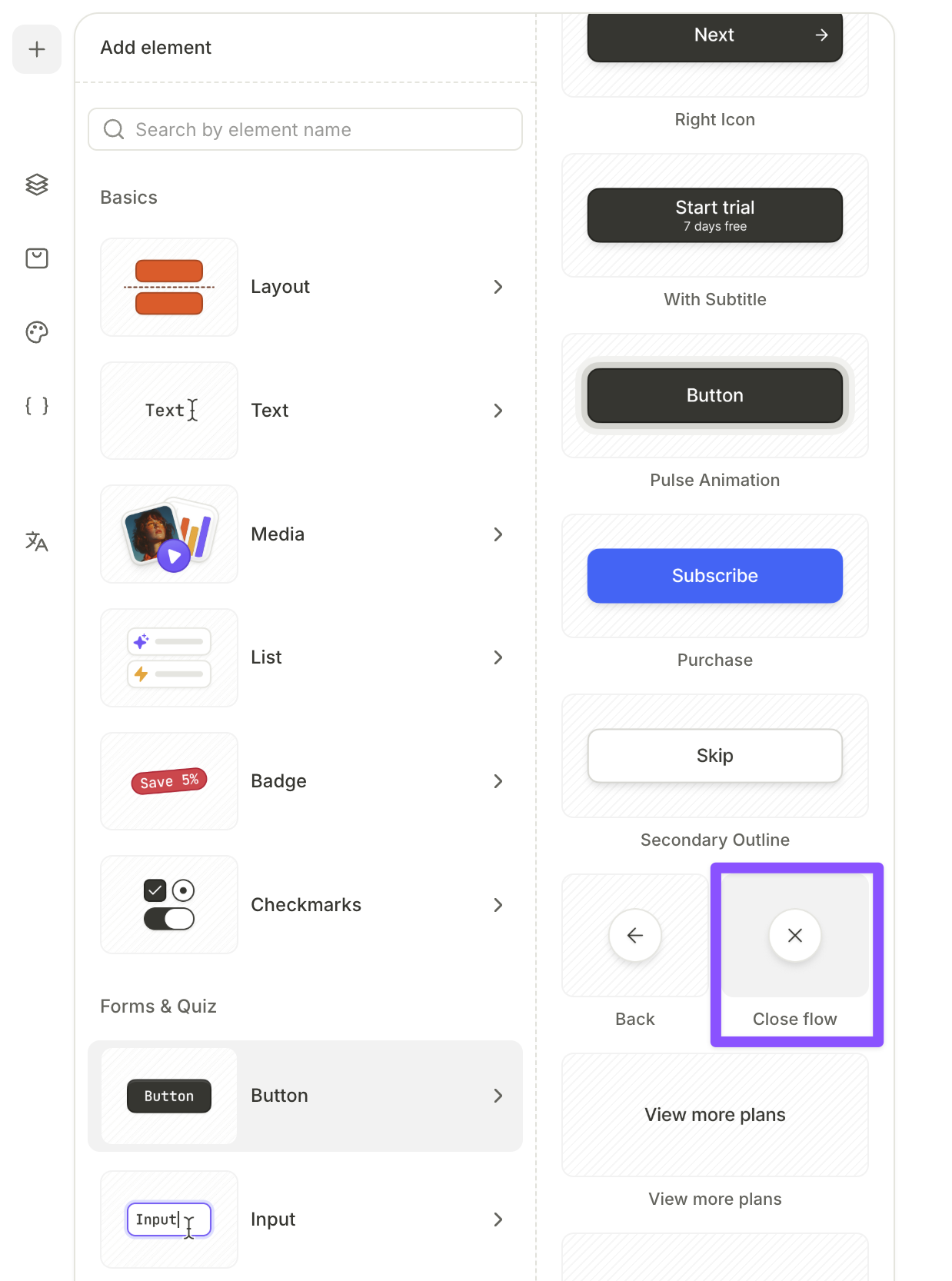
- Action: Chọn Close flow.