
Chuyển cảnh màn hình
Bạn có thể tạo hiệu ứng chuyển động giữa các màn hình — cách một màn hình biến mất và màn hình mới xuất hiện. Các hiệu ứng có sẵn phụ thuộc vào từng loại thao tác điều hướng cụ thể:
- Navigate to Screen: Mở cài đặt hành động và chọn từ danh sách đầy đủ các kiểu hoạt ảnh. Các bước khác nhau có thể dùng các hiệu ứng chuyển cảnh khác nhau.
- Navigate Next: Chỉ có hoạt ảnh đẩy mặc định.
- Navigate back: Phát lại hiệu ứng chuyển cảnh đã dùng khi đến màn hình hiện tại, nhưng theo chiều ngược lại và không có độ trễ. Nếu không có hoạt ảnh khi đến, thì cũng sẽ không có hoạt ảnh khi quay lại.
- Close Flow: Không có hoạt ảnh riêng. Ứng dụng của bạn chịu trách nhiệm xử lý hiệu ứng chuyển tiếp giữa flow và giao diện native của bạn.
Một hành động Navigate to Screen bị trì hoãn có thể tự động chuyển người dùng khỏi màn hình splash hoặc màn hình tải.
Các kiểu hoạt ảnh
Dropdown Animation của action Navigate to Screen có năm tùy chọn:
- Push: Màn hình mới trượt vào từ một cạnh và đẩy màn hình hiện tại ra phía đối diện.
- Slide in: Màn hình mới trượt và mờ dần xuất hiện đè lên màn hình hiện tại, trong khi màn hình hiện tại dịch chuyển một đoạn ngắn theo cùng hướng.
- Slide out: Màn hình hiện tại trượt ra và mờ dần biến mất, để lộ màn hình mới bên dưới.
- Fade through: Màn hình mới mờ dần xuất hiện đè lên màn hình hiện tại.
- None: Màn hình mới thay thế màn hình hiện tại ngay lập tức.
Tùy chỉnh hiệu ứng chuyển màn hình
Bạn chỉ có thể thay đổi hoạt ảnh trong hành động Navigate to Screen.
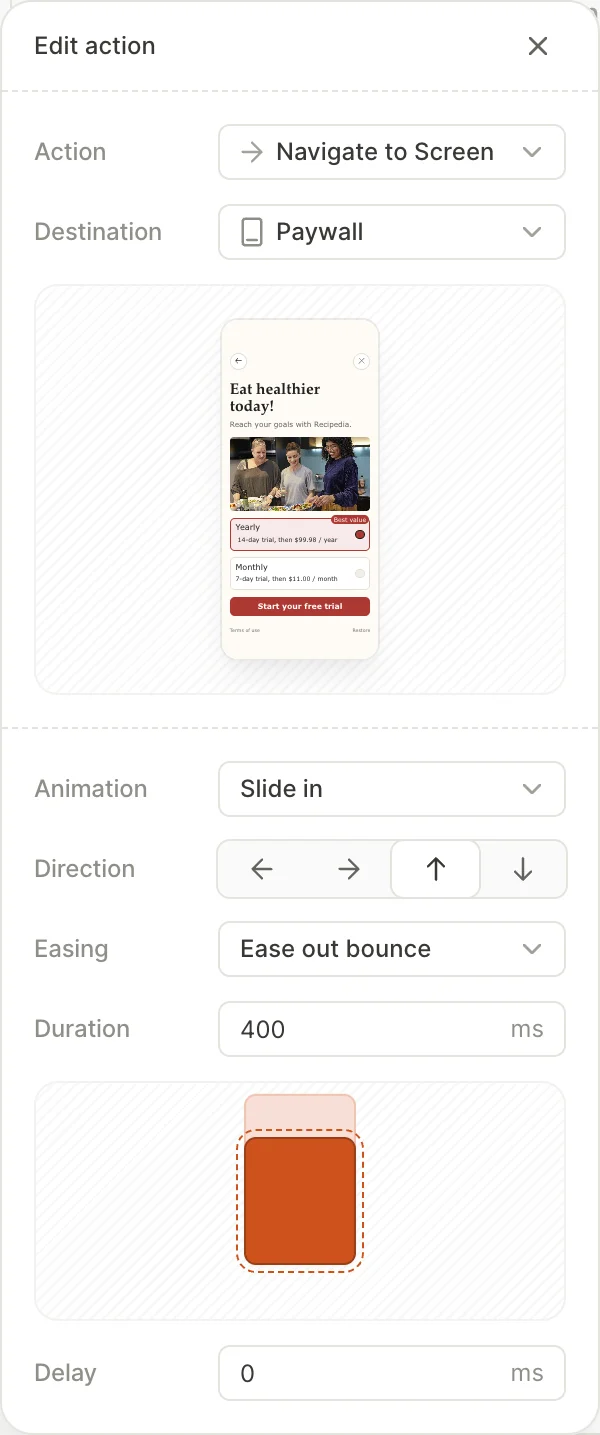
- Chọn phần tử kích hoạt hành động điều hướng.
- Trong bảng Interactions, nhấp vào hành động điều hướng.
- Nếu hành động là Navigate Next, chọn Navigate to Screen từ dropdown Action. Sau đó chọn màn hình tiếp theo làm Destination.
- Chọn một hoạt ảnh từ dropdown Animation.
- Nếu hoạt ảnh có các cài đặt Direction, Easing hoặc Duration, hãy điều chỉnh chúng.
- Để giữ màn hình hiện tại hiển thị trước khi hoạt ảnh bắt đầu, hãy đặt giá trị trong trường Delay. Ví dụ: dùng delay để giữ màn hình tải trong vài giây trước khi nó tự động chuyển tiếp. Các hành động được liệt kê sau điều hướng sẽ không chờ delay.
- Để xem hiệu ứng chuyển tiếp trên màn hình của bạn, kiểm tra flow trên thiết bị.
Tự động chuyển người dùng sang màn hình khác
Để chuyển người dùng ra khỏi màn hình splash hoặc màn hình tải, hãy thêm độ trễ tối đa 5 giây cho hành động Navigate to Screen.
- Chọn bất kỳ phần tử nào trên màn hình, chẳng hạn như loader.
- Trong bảng Interactions, thêm trigger On Screen Appear với action Navigate to Screen.
- Trong dropdown Destination, chọn màn hình tiếp theo.
- Trường Delay sẽ không hiển thị trừ khi bạn đặt Animation. Chọn bất kỳ Animation nào ngoại trừ None. Để chuyển màn hình mà không có hiệu ứng hiển thị, đặt trường Duration thành 0.
- Trong trường Delay, đặt thời gian màn hình hiển thị, tối đa 5000 ms. Dùng số giây nguyên: trên iOS, thời gian delay sẽ được làm tròn lên đến giây nguyên gần nhất.
- Để xem màn hình chuyển đổi, kiểm tra flow trên thiết bị. Canvas không chạy các action.
Trong khi màn hình đang chờ, một số thao tác sẽ hủy hành động Navigate to Screen bị trì hoãn:
- Nếu người dùng nhấn vào một nút điều hướng, họ sẽ chuyển màn hình ngay lập tức.
- Nếu người dùng thực hiện bất kỳ hành động nào sau đây, màn hình sẽ giữ nguyên:
- Mở một alert, bottom sheet, date picker hoặc trang web.
- Bắt đầu mua hàng hoặc khôi phục giao dịch.
Nếu người dùng có thể thực hiện bất kỳ hành động nào trong số này trên màn hình, hãy thêm một nút điều hướng để họ có thể tiếp tục.
Khi người dùng quay lại màn hình, thời gian trì hoãn sẽ bắt đầu lại từ đầu.
Đối với độ trễ dài hơn 5 giây, hãy thêm Đồng hồ đếm ngược với trigger On Timer End để điều hướng đến màn hình tiếp theo. Để ẩn đồng hồ khỏi tầm nhìn, hãy đặt màu chữ hoàn toàn trong suốt và giữ nguyên Visibility ở Show, để trigger vẫn kích hoạt được.