
在 Meta Ads 中推广您的应用
在本分步指南中,您将学习如何在 Meta 中为您的应用创建和设置广告,以便轻松对其进行优化并跟踪其效果。
Meta 中的广告结构
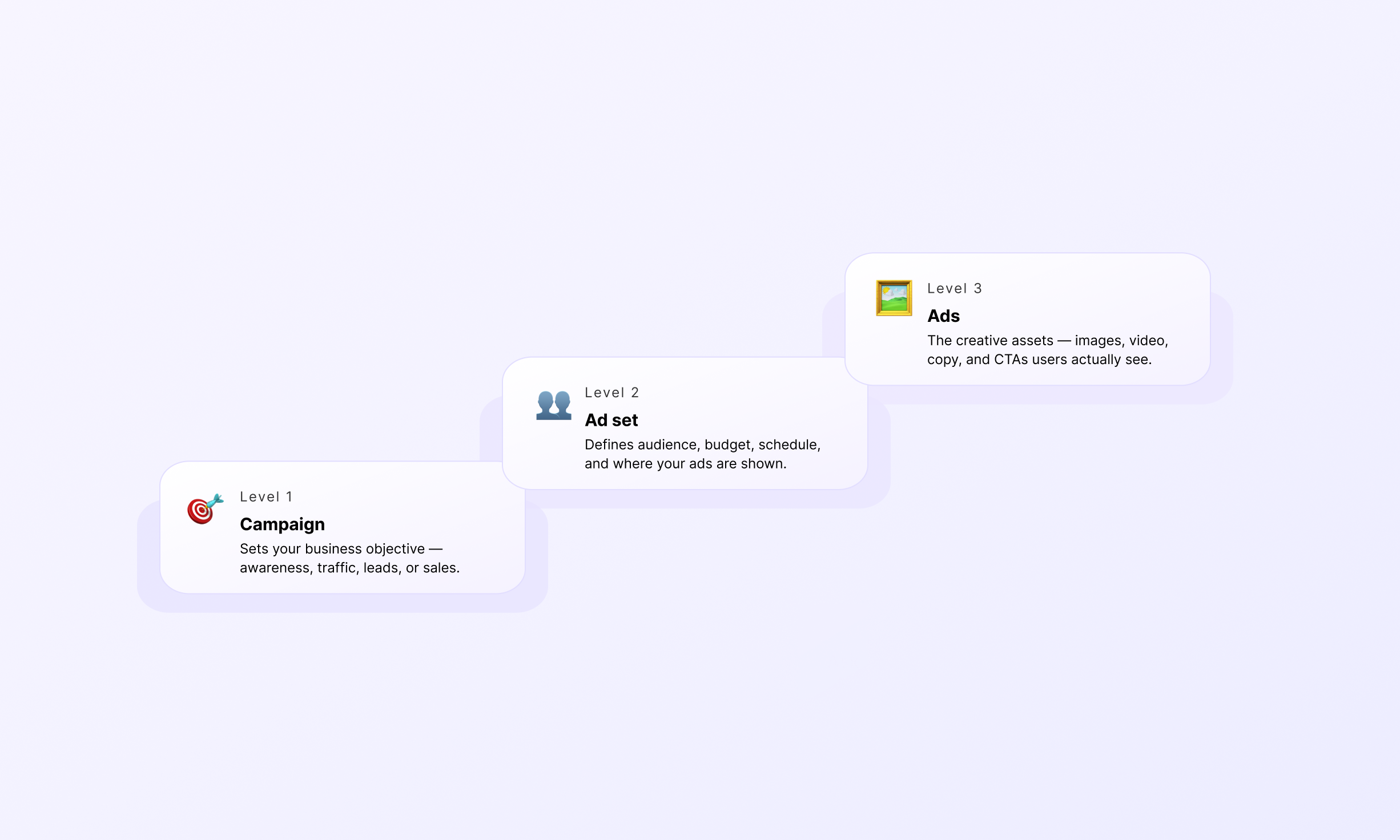
在 Meta Ads 中投放广告时,您需要配置三个层级:
- 广告系列(Campaign):广告系列定义您的广告目标。
- 广告组(Ad set):广告组指定您的目标受众和版位——决定向谁展示广告以及在何处展示。每个广告系列可以包含多个广告组。
- 广告(Ads):广告是用户看到并与之互动的实际创意素材。每个广告组可以包含多条广告;但是,建议每个广告组最多设置五条广告,以获得最佳效果。
步骤一:创建 Meta Ads Manager 账户
要开始使用 Meta Ads,你需要拥有一个 Facebook 商业主页,因为个人主页无法投放广告。
因此,你需要将商业主页关联到 Meta Ads 商业投资组合:
-
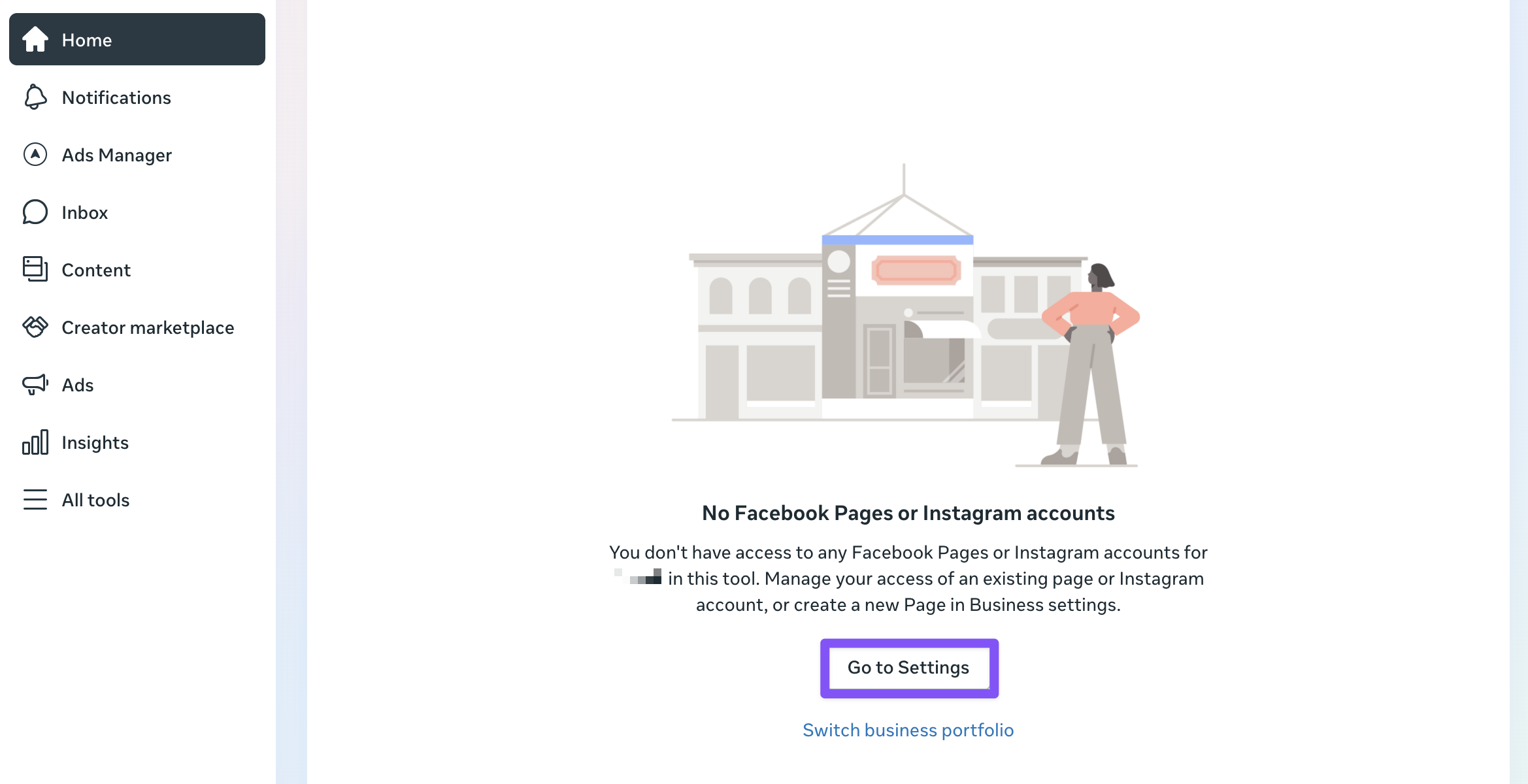
前往 business.facebook.com。如果商业投资组合中还没有商业主页,你需要先添加一个。点击 Go to settings。
-
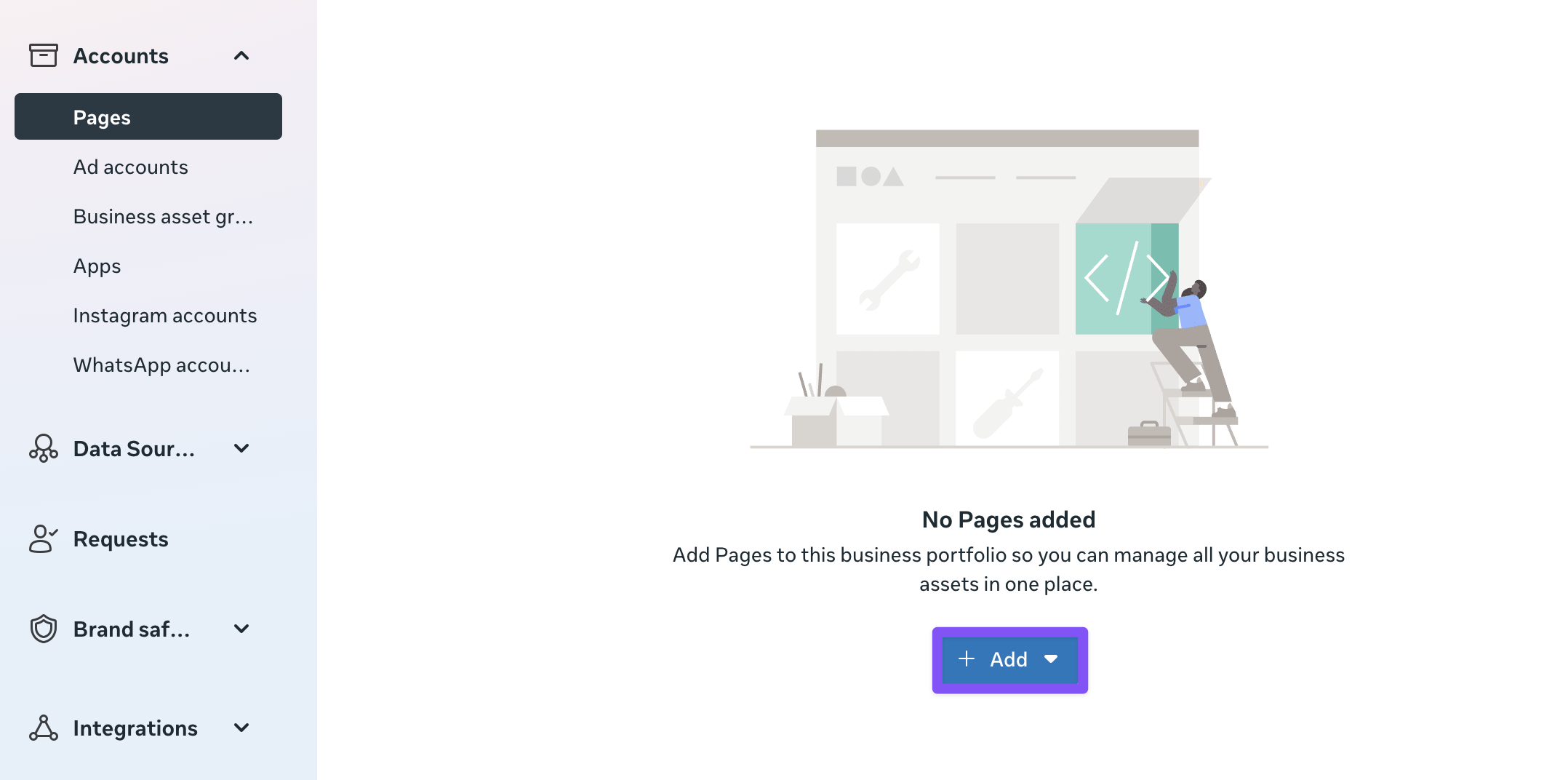
从左侧边栏进入 Account > Pages。点击 Add,选择 Add an existing Facebook page 或 Create a new Facebook page。如果你还没有主页,请参阅创建主页指南。
-
可选步骤:在设置页面的 Account > Instagram accounts 中绑定你的 Instagram 账号。
连接好主页后,即可继续后续操作。
步骤 2:添加 Meta 像素
你需要一个 Meta 像素,将广告系列数据与收入关联起来,从而获得更好的效果。
在连接数据和创建 pixel 之前,您需要准备以下内容:
- 企业主页 – 在 Settings > Accounts > Pages 中将其添加到您的商业主页组合
- Business Manager 账户 – 您必须拥有该商业主页组合的完全控制权
- 企业邮箱 – 在 Settings > Business info 中进行设置
- 广告账户 – 在 Settings > Accounts > Ad accounts 中将其添加到您的商业主页组合
准备好后,创建一个像素:
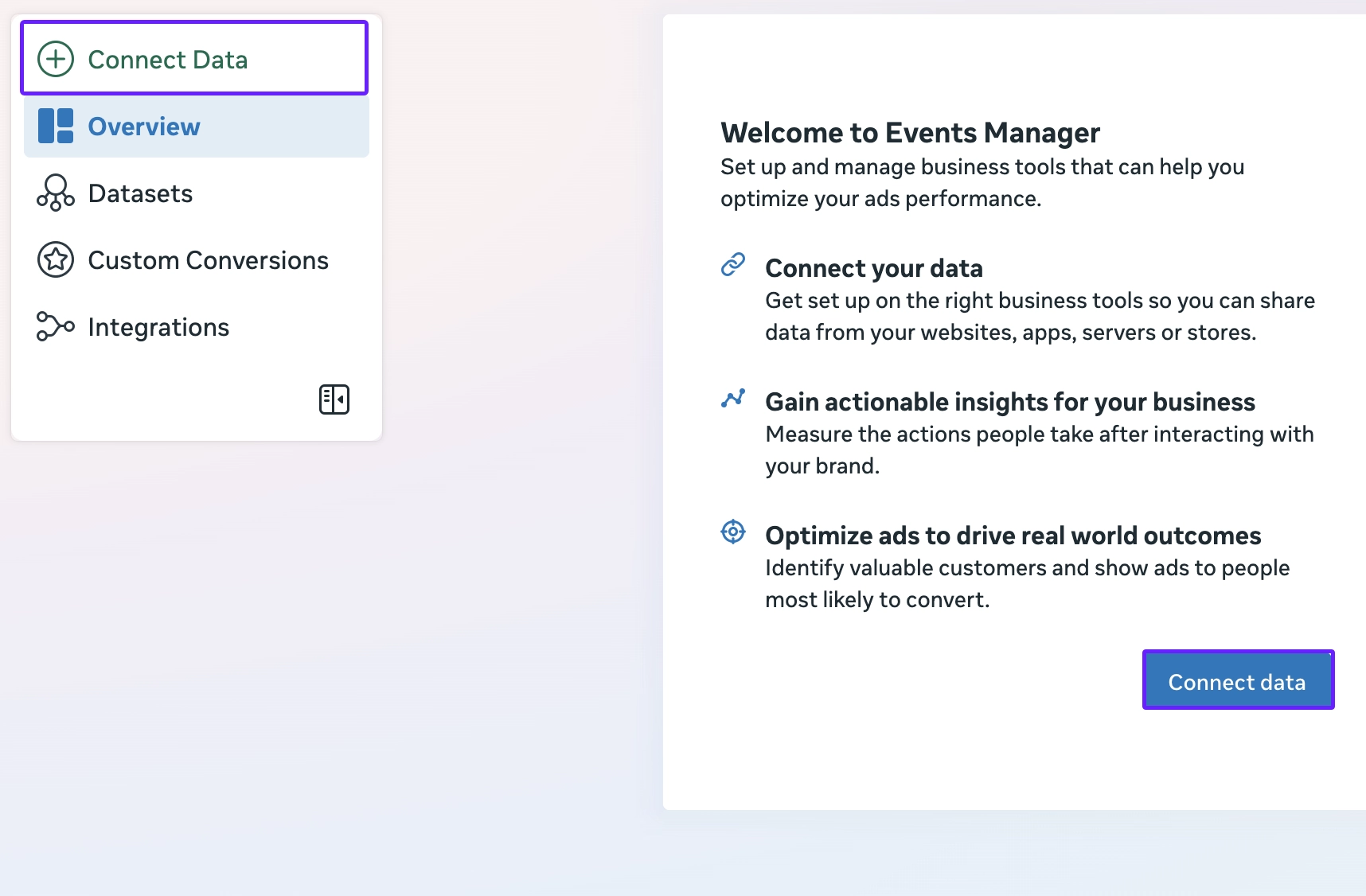
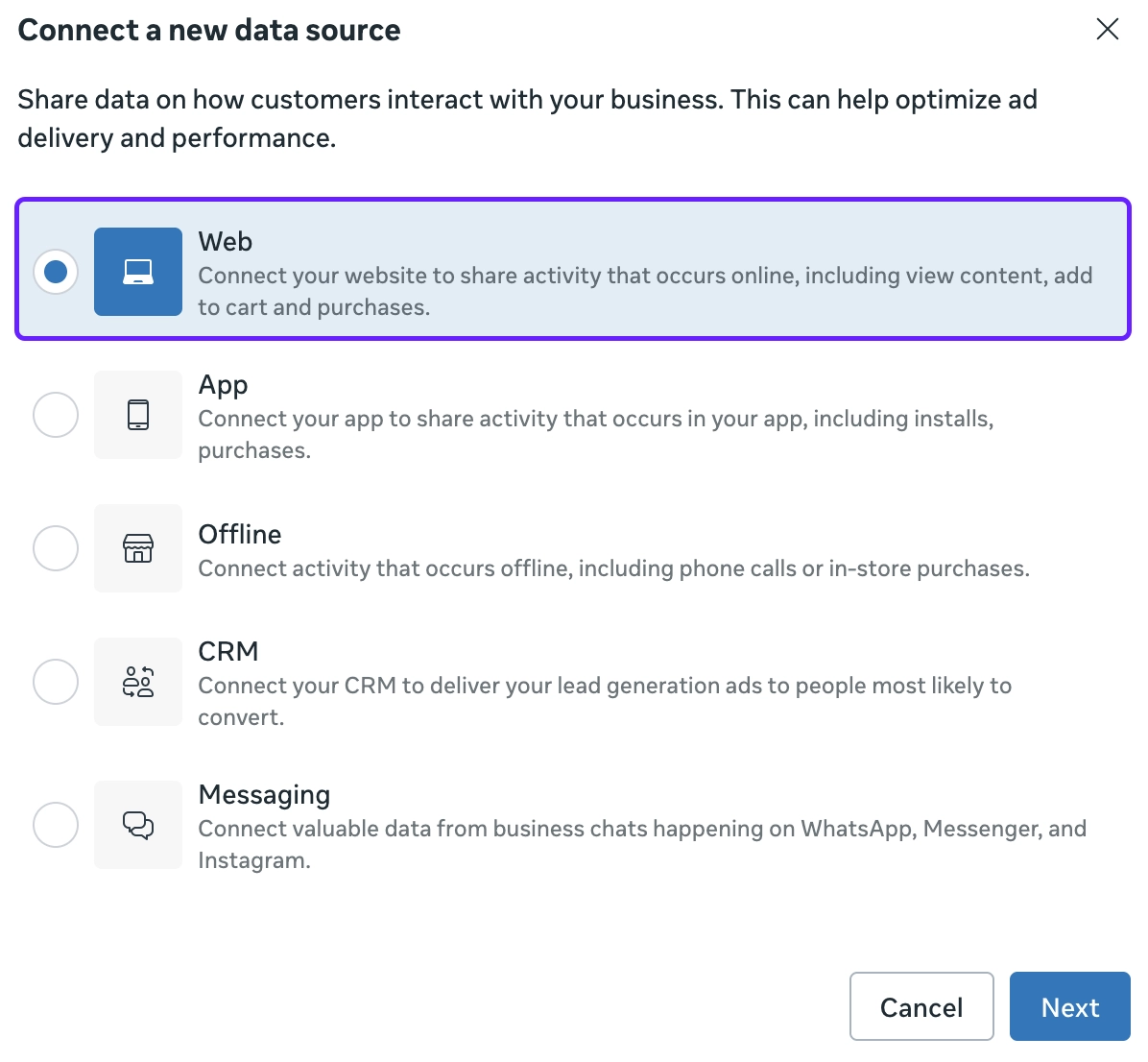
- 前往 Events Manager,点击 Connect data。
- 选择 Web 作为数据源类型。
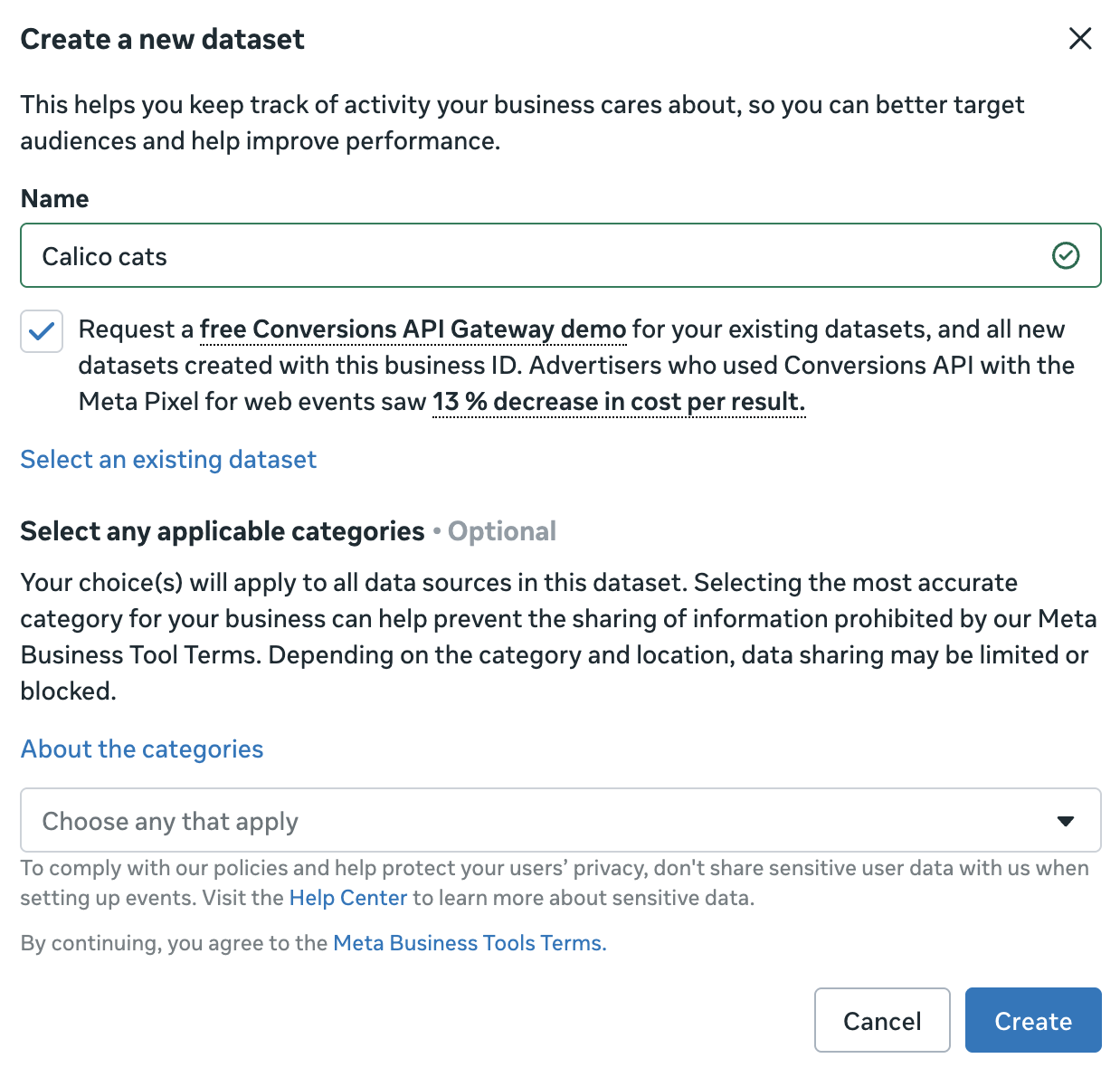
- 为你的数据集命名,然后点击 Create。
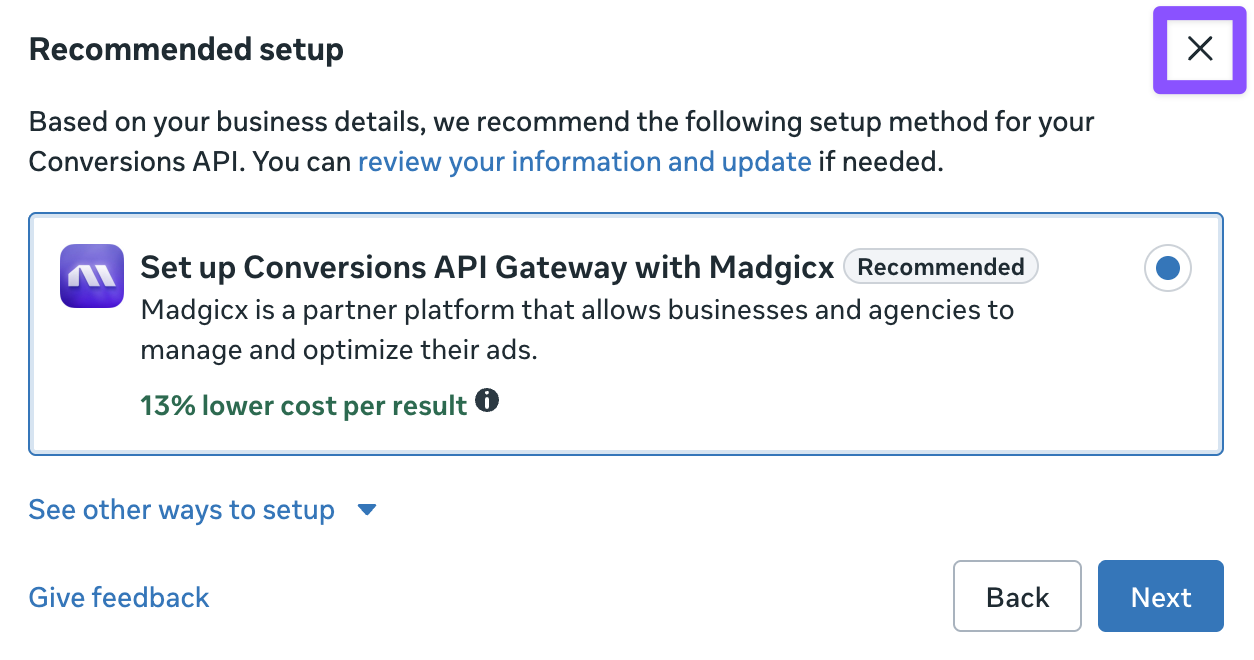
- 对于 Adapty 归因,你无需完成像素的完整安装。因此,当系统询问集成方式时,直接点击设置窗口中的 x 即可,刷新页面后你的像素仍会出现在列表中。
- 当你的数据集出现在列表中后,即可继续创建广告系列。
第三步:创建广告系列
在 Meta Ads Manager 中创建广告系列:
-
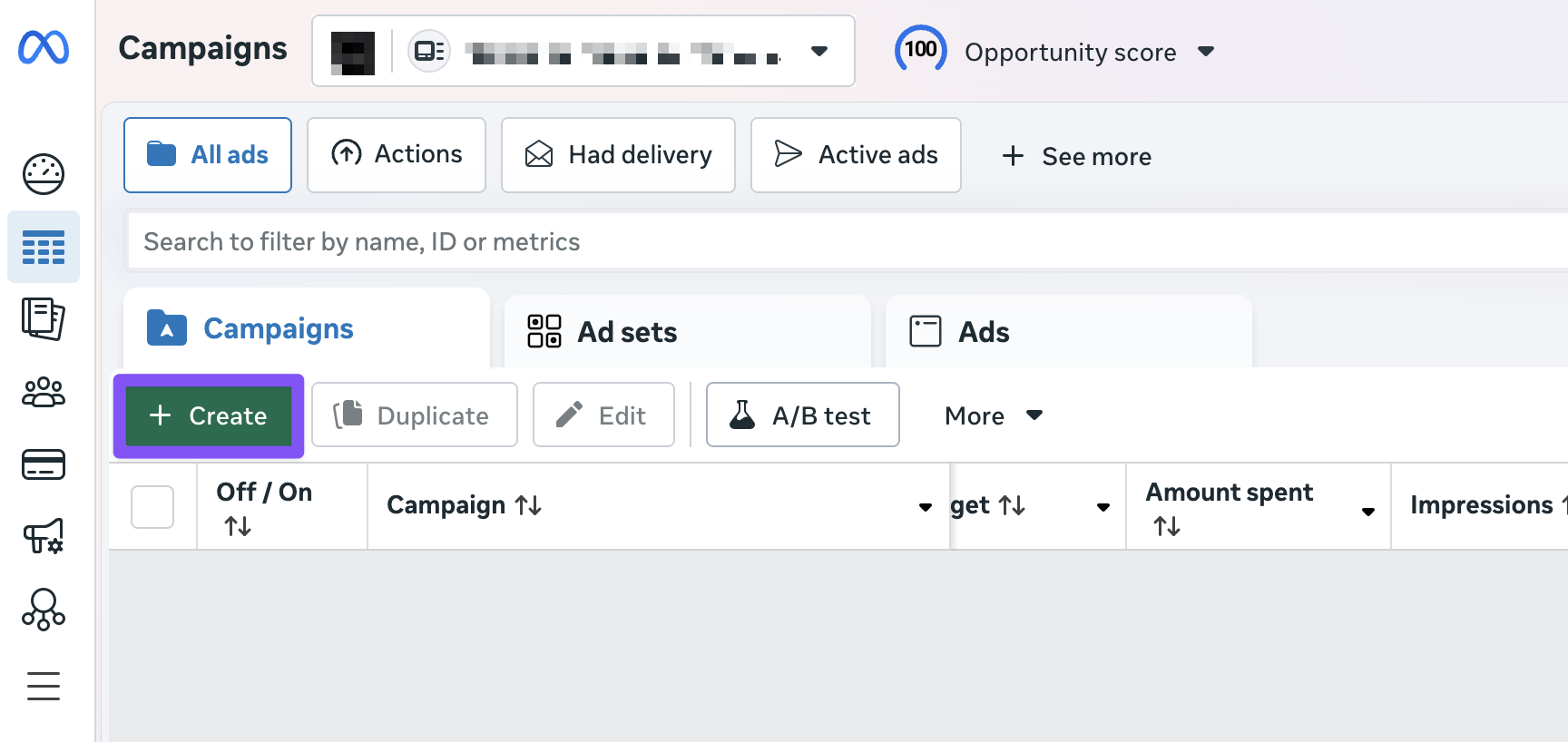
前往 Meta Ads Manager。在 Campaign 标签页中,点击 Create。
-
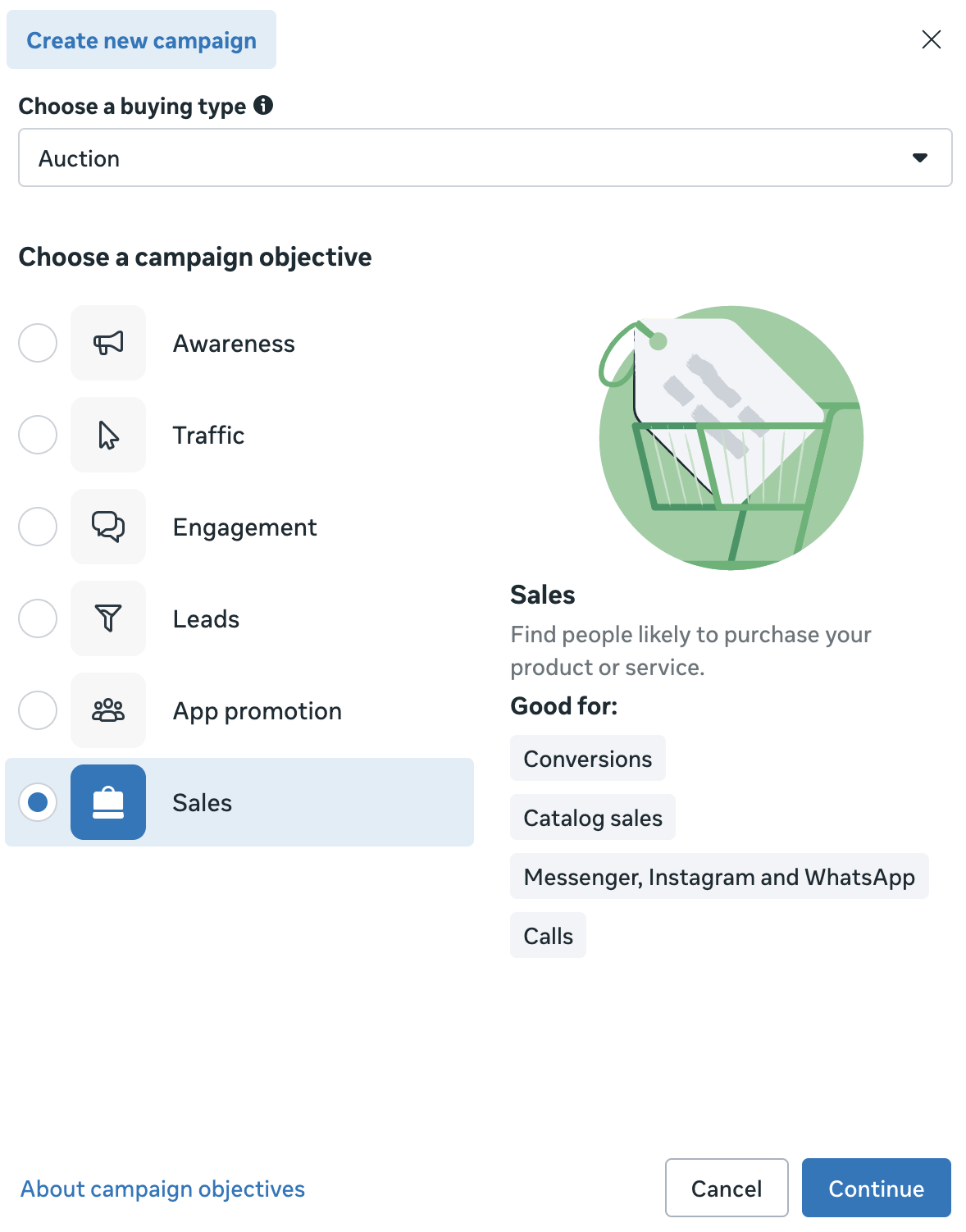
选择 Sales 作为广告系列目标,然后点击 Continue。
-
在 Campaign name 部分为您的广告系列命名。
-
在 Budget 部分的 Budget strategy 中,选择预算控制方式:
-
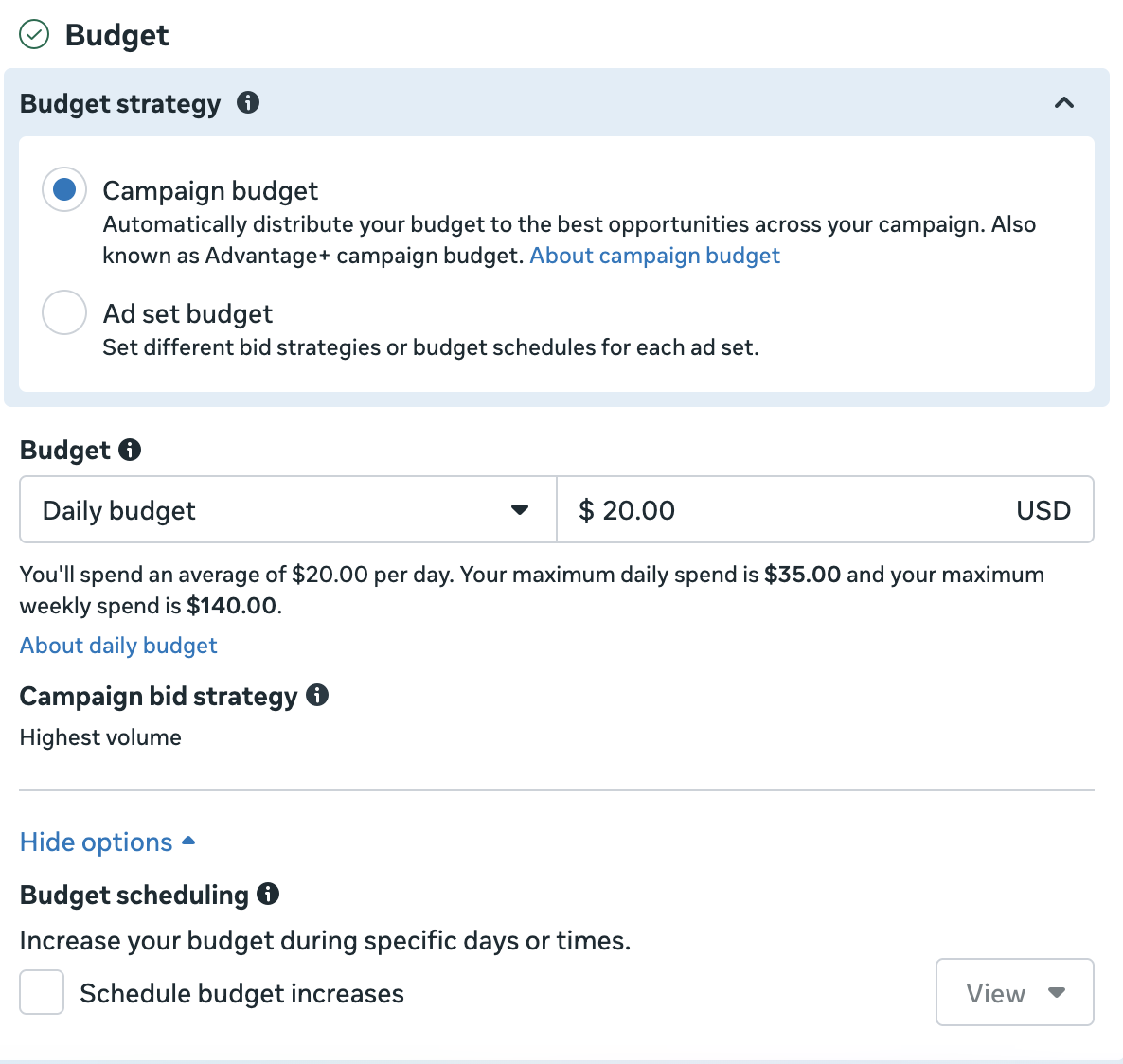
Campaign budget:如果您不确定哪种方案效果最好,这是最简单的选项。选择此项后,Meta Ads 将自动识别表现最佳的广告,并为效果更好的广告组分配更多预算。
然后,选择你需要的预算类型:Daily(每日预算)或 Lifetime(总预算),并以你的货币输入限额。Daily 预算在你还在摸索阶段时更灵活,可以从小金额开始,随时调整。你也可以选择 Schedule budget increase,设置规则,按金额或百分比自动增加预算。
-
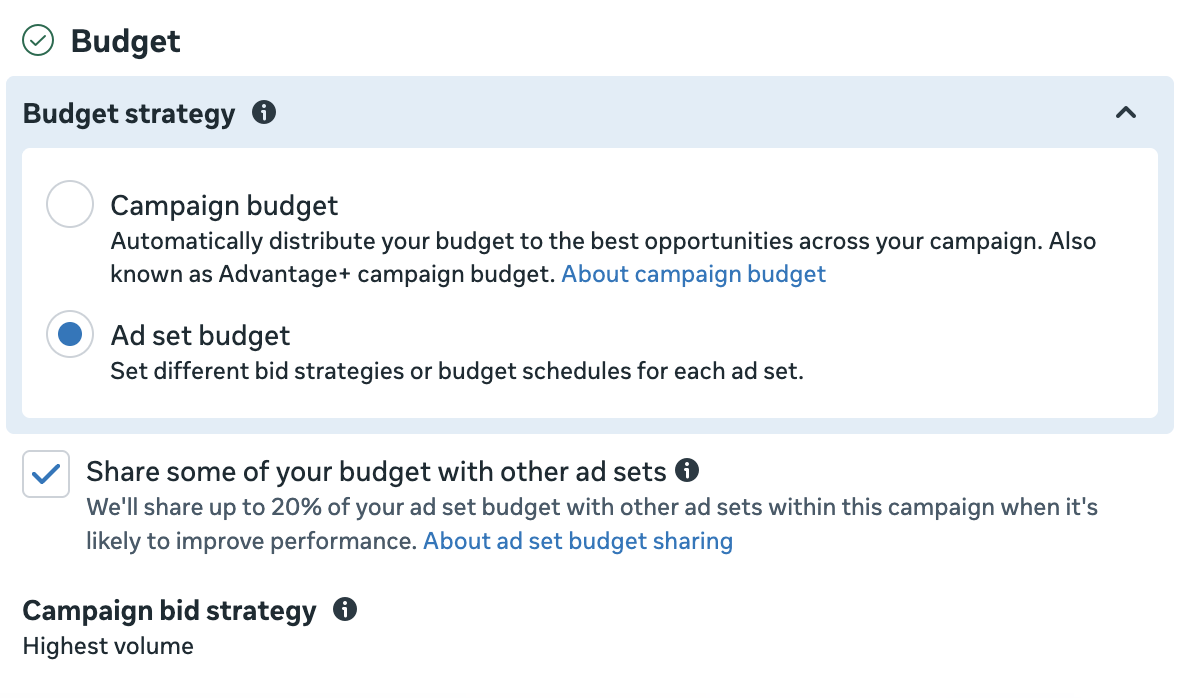
Ad set budget:如果你想手动控制各受众群体获得的预算比例,请选择此选项。如果不太确定,可以选择 Share some of your budget with other ad sets,允许 Meta 在有利于广告效果时自动调整各广告组预算(幅度最高 20%)。
-
-
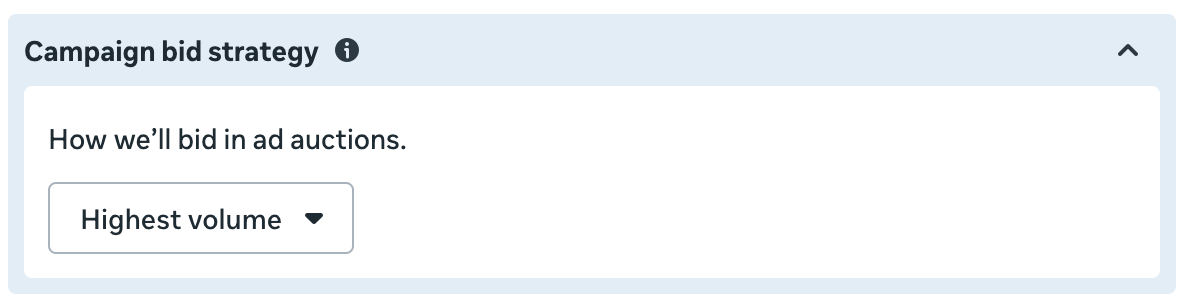
在 Campaign bid strategy 中,根据你的目标选择最合适的选项:
- Highest volume(默认):最容易上手的选项。选择后,由 Meta 优化点击成本,在预算范围内取得最佳效果。
- Cost per result goal:如果你了解自己的基准数据,可以设定目标单次结果成本。
- Bid cap:设置你愿意出价的最高上限。
-
Adapty 支持全面的 A/B 测试。如有需要,你也可以在 Meta Ads 中启用 A/B 测试。关于 Meta Ads Manager 中 A/B 测试的更多内容,请参阅此处。
-
现在,是时候为你的广告系列添加第一个广告组了。点击 Next 继续。
第四步:创建广告组
要创建广告集:
-
在 Ad set name 字段中填写广告集名称。
-
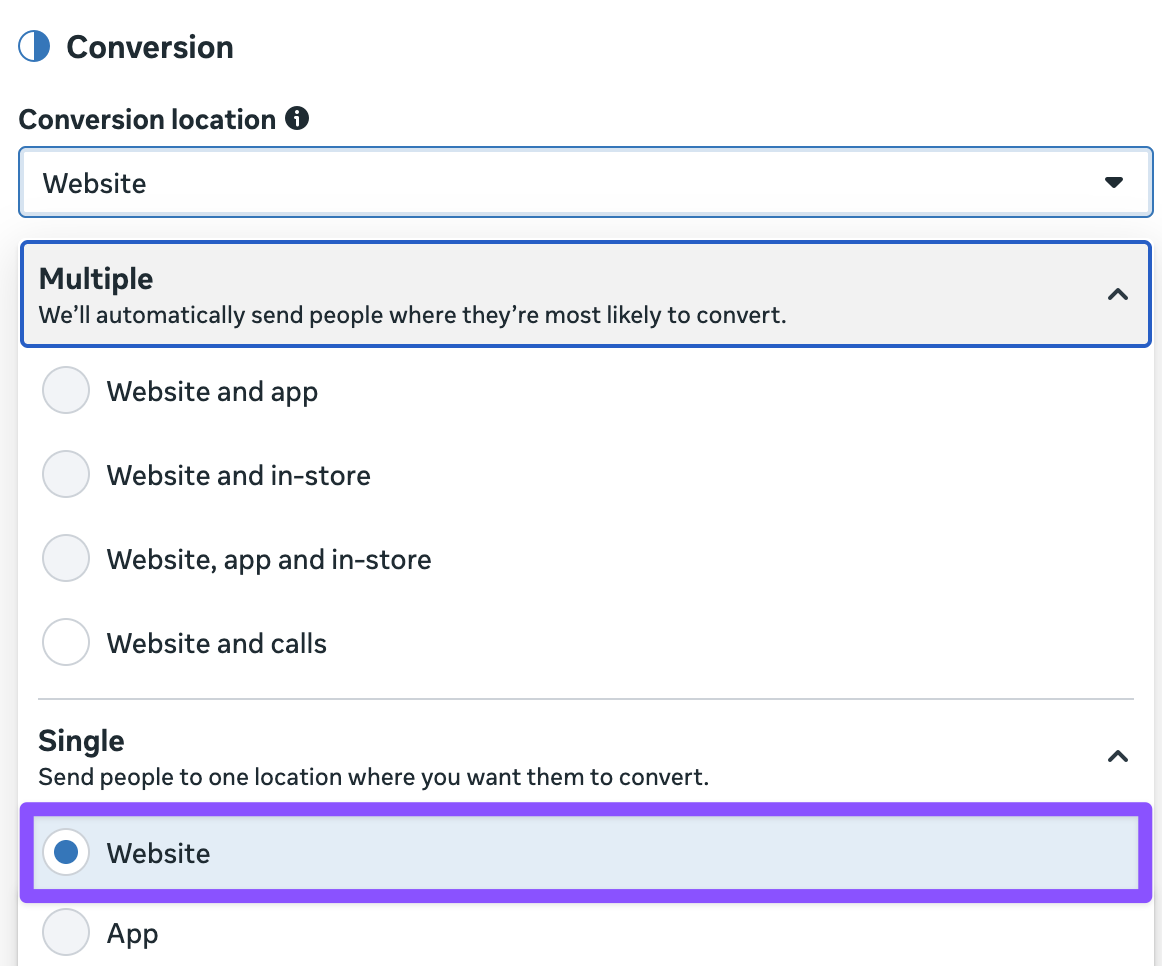
在 Conversion location 下拉菜单中,选择 Website。
-
在 Performance goal 字段中,选择与您引流方式相匹配的目标:
- Maximize number of conversions:根据 Adapty 回传给 Meta 数据集的购买和试用数据进行优化。需要在后续两步中配置数据集和转化事件。
- Maximize number of landing page views:如果您有落地页,请选择此项。
- Maximize number of link clicks:配合能直接跳转到商店的智能链接使用。

-
如果你选择了 Maximize number of conversions,请在 Dataset 字段中选择你在第 2 步创建的数据集。对于其他两个目标,请跳到第 6 步。
-
选择一个 Conversion event。在我们的场景中,通常是 Purchase 或 Start trial。如果你看到提示说数据集还没有任何事件,不必担心——这只是说明你的数据集是新建的。
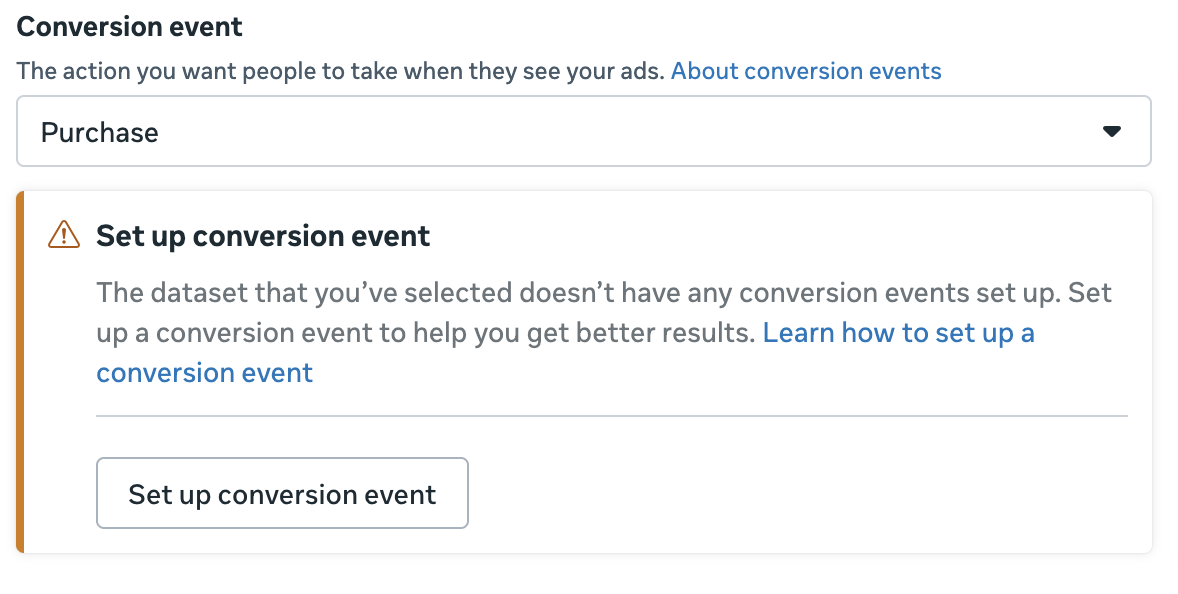
要让 Adapty 将购买和试用数据上报到该数据集,请将像素连接到您的 Adapty 推广活动并映射事件——请参阅添加推广活动和映射事件。
-
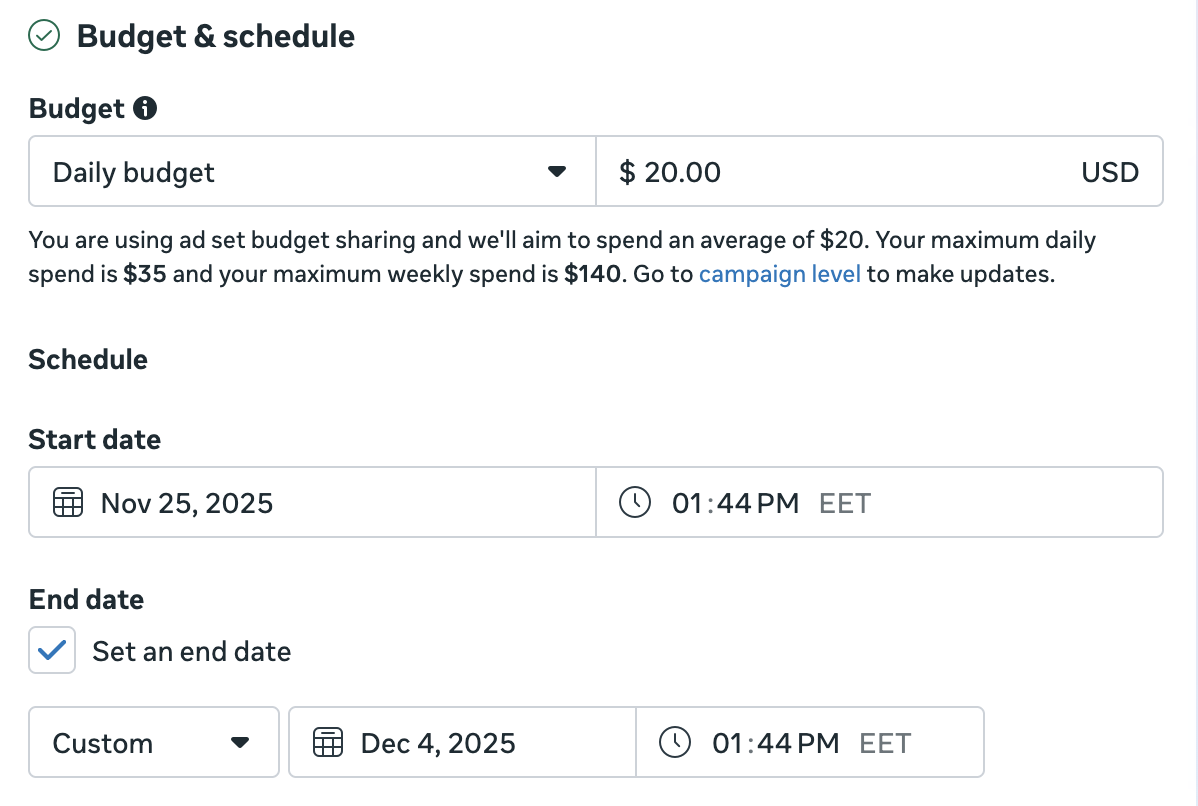
如果在设置推广活动时选择了 Ad set budget,请选择需要 Daily 还是 Lifetime 预算,并以您的货币输入限额。在学习阶段,Daily 预算灵活性更高,您可以从较小金额开始,随时逐步调整。
为广告组设置开始日期,以及结束日期(如适用)。例如,如果您想在应用中推广促销活动,务必确保广告组的时间范围与促销活动的时间段一致。
-
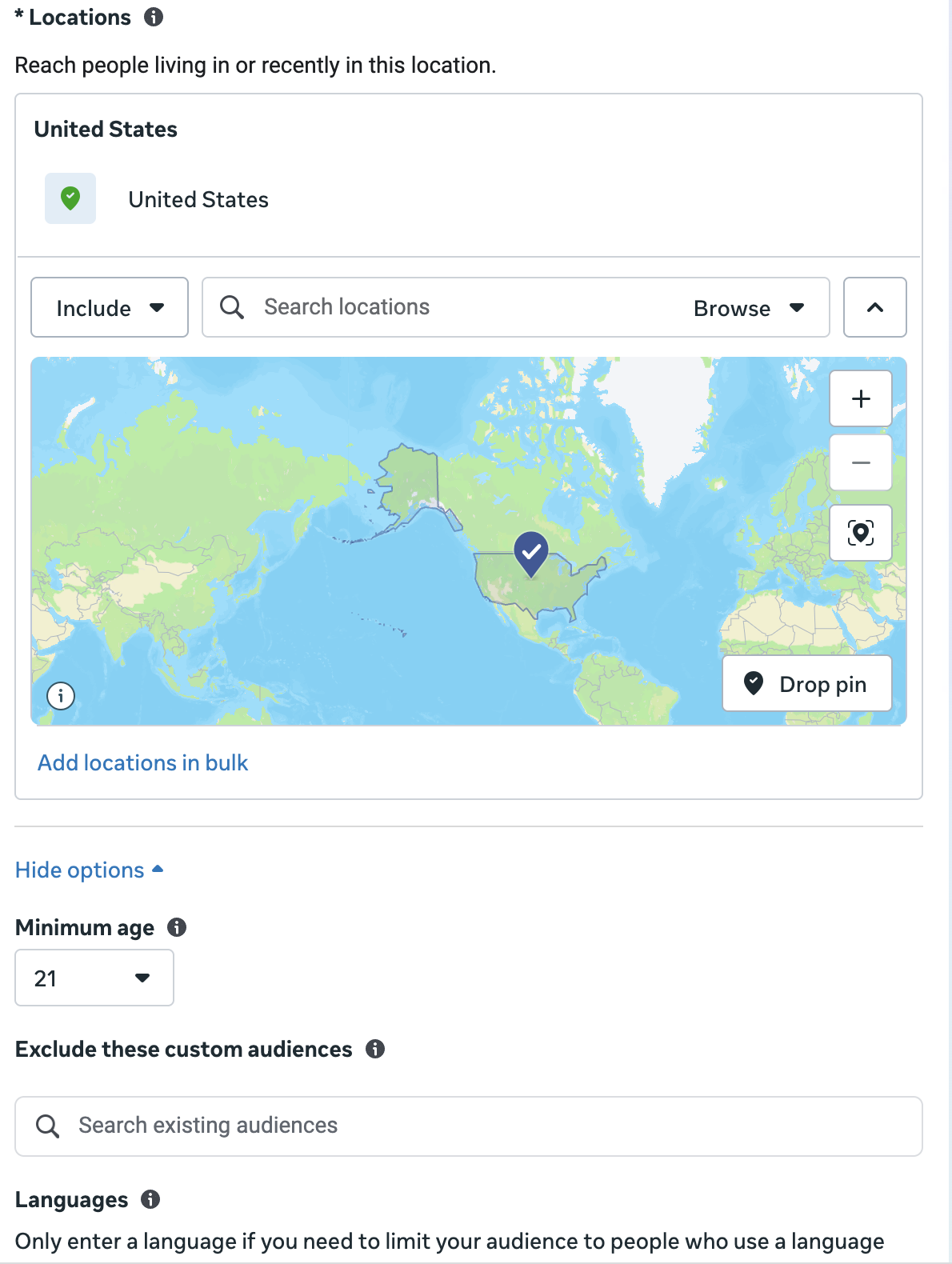
在 Audience controls 部分,配置受众设置:
- Location:位置范围可宽可窄,按需设置。你可以在广告组中限制 Locations,以配合广告中针对特定地区的内容。
- Minimum age:选择看到你广告的用户的最小年龄。某些广告可能有法律要求。全球范围内最小年龄不能低于 18 岁,泰国不能低于 20 岁。
- Language:只有当目标语言不是所选国家/地区最常用的语言时,才需要设置 Language。例如,在美国无需选择 English,但如果你要定向居住在美国的西班牙语用户,则需要选择 Spanish。
-
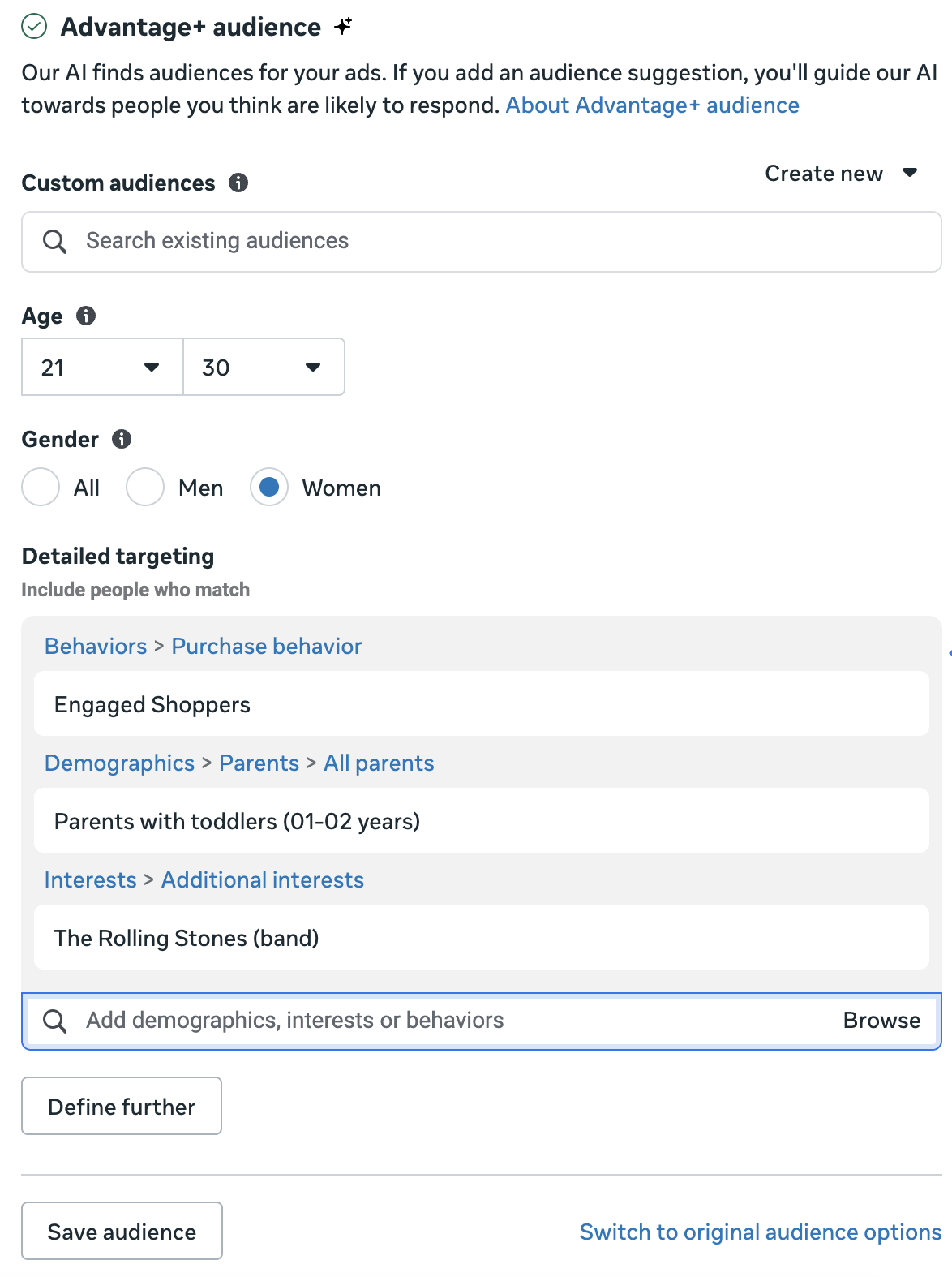
默认情况下,Meta 会自动找到与你广告最相关的小群体。不过,如果你添加目标受众建议,可以引导 Meta 找到你认为最可能有响应的人群。在 Advantage+ audience 部分,你可以调整以下设置:
- Age:设置特定年龄范围,以便更好地匹配不同年龄段的用户。
- Gender:向所有用户展示广告,或按性别定向投放。
- Detailed targeting:此设置可让你对广告和/或应用的目标受众进行最精细的控制。你可以根据 Demographics(人口统计)、Interests(兴趣)或 Behaviors(行为)来划分群体。例如,根据你的应用定位,可以聚焦于特定职业人群、某音乐团体的粉丝、新生儿父母,或经常网购的用户。
NoteDetailed targeting 中的各项条件默认使用 Or(或)运算符。如果你希望使用 And(且)运算符组合条件,请点击 Define further 并选择新条件。
-
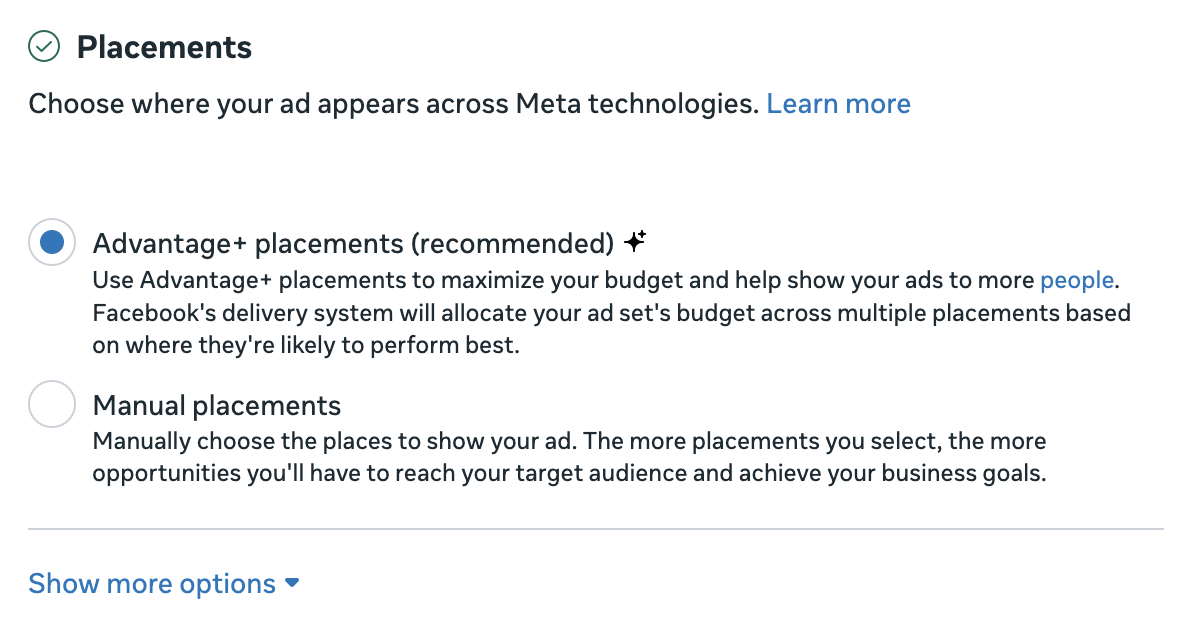
在 Placements 部分,你可以选择广告的展示位置。默认选中 Advantage+ 设置,Meta 会根据预期效果,将你的广告组预算分配到多个版位。如果你不确定在哪里投放广告,建议使用此选项。如果你想手动指定具体版位,请选择 Manual placements 并进行自定义配置。了解更多请点击这里。
-
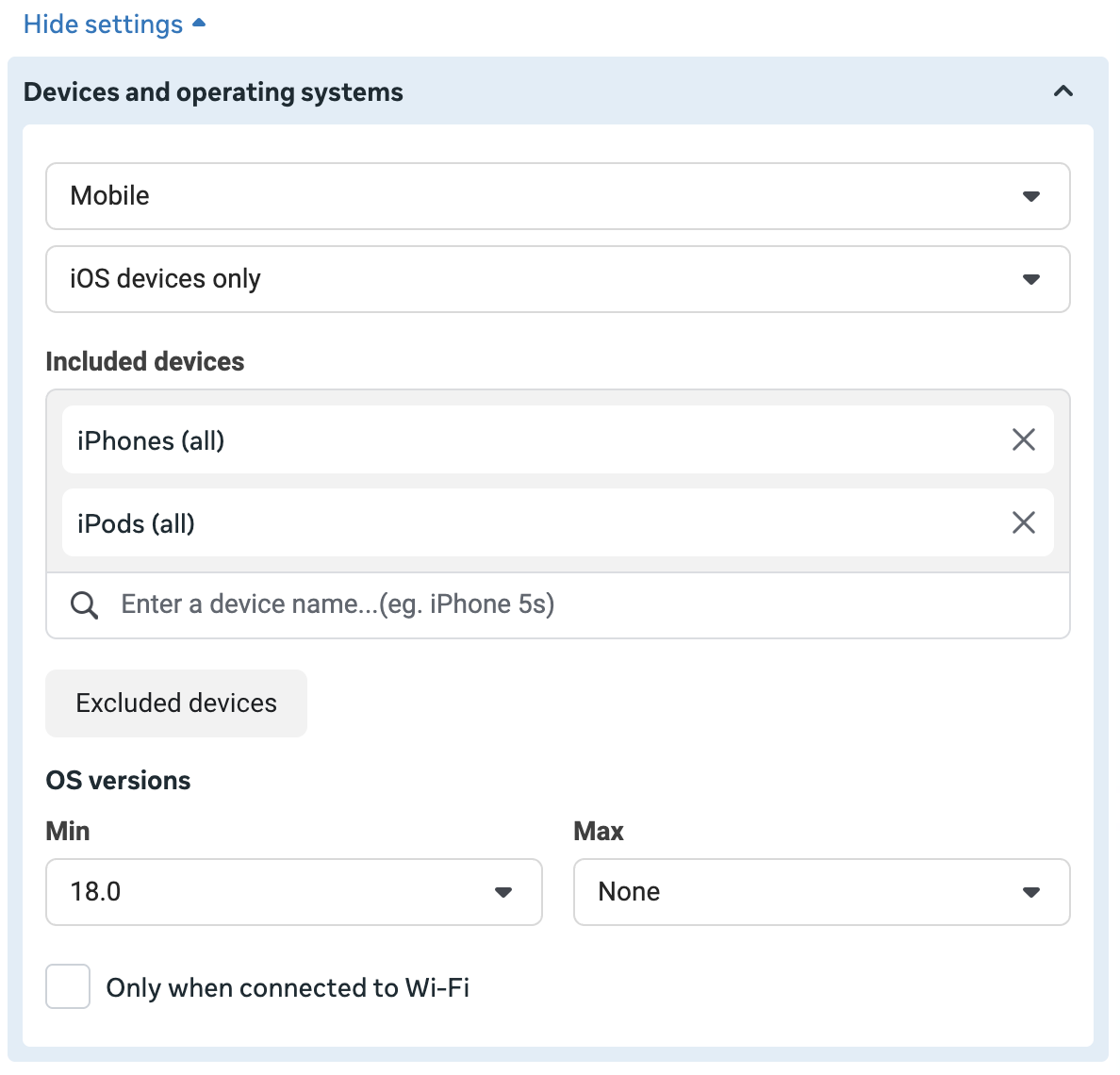
推荐:按设备定向投放有助于优化广告支出。在 Placements 部分,点击 Show more settings。在 Devices and operating system 子部分,选择应纳入目标受众的设备、操作系统及系统版本。这样可以确保广告只展示给相关用户——例如,桌面端用户不会看到您的广告,使用您的应用不支持的旧系统版本的用户也会被排除在外。
-
准备好后,点击 Next 继续。
第五步:创建广告
在 Meta Ads Manager 中创建广告:
- 在 Ad name 字段中为广告命名。
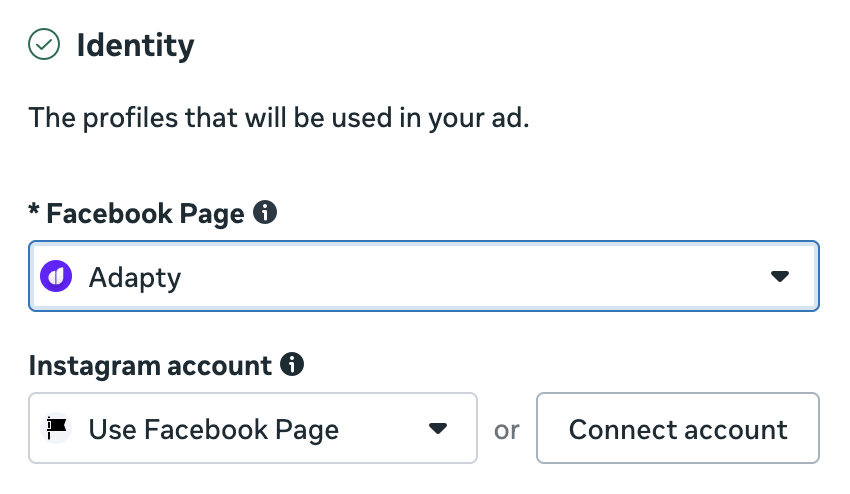
- 在 Identity 部分,选择用于发布广告的 Facebook 主页。如果你为应用创建了独立的 Instagram 账户,并已在 Meta Business Suite 的第 1 步中完成关联,请在 Instagram account 下拉菜单中选择该账户。否则,请选择 Use Facebook page,这样 Instagram 广告将使用 Facebook 主页发布。
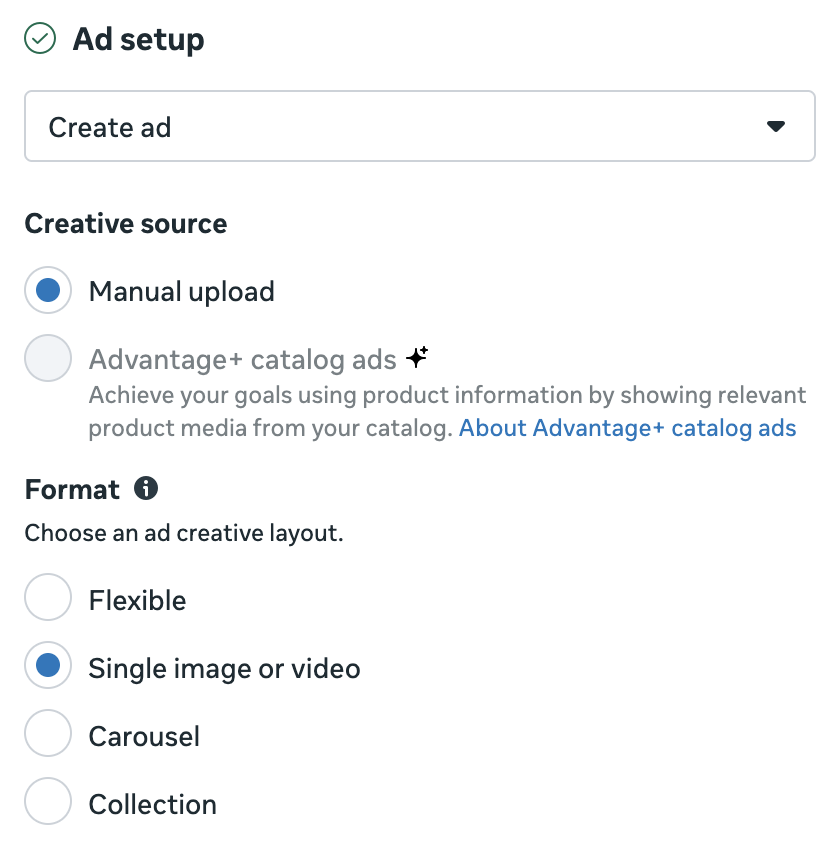
- 在 Ad setup 中,选择广告的发布方式。推广应用时,建议选择 Create ad,这样帖子会将用户引导至应用,而不是 Facebook 主页。在 Format 字段中,根据素材数量和展示方式选择合适的选项。
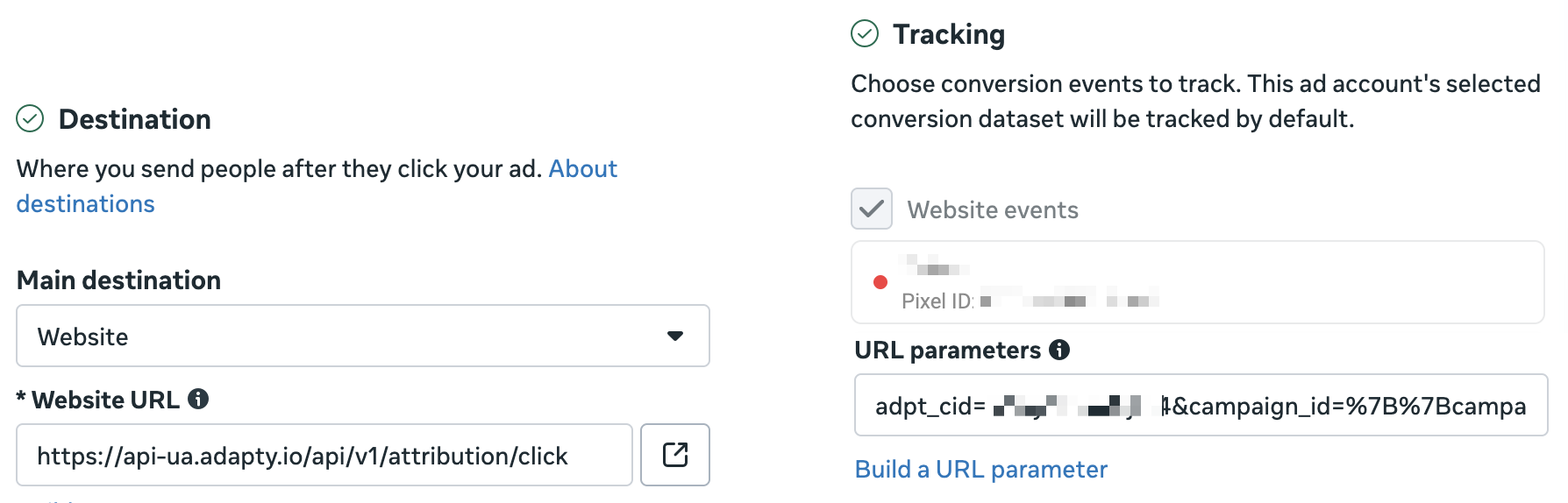
- 在 Destination 部分,将 Main destination 保持为 Website。然后填写 Website URL 字段,并在 Tracking 部分填写 URL parameters 字段。这两个值均来自你在 Adapty Attribution 中的网页广告活动,具体内容取决于广告将用户引导至何处:
- App Store 或 Google Play:为帮助广告顺利通过审核,请以
?为分隔符拆分你的 Click link。在 Website URL 中粘贴?之前的部分,例如https://api-ua.adapty.io/api/v1/attribution/c/YOUR_CODE。每个网页广告活动都有自己的专属代码,请从当前正在设置的活动中复制该值,而非从其他广告中复制。在 URL parameters 中粘贴?之后的所有内容。 - 落地页或网页漏斗(如 FunnelFox):在 Website URL 中粘贴你的页面 URL。在 URL parameters 中粘贴 Ad URL parameters 的值。请参阅为网页漏斗的广告 URL 添加标签。
- App Store 或 Google Play:为帮助广告顺利通过审核,请以
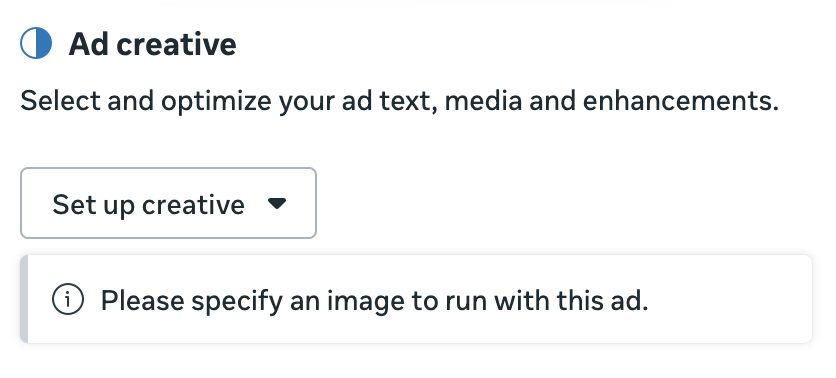
- 在 Ad creative 部分,点击 Set up creative,选择 Image ad 或 Video ad。这将打开一个新窗口,提示你上传媒体文件、裁剪图片并添加文字。
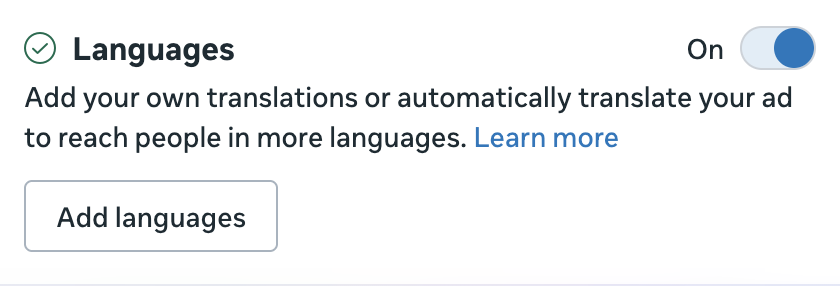
- 如果想自动翻译广告文案,请在 Languages 部分点击 Add languages。然后添加主语言——系统会自动从你的素材中提取文案。再添加目标翻译语言以启用自动翻译。
- 完成后,点击 Publish 发布广告。
下一步
要激活您的广告,如果您之前尚未添加支付方式,需要先完成添加。
然后,您可以在 Adapty Attribution 看板中查看广告系列对应用收入的影响。
还没有使用 Adapty Attribution?与我们预约通话,了解它如何帮助您跟踪和优化广告系列。