
Реклама приложения в Meta Ads
В этом пошаговом гайде вы узнаете, как создать и настроить рекламу для вашего приложения в Meta, чтобы удобно оптимизировать её и отслеживать эффективность.
Структура рекламы в Meta
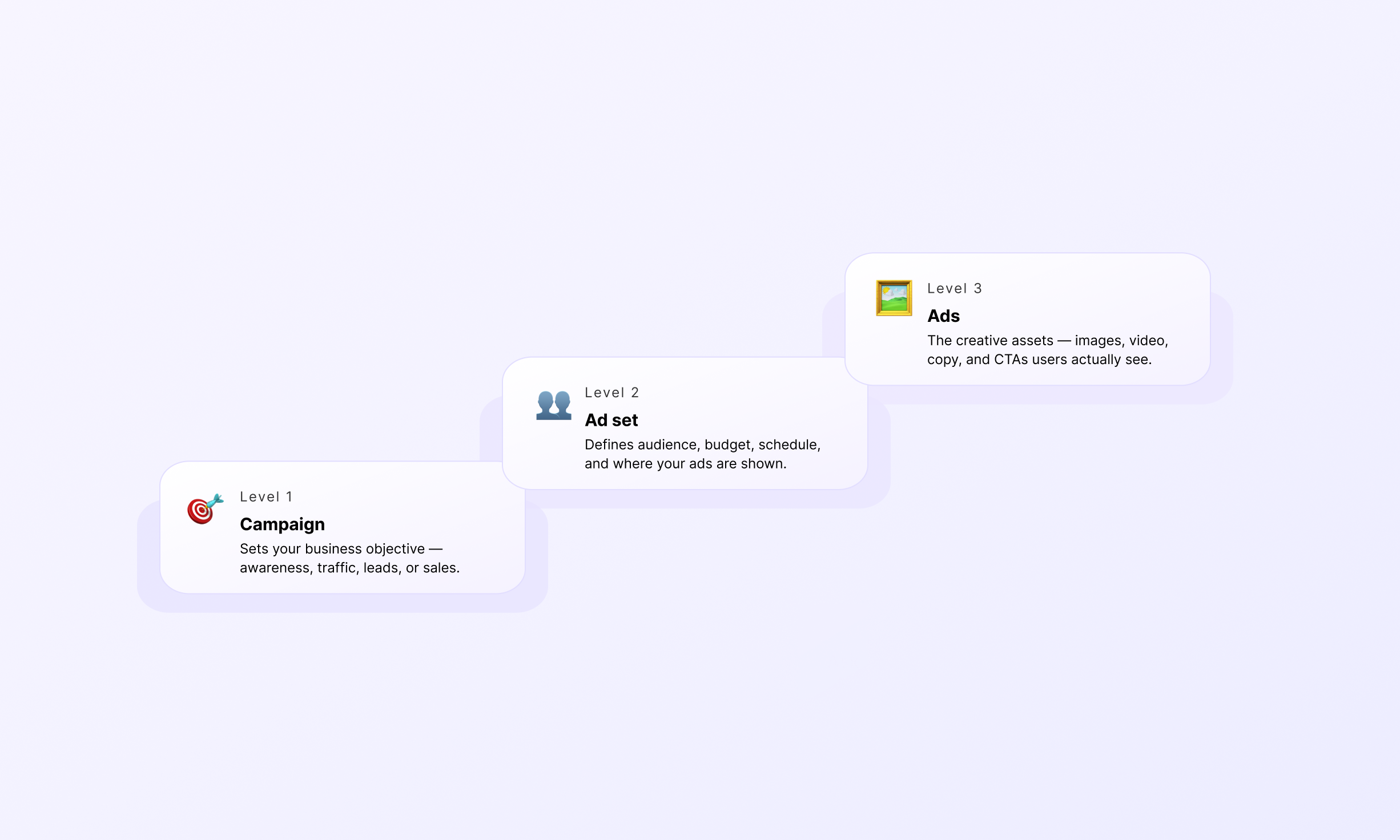
При размещении рекламы в Meta Ads нужно настроить три иерархических уровня:
- Campaign: Кампании определяют ваши рекламные цели.
- Ad set: Группы объявлений задают целевую аудиторию и плейсменты — то, кому и где будут показываться ваши объявления. Одна кампания может содержать несколько групп объявлений.
- Ads: Объявления — это сами креативы, которые видят и с которыми взаимодействуют пользователи. Каждая группа объявлений может содержать несколько объявлений, однако для оптимальной эффективности рекомендуется не превышать пяти объявлений на группу.
Шаг 1. Создайте аккаунт в Meta Ads Manager
Чтобы начать работу с Meta Ads, вам понадобится бизнес-страница в Facebook — запускать рекламу с личной страницы не получится.
Вам нужно привязать бизнес-страницу к бизнес-портфолио в Meta Ads:
-
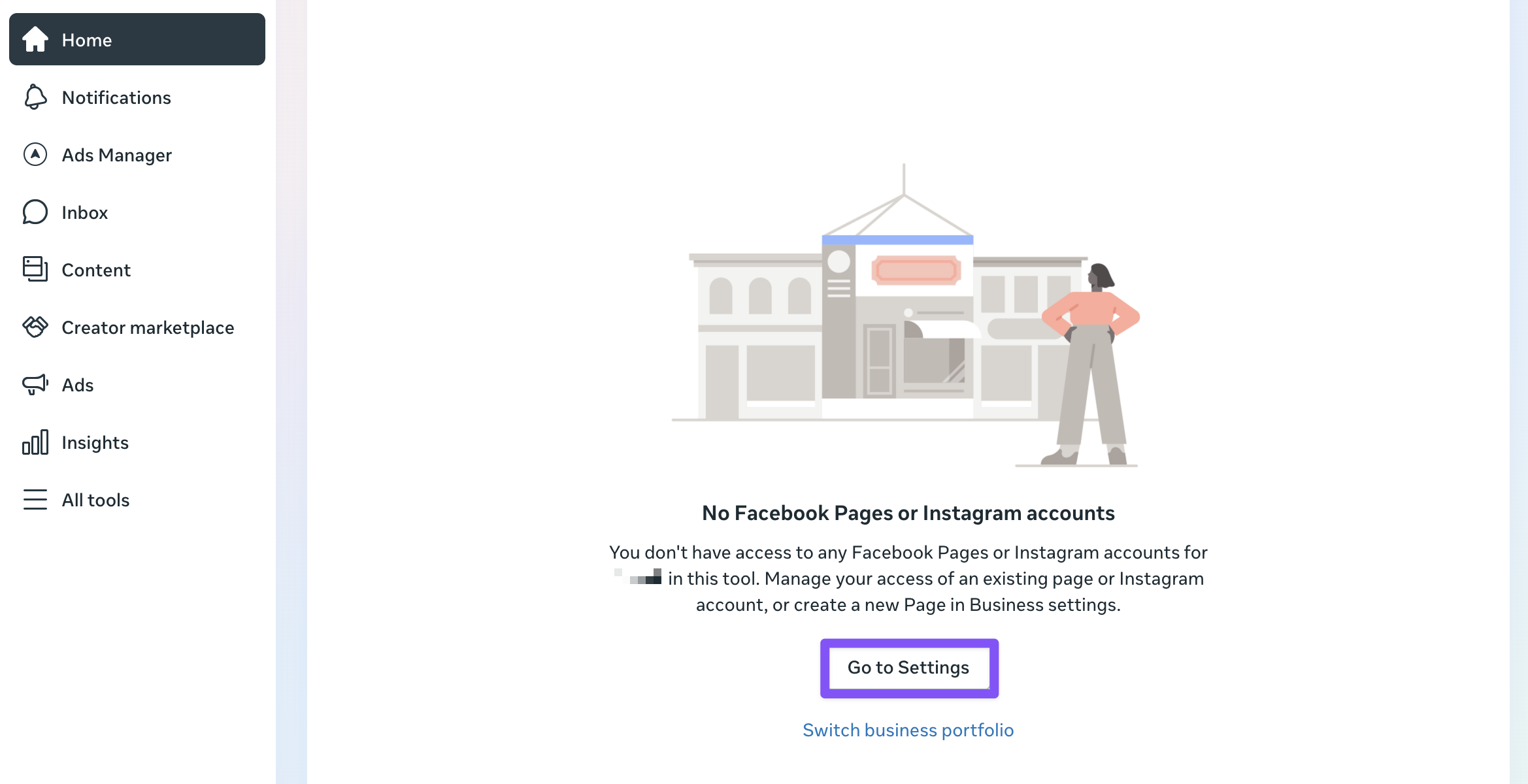
Перейдите на business.facebook.com. Если в бизнес-портфолио ещё нет бизнес-страницы, её нужно добавить. Нажмите Go to settings.
-
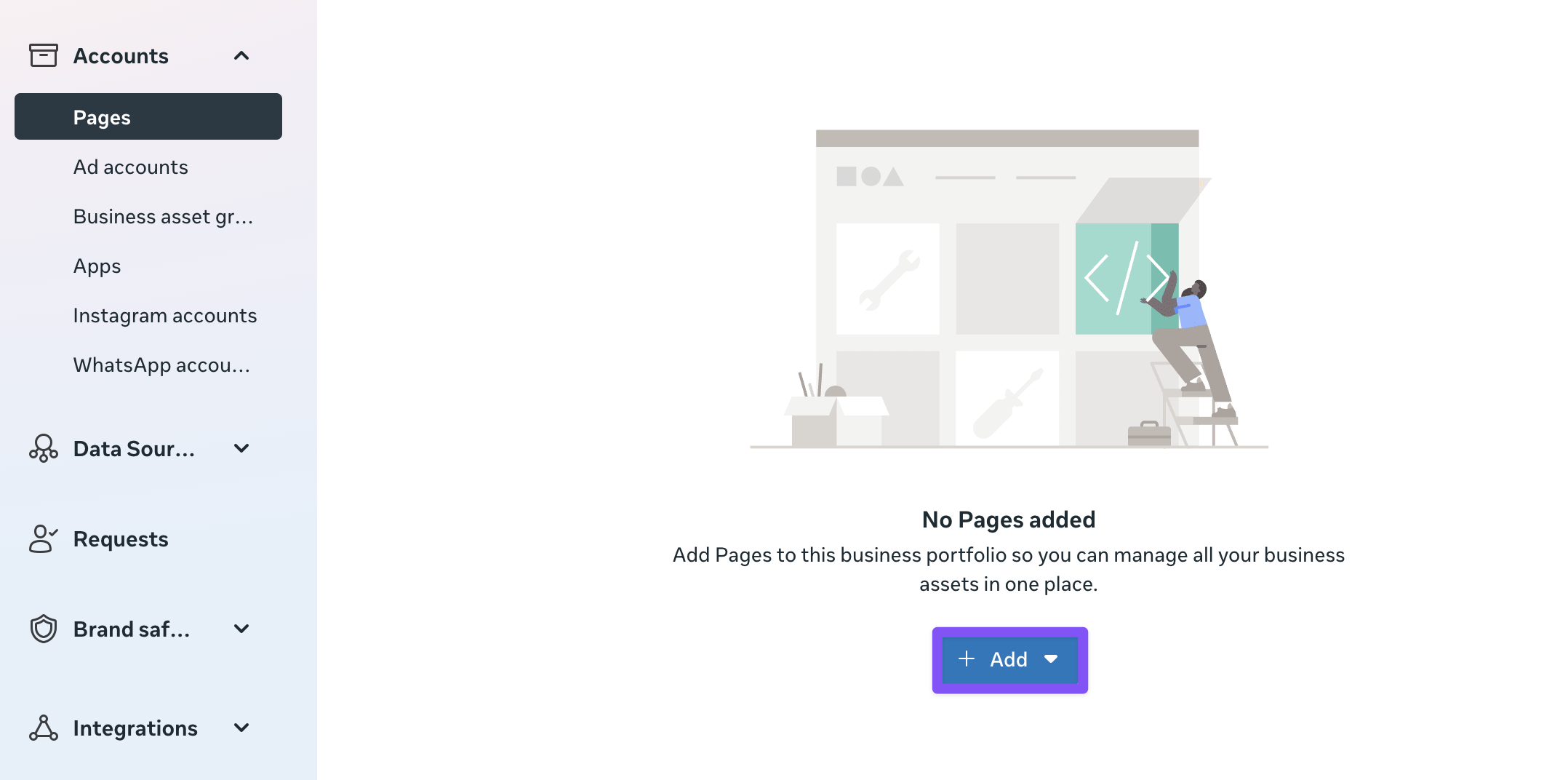
Перейдите в Account > Pages на боковой панели. Нажмите Add и выберите Add an existing Facebook page или Create a new Facebook page. Если у вас ещё нет бизнес-страницы, воспользуйтесь гайдом по её созданию.
-
При желании привяжите аккаунт Instagram на странице Account > Instagram accounts в настройках.
После подключения бизнес-страницы можно двигаться дальше.
Шаг 2. Добавьте Meta pixel
Чтобы связать данные кампаний с выручкой и получить более точные результаты, вам понадобится Meta pixel.
Прежде чем подключить данные и создать пиксель, вам потребуется:
- Бизнес-страница — добавьте её в бизнес-портфолио в Settings > Accounts > Pages
- Аккаунт Business Manager — у вас должен быть полный контроль над бизнес-портфолио
- Бизнес-email — задаётся в Settings > Business info
- Рекламный аккаунт — добавьте его в бизнес-портфолио в Settings > Accounts > Ad accounts
Когда будете готовы, создайте пиксель:
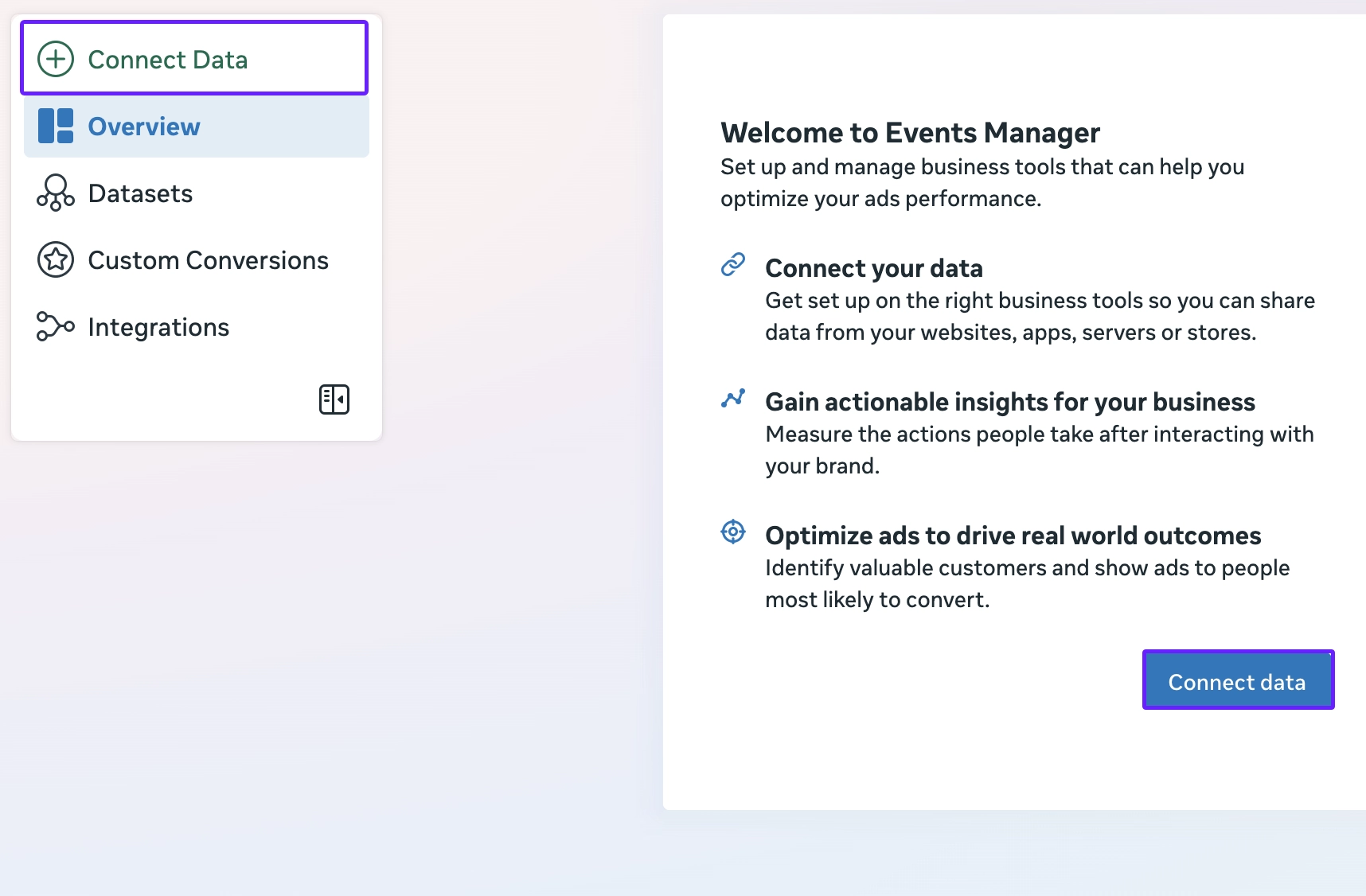
- Перейдите в Events Manager. Нажмите Connect data.
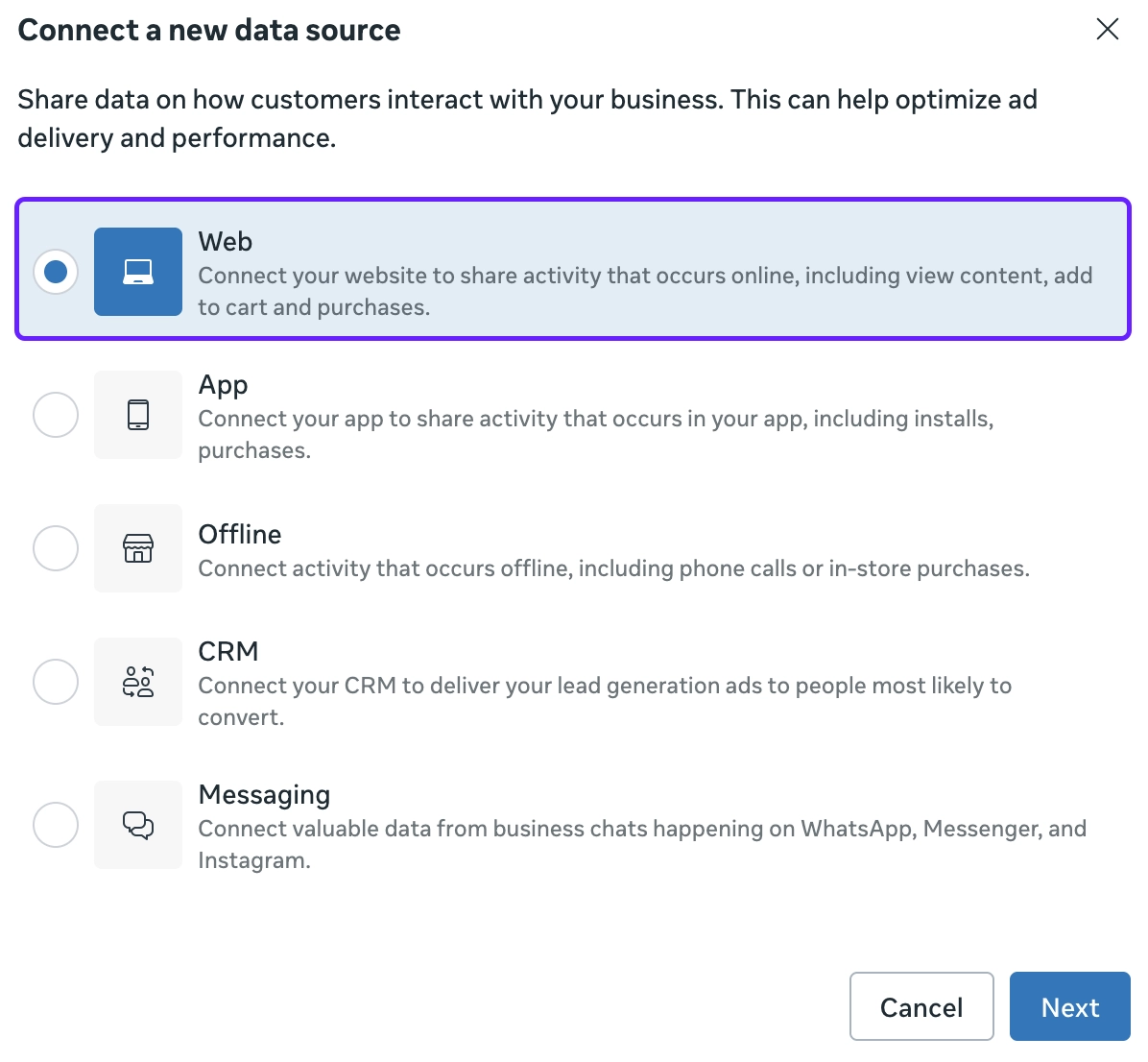
- Выберите Web в качестве типа источника данных.
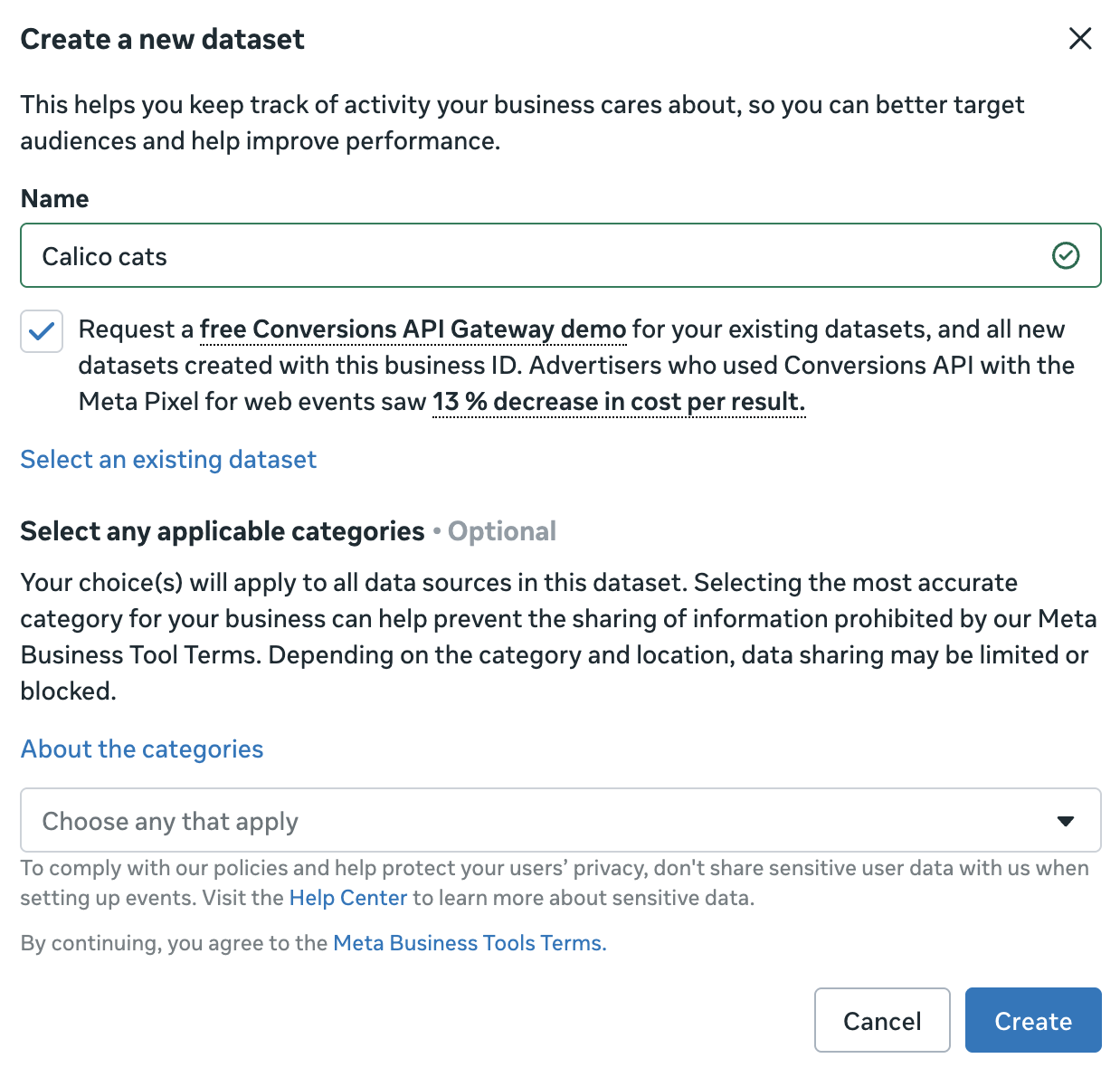
- Дайте своему датасету имя и нажмите Create.
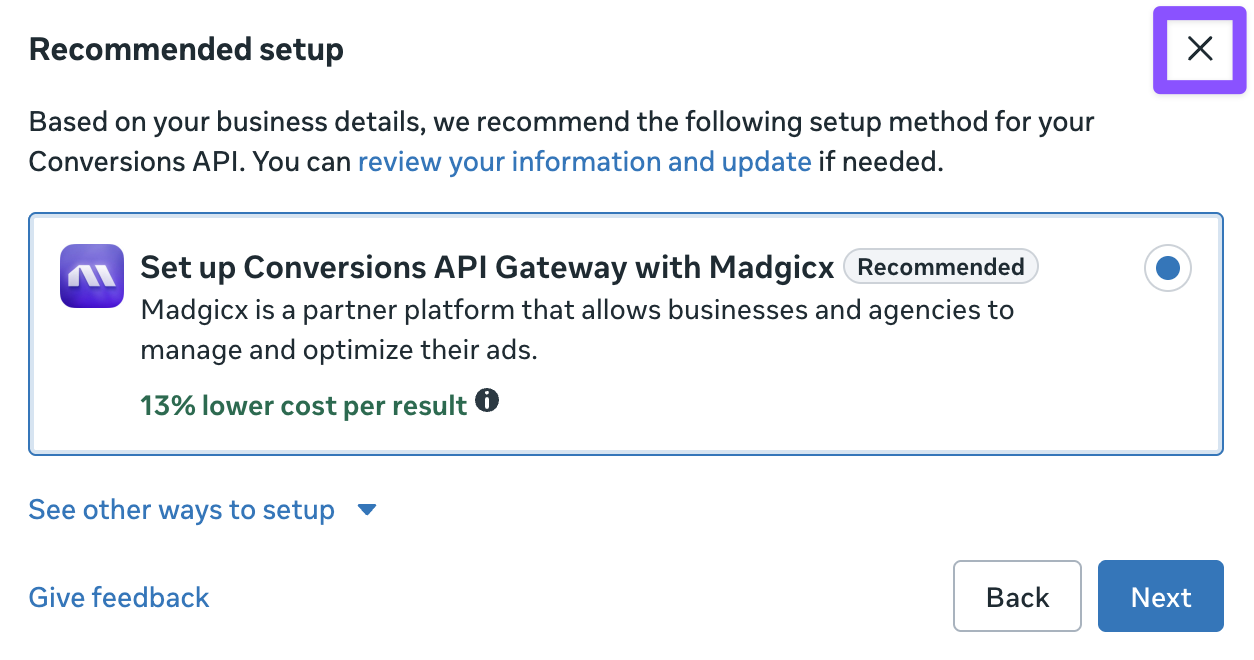
- Для атрибуции Adapty полная установка пикселя не нужна. Поэтому, когда появится вопрос об интеграции, просто нажмите x в окне настройки — пиксель всё равно появится в списке после обновления страницы.
- Как только датасет появится в списке, можно приступать к созданию кампании.
Шаг 3. Создайте кампанию
Чтобы создать кампанию в Meta Ads Manager:
-
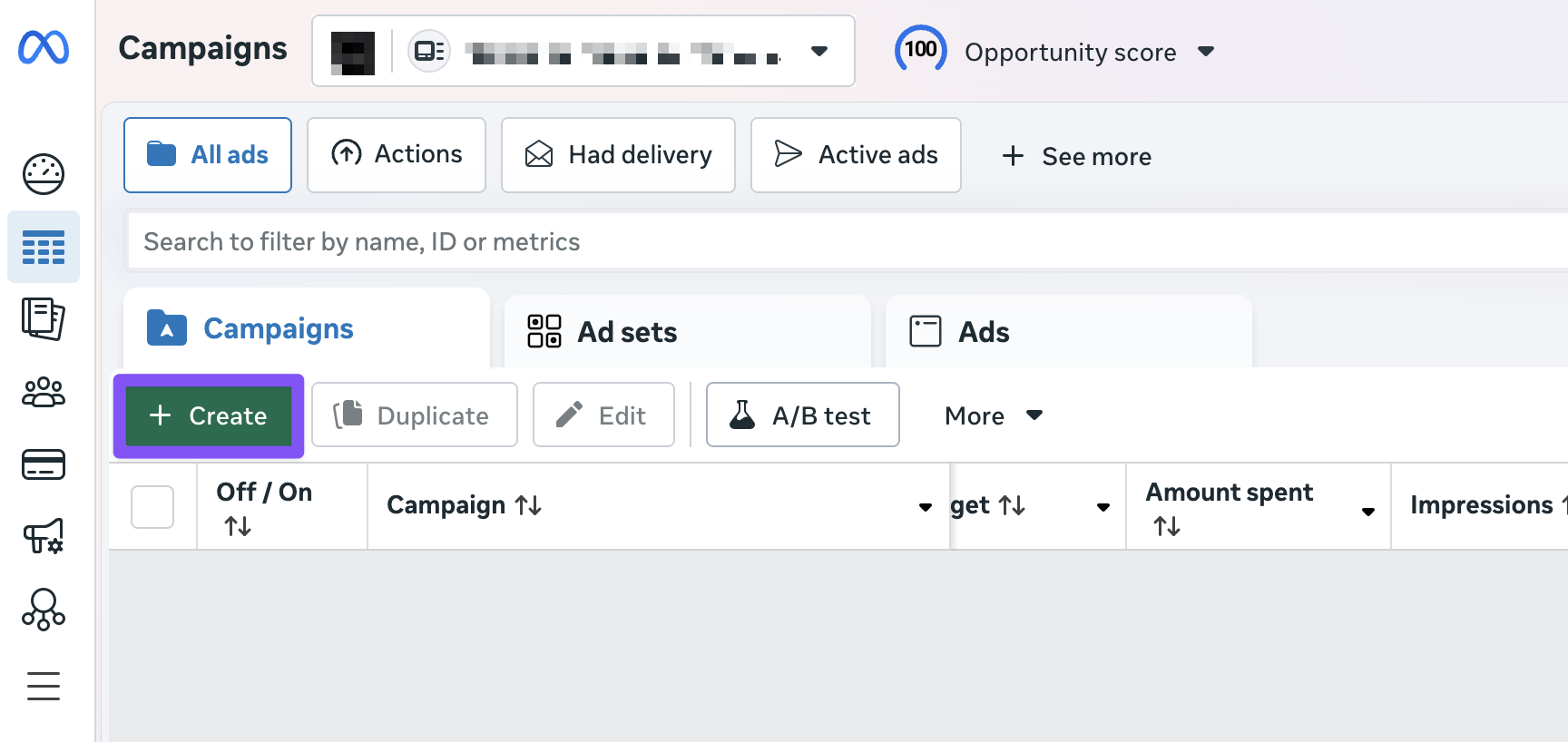
Перейдите в Meta Ads Manager. На вкладке Campaign нажмите Create.
-
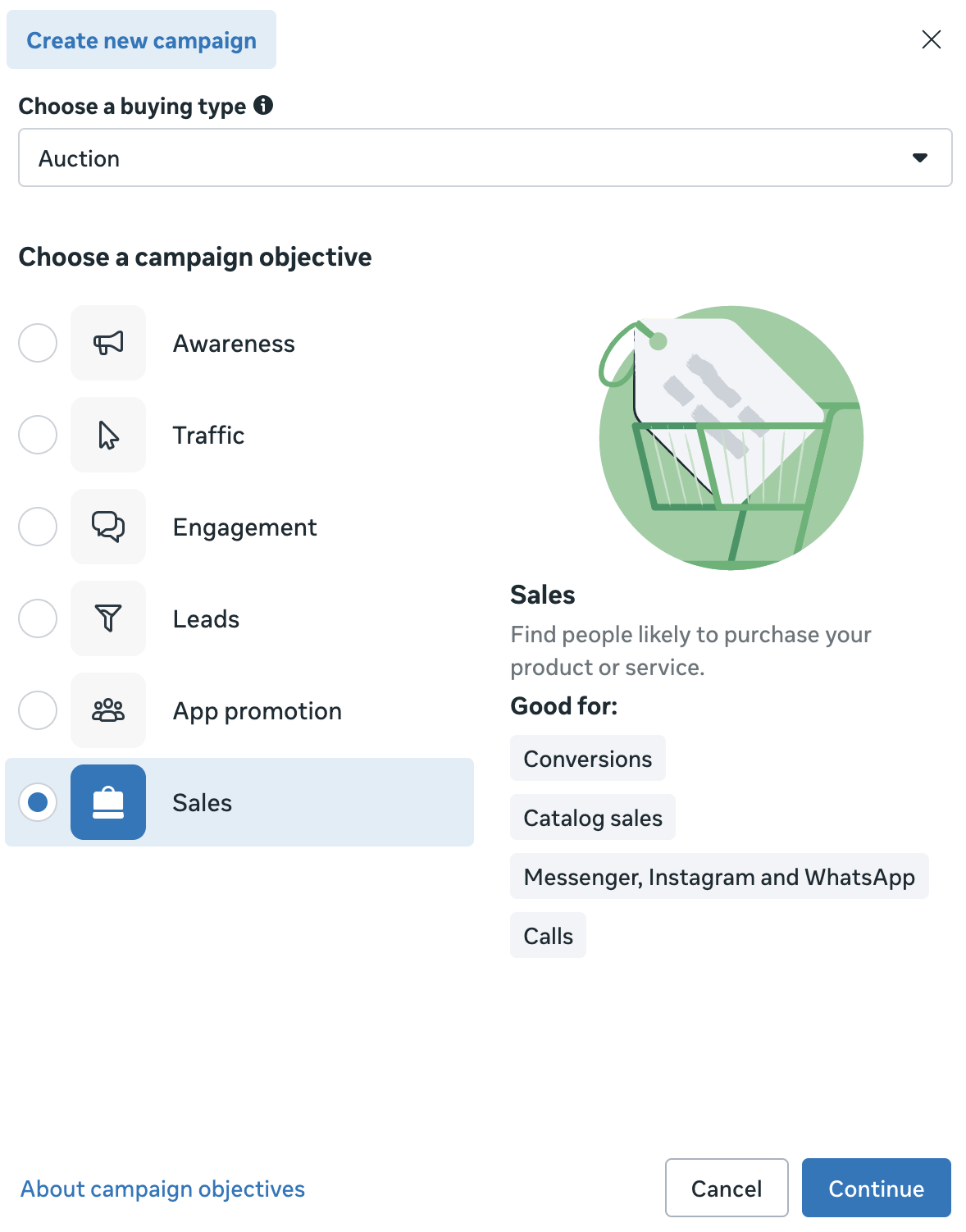
Выберите Sales в качестве цели кампании и нажмите Continue.
-
Назовите кампанию в разделе Campaign name.
-
В разделе Budget в поле Budget strategy выберите, как хотите управлять бюджетом:
-
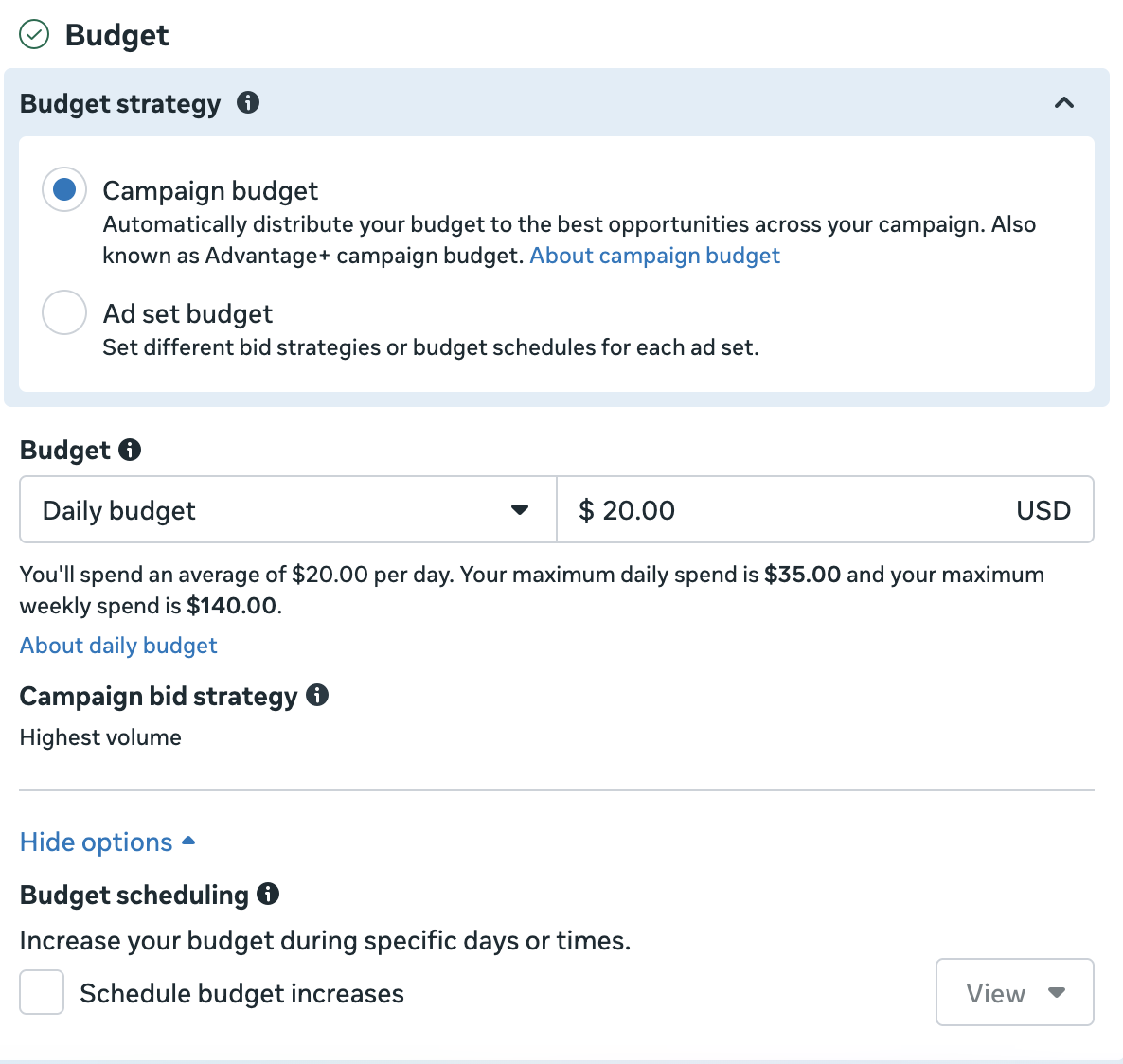
Campaign budget: Самый простой вариант, если вы не знаете, какие возможности сработают лучше. При его выборе Meta Ads автоматически определит наиболее эффективные объявления и перераспределит на них больший бюджет.
Затем выберите, нужен ли вам бюджет Daily (ежедневный) или Lifetime (на весь срок), и укажите лимит в вашей валюте. Daily бюджет даёт больше гибкости, пока вы ещё разбираетесь: можно начать с небольших сумм и постепенно их корректировать. Или выберите Schedule budget increase и настройте правила автоматического увеличения бюджета на фиксированную сумму или процент.
-
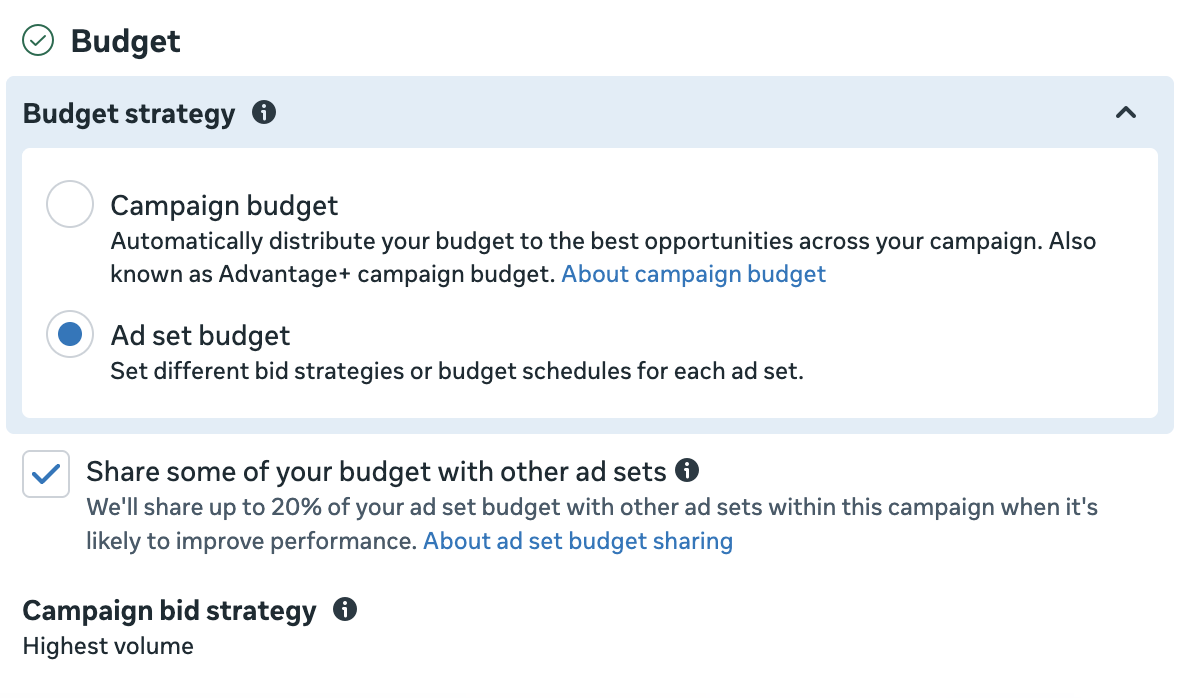
Ad set budget: выберите этот вариант, если хотите вручную управлять тем, какие аудитории получат больше или меньше бюджета кампании. Если не уверены — можно выбрать Share some of your budget with other ad sets, чтобы Meta автоматически перераспределяла бюджеты между группами объявлений на 20%, если это улучшит результаты.
-
-
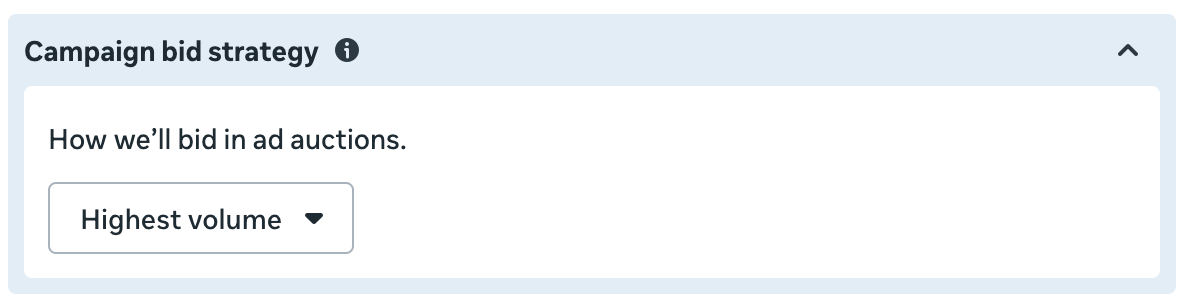
В разделе Campaign bid strategy выберите подходящий для ваших целей вариант:
- Highest volume (default): самый простой способ начать. При выборе этого варианта Meta самостоятельно оптимизирует стоимость клика для достижения наилучших результатов в рамках вашего бюджета.
- Cost per result goal: задайте целевую стоимость результата, если знаете свои ориентиры.
- Bid cap: установите максимальную ставку, которую вы готовы платить.
-
Adapty позволяет проводить полноценные A/B-тесты. Тем не менее при необходимости вы можете также включить A/B-тесты в Meta Ads. Подробнее об A/B-тестах в Meta Ads Manager читайте здесь.
-
Теперь можно добавить первую группу объявлений в кампанию. Нажмите Next, чтобы продолжить.
Шаг 4. Создайте группу объявлений
Чтобы создать группу объявлений:
-
Введите название группы в поле Ad set name.
-
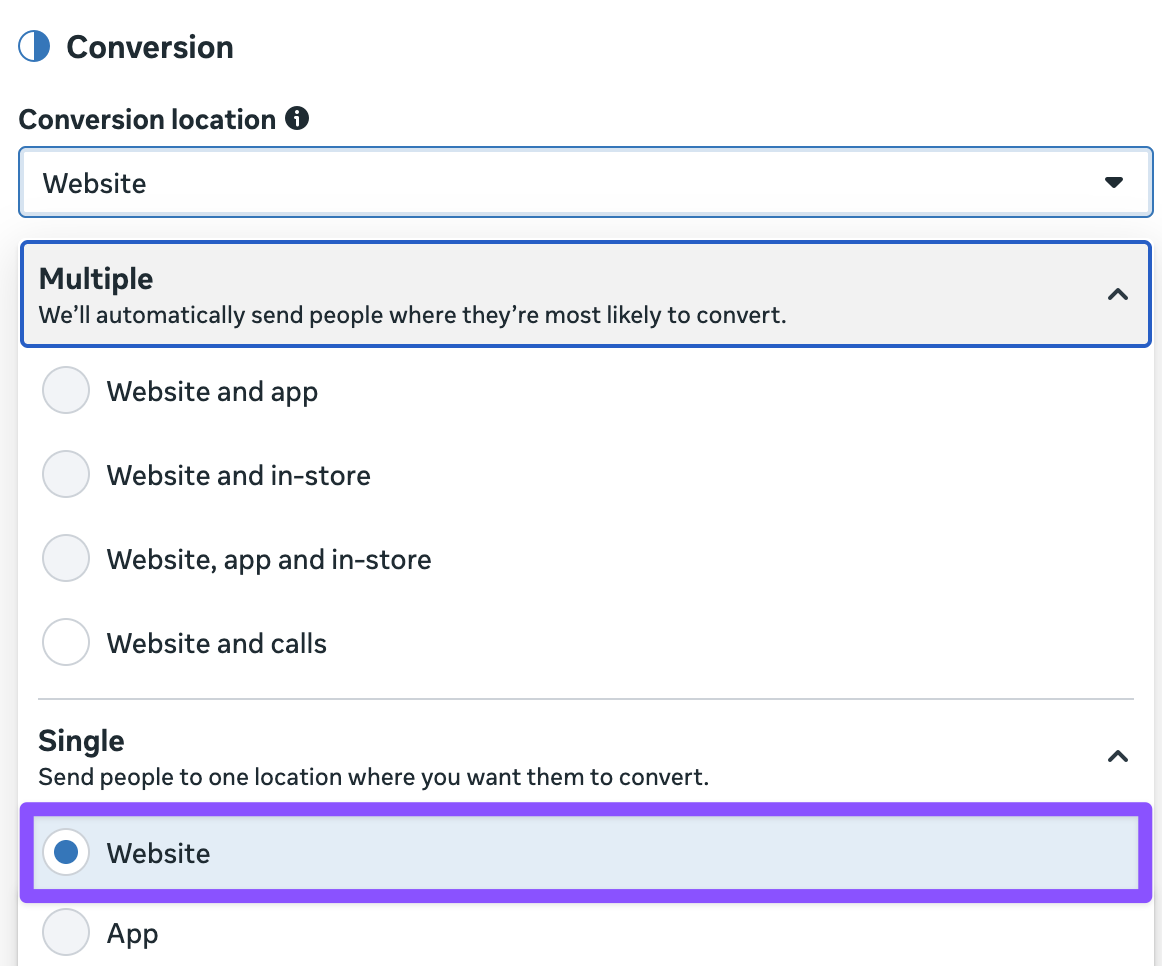
В выпадающем списке Conversion location выберите Website.
-
В поле Performance goal выберите цель, соответствующую способу привлечения трафика:
- Maximize number of conversions: оптимизирует по покупкам и пробным периодам, которые Adapty передаёт в ваш датасет Meta. Требует датасет и событие конверсии, которые настраиваются в следующих двух шагах.
- Maximize number of landing page views: используйте, если у вас есть лендинг.
- Maximize number of link clicks: используйте со смарт-ссылкой, которая направляет пользователей напрямую в стор.

-
Если вы выбрали Maximize number of conversions, в поле Dataset выберите датасет, созданный на Шаге 2. Для двух других целей перейдите к шагу 6.
-
Выберите Conversion event. Скорее всего, это будет Purchase или Start trial. Не беспокойтесь, если увидите предупреждение о том, что в датасете ещё нет событий — это просто означает, что датасет новый.
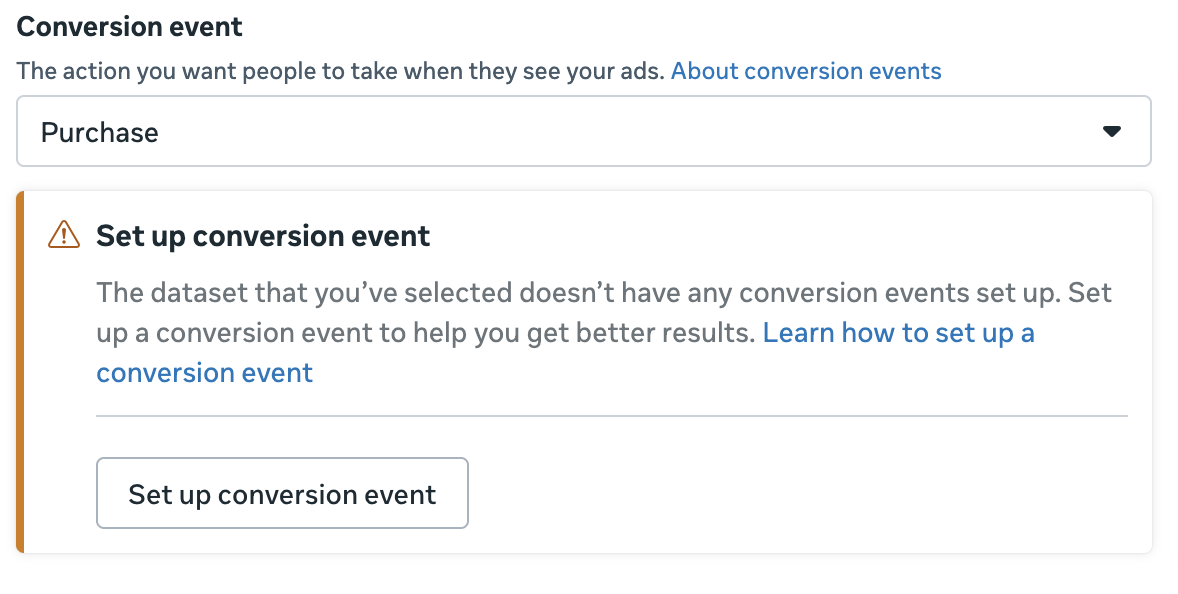
Чтобы Adapty передавал данные о покупках и триалах в этот датасет, подключите пиксель к вашей кампании в Adapty и настройте маппинг событий — см. Добавление кампаний и Маппинг событий.
-
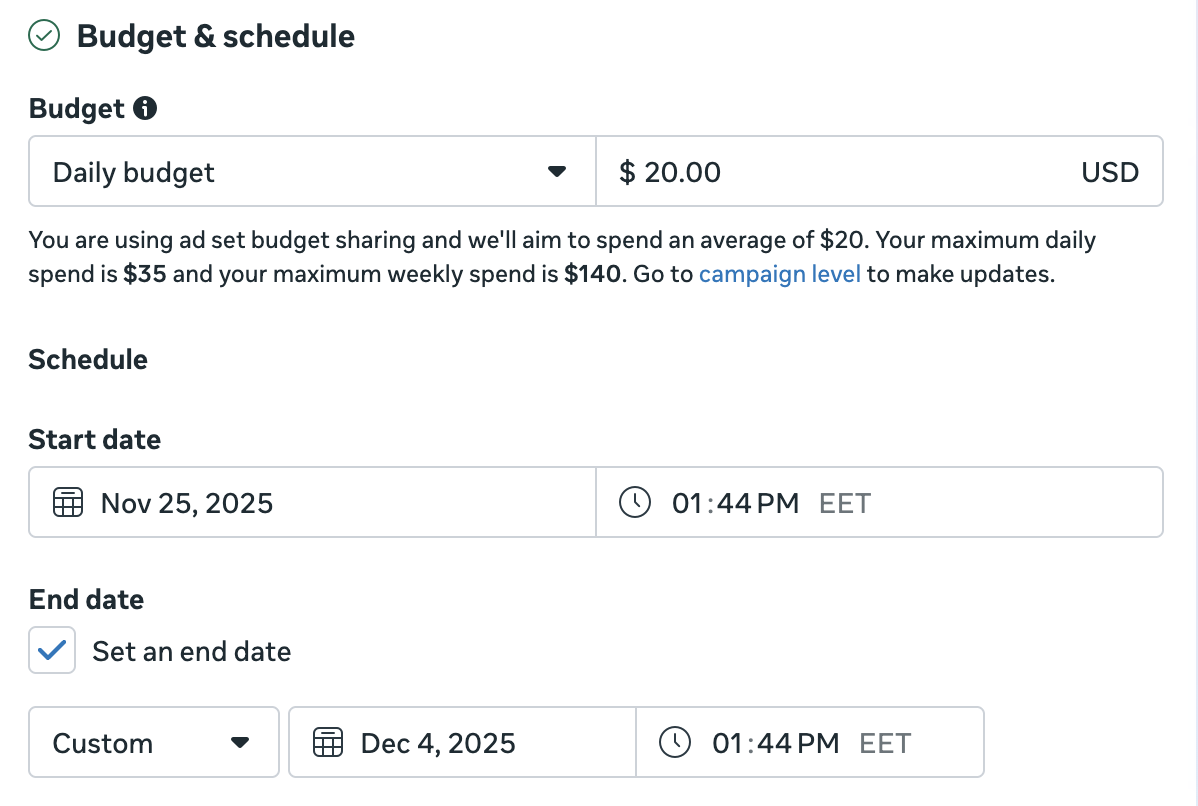
Если при настройке кампании вы выбрали Ad set budget, укажите тип бюджета — Daily или Lifetime — и введите лимит в вашей валюте. Daily бюджет даёт больше гибкости на этапе тестирования: можно начинать с небольших сумм и постепенно корректировать их по ходу.
Укажите дату начала и, при необходимости, дату окончания для группы объявлений. Например, если вы хотите рекламировать promotional offer в приложении, важно синхронизировать временные рамки группы объявлений с периодом действия акции.
-
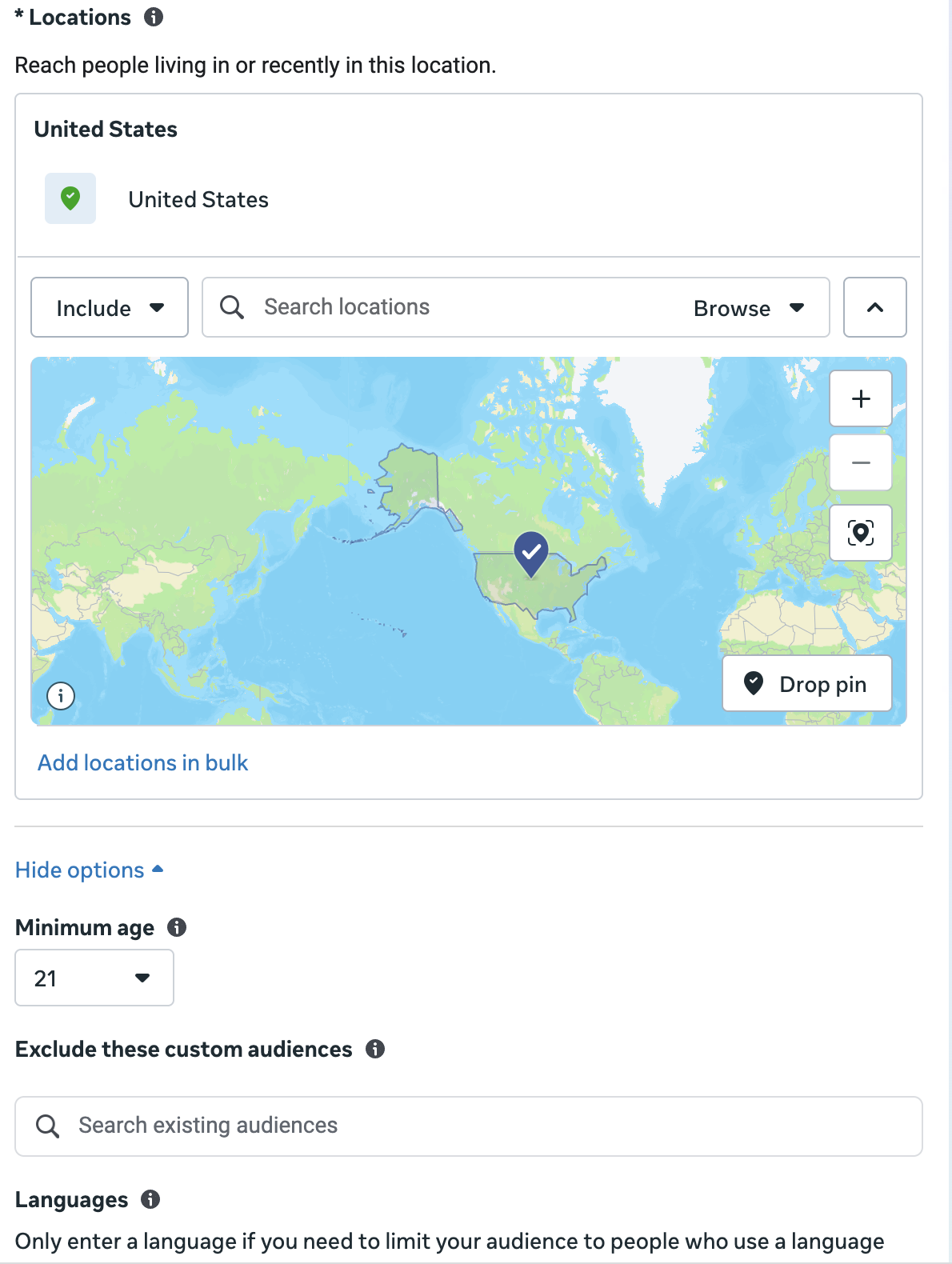
В разделе Audience controls задайте настройки аудитории:
- Location: Локации могут быть как широкими, так и узкими — на ваш выбор. Вы можете ограничить Locations в наборе объявлений, чтобы учитывать региональную специфику ваших объявлений.
- Minimum age: Укажите минимальный возраст пользователей, которые увидят вашу рекламу. Для некоторых объявлений это может быть обязательным требованием по закону. Нельзя установить минимальный возраст ниже 18 лет в большинстве стран или 20 лет в Таиланде.
- Language: Указывайте Language только в том случае, если это не самый распространённый язык в выбранных странах. Например, в США не нужно выбирать English, но если вы хотите охватить испаноязычную аудиторию в этой стране, стоит выбрать Spanish.
-
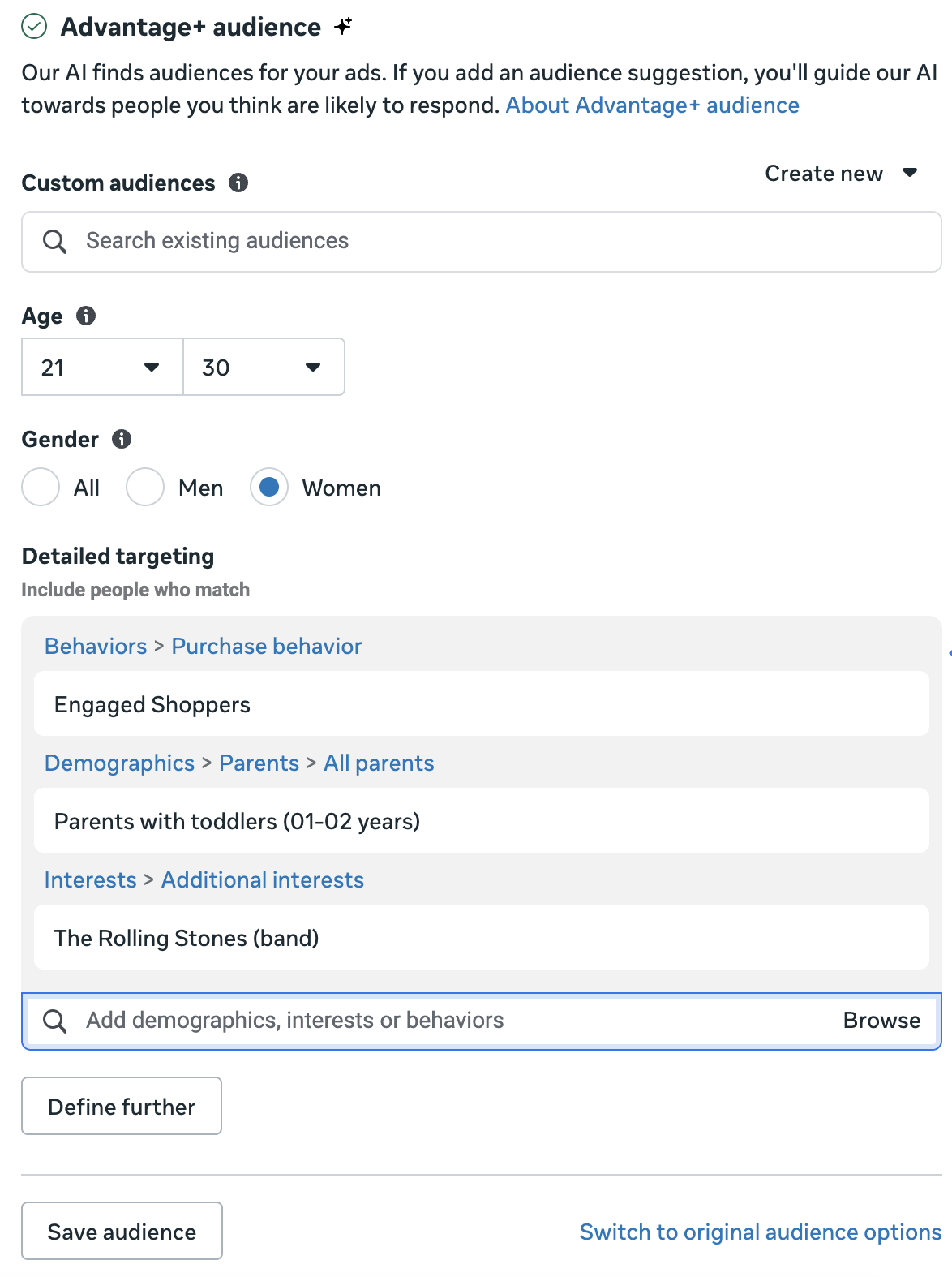
По умолчанию Meta автоматически находит небольшие группы людей, которым ваше объявление может быть интересно. Однако если вы добавите подсказку об аудитории, вы можете направить Meta к людям, которые, по вашему мнению, с большей вероятностью отреагируют. В разделе Advantage+ audience вы можете настроить:
- Age: Задайте определённый возрастной диапазон для таргетинга, чтобы лучше охватить конкретные возрастные группы.
- Gender: Показывайте объявление всем пользователям или настройте таргетинг по полу.
- Detailed targeting: Этот параметр даёт вам наиболее точный контроль над аудиторией для вашего объявления и/или приложения. Здесь можно формировать группы на основе Demographics, Interests или Behaviors. В зависимости от тематики вашего приложения можно, например, сфокусироваться на определённых профессиях, поклонниках конкретных музыкальных групп, родителях новорождённых или активных онлайн-покупателях.
NoteУсловия Detailed targeting применяются с оператором Or. Если вы хотите применить условия с оператором And, нажмите Define further и выберите новые условия.
-
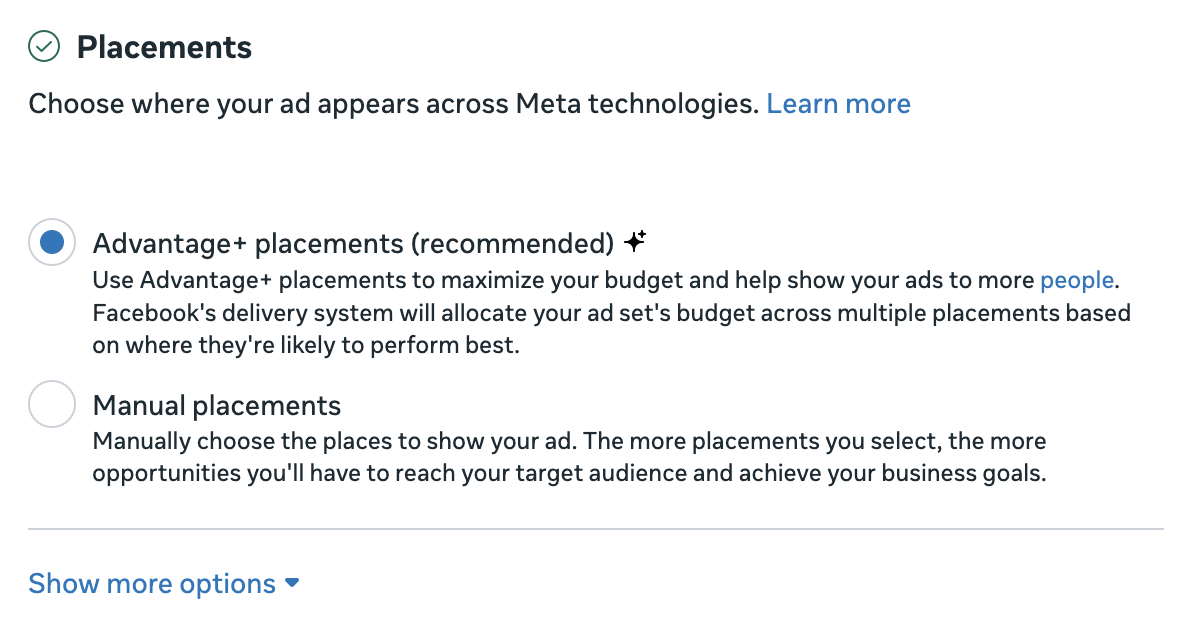
В разделе Placements вы можете выбрать, где будет показываться ваше объявление. По умолчанию выбрана настройка Advantage+, которая позволяет Meta распределять бюджет группы объявлений по нескольким плейсментам на основе того, где они, вероятнее всего, покажут наилучший результат. Рекомендуем использовать этот вариант, если вы не уверены, где размещать объявление. Если вы хотите выбрать конкретные плейсменты вручную, выберите Manual placements и настройте их. Подробнее читайте здесь.
-
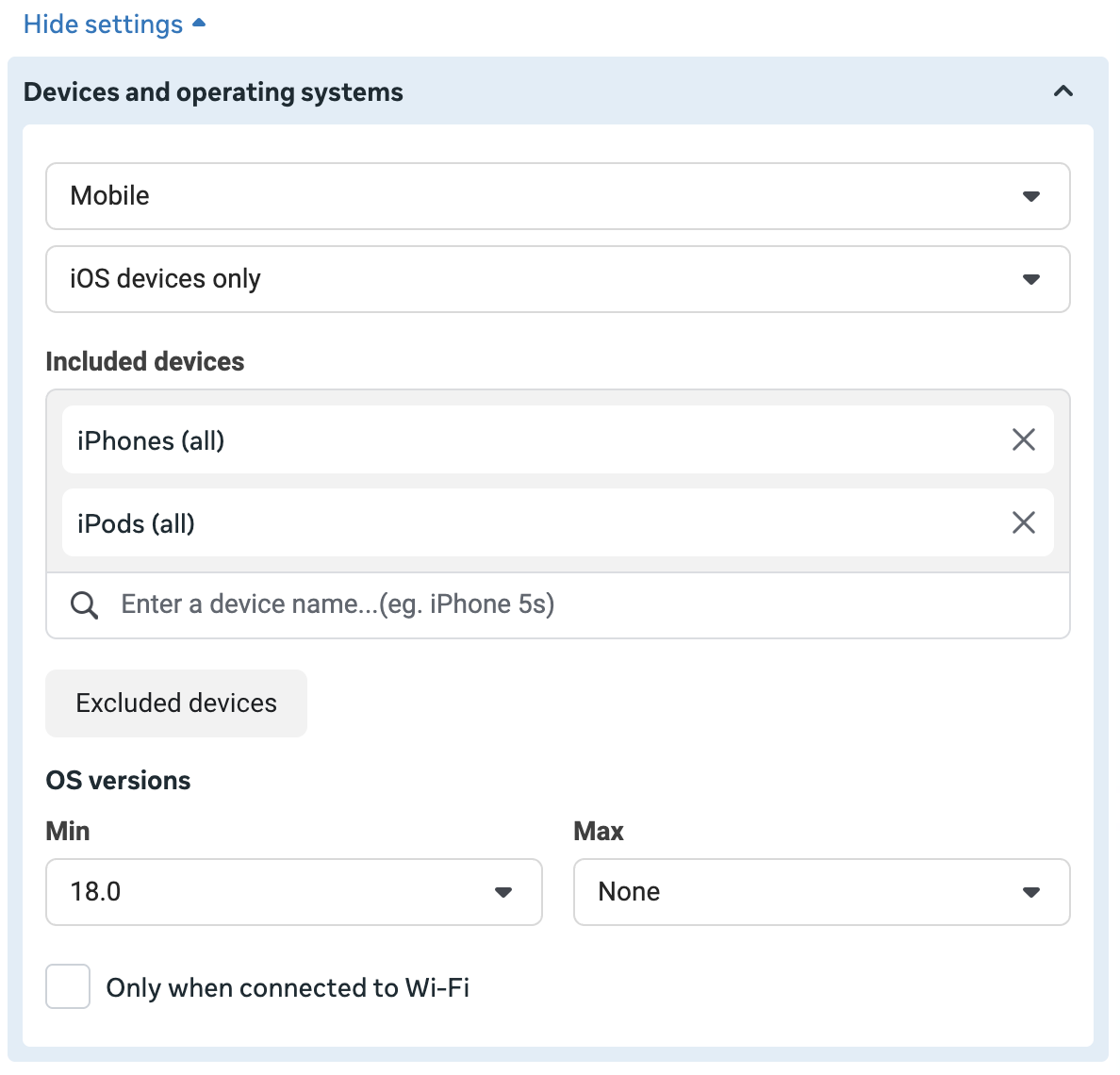
Рекомендуется: Таргетинг по устройствам помогает оптимизировать расходы. В разделе Placements нажмите Show more settings. В подразделе Devices and operating system выберите устройства, операционные системы и версии ОС, которые должны входить в вашу аудиторию. Это гарантирует, что реклама будет показана только релевантным пользователям. Например, пользователи на десктопе не увидят вашу рекламу, а пользователи со старыми версиями ОС, которые ваше приложение не поддерживает, будут исключены.
-
Когда всё готово, нажмите Next, чтобы продолжить.
Шаг 5. Создайте рекламу
Чтобы создать рекламу в Meta Ads Manager:
- Введите название объявления в поле Ad name.
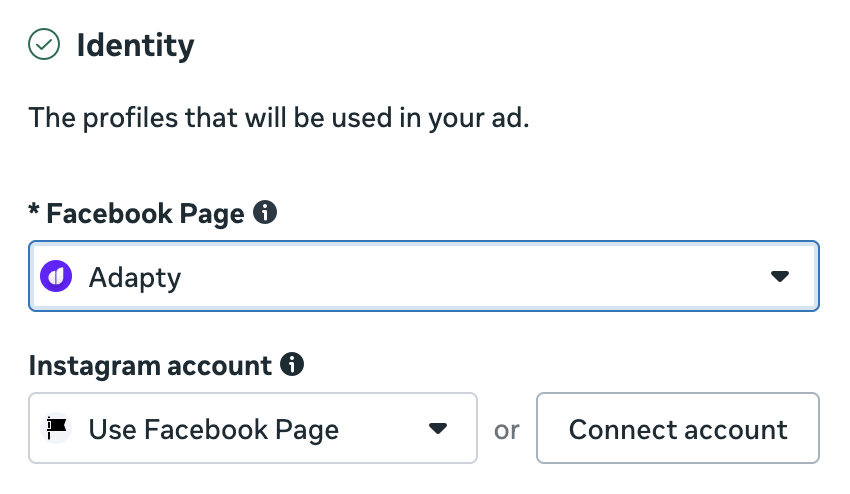
- В разделе Identity выберите страницу Facebook, которая будет использоваться для публикации рекламы. Если у вас есть отдельный аккаунт Instagram для вашего приложения и вы подключили его в Meta Business Suite на Шаге 1, выберите его в выпадающем списке Instagram account. В противном случае выберите Use Facebook page, чтобы реклама в Instagram публиковалась через страницу Facebook.
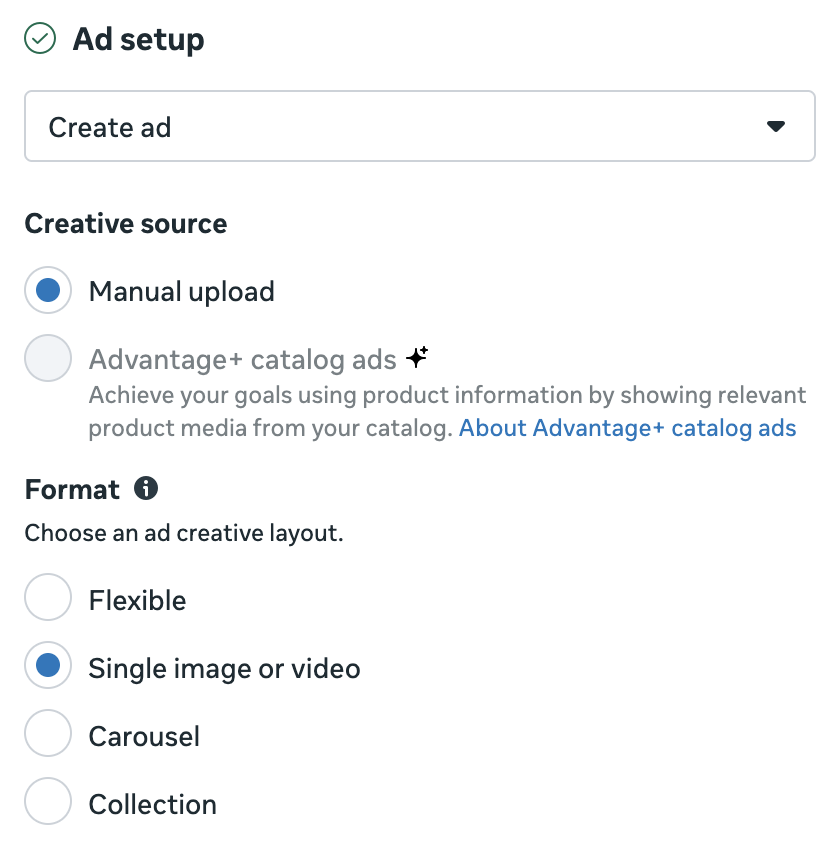
- В разделе Ad setup выберите способ публикации объявления. При продвижении приложений рекомендуем выбрать Create ad — тогда пост будет перенаправлять пользователей в ваше приложение, а не на страницу Facebook. В поле Format выберите вариант в зависимости от количества креативов и способа их отображения.
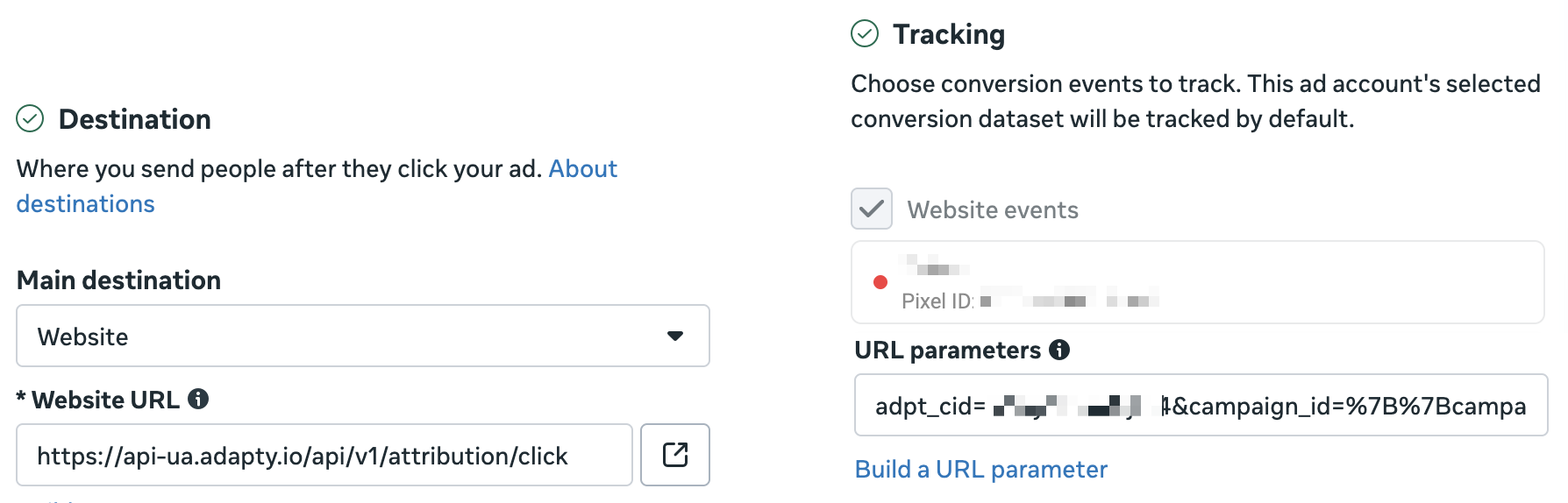
- В разделе Destination оставьте выбранным Website в качестве Main destination. Затем заполните поле Website URL и поле URL parameters в разделе Tracking. Оба значения берутся из вашей веб-кампании в Adapty Attribution и зависят от того, куда реклама направляет пользователей:
- App Store или Google Play: чтобы ваше объявление прошло проверку, разделите Click link по символу
?. В поле Website URL вставьте часть до?, напримерhttps://api-ua.adapty.io/api/v1/attribution/c/YOUR_CODE. У каждой веб-кампании есть собственный код, поэтому копируйте это значение из той кампании, которую настраиваете, а не из другого объявления. В поле URL parameters вставьте всё, что идёт после?. - Лендинг или веб-воронка, например FunnelFox: в поле Website URL вставьте URL вашей страницы. В поле URL parameters вставьте значение Ad URL parameters. См. Разметка URL объявлений для веб-воронок.
- App Store или Google Play: чтобы ваше объявление прошло проверку, разделите Click link по символу
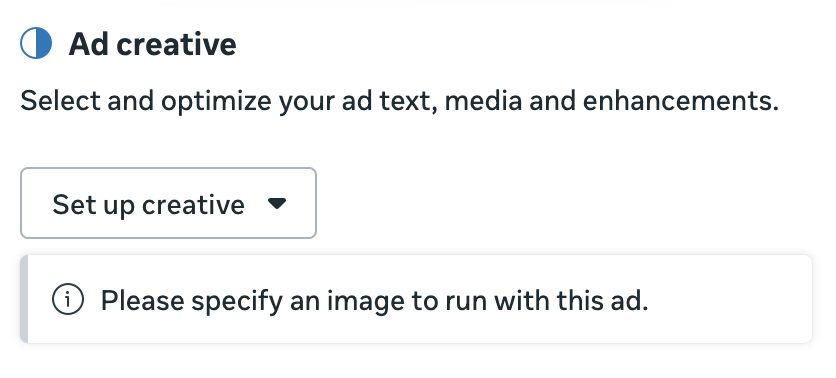
- В разделе Ad creative нажмите Set up creative и выберите Image ad или Video ad. Откроется новое окно, где можно загрузить медиафайлы, обрезать их и добавить тексты.
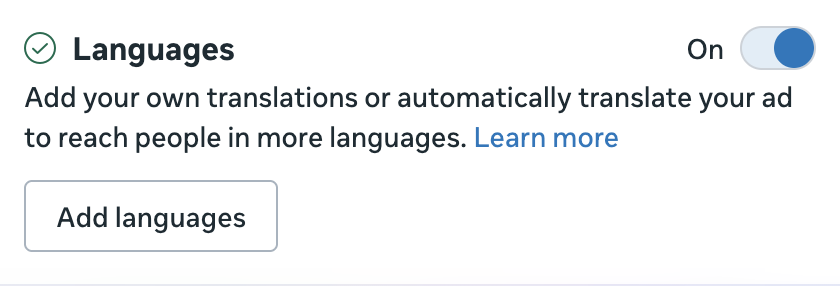
- Если вы хотите автоматически переводить тексты объявления, в разделе Languages нажмите Add languages. Затем добавьте основной язык — тексты из вашего креатива подтянутся автоматически. После этого добавьте языки для автоматического перевода.
- Когда всё готово, нажмите Publish, чтобы запустить объявление.
Что дальше
Чтобы запустить рекламу, вам нужно добавить способ оплаты, если вы ещё этого не сделали.
После этого вы можете изучить, как кампания влияет на доход вашего приложения, в дашборде Adapty Attribution.
Ещё не используете Adapty Attribution? Запишитесь на звонок с нами, чтобы узнать, как он помогает отслеживать и оптимизировать рекламные кампании.