
Faire de la publicité pour votre app sur Meta Ads
Dans ce guide étape par étape, vous allez apprendre à créer et configurer des publicités pour votre app sur Meta, afin de les optimiser et de suivre facilement leurs performances.
Comment les publicités sont structurées dans Meta
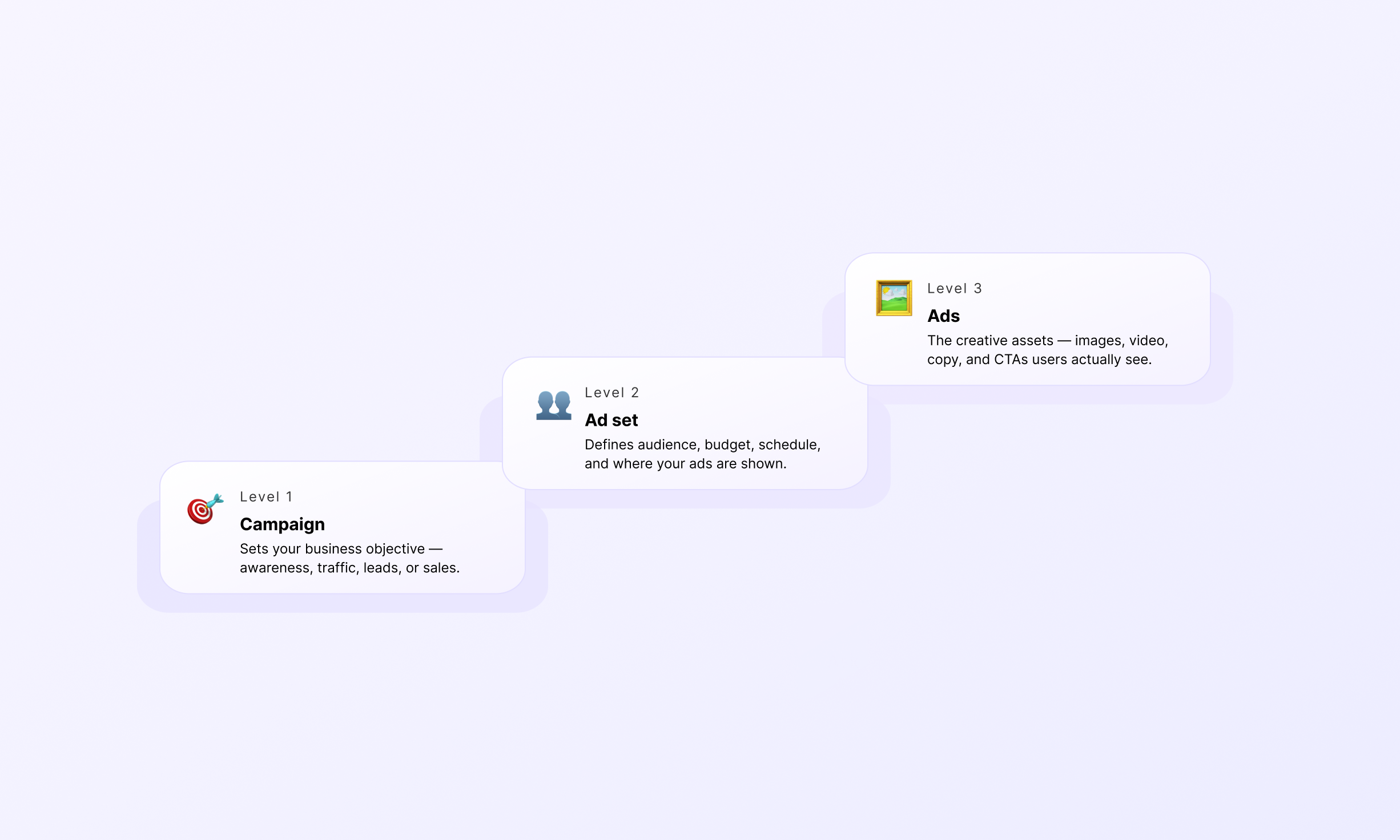
Lorsque vous faites de la publicité sur Meta Ads, vous devez configurer trois niveaux hiérarchiques :
- Campagne : Les campagnes définissent vos objectifs publicitaires.
- Ensemble de publicités : Les ensembles de publicités précisent votre audience cible et vos placements, c’est-à-dire où et à qui vos publicités seront diffusées. Chaque campagne peut contenir plusieurs ensembles de publicités.
- Publicités : Les publicités sont les créatifs que les utilisateurs voient et avec lesquels ils interagissent. Chaque ensemble de publicités peut contenir plusieurs publicités ; il est toutefois recommandé de ne pas dépasser cinq publicités par ensemble pour des performances optimales.
Étape 1. Créer un compte Meta Ads Manager
Pour commencer avec Meta Ads, vous devez avoir une page Facebook Business, car vous ne pouvez pas diffuser des publicités depuis votre page personnelle.
Vous devez donc lier votre page Business à votre portfolio Meta Ads Business :
-
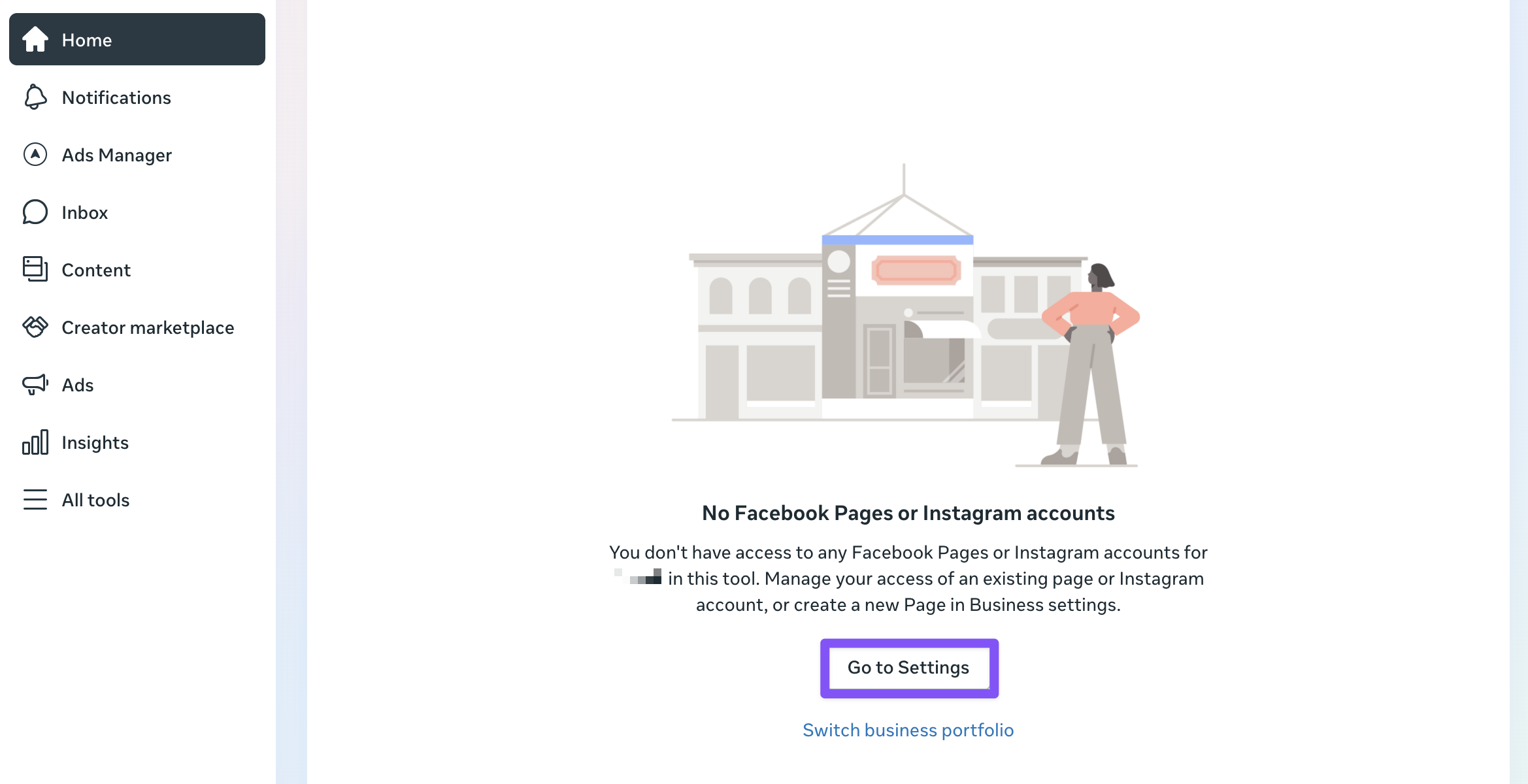
Rendez-vous sur business.facebook.com. Si vous n’avez pas encore de page Business dans votre portfolio, vous devez en ajouter une. Cliquez sur Go to settings.
-
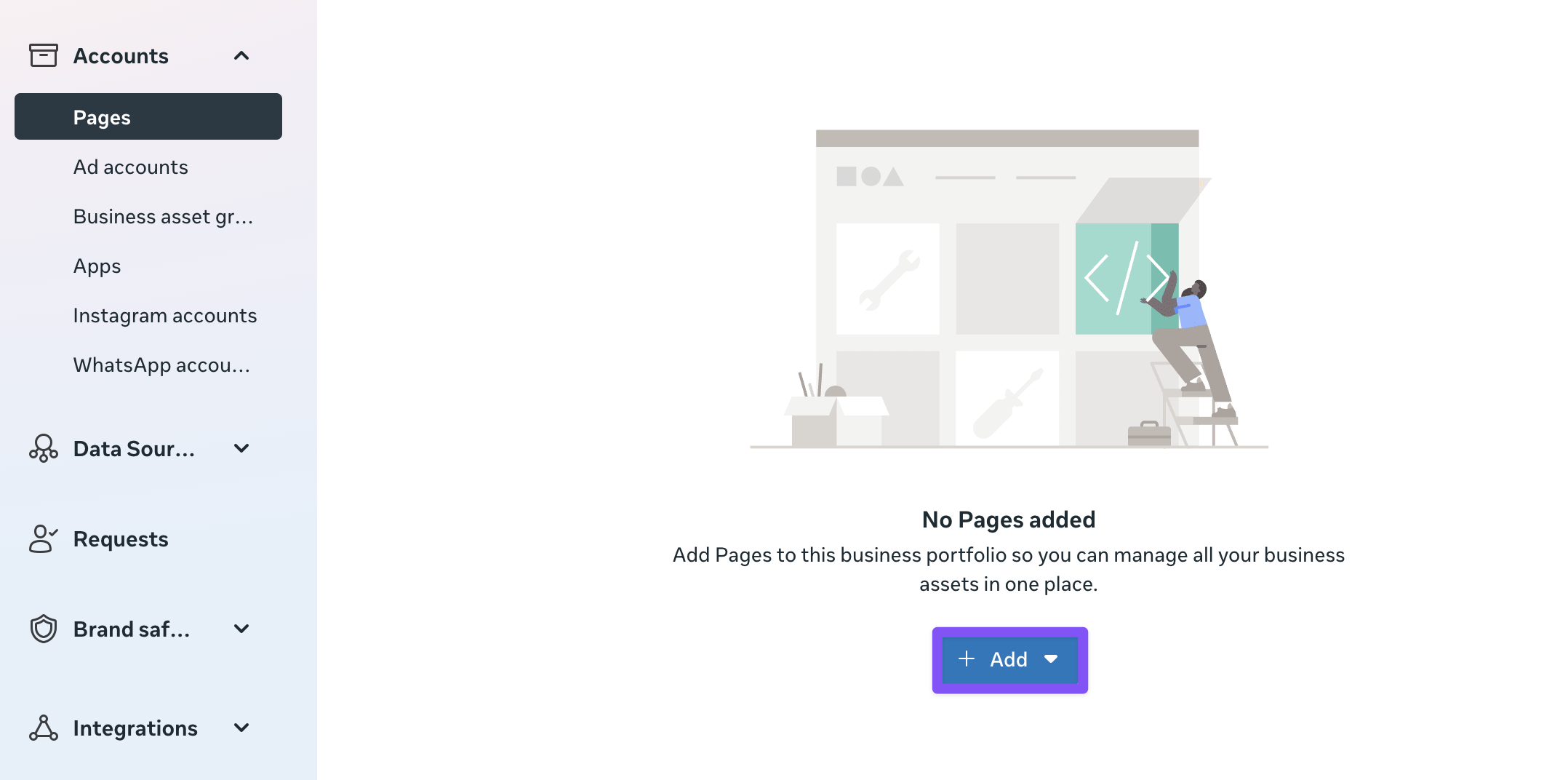
Accédez à Account > Pages dans la barre latérale gauche. Cliquez sur Add et sélectionnez Add an existing Facebook page ou Create a new Facebook page. Consultez le guide sur la création d’une page professionnelle si vous n’en avez pas encore.
-
Vous pouvez également associer votre compte Instagram depuis la page Account > Instagram accounts dans les paramètres.
Une fois votre page professionnelle connectée, vous pouvez passer à la suite.
Étape 2. Ajouter le pixel Meta
Vous aurez besoin d’un pixel Meta pour relier les données de votre campagne aux revenus et obtenir de meilleurs résultats.
Avant de connecter des données et de créer un pixel, vous aurez besoin de :
- Une page business – ajoutez-la à votre portfolio business dans Settings > Accounts > Pages
- Un compte Business Manager – vous devez avoir le contrôle total sur le portfolio business
- Un email professionnel – défini dans Settings > Business info
- Un compte publicitaire – ajoutez-le à votre portfolio business dans Settings > Accounts > Ad accounts
Lorsque vous êtes prêt, créez un pixel :
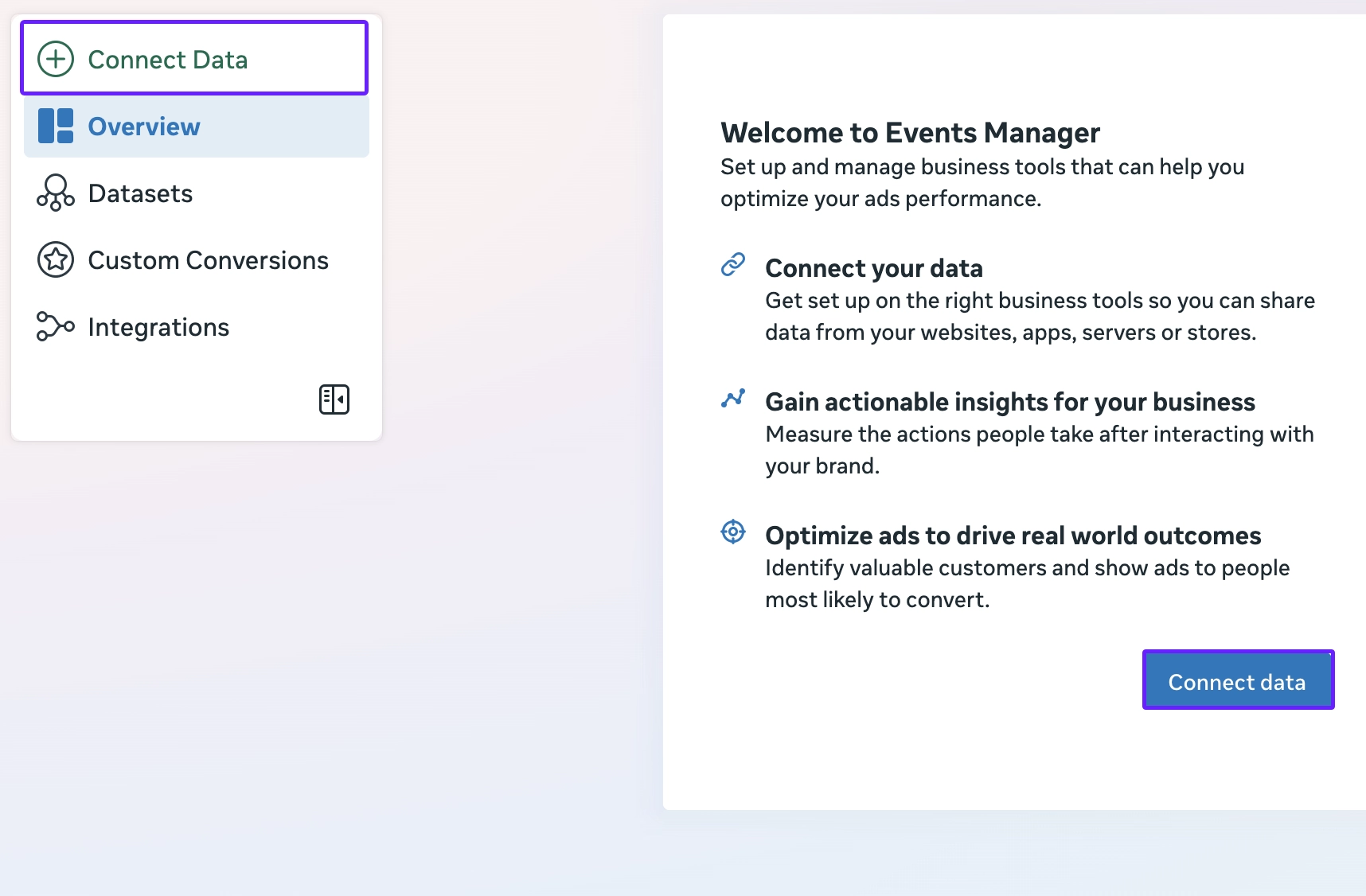
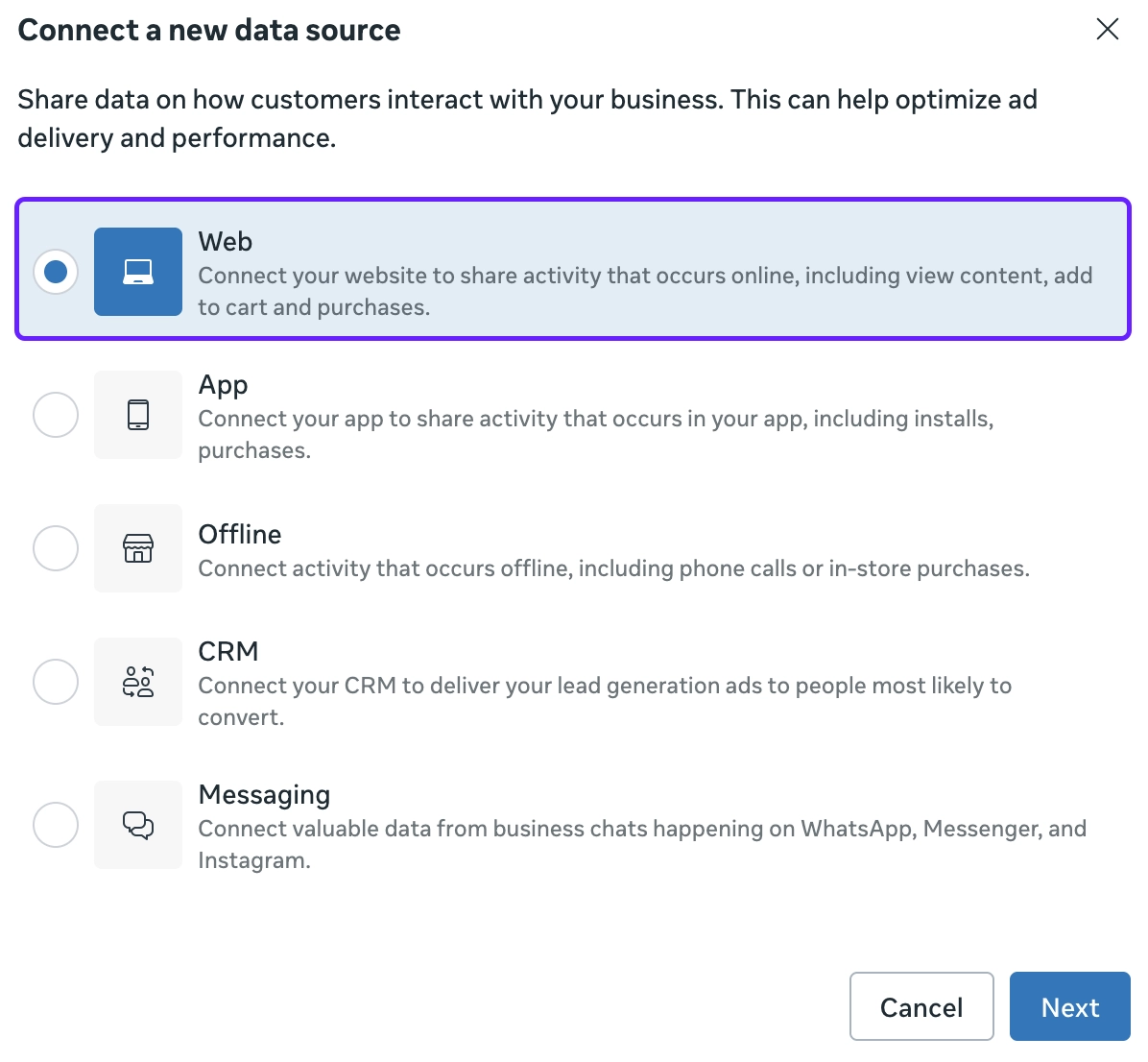
- Accédez à Events Manager. Cliquez sur Connect data.
- Sélectionnez Web comme type de source de données.
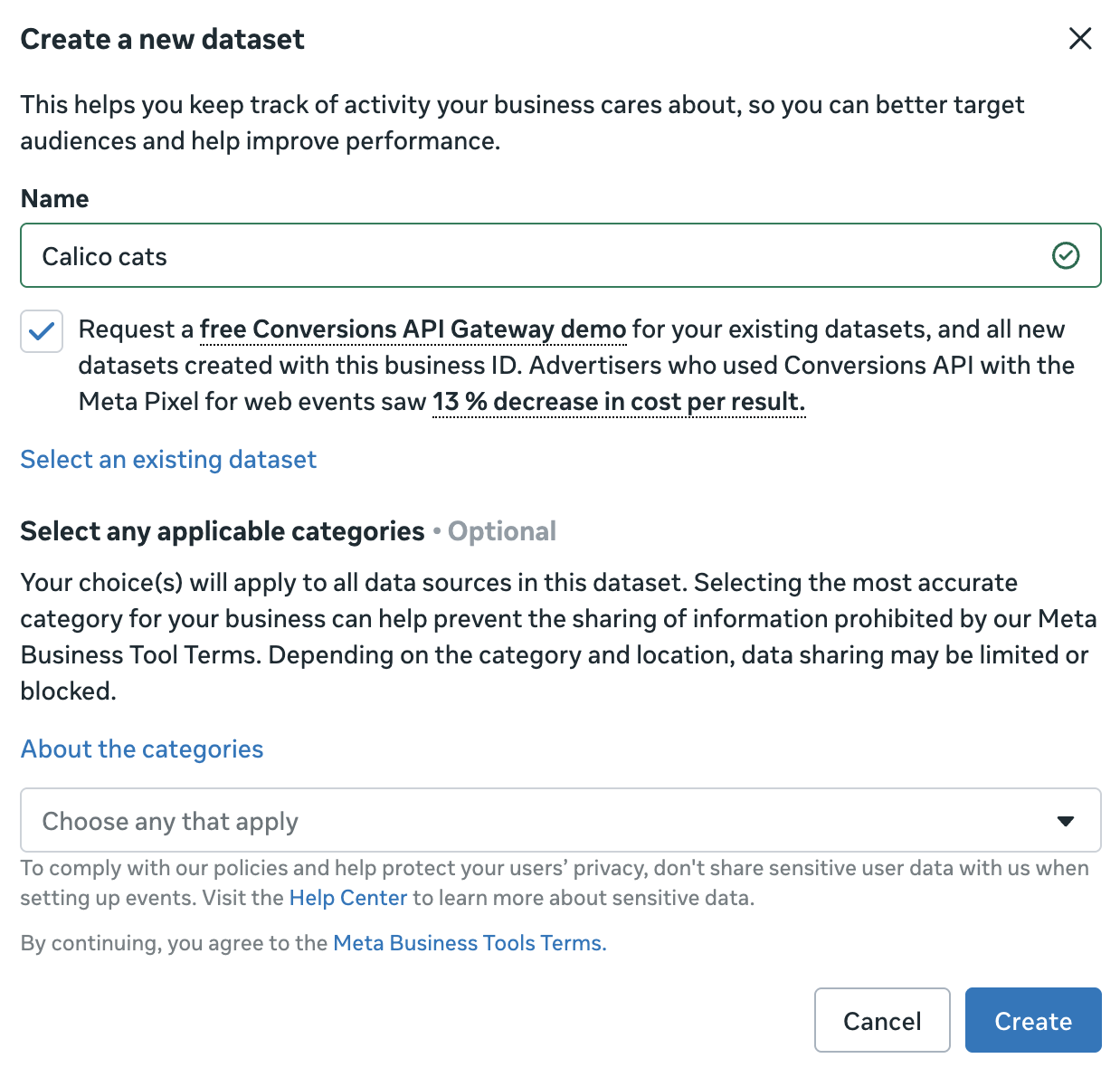
- Donnez un nom à votre jeu de données et cliquez sur Create.
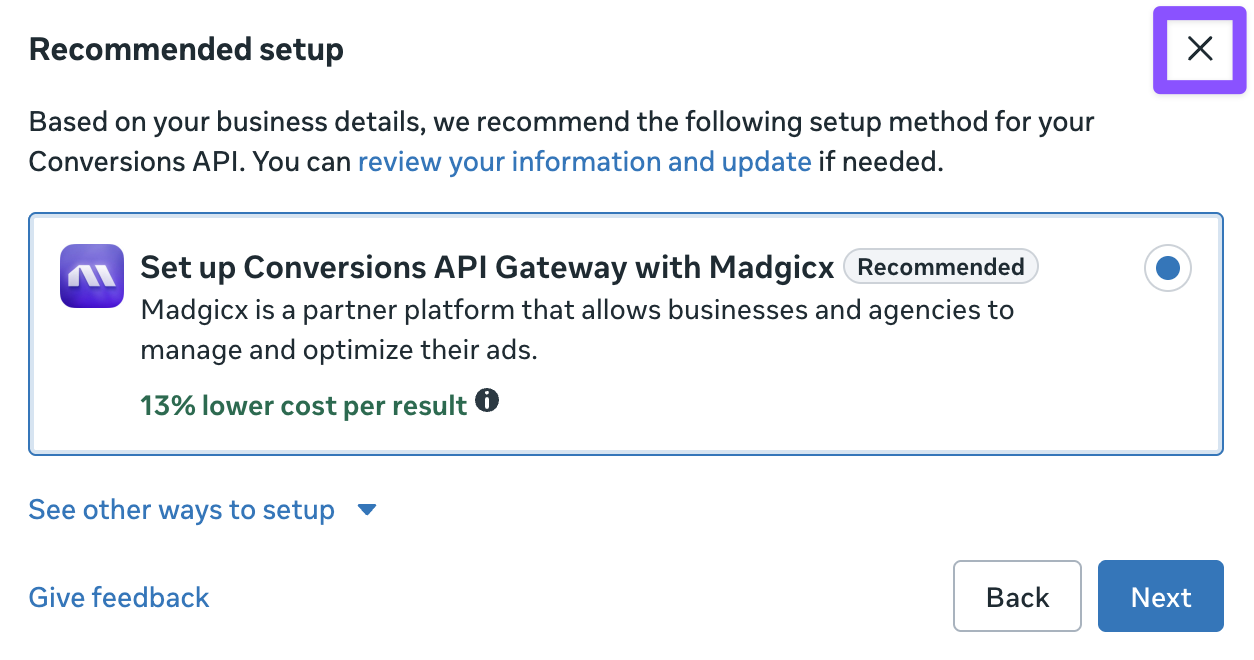
- Pour l’Attribution Adapty, vous n’aurez pas besoin de finaliser l’installation complète du pixel. Ainsi, lorsqu’on vous demande de configurer l’intégration, vous pouvez simplement cliquer sur x dans la fenêtre de configuration, et votre pixel apparaîtra tout de même dans la liste après avoir actualisé la page.
- Une fois que votre jeu de données apparaît dans la liste, vous pouvez procéder à la création d’une campagne.
Étape 3. Créer une campagne
Pour créer une campagne dans Meta Ads Manager :
-
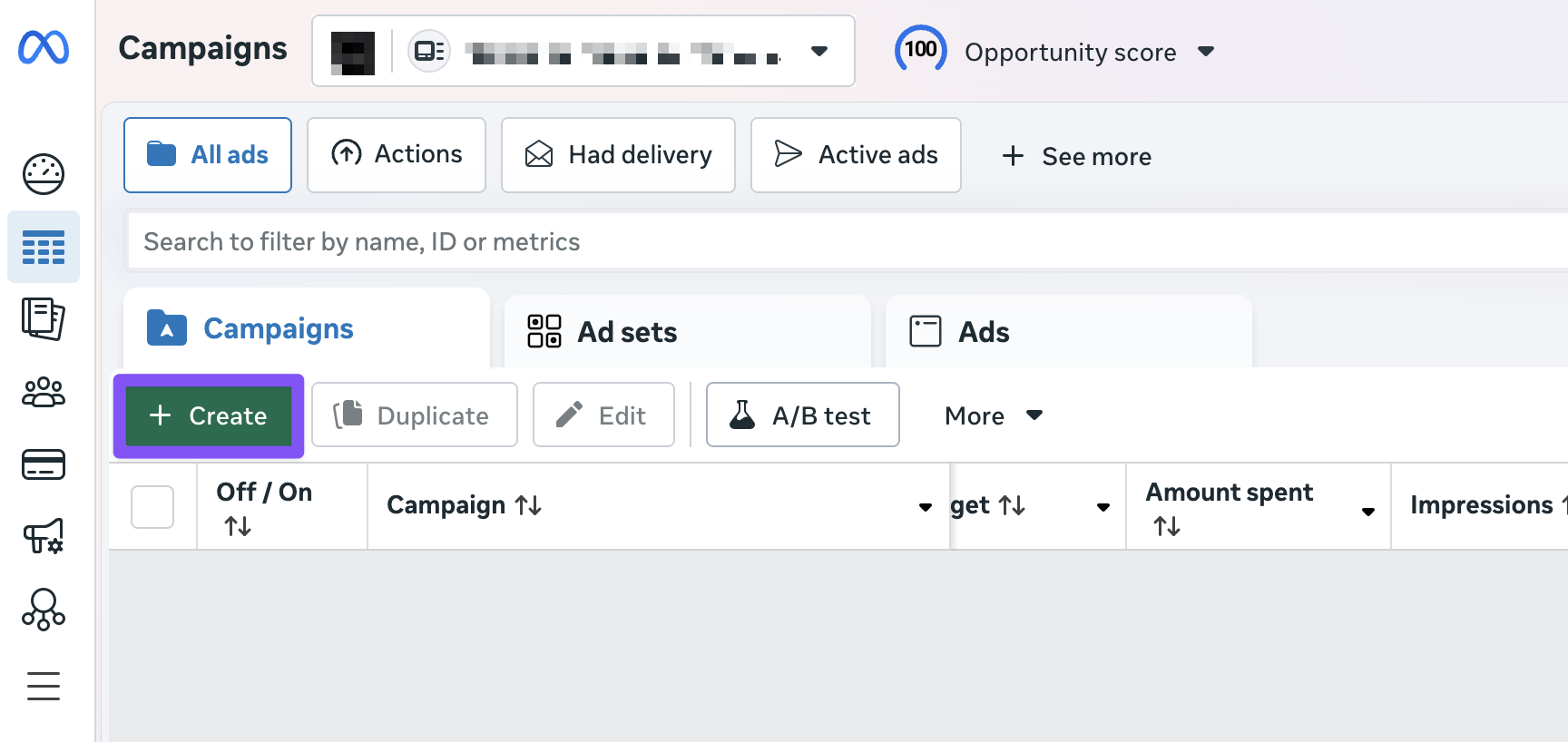
Rendez-vous sur Meta Ads Manager. Dans l’onglet Campaign, cliquez sur Create.
-
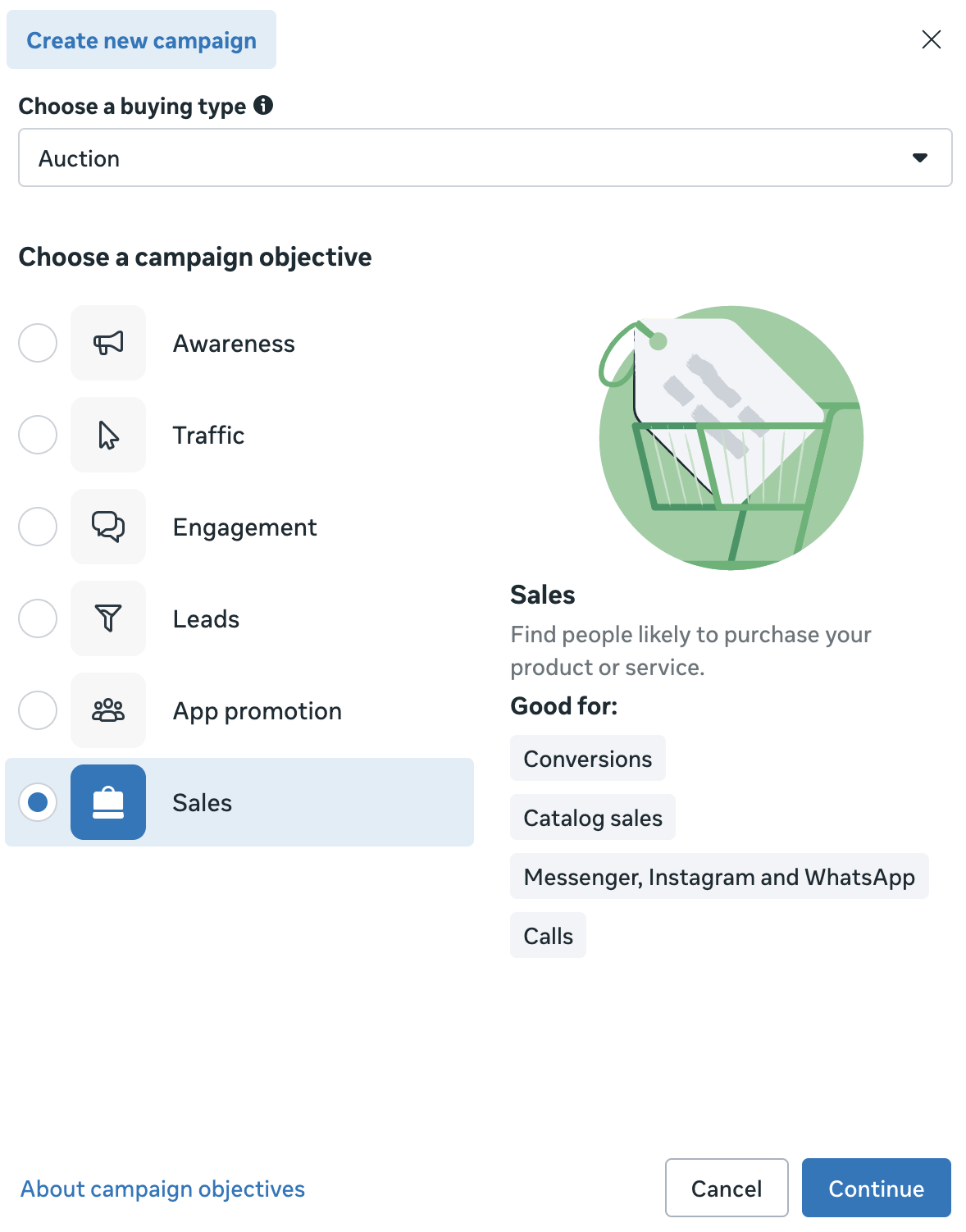
Sélectionnez Sales comme objectif de campagne et cliquez sur Continue.
-
Nommez votre campagne dans la section Campaign name.
-
Dans la section Budget, sous Budget strategy, choisissez comment vous souhaitez contrôler le budget :
-
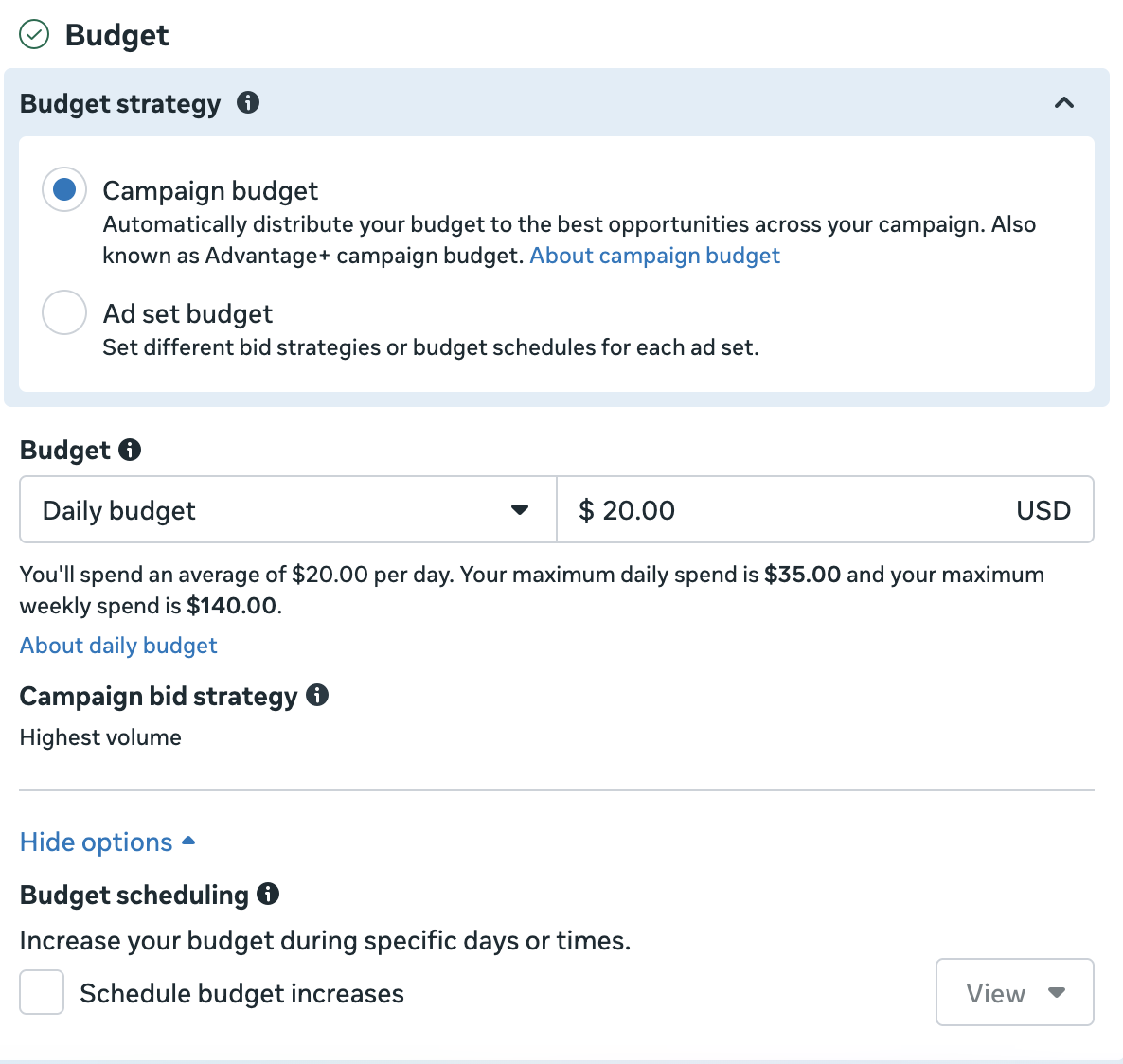
Campaign budget : L’option la plus simple si vous n’êtes pas sûr des opportunités qui fonctionneront le mieux. Si vous la sélectionnez, Meta Ads détectera automatiquement les meilleures performances pour allouer davantage de budget aux ensembles de publicités les plus performants.
Ensuite, choisissez si vous souhaitez un budget Daily ou Lifetime et saisissez la limite dans votre devise. Le budget Daily vous offre plus de flexibilité pendant votre phase d’apprentissage : vous pouvez commencer avec de petits montants et les ajuster progressivement. Vous pouvez également sélectionner Schedule budget increase et définir des règles pour augmenter automatiquement le budget d’un montant fixe ou d’un pourcentage.
-
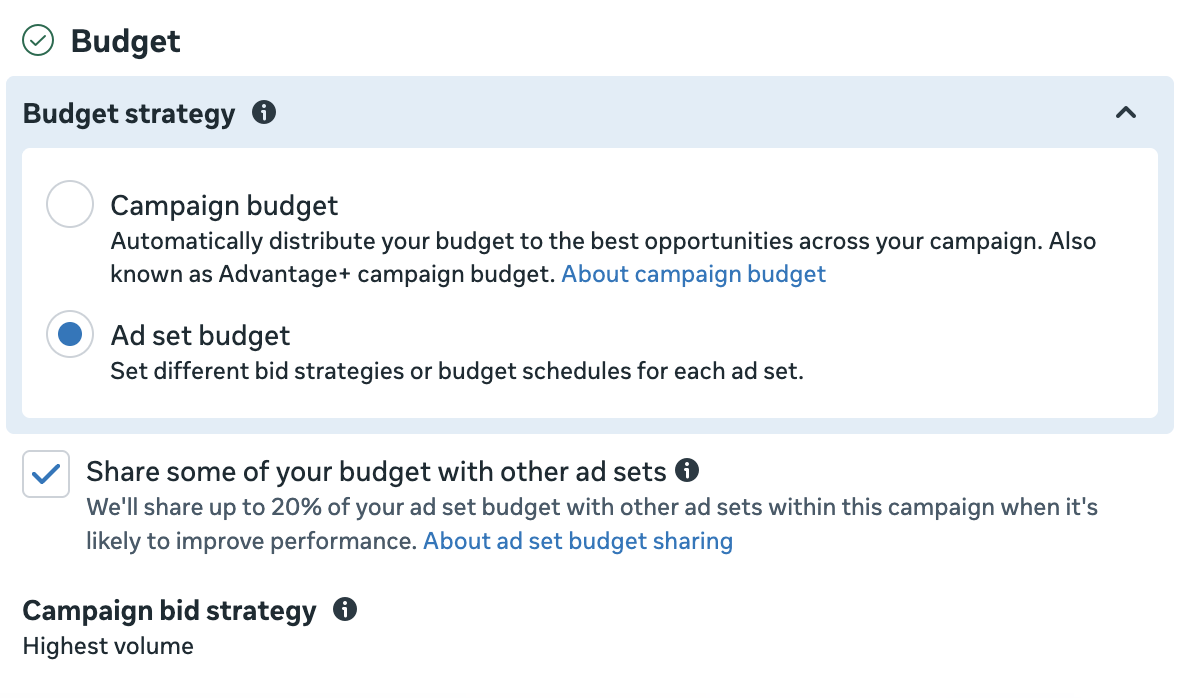
Ad set budget : Sélectionnez cette option si vous souhaitez définir manuellement quelles audiences recevront plus ou moins de budget. Si vous n’êtes pas tout à fait sûr, vous pouvez sélectionner Share some of your budget with other ad sets pour permettre à Meta d’ajuster automatiquement les budgets des ensembles de publicités jusqu’à 20 % si cela améliore les performances.
-
-
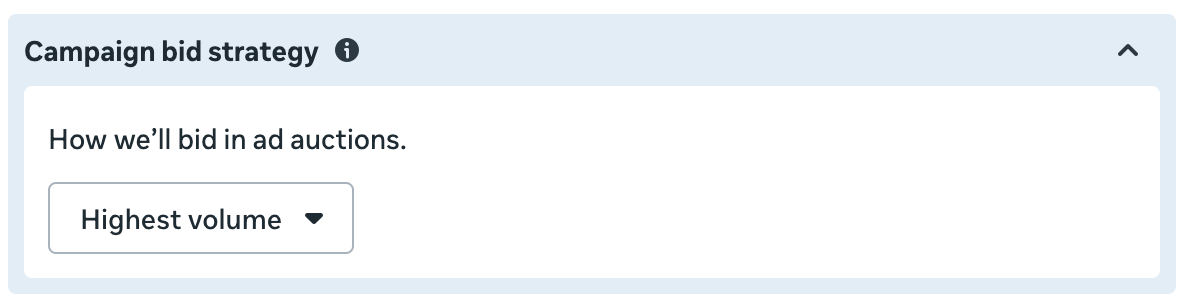
Dans Campaign bid strategy, sélectionnez l’option la mieux adaptée à vos objectifs :
- Highest volume (default) : l’option la plus simple pour démarrer. En la choisissant, vous laissez Meta optimiser le coût par clic pour obtenir les meilleurs résultats avec votre budget.
- Cost per result goal : visez un certain coût par résultat si vous connaissez vos repères de référence.
- Bid cap : définissez le coût maximum que vous êtes prêt à enchérir.
-
Adapty vous permet de réaliser des tests A/B complets. Vous pouvez également activer des tests A/B dans Meta Ads si nécessaire. Pour en savoir plus sur les tests A/B dans Meta Ads Manager, consultez cette page.
-
Il est maintenant temps d’ajouter le premier ensemble de publicités à votre campagne. Cliquez sur Next pour continuer.
Étape 4. Créer un ensemble de publicités
Pour créer un ensemble de publicités :
-
Donnez un nom à votre ensemble de publicités dans le champ Ad set name.
-
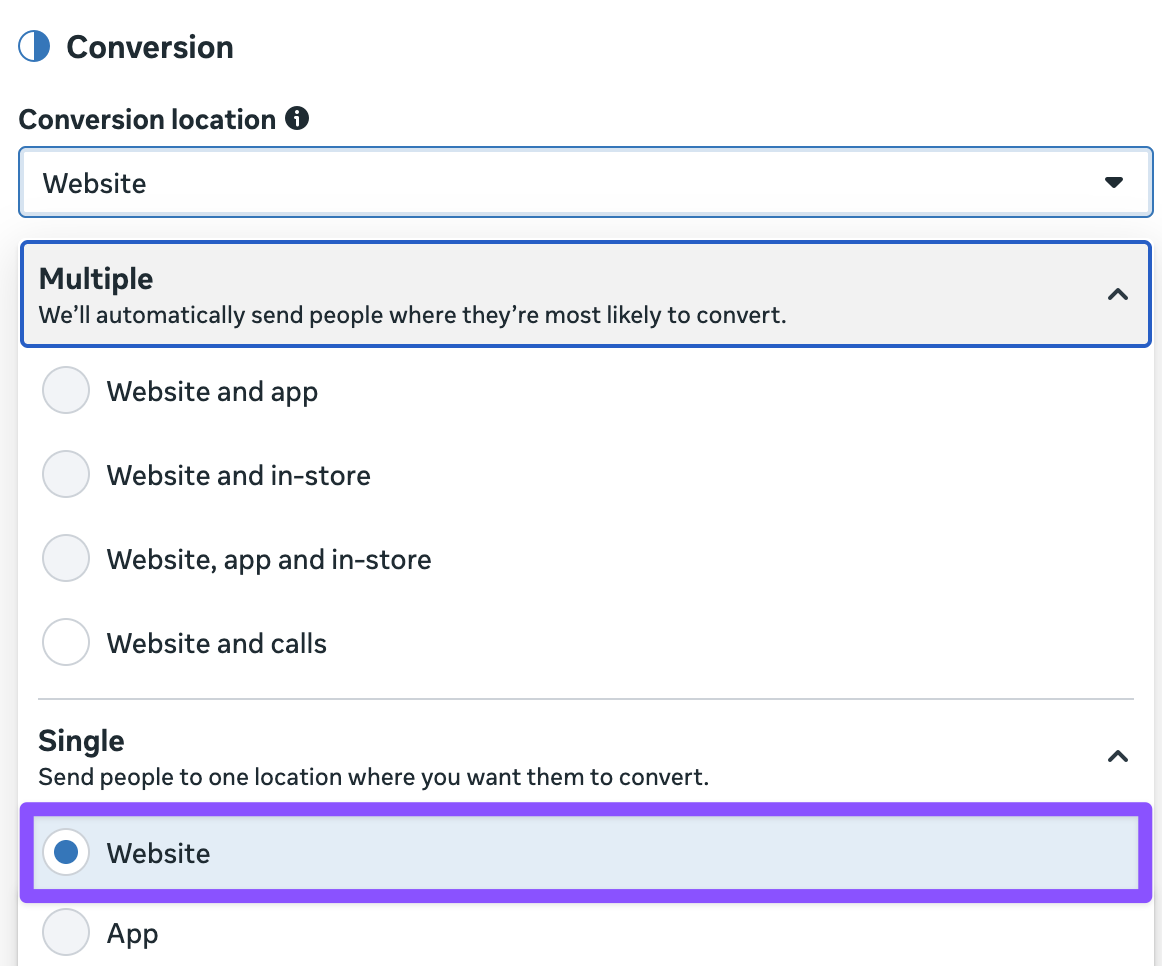
Dans le menu déroulant Conversion location, sélectionnez Website.
-
Dans le champ Performance goal, sélectionnez l’objectif correspondant à la façon dont vous générez du trafic :
- Maximize number of conversions : optimise les achats et les essais qu’Adapty renvoie à votre jeu de données Meta. Nécessite le jeu de données et l’événement de conversion aux deux étapes suivantes.
- Maximize number of landing page views : utilisez cette option si vous disposez d’une page de destination.
- Maximize number of link clicks : utilisez cette option avec un lien intelligent qui dirige les utilisateurs directement vers le store.

-
Si vous avez sélectionné Maximize number of conversions, dans le champ Dataset, sélectionnez le dataset que vous avez créé à l’Étape 2. Pour les deux autres objectifs, passez directement à l’étape 6.
-
Sélectionnez un Conversion event. Dans notre cas, il s’agira probablement de Purchase ou Start trial. Ne vous inquiétez pas si vous voyez un avertissement indiquant que votre dataset ne contient pas encore d’événements — cela signifie simplement que votre dataset est nouveau.
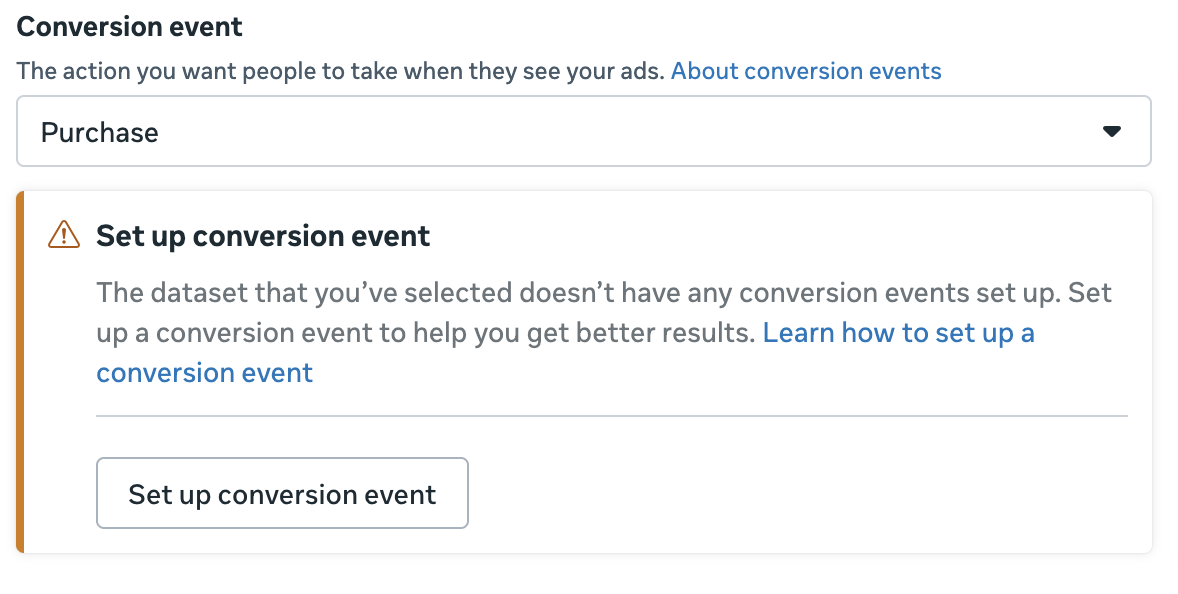
Pour qu’Adapty remonte les achats et les essais dans ce dataset, connectez le pixel à votre campagne Adapty et mappez les événements — voir Ajouter des campagnes et Mapper les événements.
-
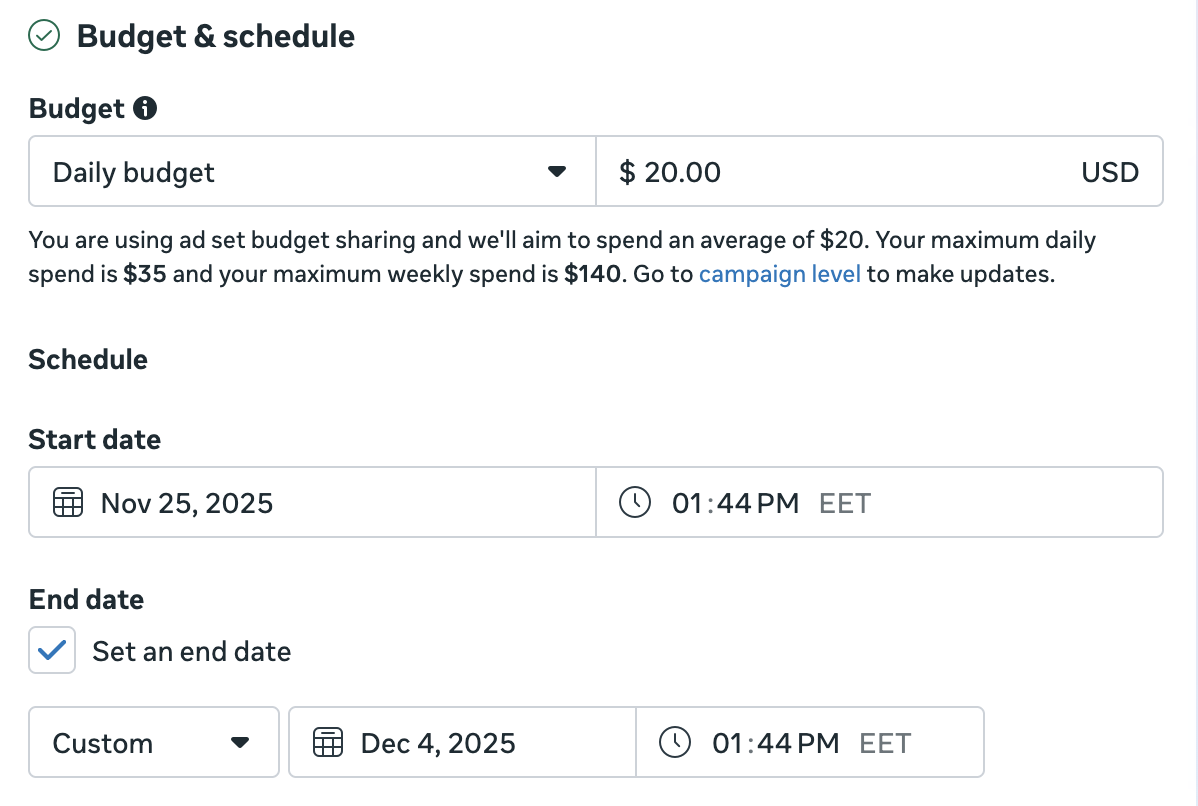
Si, lors de la configuration de la campagne, vous avez sélectionné Ad set budget, choisissez entre un budget Daily ou Lifetime et saisissez la limite dans votre devise. Le budget Daily vous offre plus de flexibilité pendant la phase d’apprentissage : vous pouvez commencer avec des montants modestes et les ajuster progressivement au fil du temps.
Définissez les dates de début et, le cas échéant, de fin du groupe d’annonces. Par exemple, si vous souhaitez promouvoir une offre promotionnelle dans votre application, il est essentiel que le calendrier du groupe d’annonces corresponde à celui de l’offre.
-
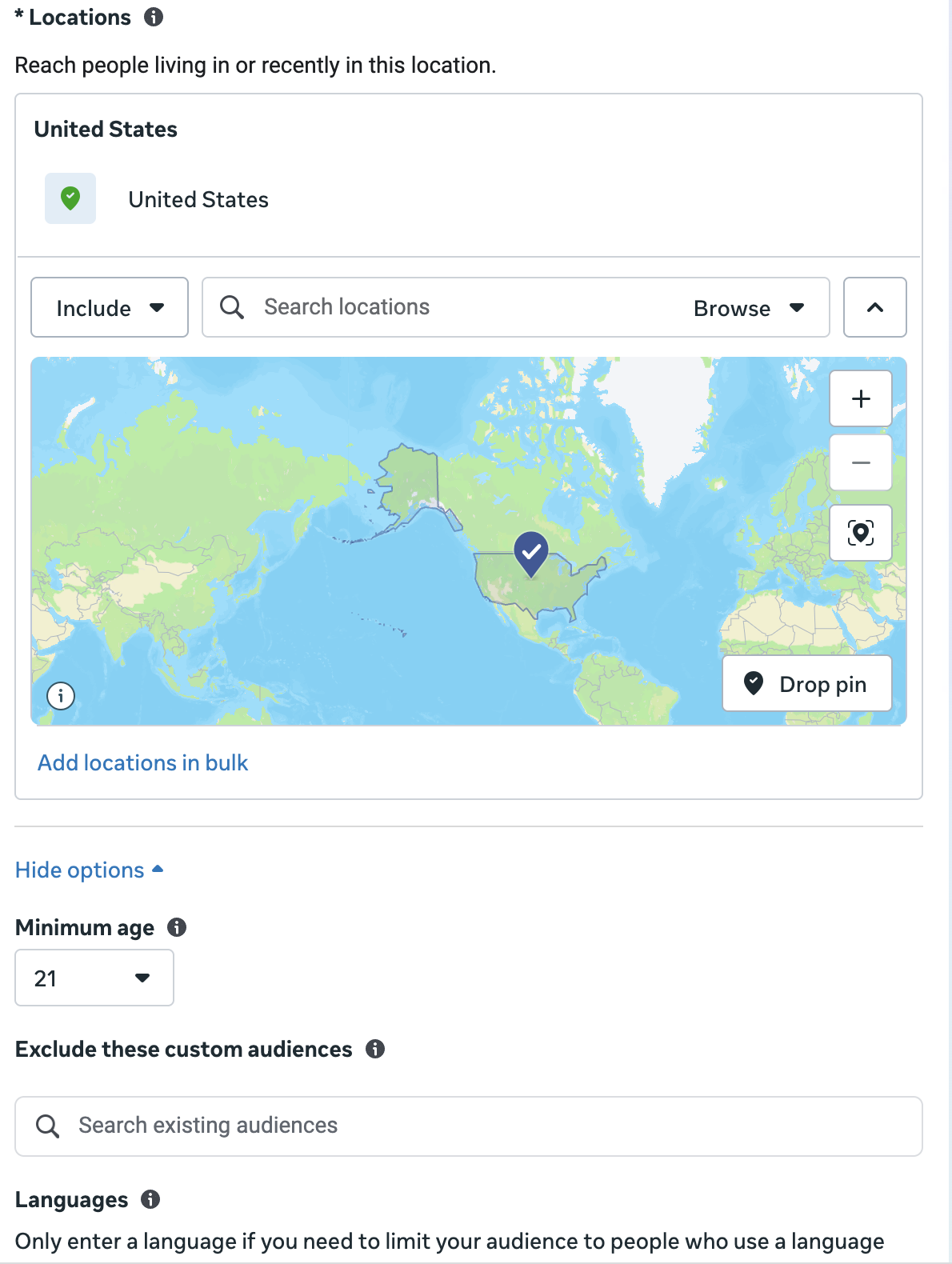
Dans la section Audience controls, configurez les paramètres d’audience :
- Location : les zones géographiques peuvent être aussi larges ou précises que nécessaire. Vous pouvez restreindre les Locations dans l’ensemble de publicités pour tenir compte des spécificités régionales de vos annonces.
- Minimum age : sélectionnez l’âge minimum des utilisateurs qui verront votre publicité. Pour certaines annonces, cela peut être une obligation légale. Il n’est pas possible de sélectionner un âge minimum inférieur à 18 ans à l’échelle mondiale, ou à 20 ans en Thaïlande.
- Language : renseignez Language uniquement si la langue choisie n’est pas la plus courante dans les pays sélectionnés. Par exemple, vous n’aurez pas besoin de sélectionner English aux États-Unis, mais si vous ciblez des hispanophones qui y vivent, vous pourrez sélectionner Spanish.
-
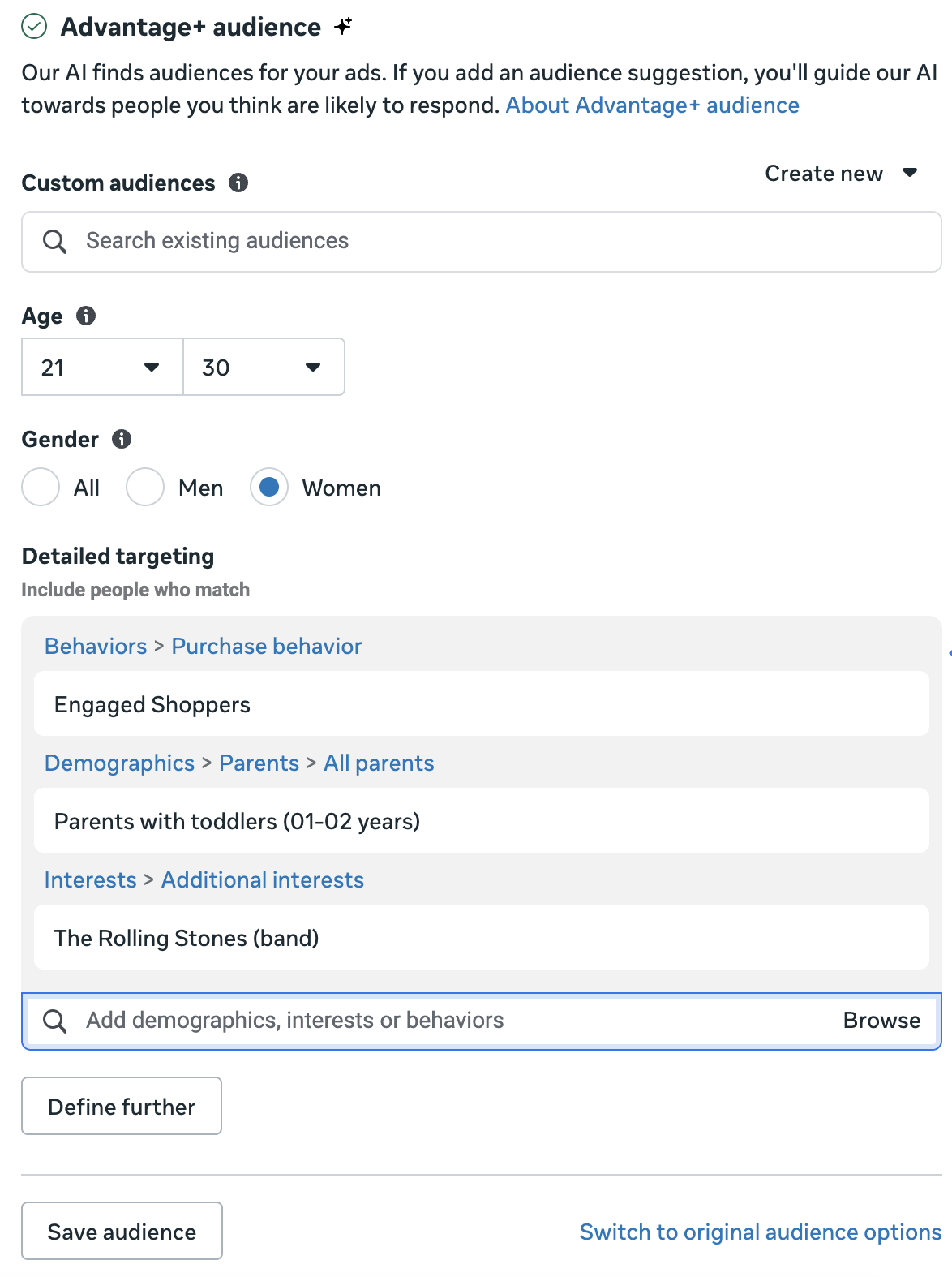
Par défaut, Meta trouve automatiquement des groupes de personnes susceptibles d’être intéressées par votre annonce. Cependant, si vous ajoutez une suggestion d’audience, vous pouvez orienter Meta vers les personnes que vous pensez les plus réceptives. Dans la section Advantage+ audience, vous pouvez ajuster :
- Age : Définissez une tranche d’âge spécifique pour mieux cibler différents groupes démographiques.
- Gender : Montrez votre annonce à tous les utilisateurs ou ciblez-les par genre.
- Detailed targeting : Ce paramètre vous offre le contrôle le plus précis sur l’audience de votre annonce et/ou application. Vous pouvez y former des groupes basés sur des Demographics, des Interests ou des Behaviors. Selon ce que fait votre application, vous pouvez par exemple cibler des professions spécifiques, des fans de groupes de musique particuliers, des parents de nouveau-nés ou des personnes ayant tendance à beaucoup acheter en ligne.
NoteLes paramètres Detailed targeting s’appliquent avec l’opérateur Or. Si vous souhaitez appliquer des conditions avec l’opérateur And, cliquez sur Define further et sélectionnez de nouvelles conditions.
-
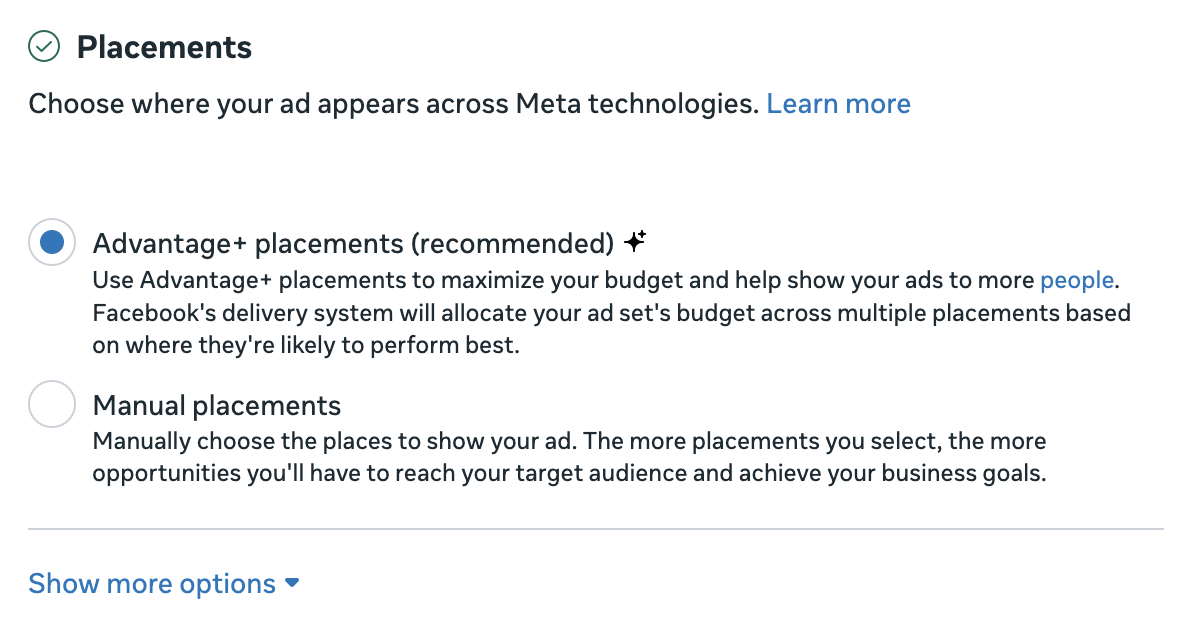
Dans la section Placements, vous pouvez choisir où votre annonce apparaîtra. Par défaut, le paramètre Advantage+ est sélectionné, ce qui permet à Meta de répartir le budget de votre ensemble d’annonces sur plusieurs placements en fonction de là où ils sont susceptibles d’obtenir les meilleurs résultats. Nous vous recommandons d’utiliser cette option si vous ne savez pas où diffuser votre annonce. Si vous souhaitez sélectionner des placements spécifiques manuellement, choisissez Manual placements et personnalisez-les. En savoir plus ici.
-
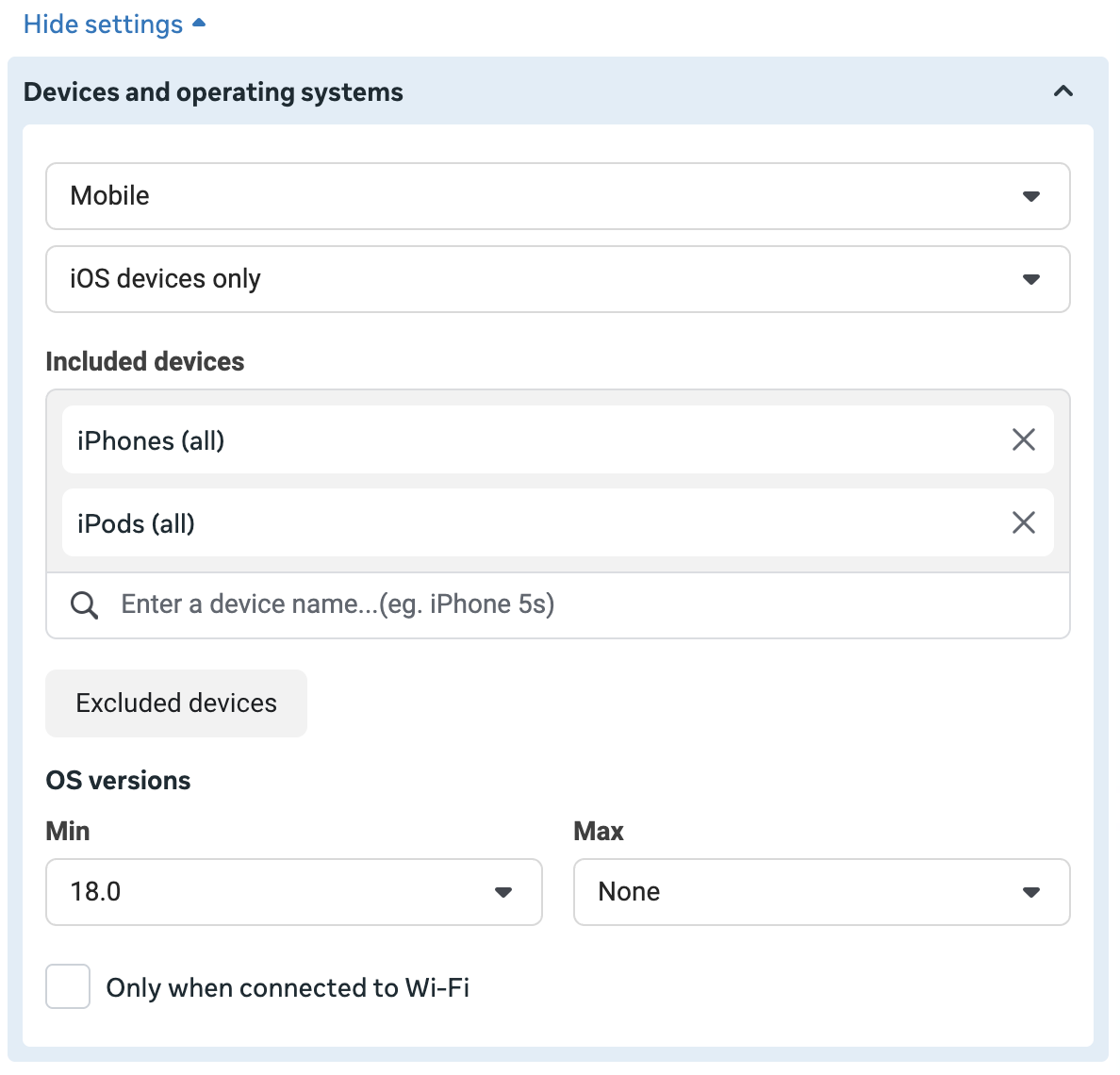
Recommandé : Le ciblage par appareil vous aide à optimiser vos dépenses. Dans la section Placements, cliquez sur Show more settings. Dans la sous-section Devices and operating system, sélectionnez les appareils, systèmes d’exploitation et versions d’OS à inclure dans votre audience. Vos annonces ne seront ainsi diffusées qu’aux utilisateurs pertinents. Par exemple, les utilisateurs sur ordinateur ne verront pas votre annonce, et ceux dont la version d’OS n’est pas prise en charge par votre application seront exclus.
-
Lorsque vous êtes prêt, cliquez sur Next pour continuer.
Étape 5. Créer des publicités
Pour créer une publicité dans Meta Ads Manager :
- Donnez un nom à votre annonce dans le champ Ad name.
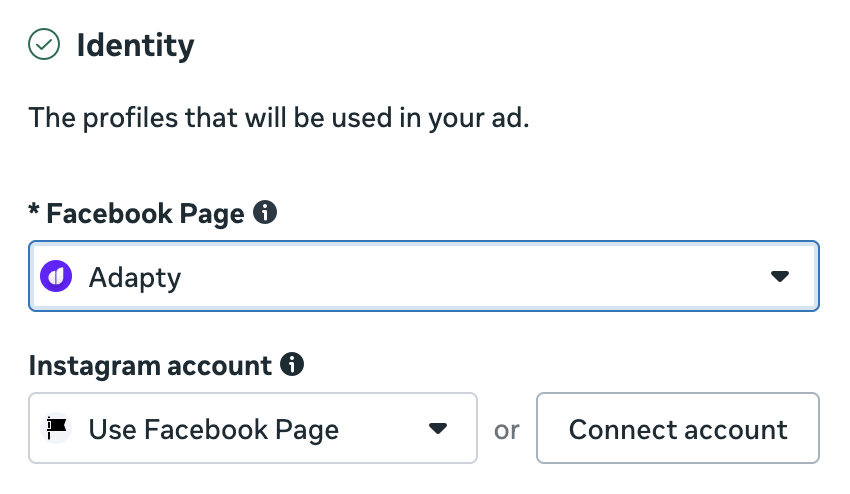
- Dans la section Identity, sélectionnez la page Facebook qui sera utilisée pour publier les annonces. Si vous avez un compte Instagram dédié à votre application et que vous l’avez connecté dans Meta Business Suite à l’Étape 1, sélectionnez-le dans le menu déroulant Instagram account. Sinon, sélectionnez Use Facebook page pour que les annonces Instagram soient publiées via la page Facebook.
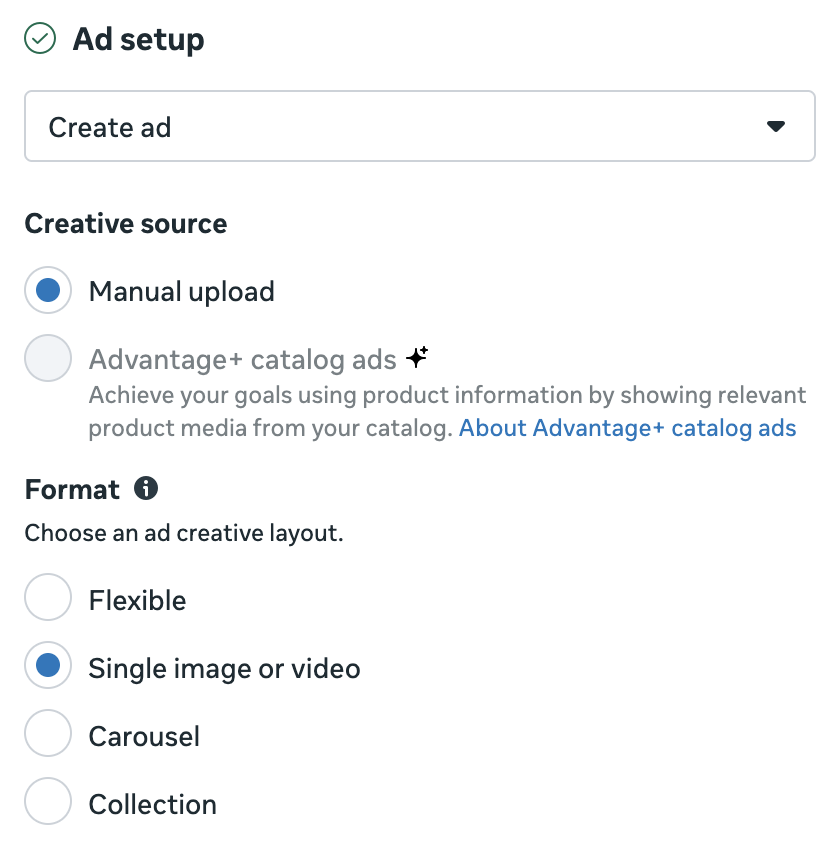
- Dans Ad setup, choisissez comment vous souhaitez publier votre annonce. Pour la publicité d’applications, nous recommandons de sélectionner Create ad, afin que votre publication redirige les utilisateurs vers votre application plutôt que vers la page Facebook. Dans le champ Format, sélectionnez une option selon le nombre de visuels dont vous disposez et la façon dont vous souhaitez les afficher.
- Dans la section Destination, conservez Website sélectionné comme Main destination. Renseignez ensuite le champ Website URL et le champ URL parameters dans la section Tracking. Ces deux valeurs proviennent de votre campagne web dans Adapty Attribution et dépendent de l’endroit vers lequel l’annonce envoie les utilisateurs :
- App Store ou Google Play : pour faciliter l’approbation de votre annonce, divisez votre Click link au niveau du
?. Dans Website URL, collez la partie avant le?, par exemplehttps://api-ua.adapty.io/api/v1/attribution/c/YOUR_CODE. Chaque campagne web possède son propre code, copiez donc cette valeur depuis la campagne que vous configurez et non depuis une autre annonce. Dans URL parameters, collez tout ce qui se trouve après le?. - Page de destination ou entonnoir web, comme FunnelFox : dans Website URL, collez l’URL de votre page. Dans URL parameters, collez la valeur Ad URL parameters. Consultez Tagger les URL de vos annonces pour les entonnoirs web.
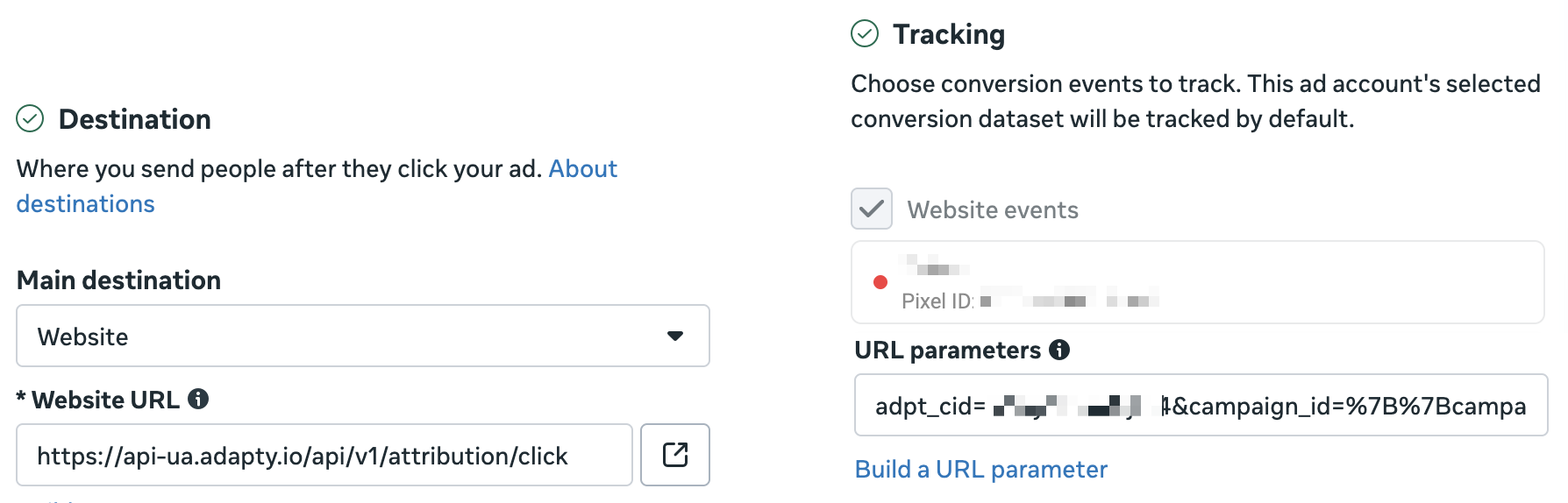
- App Store ou Google Play : pour faciliter l’approbation de votre annonce, divisez votre Click link au niveau du
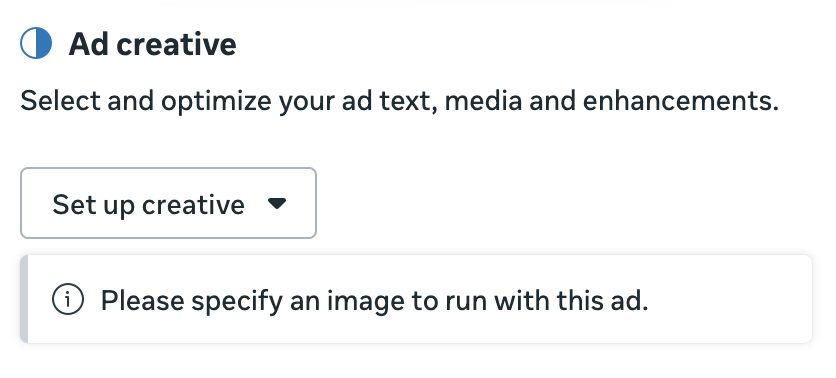
- Dans la section Ad creative, cliquez sur Set up creative et sélectionnez Image ad ou Video ad. Une nouvelle fenêtre s’ouvrira pour vous inviter à télécharger des fichiers médias, les recadrer et ajouter des textes.
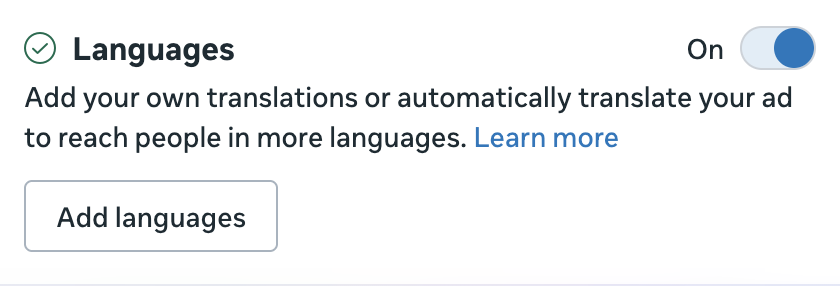
- Si vous souhaitez traduire automatiquement les textes de votre annonce, cliquez sur Add languages dans la section Languages. Ajoutez ensuite une langue principale — elle récupérera automatiquement les textes de votre visuel. Puis ajoutez les langues de traduction pour la traduction automatique.
- Lorsque vous êtes prêt, cliquez sur Publish pour lancer votre annonce.
Et ensuite ?
Pour activer votre annonce, vous devrez ajouter un moyen de paiement si vous ne l’avez pas encore fait.
Vous pouvez ensuite voir comment la campagne influence le revenu de votre app dans le tableau de bord Adapty Attribution.
Vous n’utilisez pas encore Adapty Attribution ? Prenez rendez-vous avec nous pour découvrir comment il peut vous aider à suivre et optimiser vos campagnes publicitaires.