
Quảng cáo ứng dụng của bạn trên Meta Ads
Trong hướng dẫn từng bước này, bạn sẽ học cách tạo và thiết lập quảng cáo cho ứng dụng trên Meta, giúp bạn dễ dàng tối ưu hóa và theo dõi hiệu suất của chúng.
Cấu trúc quảng cáo trên Meta
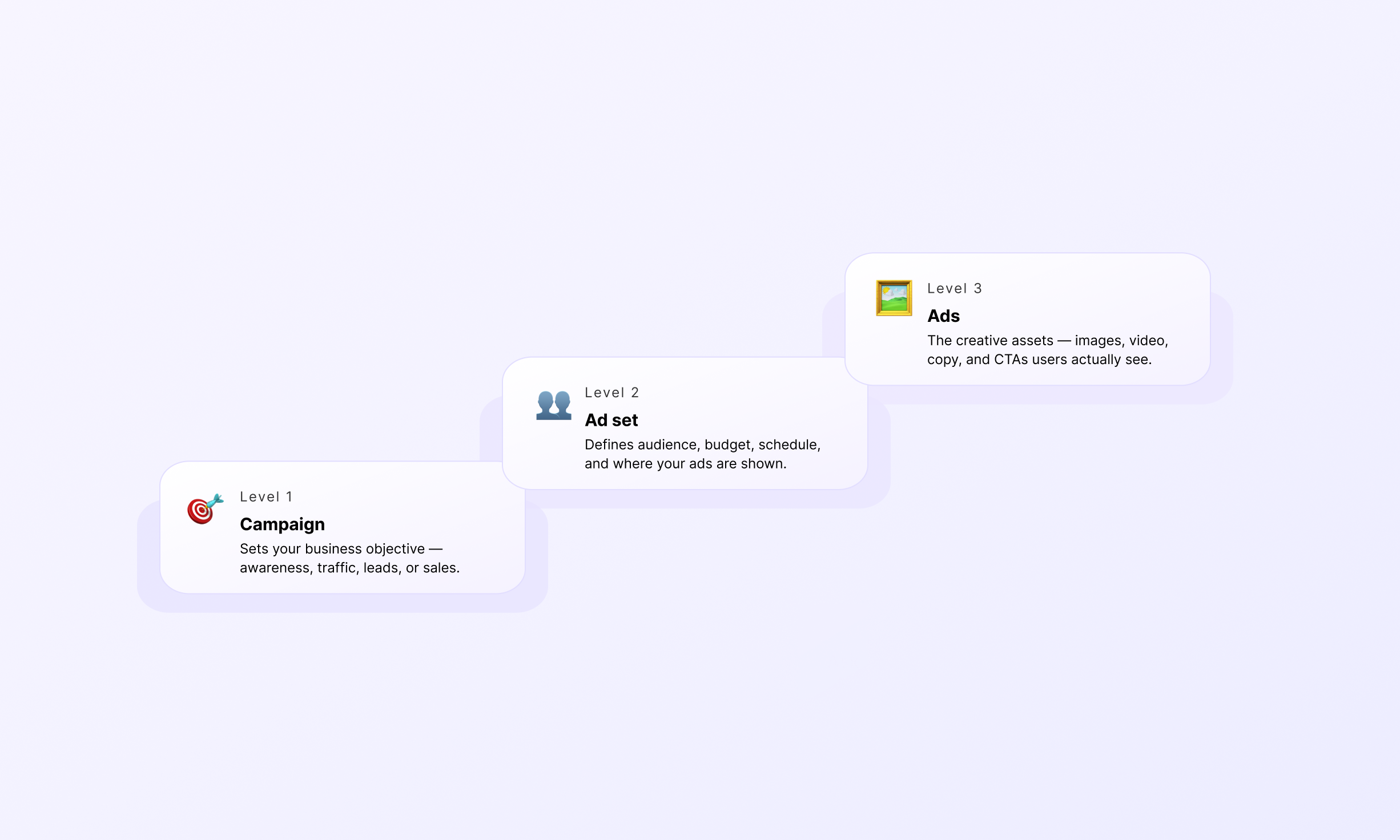
Khi quảng cáo trên Meta Ads, bạn cần cấu hình ba cấp độ phân cấp:
- Campaign: Chiến dịch xác định mục tiêu quảng cáo của bạn.
- Ad set: Nhóm quảng cáo chỉ định đối tượng mục tiêu và các vị trí đặt quảng cáo — xác định quảng cáo sẽ hiển thị ở đâu và cho ai. Mỗi chiến dịch có thể chứa nhiều nhóm quảng cáo.
- Ads: Quảng cáo là các mẫu sáng tạo thực tế mà người dùng nhìn thấy và tương tác. Mỗi nhóm quảng cáo có thể chứa nhiều quảng cáo; tuy nhiên, để đạt hiệu suất tối ưu, nên giới hạn không quá năm quảng cáo mỗi nhóm.
Bước 1. Tạo tài khoản Meta Ads Manager
Để bắt đầu sử dụng Meta Ads, bạn cần có một trang Facebook doanh nghiệp vì bạn không thể chạy quảng cáo từ trang cá nhân.
Vì vậy, bạn cần liên kết trang doanh nghiệp của mình với danh mục doanh nghiệp trên Meta Ads:
-
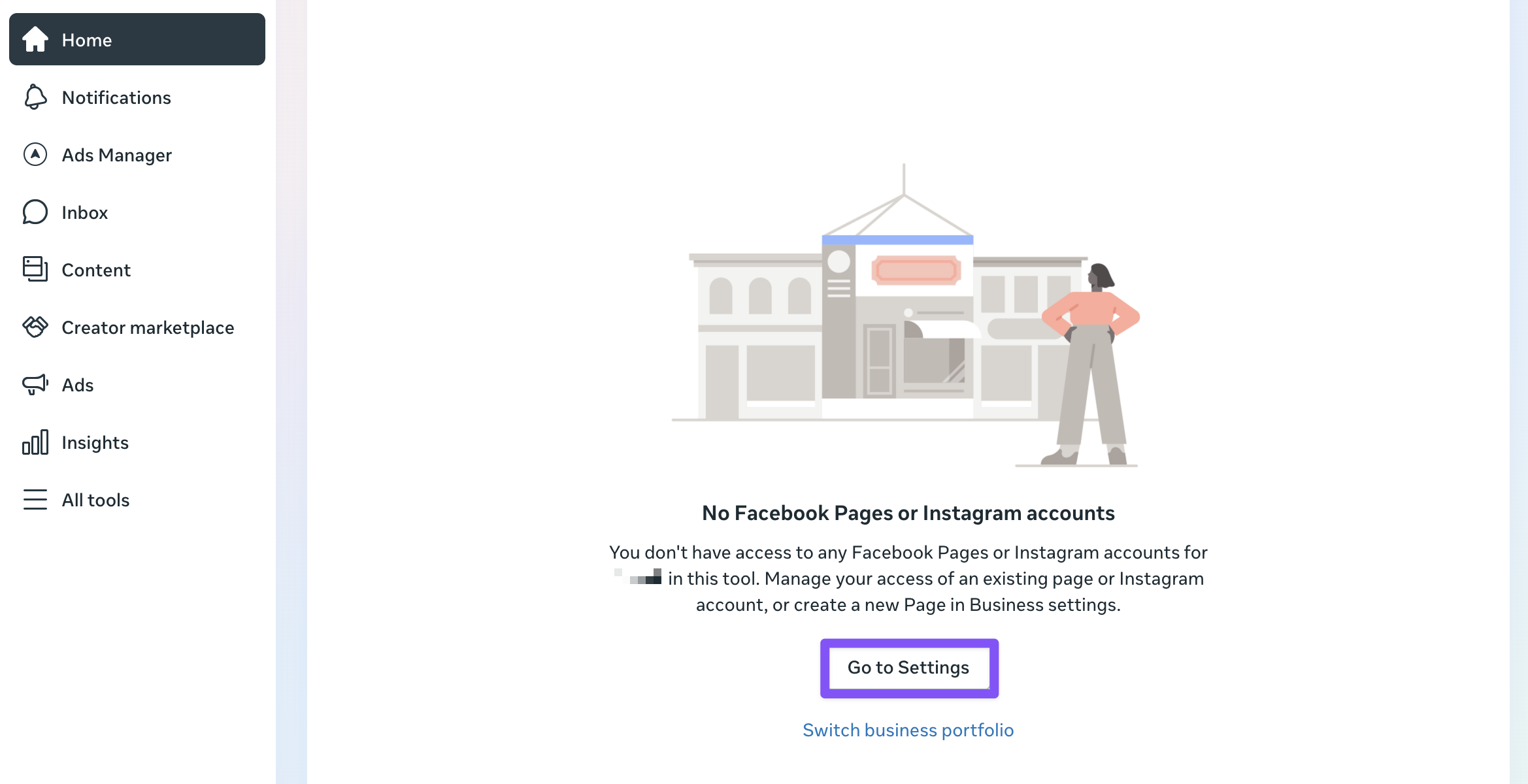
Truy cập business.facebook.com. Nếu bạn chưa có trang doanh nghiệp trong danh mục doanh nghiệp, bạn cần thêm vào. Nhấp vào Go to settings.
-
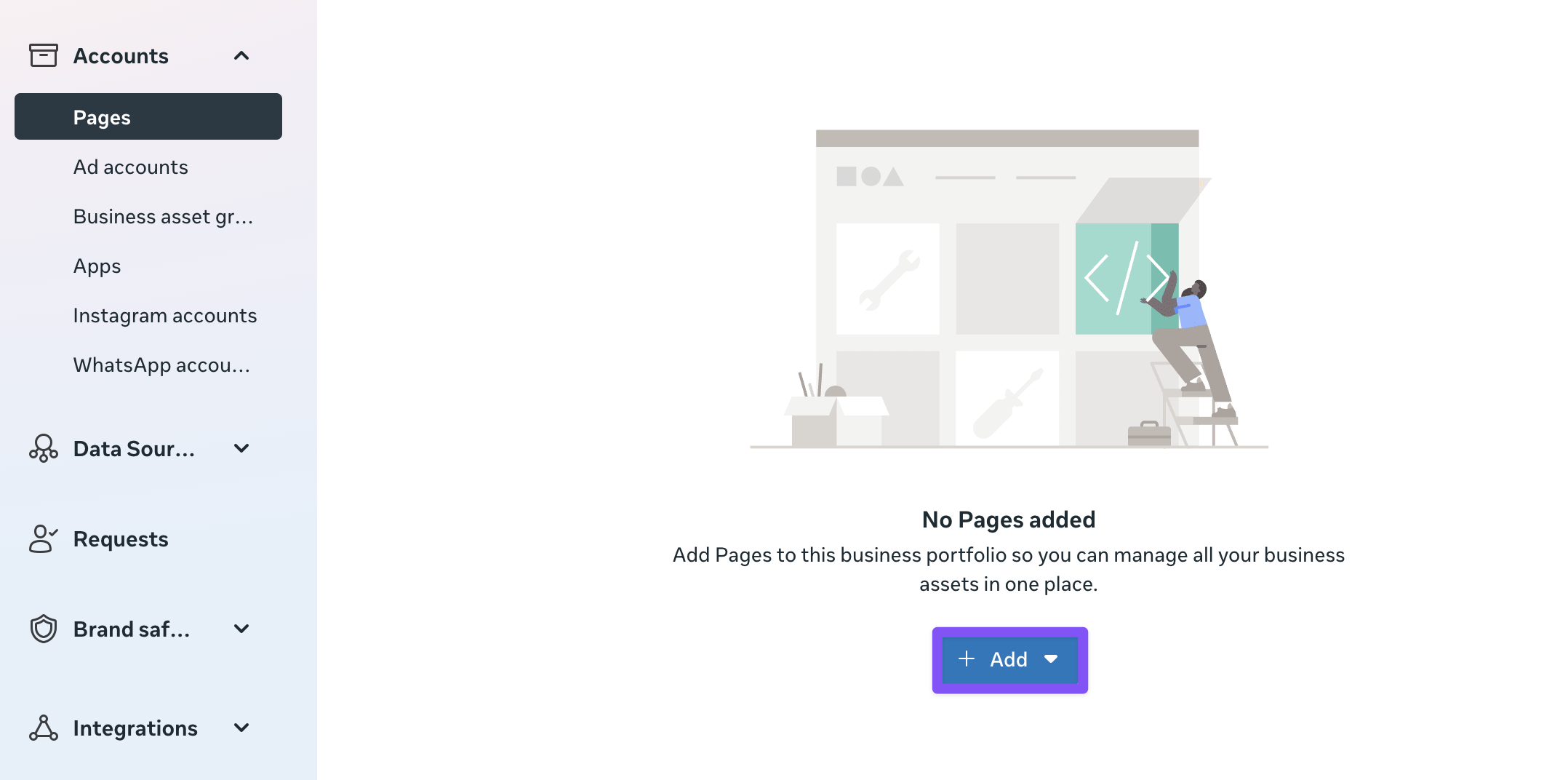
Vào Account > Pages từ thanh bên trái. Nhấp Add và chọn Add an existing Facebook page hoặc Create a new Facebook page. Xem hướng dẫn tạo trang doanh nghiệp nếu bạn chưa có trang nào.
-
Tùy chọn, kết nối tài khoản Instagram của bạn trên trang Account > Instagram accounts trong phần cài đặt.
Sau khi đã kết nối trang doanh nghiệp, bạn đã sẵn sàng để tiếp tục.
Bước 2. Thêm Meta pixel
Bạn cần có Meta pixel để kết nối dữ liệu chiến dịch với doanh thu và đạt kết quả tốt hơn.
Trước khi kết nối dữ liệu và tạo pixel, bạn cần chuẩn bị:
- Trang doanh nghiệp – thêm vào business portfolio của bạn tại Settings > Accounts > Pages
- Tài khoản business manager – bạn phải có toàn quyền kiểm soát business portfolio
- Email doanh nghiệp – cài đặt tại Settings > Business info
- Tài khoản quảng cáo – thêm vào business portfolio của bạn tại Settings > Accounts > Ad accounts
Khi bạn đã sẵn sàng, hãy tạo một pixel:
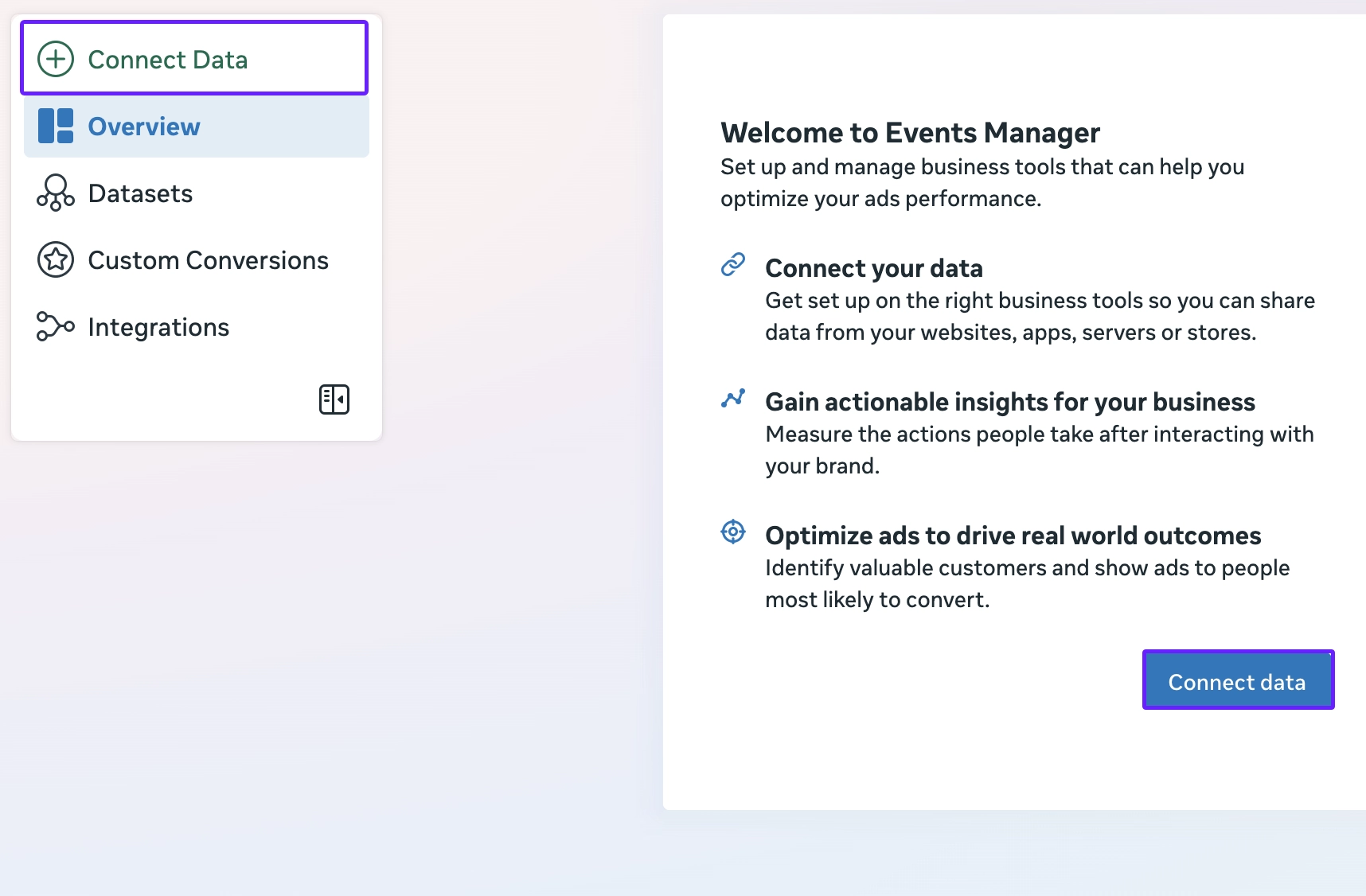
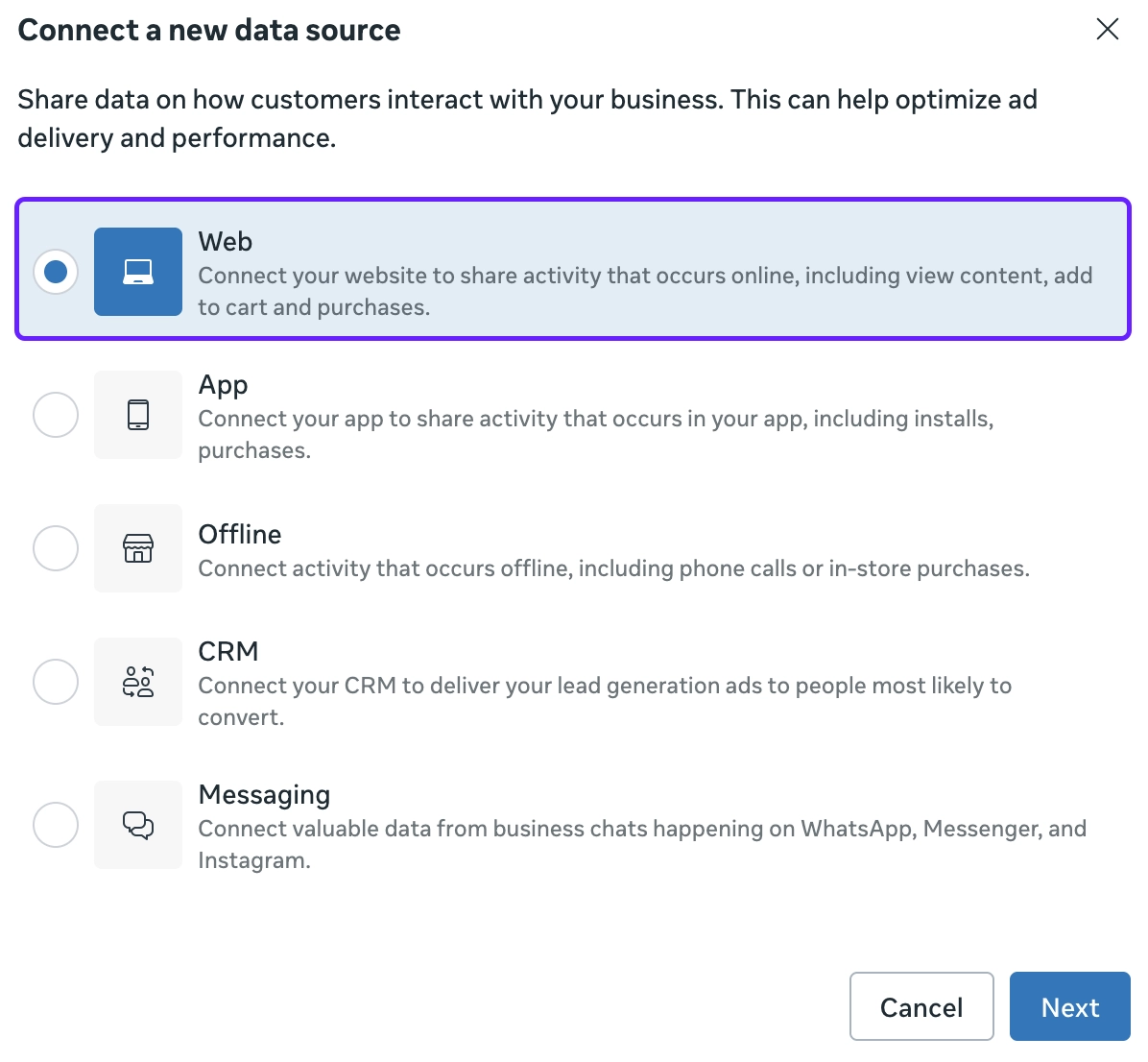
- Vào Events Manager. Nhấp Connect data.
- Chọn Web làm loại nguồn dữ liệu.
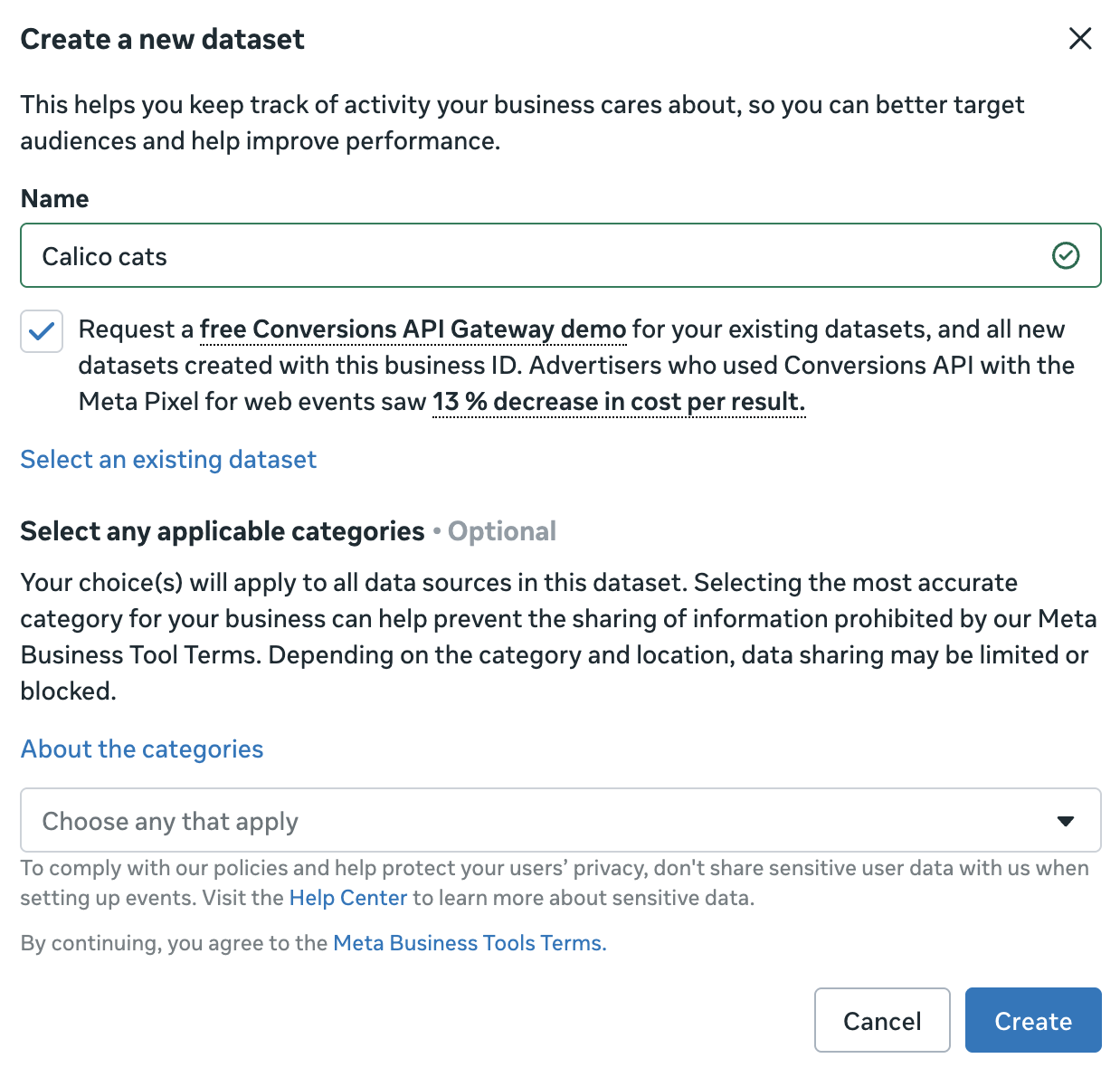
- Đặt tên cho dataset của bạn và nhấp Create.
- Với Adapty Attribution, bạn không cần hoàn tất toàn bộ quá trình cài đặt pixel. Vì vậy, khi được hỏi về tích hợp, bạn chỉ cần nhấp x trong cửa sổ thiết lập, và pixel của bạn vẫn sẽ xuất hiện trong danh sách sau khi bạn làm mới trang.
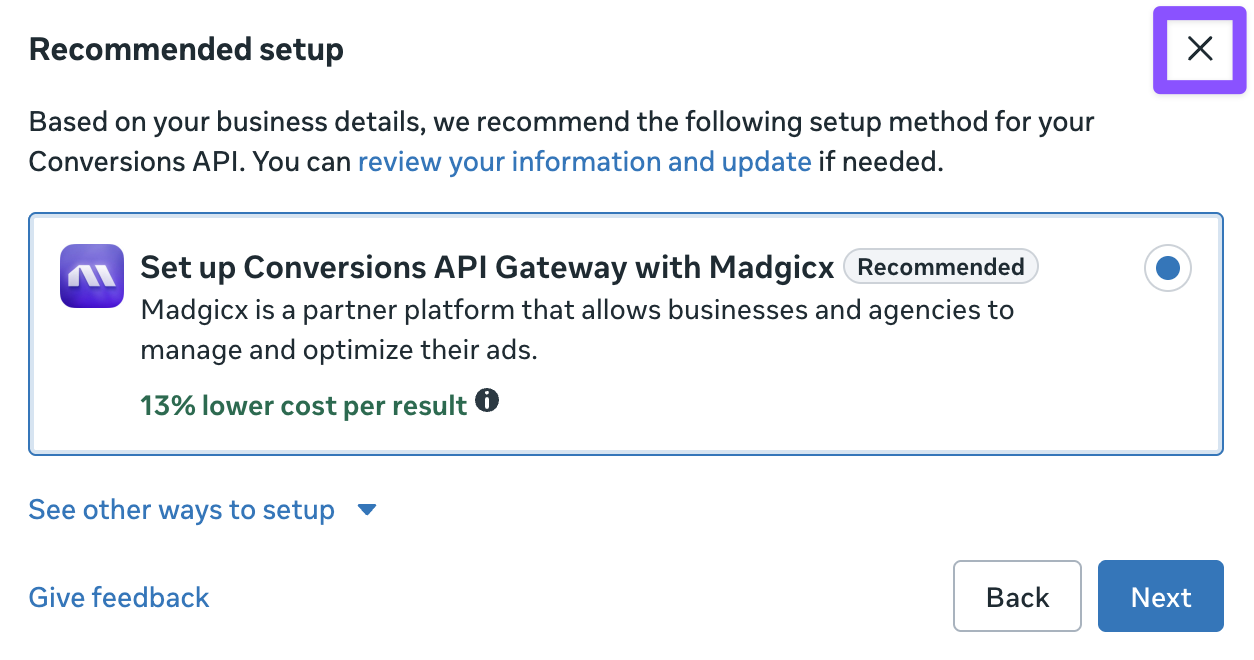
- Khi dataset của bạn xuất hiện trong danh sách, bạn có thể tiến hành tạo chiến dịch.
Bước 3. Tạo chiến dịch
Để tạo chiến dịch trong Meta Ads Manager:
-
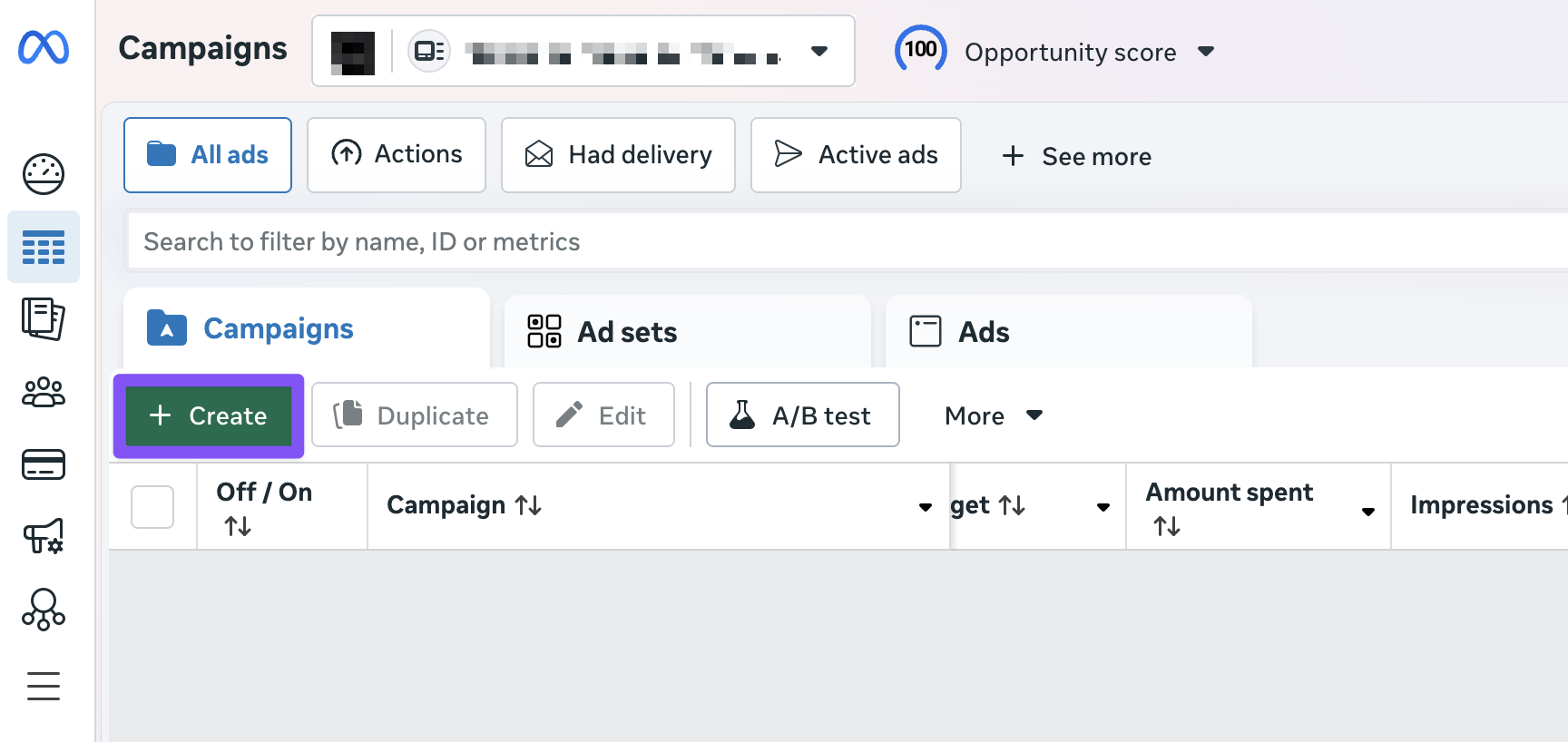
Truy cập Meta Ads Manager. Trong tab Campaign, nhấp vào Create.
-
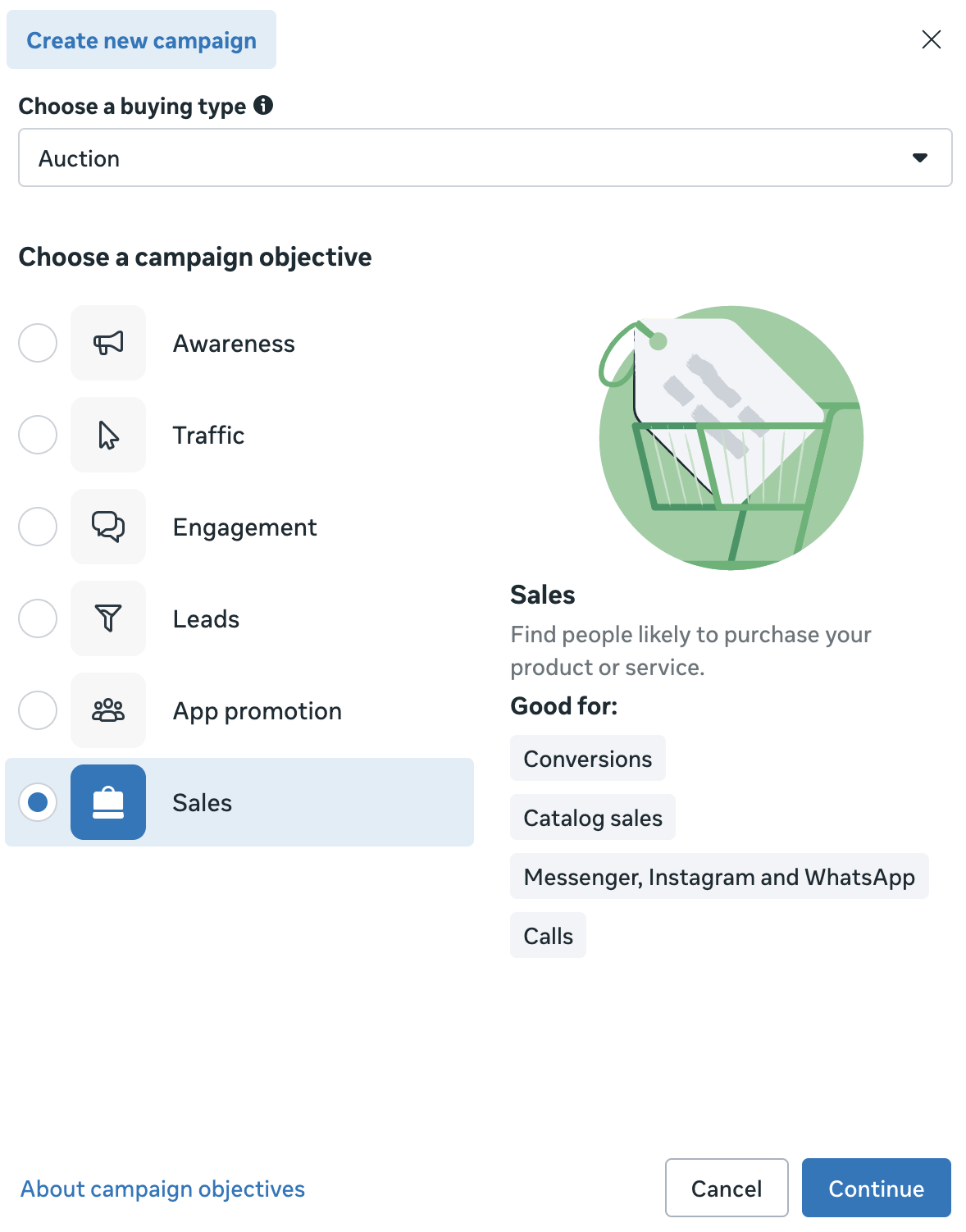
Chọn Sales làm mục tiêu chiến dịch và nhấp vào Continue.
-
Đặt tên cho chiến dịch của bạn trong phần Campaign name.
-
Trong phần Budget, ở mục Budget strategy, chọn cách bạn muốn kiểm soát ngân sách:
-
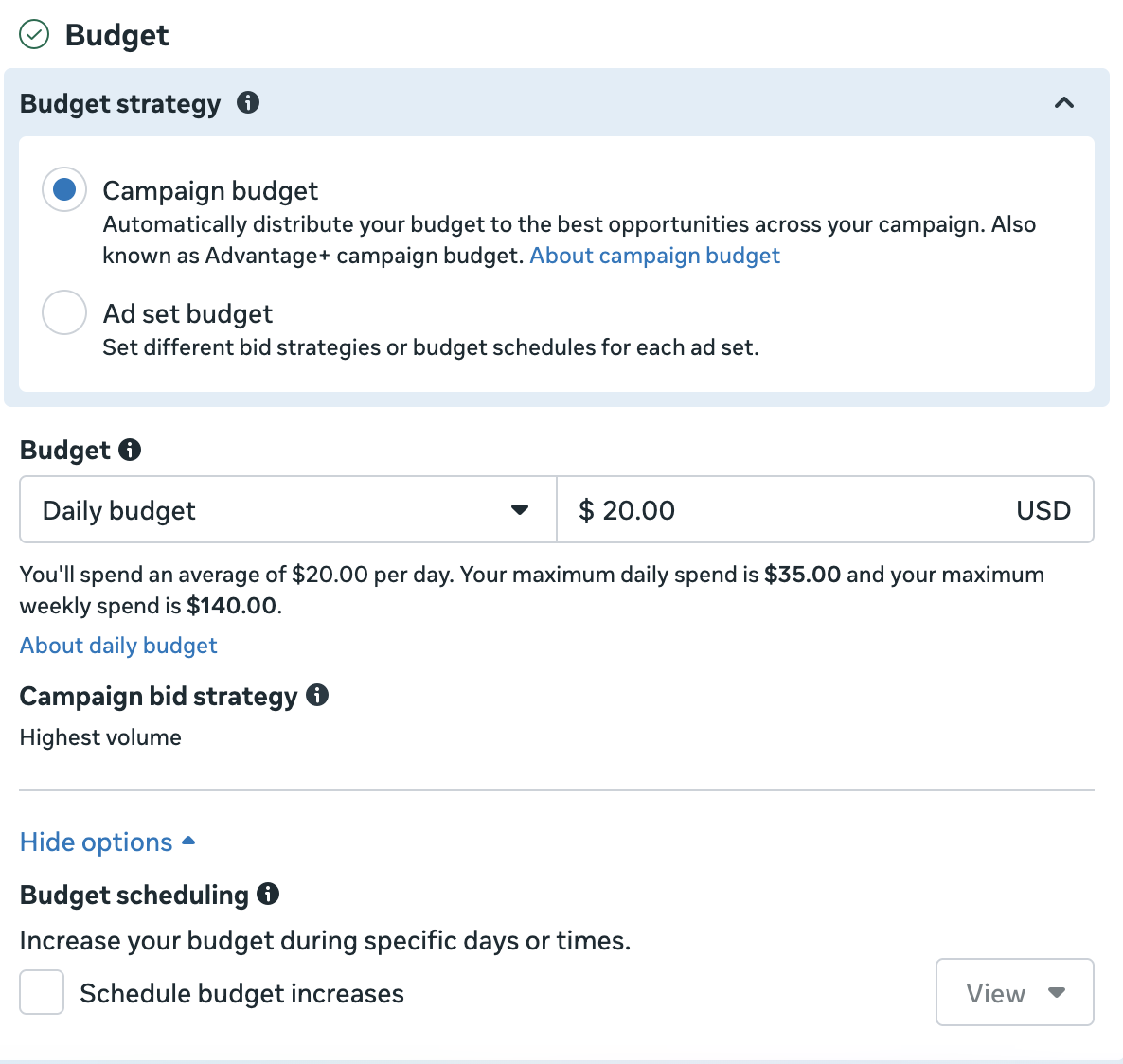
Campaign budget: Lựa chọn dễ nhất nếu bạn chưa chắc cơ hội nào sẽ hiệu quả nhất. Nếu chọn tùy chọn này, Meta Ads sẽ tự động phát hiện các nhóm quảng cáo hoạt động tốt nhất và phân bổ ngân sách nhiều hơn cho chúng.
Sau đó, chọn ngân sách Daily (hàng ngày) hoặc Lifetime (trọn đời) và nhập giới hạn theo đơn vị tiền tệ của bạn. Ngân sách Daily linh hoạt hơn khi bạn đang tìm hiểu — bạn có thể bắt đầu với số tiền nhỏ và điều chỉnh dần theo thực tế. Hoặc chọn Schedule budget increase để đặt quy tắc tự động tăng ngân sách theo giá trị cố định hoặc phần trăm.
-
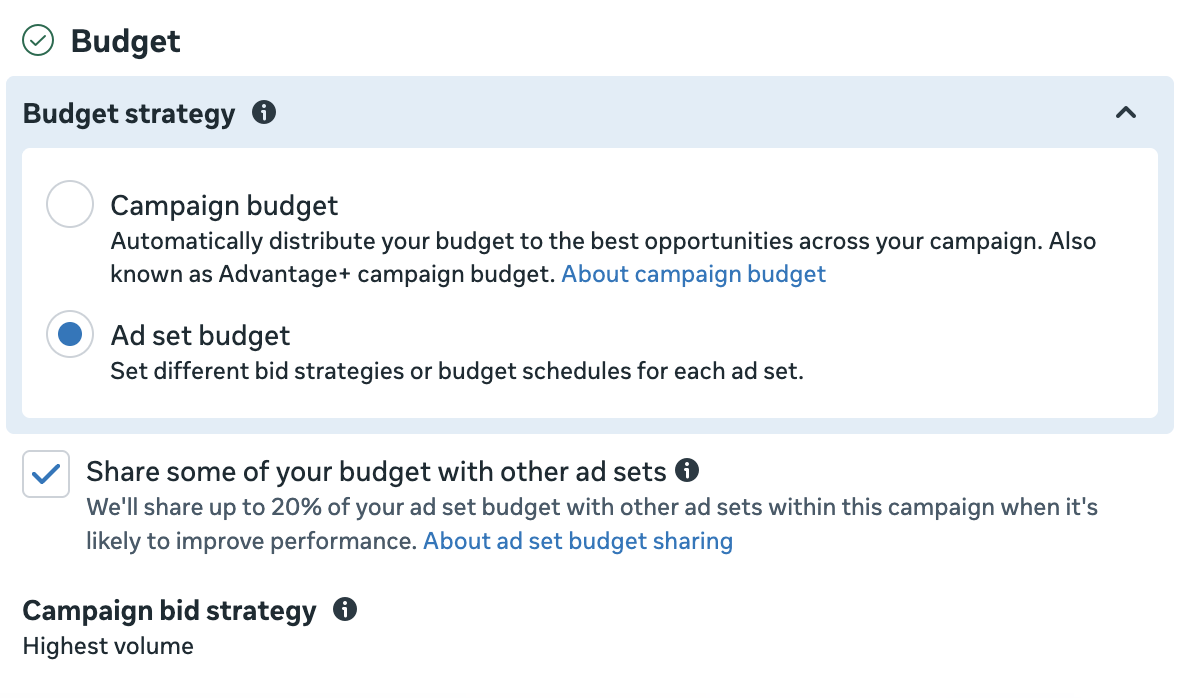
Ad set budget: Chọn tùy chọn này nếu bạn muốn tự xác định đối tượng nào sẽ nhận nhiều hay ít ngân sách chiến dịch hơn. Nếu chưa chắc chắn, bạn có thể chọn Share some of your budget with other ad sets để cho phép Meta tự động điều chỉnh ngân sách nhóm quảng cáo lên đến 20% khi điều đó có lợi cho hiệu suất quảng cáo.
-
-
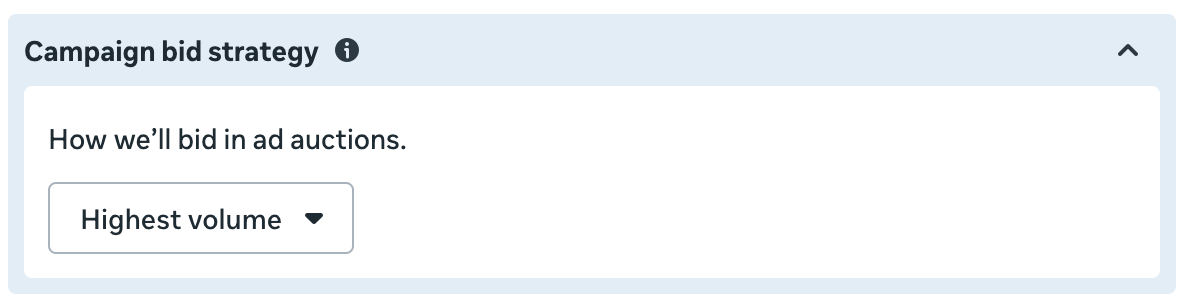
Trong Campaign bid strategy, chọn tùy chọn phù hợp nhất với mục tiêu của bạn:
- Highest volume (default): Tùy chọn đơn giản nhất để bắt đầu. Khi chọn tùy chọn này, bạn để Meta tối ưu chi phí mỗi lần nhấp nhằm đạt kết quả tốt nhất trong phạm vi ngân sách.
- Cost per result goal: Đặt mục tiêu chi phí trên mỗi kết quả nếu bạn đã biết các chỉ số chuẩn của mình.
- Bid cap: Đặt mức giá thầu tối đa bạn sẵn sàng trả.
-
Adapty cho phép bạn thực hiện A/B test toàn diện. Tuy nhiên, bạn cũng có thể bật A/B test trong Meta Ads nếu cần. Đọc thêm về A/B test trong Meta Ads Manager tại đây.
-
Bây giờ là lúc thêm nhóm quảng cáo đầu tiên vào chiến dịch. Nhấn Next để tiếp tục.
Bước 4. Tạo nhóm quảng cáo
Để tạo một ad set:
-
Đặt tên cho ad set của bạn trong trường Ad set name.
-
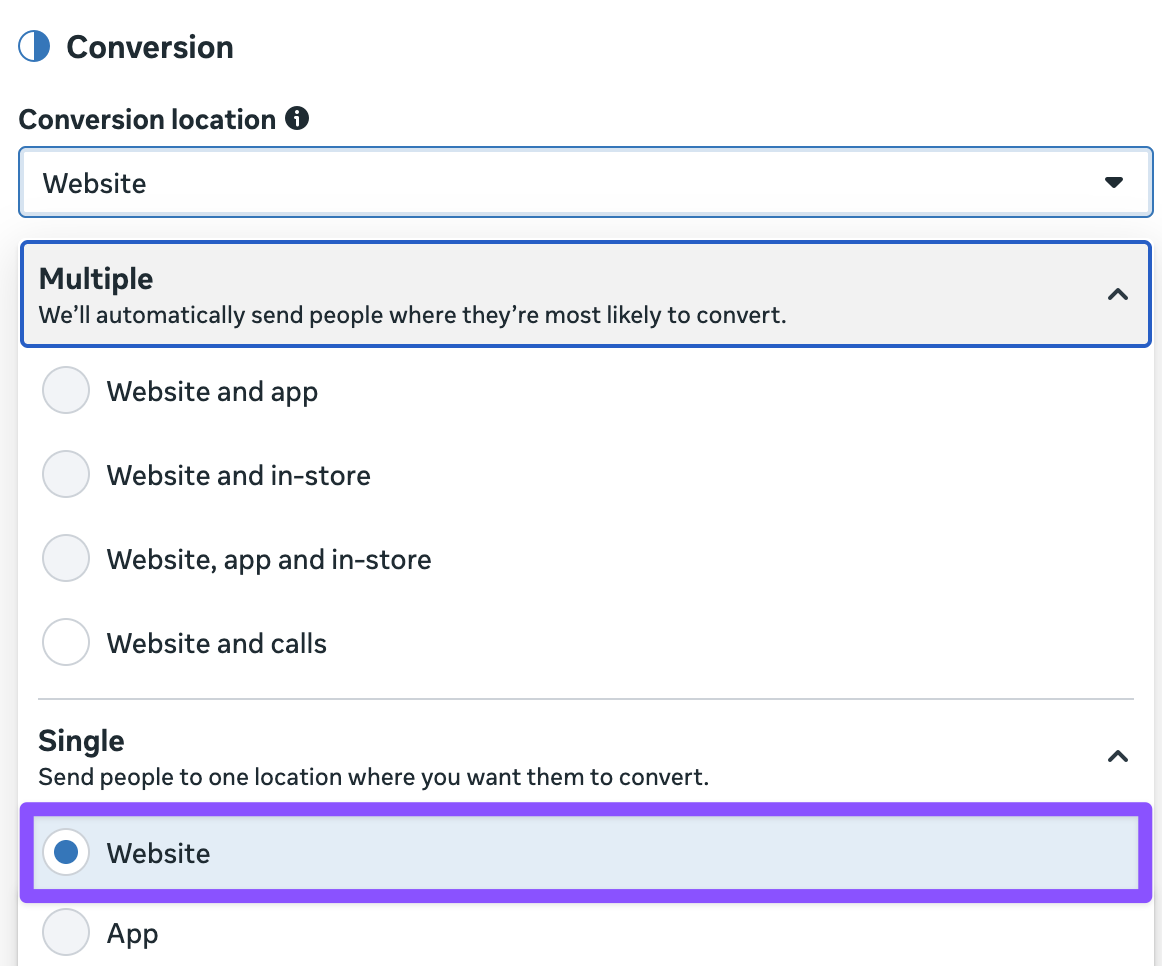
Trong dropdown Conversion location, chọn Website.
-
Trong trường Performance goal, chọn mục tiêu phù hợp với cách bạn thu hút lưu lượng truy cập:
- Maximize number of conversions: Tối ưu hóa dựa trên các lượt mua và dùng thử mà Adapty báo cáo lại cho dataset Meta của bạn. Cần có dataset và conversion event ở hai bước tiếp theo.
- Maximize number of landing page views: Dùng tùy chọn này nếu bạn có landing page.
- Maximize number of link clicks: Dùng tùy chọn này với smart link dẫn người dùng trực tiếp đến cửa hàng.

-
Nếu bạn chọn Maximize number of conversions, trong trường Dataset, hãy chọn dataset bạn đã tạo ở Bước 2. Với hai mục tiêu còn lại, hãy bỏ qua và chuyển sang bước 6.
-
Chọn một Conversion event. Trong trường hợp này, khả năng cao sẽ là Purchase hoặc Start trial. Đừng lo nếu bạn thấy cảnh báo rằng dataset chưa có sự kiện nào – điều đó chỉ có nghĩa là dataset của bạn vừa mới được tạo.
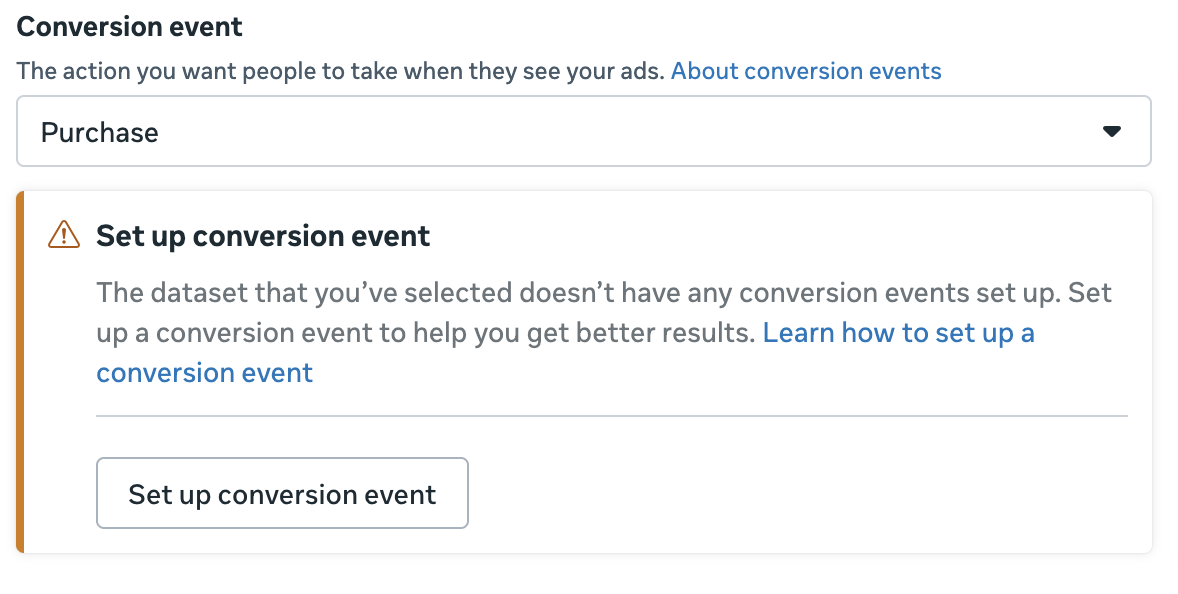
Để Adapty báo cáo các lượt mua và dùng thử vào dataset đó, hãy kết nối pixel với chiến dịch Adapty của bạn và ánh xạ các sự kiện — xem Thêm chiến dịch và Ánh xạ sự kiện.
-
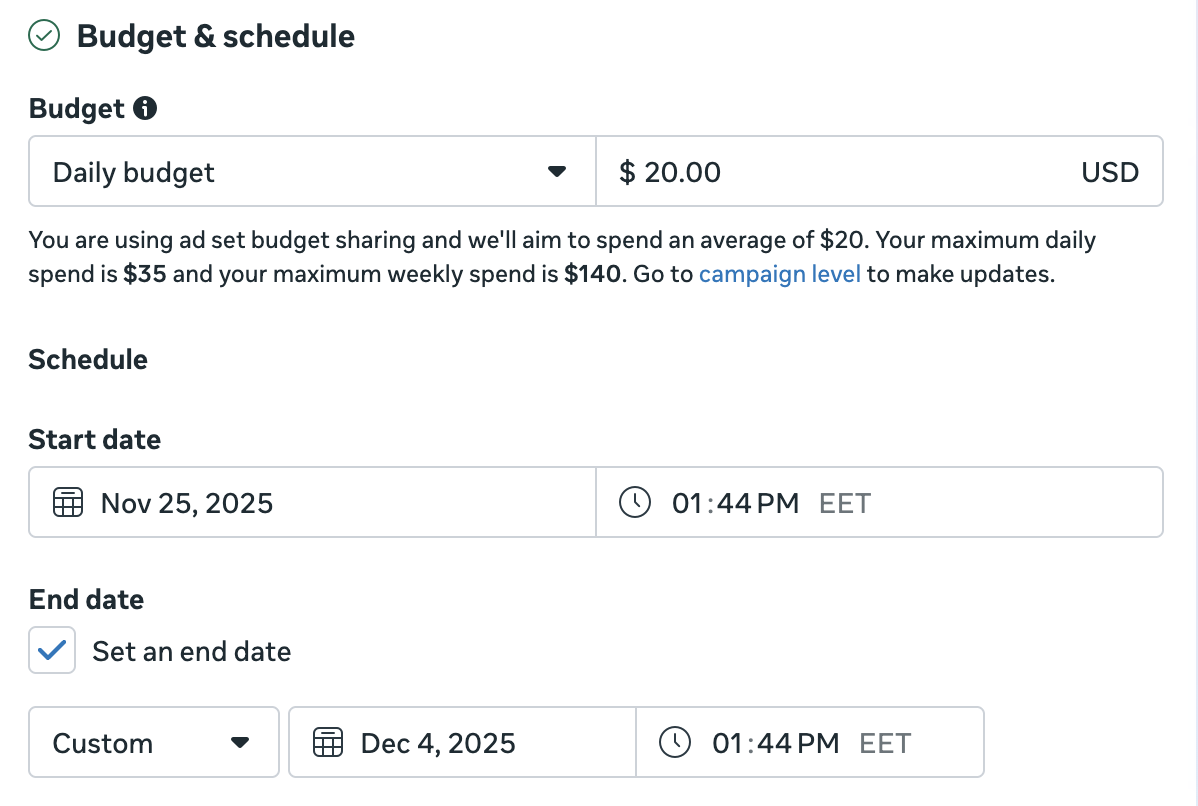
Nếu khi thiết lập chiến dịch, bạn đã chọn Ad set budget, hãy chọn xem bạn cần ngân sách Daily hay Lifetime và nhập giới hạn theo đơn vị tiền tệ của bạn. Ngân sách Daily cho bạn sự linh hoạt hơn khi bạn vẫn đang trong giai đoạn tìm hiểu, vì vậy bạn có thể bắt đầu với số tiền nhỏ hơn và dần dần điều chỉnh theo thời gian.
Đặt ngày bắt đầu và ngày kết thúc (nếu có) cho nhóm quảng cáo. Ví dụ: nếu bạn muốn quảng cáo một ưu đãi trong ứng dụng, điều quan trọng là phải đồng bộ thời gian của nhóm quảng cáo với thời gian của ưu đãi đó.
-
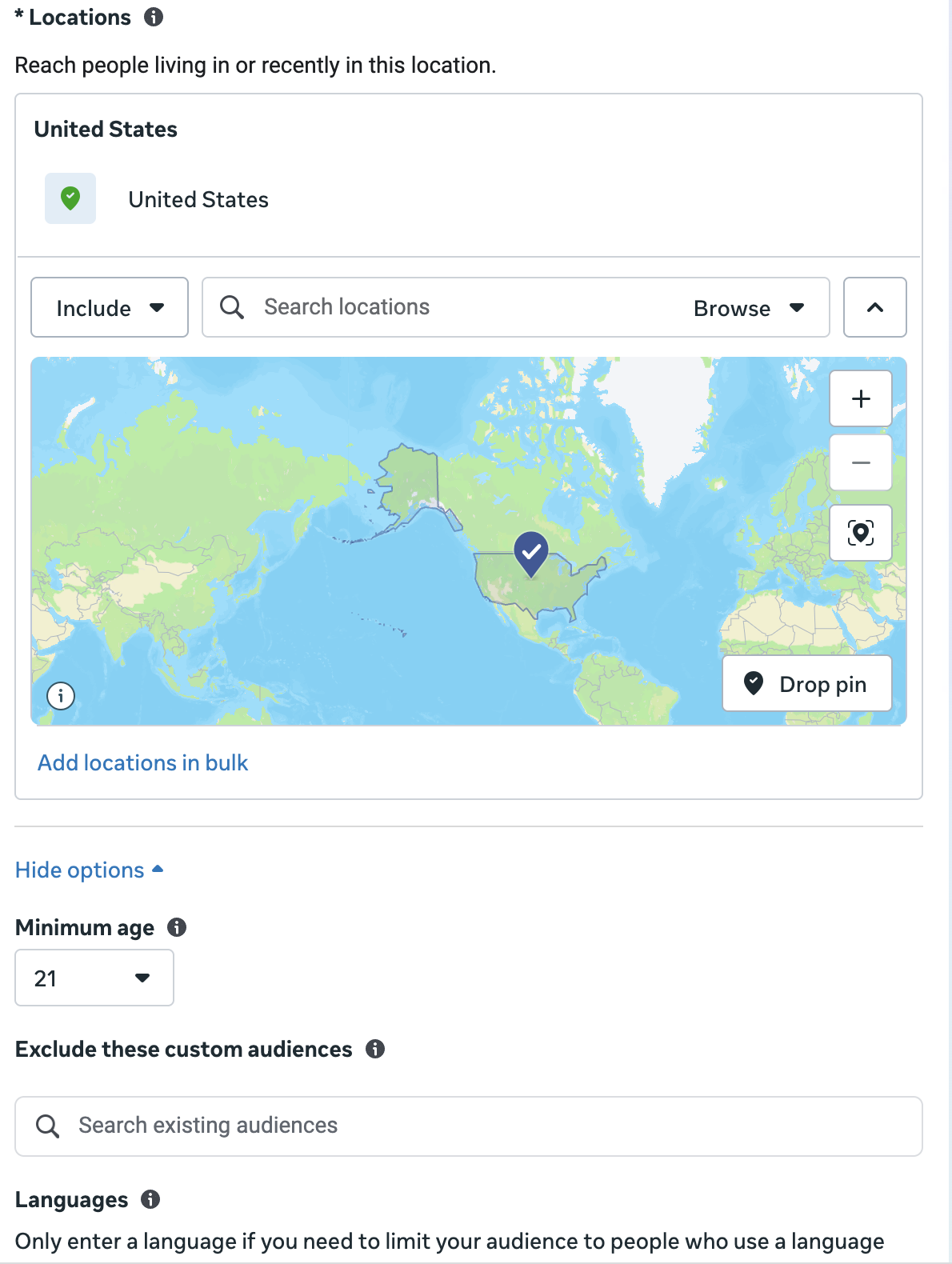
Trong phần Audience controls, thiết lập cài đặt đối tượng:
- Location: Vị trí có thể rộng hoặc hẹp tùy theo nhu cầu. Bạn có thể giới hạn Locations trong ad set để phù hợp với đặc thù khu vực trong quảng cáo của mình.
- Minimum age: Chọn độ tuổi tối thiểu của người dùng sẽ thấy quảng cáo. Một số quảng cáo có thể bị yêu cầu theo quy định pháp lý. Bạn không thể chọn độ tuổi tối thiểu dưới 18 trên toàn cầu hoặc dưới 20 tại Thái Lan.
- Language: Chỉ đặt Language khi đó không phải ngôn ngữ phổ biến nhất ở các quốc gia đã chọn. Ví dụ: bạn không cần chọn English ở Hoa Kỳ, nhưng nếu bạn nhắm đến những người nói tiếng Tây Ban Nha đang sống ở đó, bạn có thể muốn chọn Spanish.
-
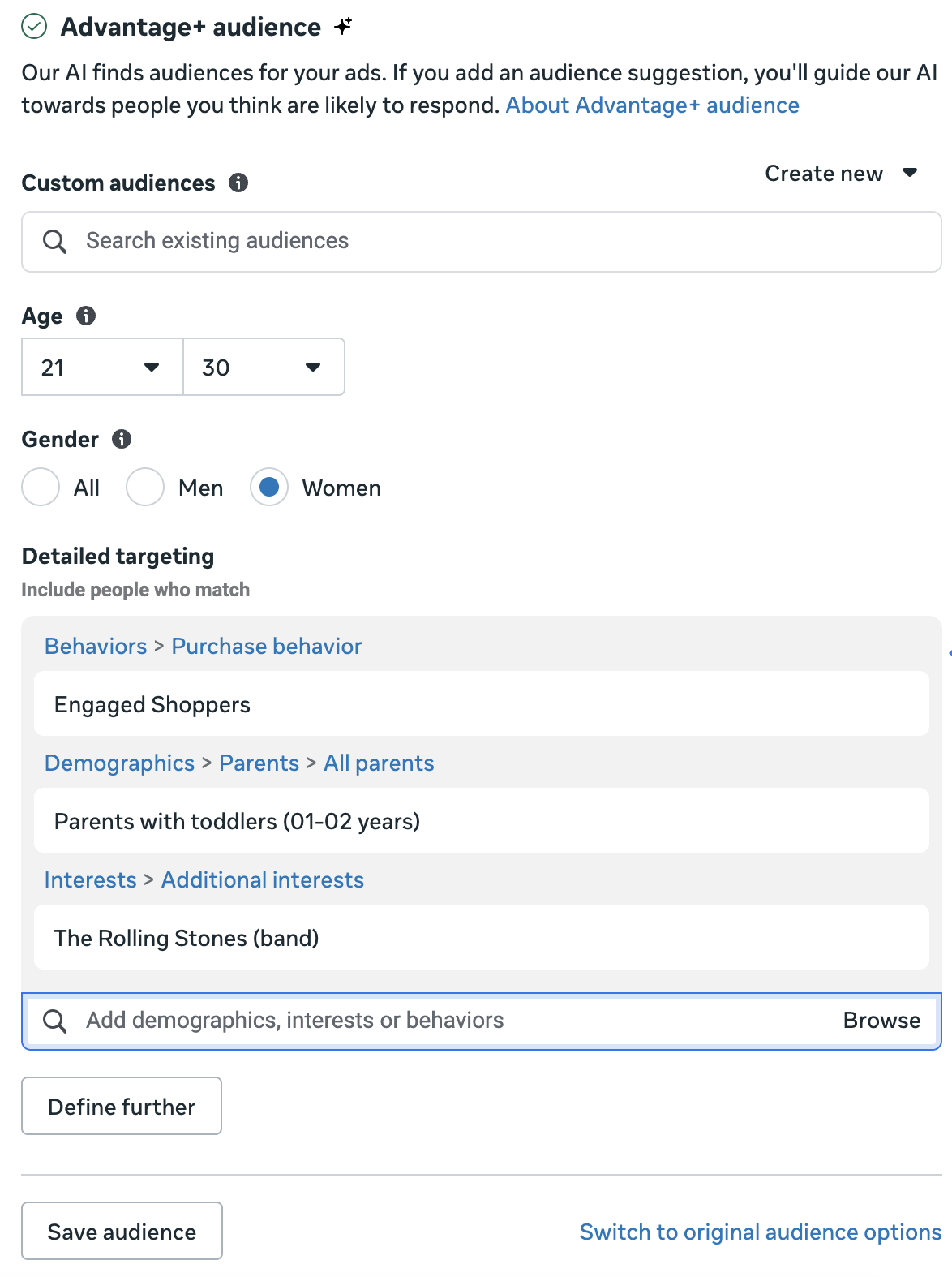
Theo mặc định, Meta tự động tìm các nhóm người nhỏ hơn có khả năng quan tâm đến quảng cáo của bạn. Tuy nhiên, nếu bạn thêm gợi ý đối tượng, bạn có thể hướng Meta đến những người mà bạn cho là có khả năng phản hồi. Trong phần Advantage+ audience, bạn có thể điều chỉnh:
- Age: Đặt phạm vi độ tuổi cụ thể để nhắm mục tiêu, giúp bạn tiếp cận tốt hơn các nhóm độ tuổi khác nhau.
- Gender: Hiển thị quảng cáo cho tất cả người dùng hoặc nhắm mục tiêu theo giới tính.
- Detailed targeting: Cài đặt này cho phép bạn kiểm soát đối tượng cho quảng cáo và/hoặc ứng dụng của mình một cách chi tiết nhất. Tại đây, bạn có thể tạo nhóm dựa trên Demographics, Interests hoặc Behaviors. Tùy thuộc vào tính năng của ứng dụng, ví dụ, bạn có thể tập trung vào các nghề nghiệp khác nhau, người hâm mộ các ban nhạc cụ thể, cha mẹ có con sơ sinh, hoặc những người có xu hướng mua sắm trực tuyến nhiều.
NoteCài đặt Detailed targeting áp dụng với toán tử Or. Nếu bạn muốn áp dụng các điều kiện với toán tử And, hãy nhấp vào Define further và chọn các điều kiện mới.
-
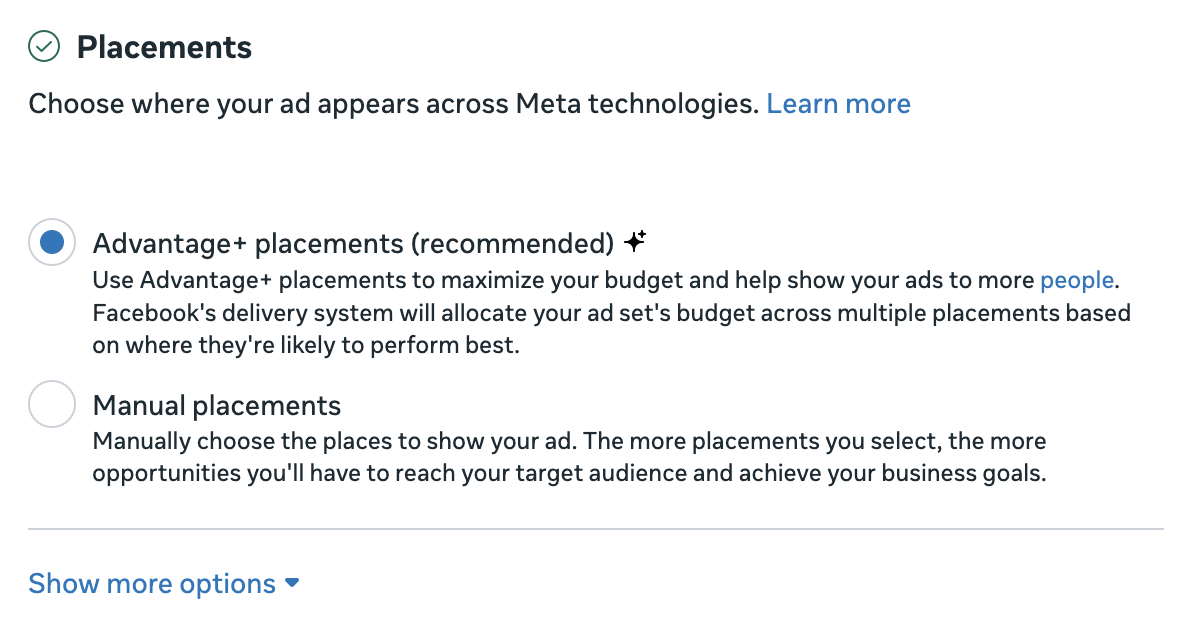
Trong phần Placements, bạn có thể chọn nơi quảng cáo của mình sẽ xuất hiện. Theo mặc định, cài đặt Advantage+ được chọn, cho phép Meta phân bổ ngân sách của bộ quảng cáo trên nhiều vị trí dựa trên nơi có khả năng hoạt động tốt nhất. Chúng tôi khuyến nghị bạn sử dụng tùy chọn này nếu bạn chưa chắc chắn về vị trí đặt quảng cáo. Nếu bạn muốn chọn các vị trí cụ thể theo cách thủ công, hãy chọn Manual placements và tùy chỉnh chúng. Đọc thêm tại đây.
-
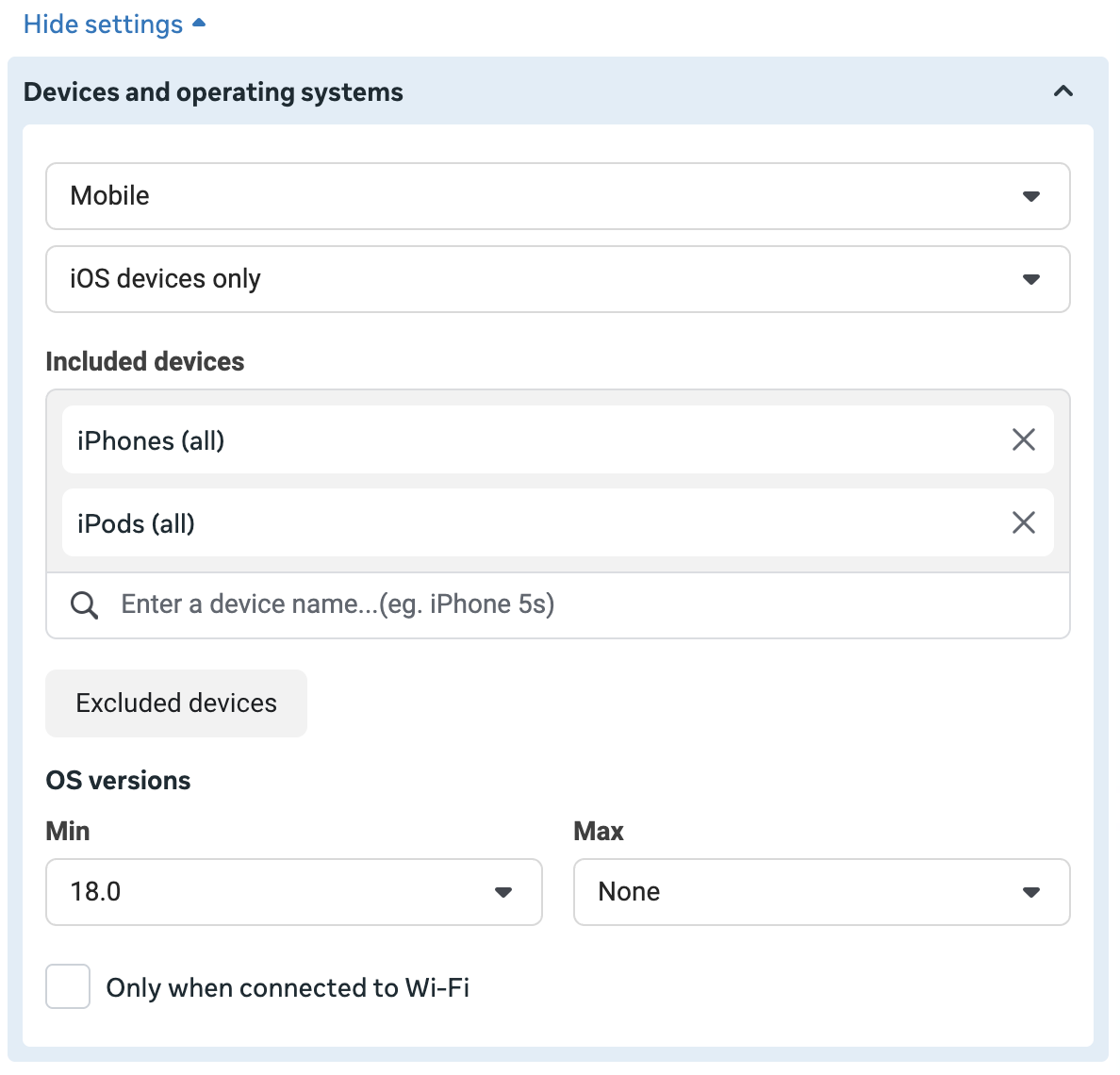
Khuyến nghị: Nhắm mục tiêu theo thiết bị giúp bạn tối ưu chi phí. Trong phần Placements, nhấp vào Show more settings. Ở mục con Devices and operating system, chọn thiết bị, hệ điều hành và phiên bản HĐH nào sẽ được đưa vào đối tượng của bạn. Điều này đảm bảo quảng cáo chỉ hiển thị cho đúng người dùng mục tiêu. Ví dụ: người dùng máy tính để bàn sẽ không thấy quảng cáo, và người dùng có phiên bản HĐH cũ mà ứng dụng không hỗ trợ sẽ bị loại trừ.
-
Khi đã sẵn sàng, nhấp vào Next để tiếp tục.
Bước 5. Tạo quảng cáo
Để tạo quảng cáo trong Meta Ads Manager:
- Đặt tên cho quảng cáo trong trường Ad name.
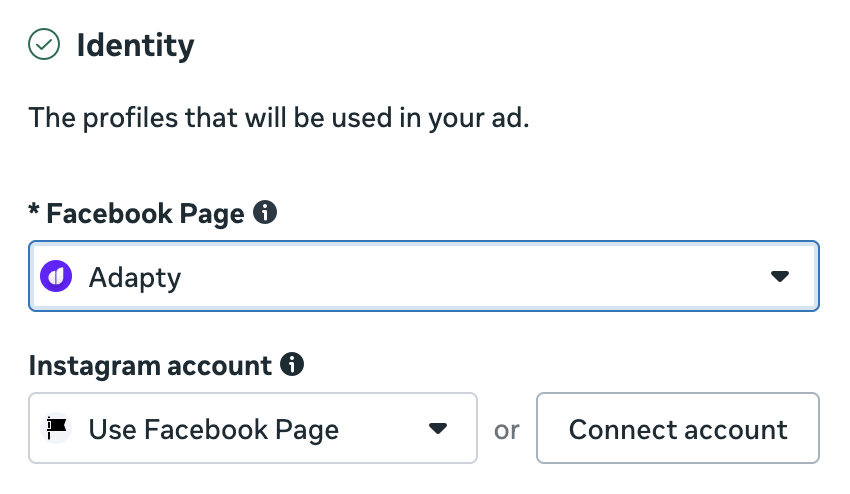
- Trong phần Identity, chọn trang Facebook sẽ được dùng để đăng quảng cáo. Nếu bạn có tài khoản Instagram riêng cho ứng dụng và đã kết nối nó trong Meta Business Suite ở Bước 1, hãy chọn nó trong dropdown Instagram account. Nếu không – chọn Use Facebook page, để quảng cáo trên Instagram được đăng thông qua trang Facebook.
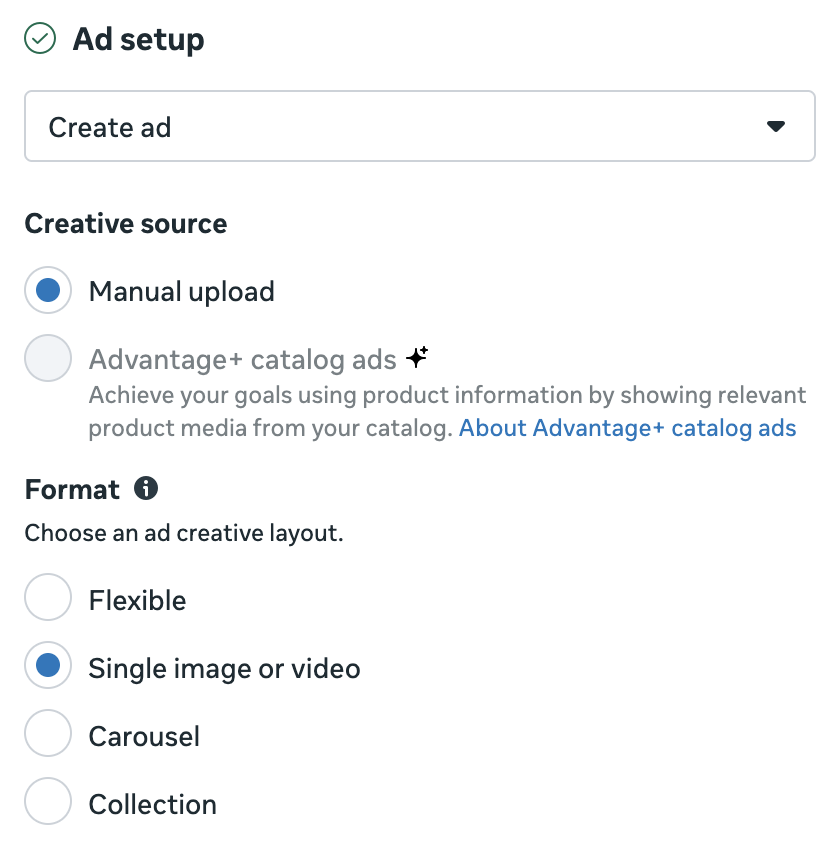
- Trong Ad setup, chọn cách bạn muốn đăng quảng cáo. Khi quảng cáo ứng dụng, chúng tôi khuyến nghị chọn Create ad, để bài đăng sẽ chuyển hướng người dùng đến ứng dụng thay vì trang Facebook. Trong trường Format, chọn tùy chọn phù hợp tùy thuộc vào số lượng creative bạn có và cách bạn muốn hiển thị chúng.
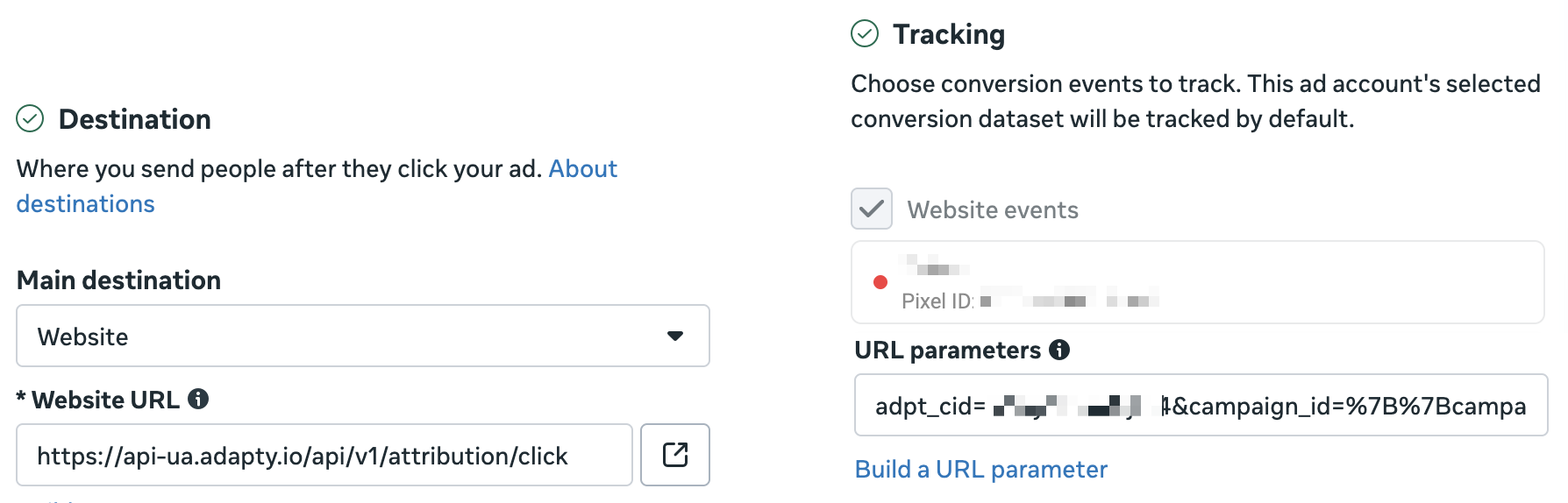
- Trong phần Destination, giữ nguyên Website được chọn làm Main destination. Sau đó, điền vào trường Website URL và trường URL parameters trong phần Tracking. Cả hai giá trị đều lấy từ web campaign trong Adapty Attribution của bạn, và chúng phụ thuộc vào nơi quảng cáo gửi người dùng đến:
- App Store hoặc Google Play: Để giúp quảng cáo được phê duyệt, hãy tách Click link của bạn tại dấu
?. Trong Website URL, dán phần trước dấu?, ví dụhttps://api-ua.adapty.io/api/v1/attribution/c/YOUR_CODE. Mỗi web campaign có mã riêng, vì vậy hãy sao chép giá trị này từ campaign bạn đang thiết lập, không phải từ quảng cáo khác. Trong URL parameters, dán tất cả nội dung sau dấu?. - Landing page hoặc web funnel, chẳng hạn như FunnelFox: Trong Website URL, dán URL trang của bạn. Trong URL parameters, dán giá trị Ad URL parameters. Xem Gắn thẻ URL quảng cáo cho web funnel.
- App Store hoặc Google Play: Để giúp quảng cáo được phê duyệt, hãy tách Click link của bạn tại dấu
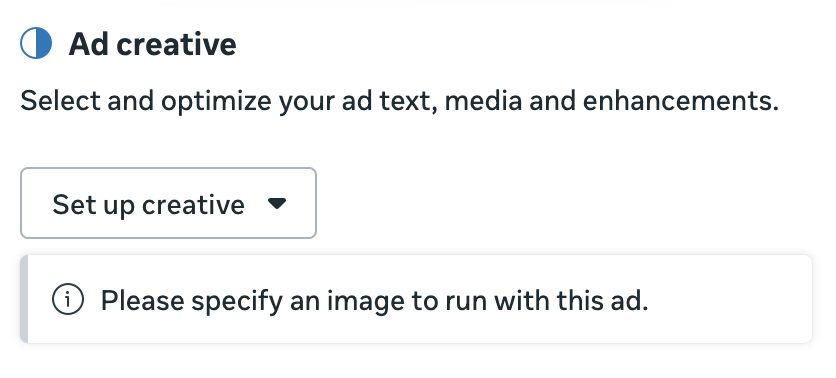
- Trong phần Ad creative, nhấp Set up creative và chọn Image ad hoặc Video ad. Thao tác này sẽ mở một cửa sổ mới để bạn tải lên file media, cắt xén và thêm văn bản.
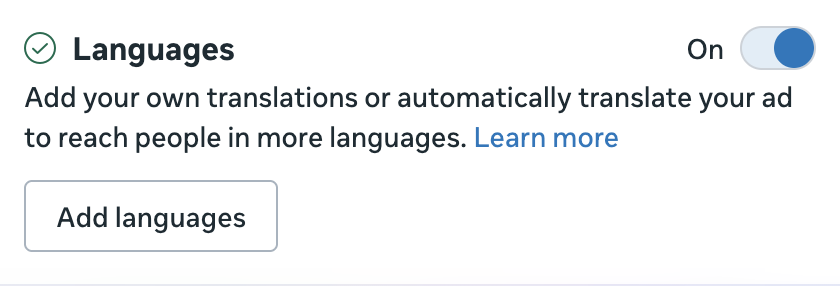
- Nếu bạn muốn tự động dịch văn bản quảng cáo, trong phần Languages, nhấp Add languages. Sau đó, thêm ngôn ngữ chính – hệ thống sẽ tự động lấy văn bản từ creative của bạn. Tiếp theo, thêm các ngôn ngữ dịch để dịch tự động.
- Khi sẵn sàng, nhấp Publish để chạy quảng cáo.
Tiếp theo là gì
Để kích hoạt quảng cáo, bạn cần thêm phương thức thanh toán nếu chưa thực hiện trước đó.
Sau đó, bạn có thể khám phá cách chiến dịch ảnh hưởng đến doanh thu ứng dụng trong dashboard Adapty Attribution.
Chưa dùng Adapty Attribution? Đặt lịch gặp với chúng tôi để tìm hiểu cách nó giúp bạn theo dõi và tối ưu hóa các chiến dịch quảng cáo.