
Publicita tu app en Meta Ads
En esta guía paso a paso aprenderás cómo crear y configurar anuncios para tu app en Meta, para optimizarlos y hacer un seguimiento de su rendimiento fácilmente.
Cómo se estructuran los anuncios en Meta
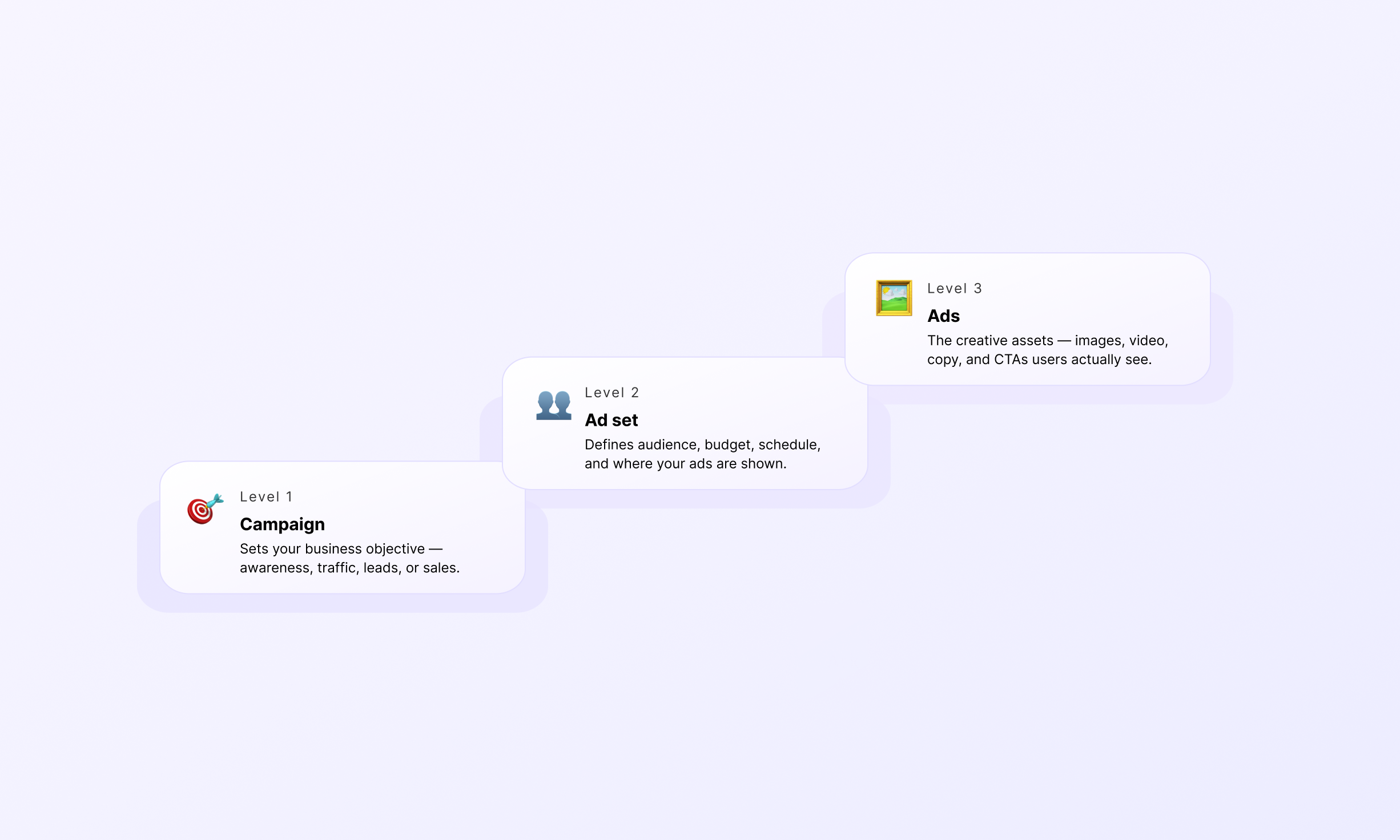
Al anunciarte en Meta Ads, necesitas configurar tres niveles jerárquicos:
- Campaign: Las campañas definen tus objetivos publicitarios.
- Ad set: Los conjuntos de anuncios especifican tu audiencia objetivo y los placements, determinando dónde y a quién se mostrarán tus anuncios. Cada campaña puede contener varios conjuntos de anuncios.
- Ads: Los anuncios son los creativos reales que los usuarios ven e interactúan con ellos. Cada conjunto de anuncios puede contener varios anuncios; sin embargo, se recomienda limitarlo a no más de cinco anuncios por conjunto para un rendimiento óptimo.
Paso 1. Crea una cuenta en Meta Ads Manager
Para empezar con Meta Ads, necesitas tener una página de Facebook Business, ya que no puedes publicar anuncios desde tu perfil personal.
Por tanto, tienes que vincular tu página de empresa a tu portfolio de negocios de Meta Ads:
-
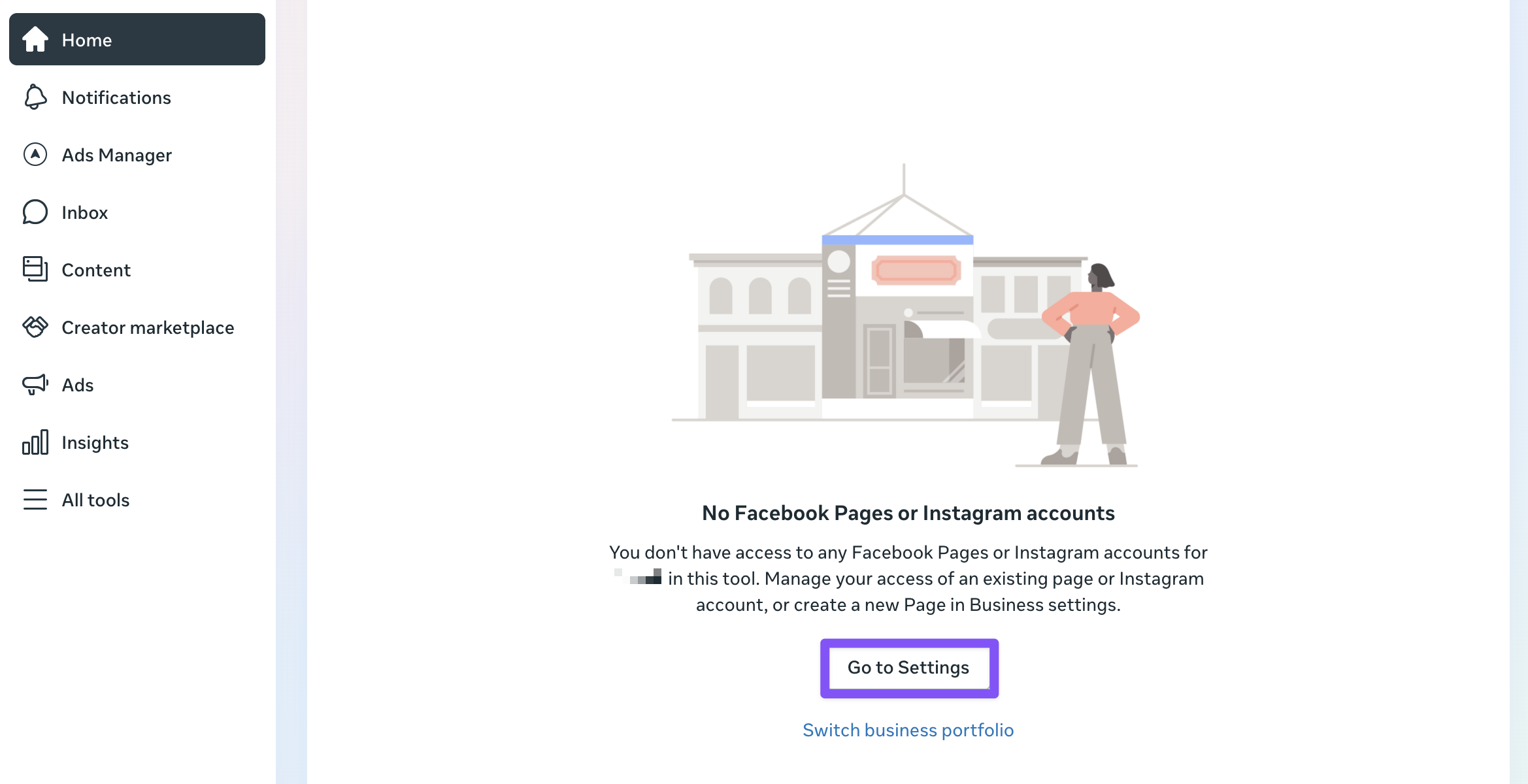
Ve a business.facebook.com. Si todavía no tienes una página de empresa en el portfolio de negocios, deberás añadirla. Haz clic en Go to settings.
-
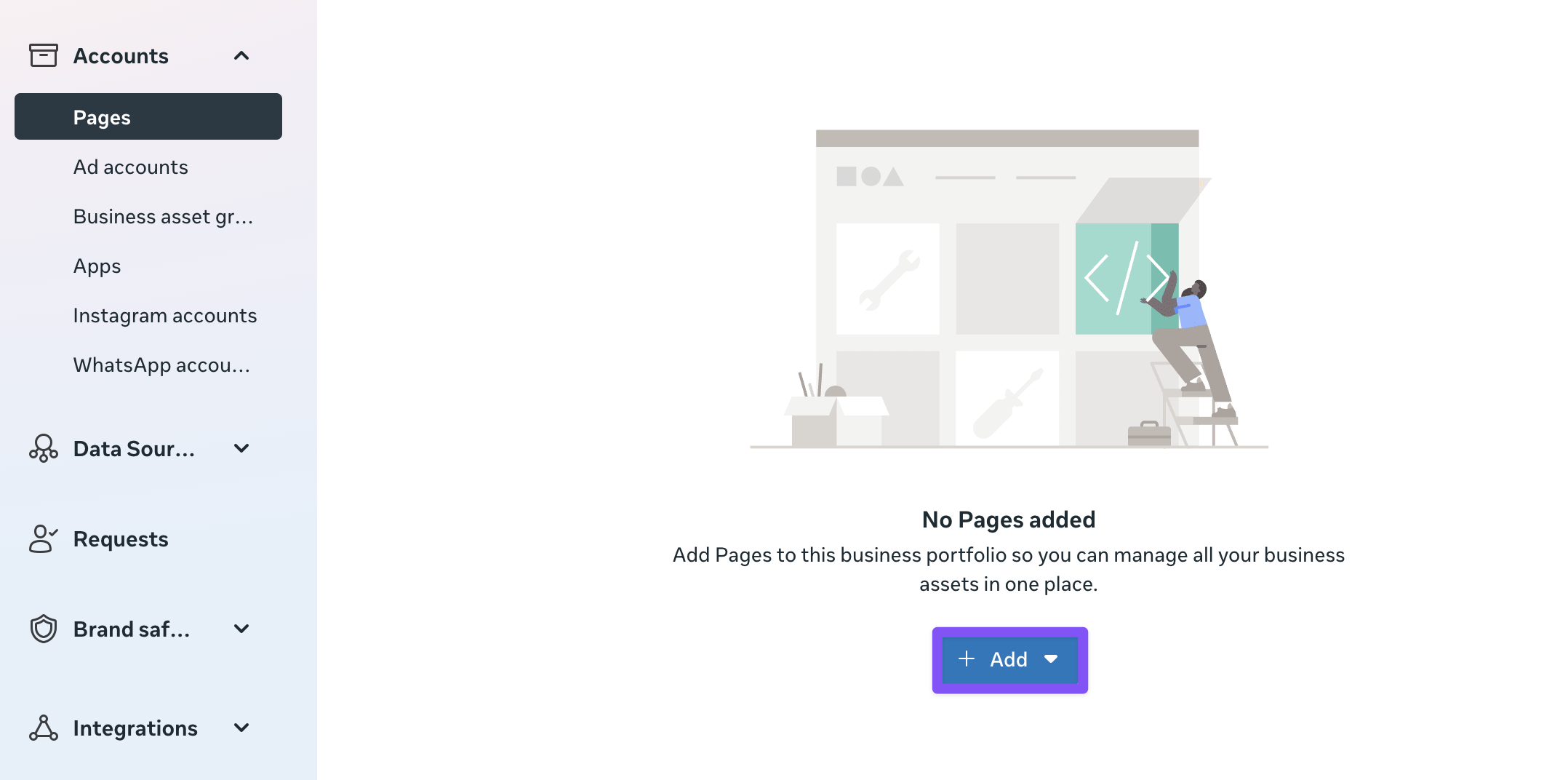
Ve a Account > Pages en la barra lateral izquierda. Haz clic en Add y selecciona Add an existing Facebook page o Create a new Facebook page. Consulta la guía para crear una página de empresa si todavía no tienes una.
-
Opcionalmente, vincula tu cuenta de Instagram en la página Account > Instagram accounts de la configuración.
Una vez conectada tu página de empresa, ya puedes continuar.
Paso 2. Añadir el píxel de Meta
Necesitarás un píxel de Meta para conectar los datos de tu campaña con los ingresos y obtener mejores resultados.
Antes de conectar datos y crear un píxel, necesitarás:
- Una página de empresa – añádela a tu portfolio empresarial en Settings > Accounts > Pages
- Una cuenta de Business Manager – debes tener control total sobre el portfolio empresarial
- Un email empresarial – configúralo en Settings > Business info
- Una cuenta publicitaria – añádela a tu portfolio empresarial en Settings > Accounts > Ad accounts
Cuando estés listo, crea un píxel:
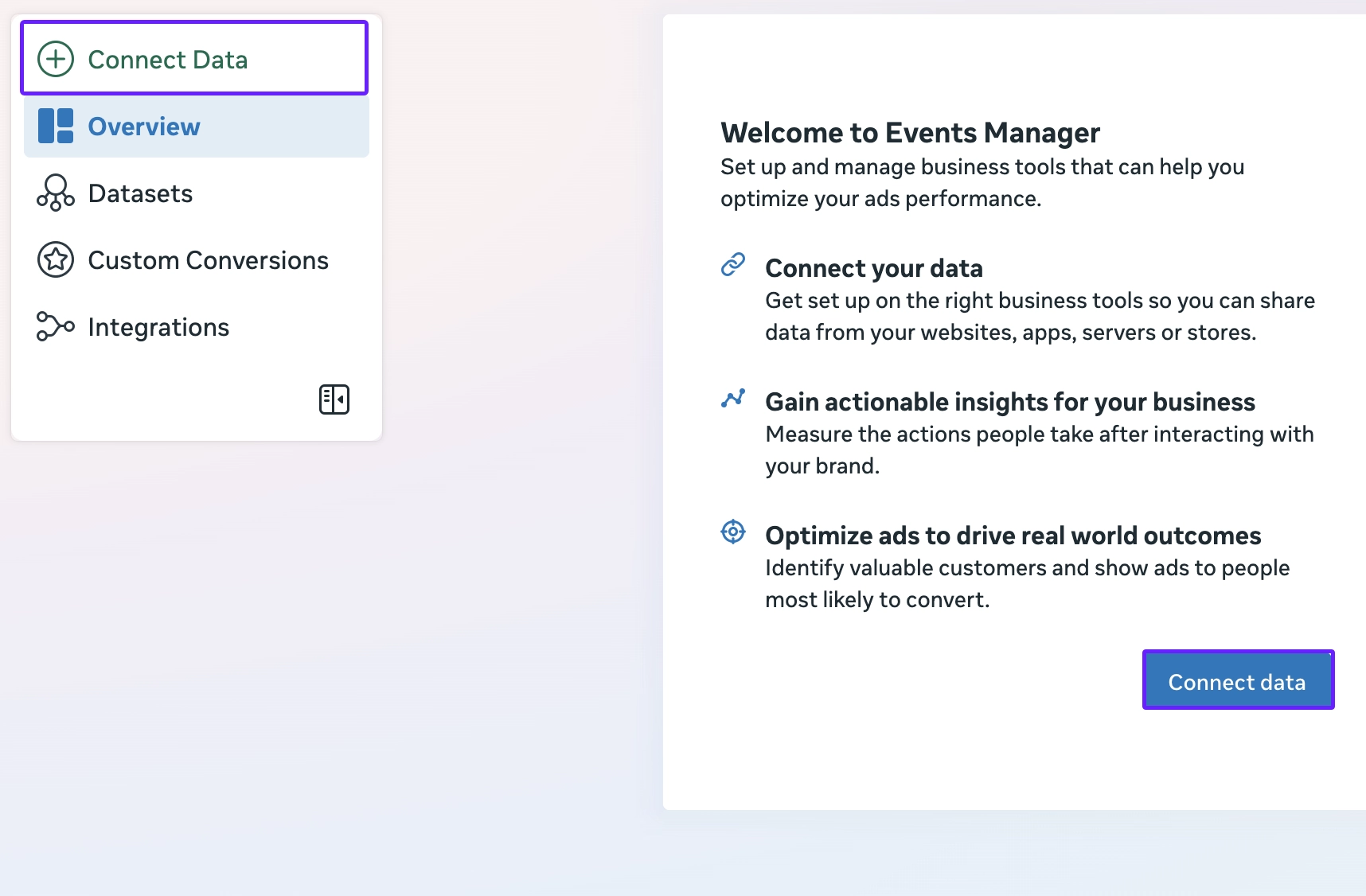
- Ve a Events Manager. Haz clic en Connect data.
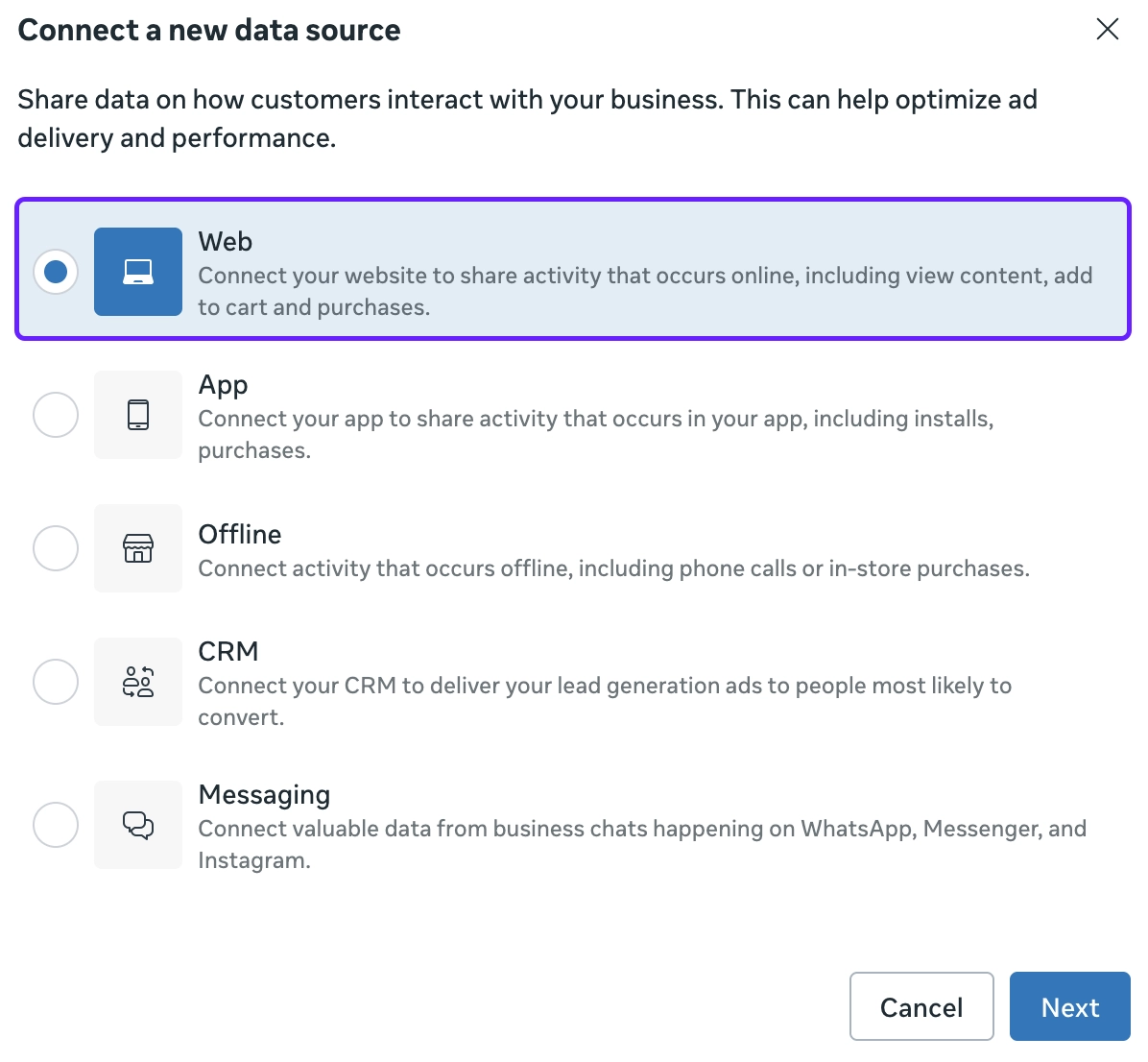
- Selecciona Web como tipo de fuente de datos.
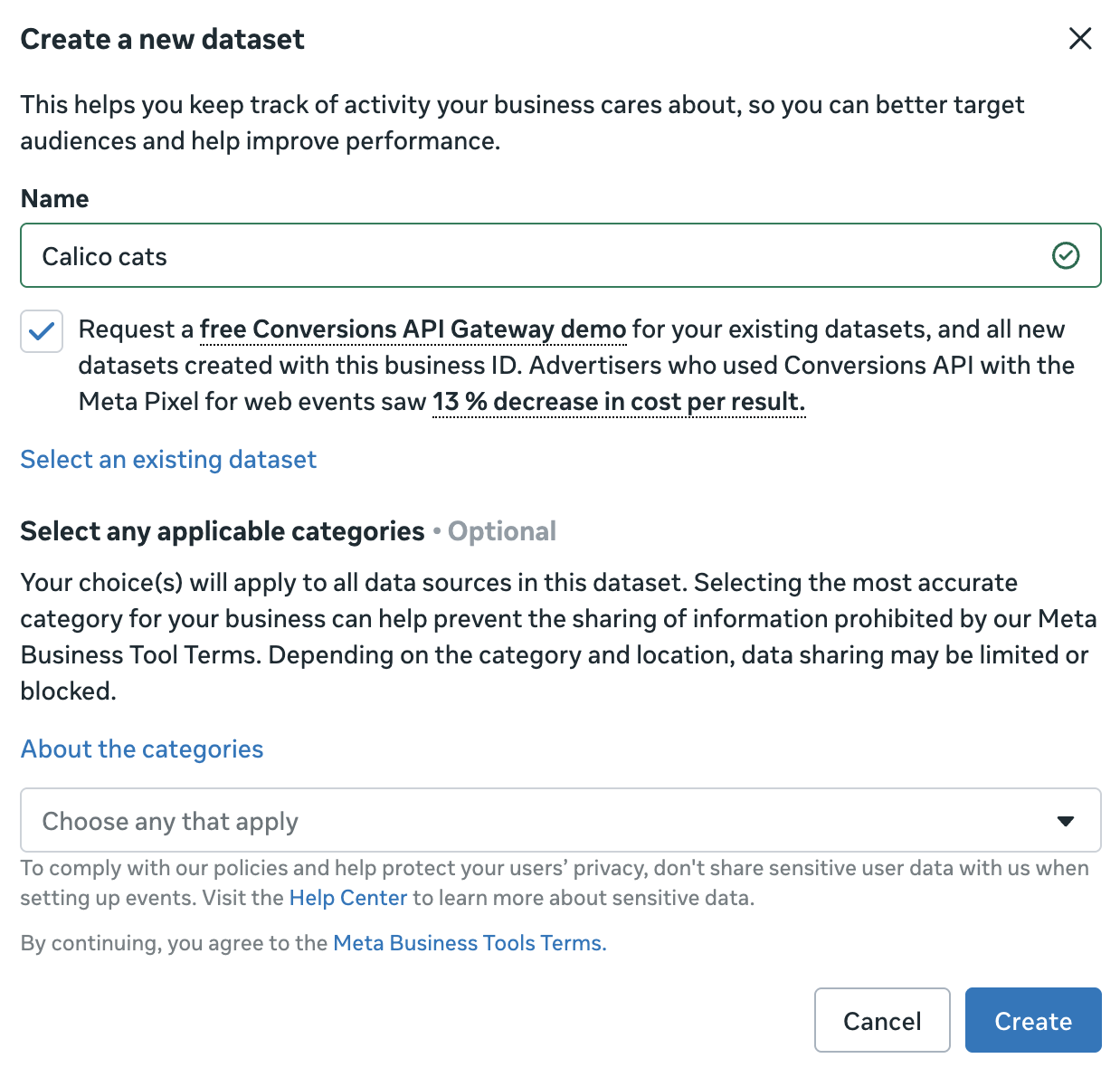
- Ponle un nombre a tu conjunto de datos y haz clic en Create.
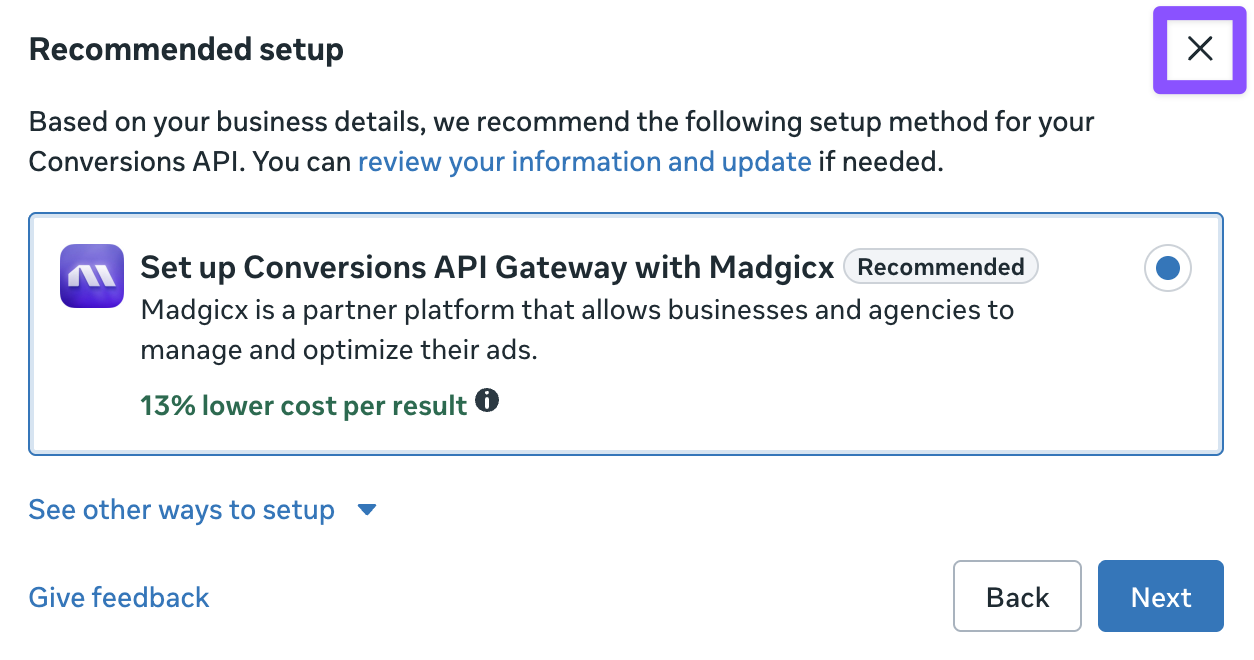
- Para la atribución de Adapty, no necesitas completar la instalación completa del píxel. Cuando te pregunten sobre la integración, puedes hacer clic en x en la ventana de configuración, y el píxel seguirá apareciendo en la lista después de actualizar la página.
- Cuando tu conjunto de datos aparezca en la lista, puedes continuar con la creación de una campaña.
Paso 3. Crear una campaña
Para crear una campaña en Meta Ads Manager:
-
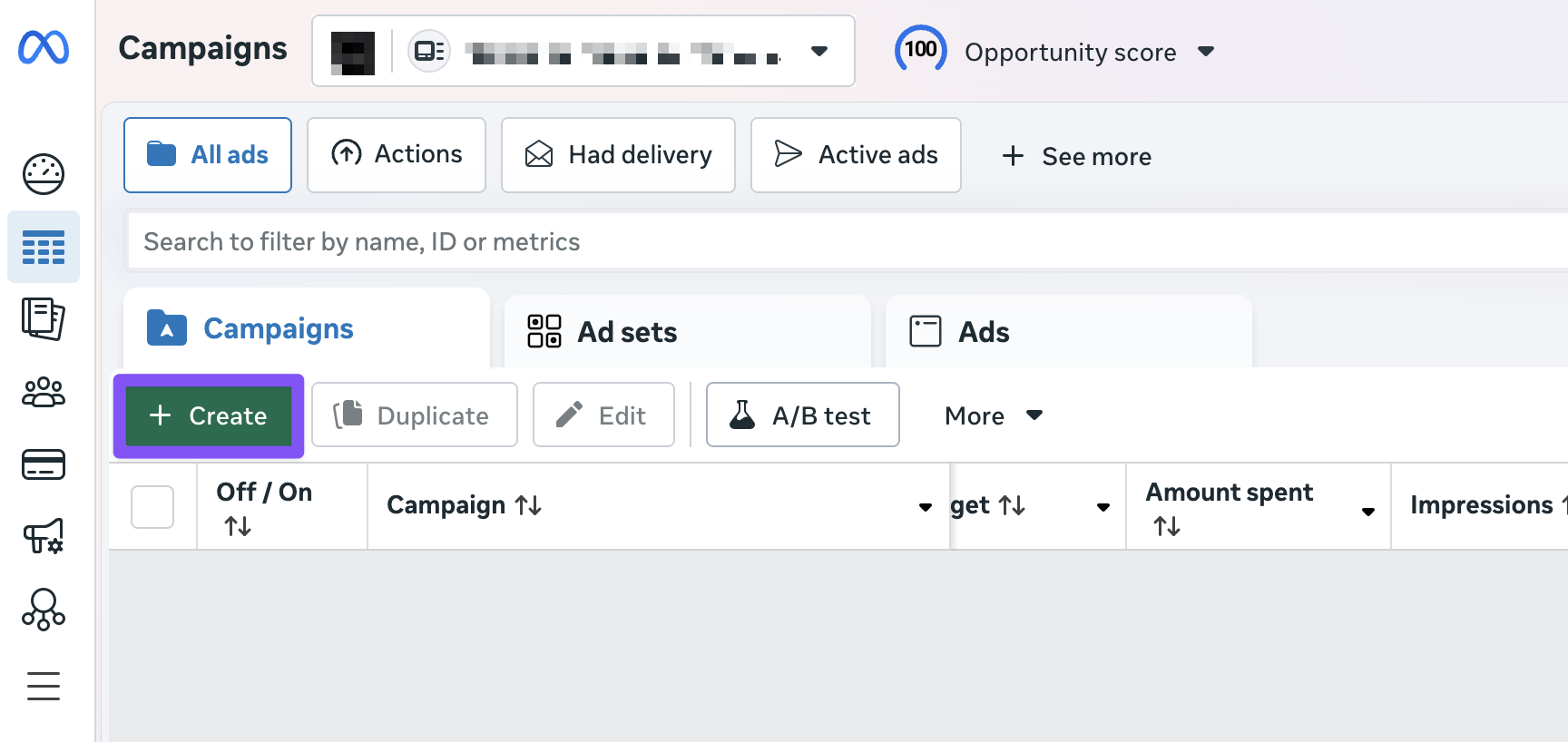
Ve a Meta Ads Manager. En la pestaña Campaign, haz clic en Create.
-
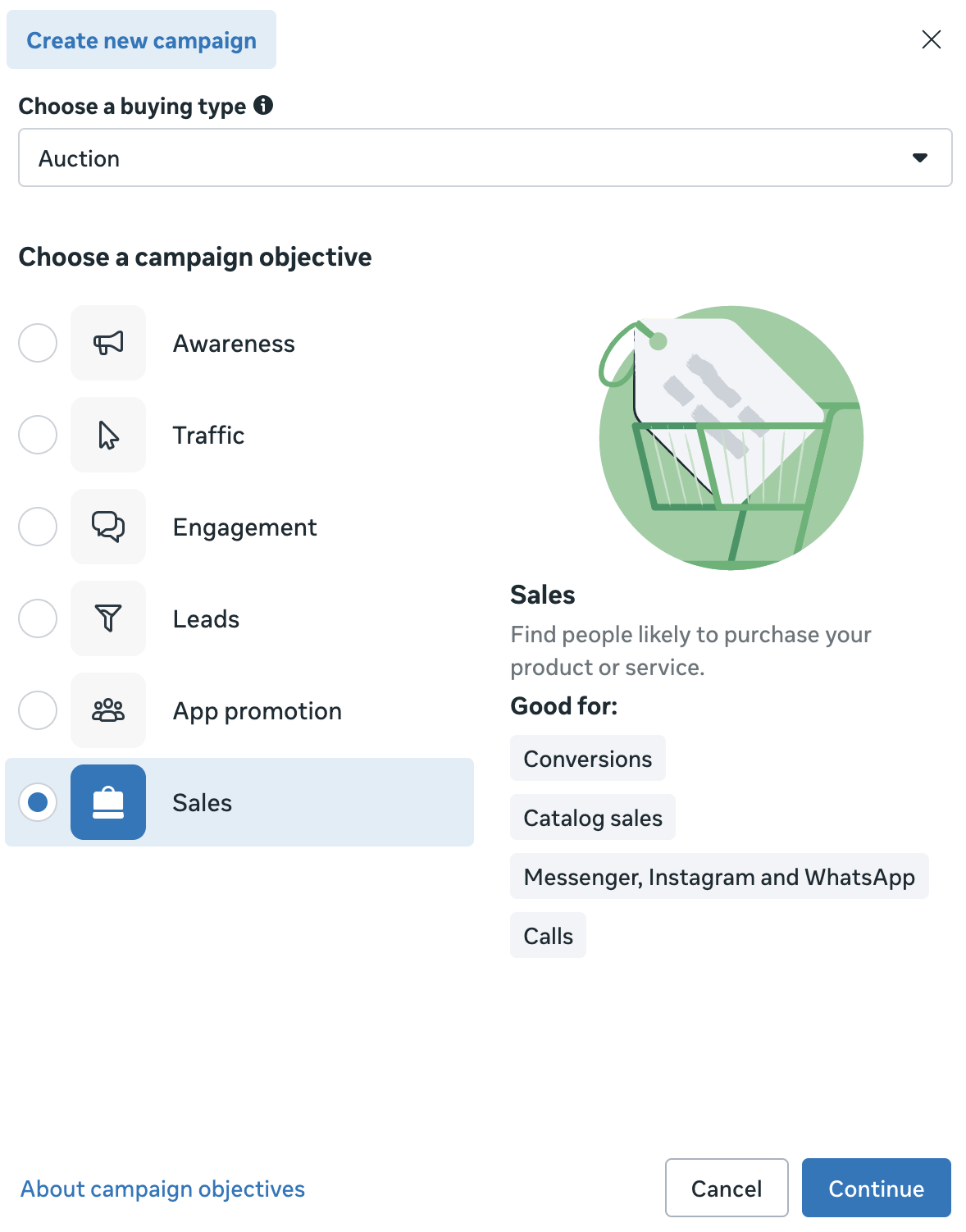
Selecciona Sales como objetivo de la campaña y haz clic en Continue.
-
Asigna un nombre a tu campaña en la sección Campaign name.
-
En la sección Budget, en Budget strategy, selecciona cómo quieres controlar el presupuesto:
-
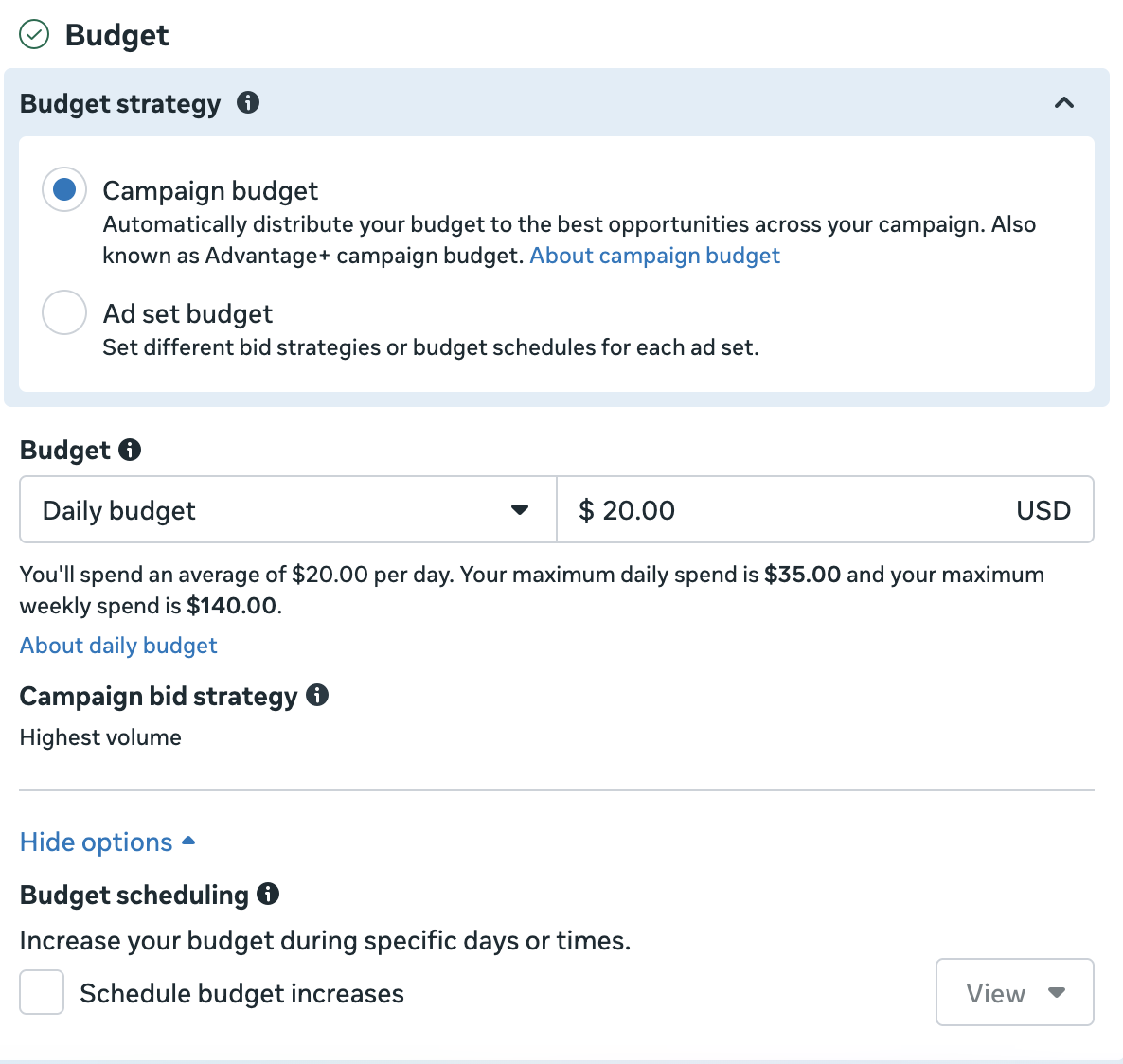
Campaign budget: La opción más sencilla si no tienes claro qué oportunidades funcionarán mejor. Si la seleccionas, Meta Ads detectará automáticamente los mejores resultados y asignará más presupuesto a los conjuntos de anuncios con mejor rendimiento.
Luego, selecciona si necesitas un presupuesto Daily o Lifetime e introduce el límite en tu moneda. El presupuesto Daily te da más flexibilidad mientras aprendes, así que puedes empezar con cantidades pequeñas e ir ajustándolas sobre la marcha. También puedes seleccionar Schedule budget increase y configurar reglas para aumentar el presupuesto automáticamente por un valor fijo o un porcentaje.
-
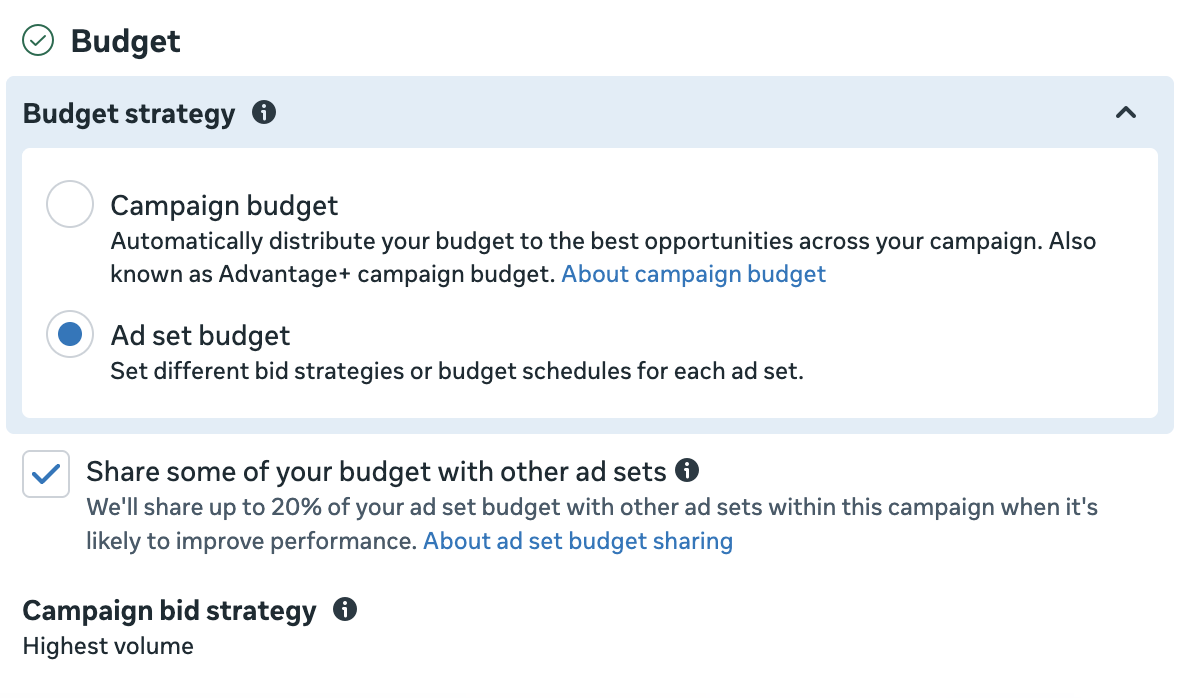
Ad set budget: Selecciona esta opción si quieres definir manualmente qué audiencias recibirán más o menos presupuesto de la campaña. Si no estás del todo seguro, puedes seleccionar Share some of your budget with other ad sets para que Meta ajuste automáticamente los presupuestos de los ad sets hasta un 20% si eso beneficia el rendimiento del anuncio.
-
-
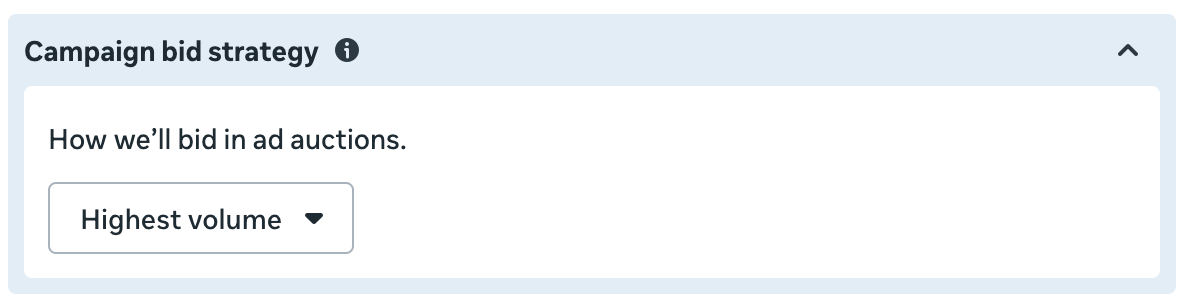
En Campaign bid strategy, selecciona la mejor opción para tus objetivos:
- Highest volume (default): La opción más sencilla para empezar. Si la seleccionas, dejas que Meta optimice el coste por clic para obtener los mejores resultados con tu presupuesto.
- Cost per result goal: Apunta a un coste por resultado concreto si conoces tus referencias de rendimiento.
- Bid cap: Establece el coste máximo que estás dispuesto a pujar.
-
Adapty te permite realizar pruebas A/B exhaustivas. Sin embargo, también puedes habilitar pruebas A/B en Meta Ads si lo necesitas. Obtén más información sobre las pruebas A/B en Meta Ads Manager aquí.
-
Ahora es el momento de añadir el primer ad set a tu campaña. Haz clic en Next para continuar.
Paso 4. Crear un conjunto de anuncios
Para crear un conjunto de anuncios:
-
Escribe el nombre de tu conjunto de anuncios en el campo Ad set name.
-
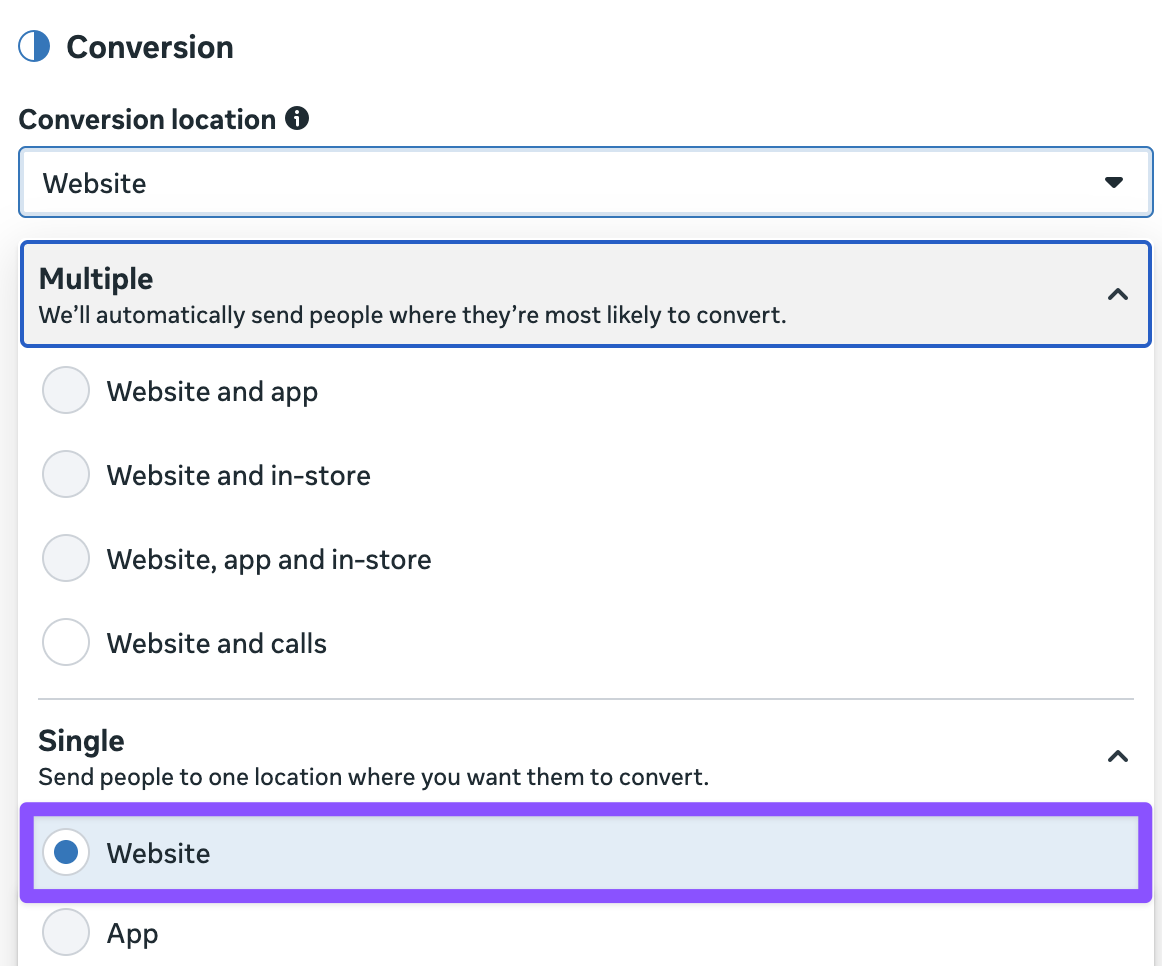
En el desplegable Conversion location, selecciona Website.
-
En el campo Performance goal, selecciona el objetivo que se ajuste a cómo generas tráfico:
- Maximize number of conversions: Optimiza según las compras y pruebas que Adapty reporta a tu dataset de Meta. Requiere el dataset y el evento de conversión en los dos pasos siguientes.
- Maximize number of landing page views: Úsalo si tienes una landing page.
- Maximize number of link clicks: Úsalo con un smart link que lleve a los usuarios directamente al store.

-
Si seleccionaste Maximize number of conversions, en el campo Dataset, selecciona el dataset que creaste en el Paso 2. Para los otros dos objetivos, pasa directamente al paso 6.
-
Selecciona un Conversion event. En nuestro caso, probablemente será Purchase o Start trial. No te preocupes si ves un aviso de que tu dataset no tiene eventos todavía — eso simplemente significa que el dataset es nuevo.
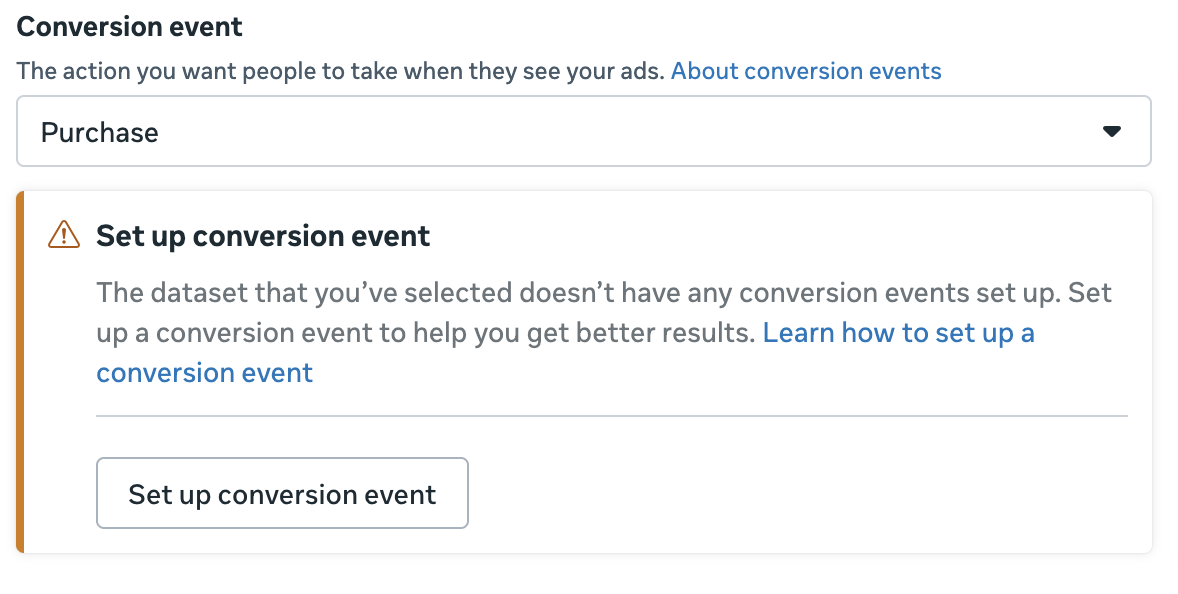
Para que Adapty reporte las compras y los ensayos en ese dataset, conecta el píxel a tu campaña de Adapty y mapea los eventos; consulta Añadir campañas y Mapear eventos.
-
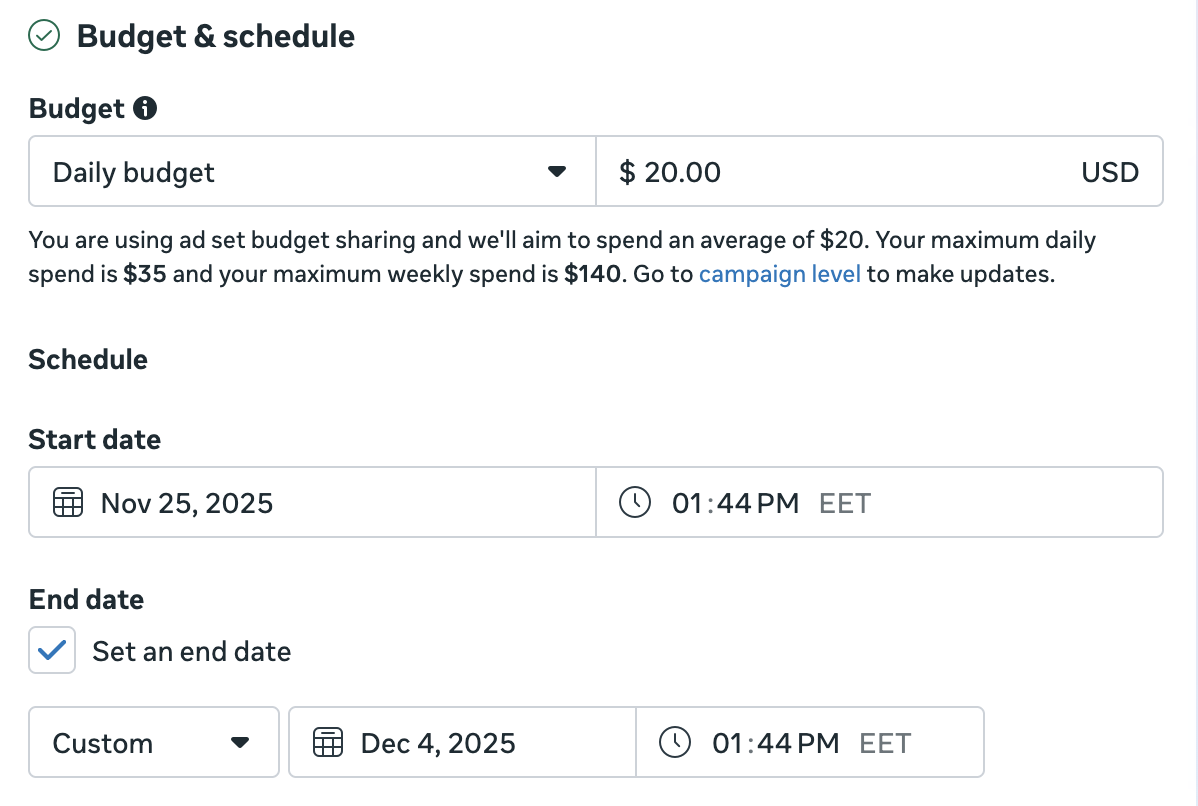
Si al configurar la campaña seleccionaste Ad set budget, elige si necesitas un presupuesto Daily o Lifetime e introduce el límite en tu moneda. El presupuesto Daily te da más flexibilidad mientras aún estás aprendiendo, por lo que puedes empezar con importes más pequeños e ir ajustándolos sobre la marcha.
Establece las fechas de inicio y, si procede, de fin del conjunto de anuncios. Por ejemplo, si quieres publicitar una oferta promocional en tu app, es fundamental que el período del conjunto de anuncios coincida con el de la oferta.
-
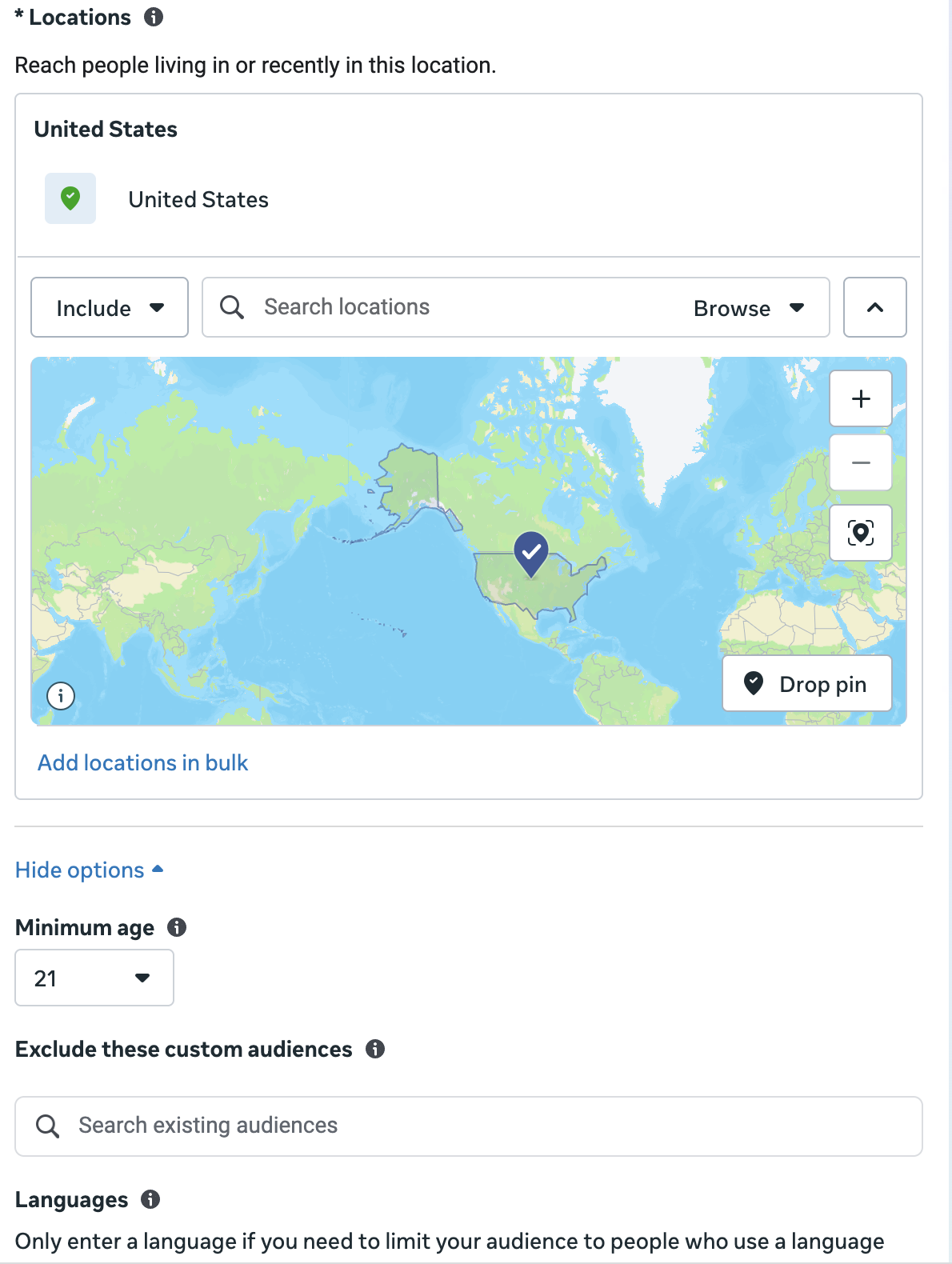
En la sección Audience controls, configura los ajustes de audiencia:
- Location: Las ubicaciones pueden ser tan amplias o específicas como necesites. Puedes limitar las Locations en el conjunto de anuncios para adaptarlas a las particularidades regionales de tus anuncios.
- Minimum age: Selecciona la edad mínima de los usuarios que verán tu anuncio. En algunos casos puede ser un requisito legal. No puedes establecer una edad mínima inferior a 18 años a nivel global, ni a 20 años en Tailandia.
- Language: Configura Language solo si no es el idioma más común en los países seleccionados. Por ejemplo, no necesitarás seleccionar English en Estados Unidos, pero si tu objetivo son hispanohablantes que viven allí, puede que quieras seleccionar Spanish.
-
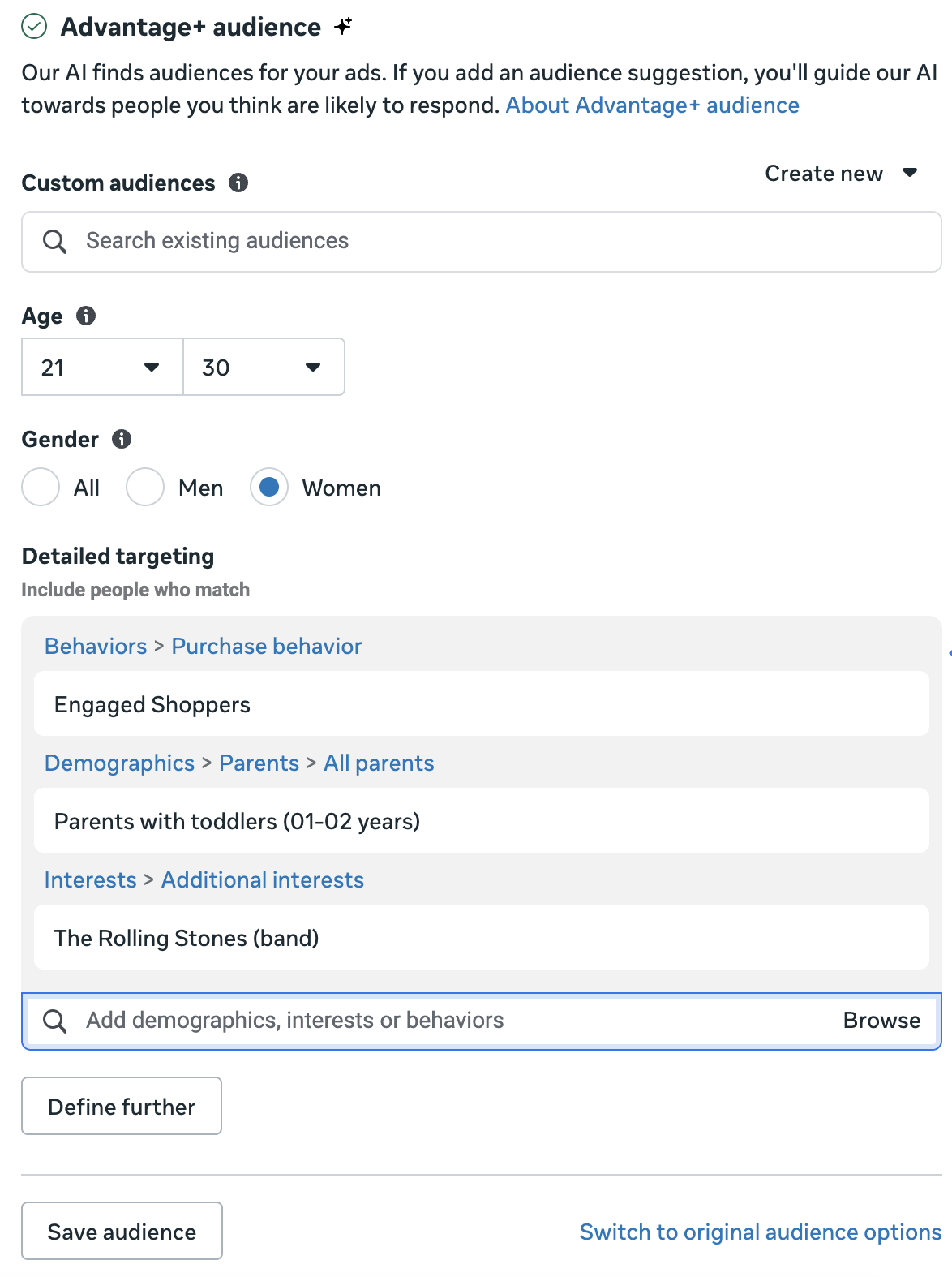
De forma predeterminada, Meta encuentra automáticamente grupos más pequeños de personas a las que tu anuncio será relevante. Sin embargo, si añades una sugerencia de audiencia, puedes orientar a Meta hacia las personas que crees que tienen más probabilidades de responder. En la sección Advantage+ audience, puedes ajustar:
- Age: Establece un rango de edad específico para orientar el anuncio y así adaptarlo mejor a distintos grupos de edad.
- Gender: Muestra tu anuncio a todos los usuarios o segméntalo por género.
- Detailed targeting: Esta opción te ofrece el control más preciso sobre la audiencia de tu anuncio o app. Aquí puedes formar grupos basándote en Demographics, Interests o Behaviors. Dependiendo de lo que haga tu app, por ejemplo, puedes centrarte en distintas profesiones, seguidores de bandas de música concretas, padres de recién nacidos o personas que suelen comprar mucho en línea.
NoteLa configuración de Detailed targeting se aplica con el operador Or. Si quieres aplicar condiciones con el operador And, haz clic en Define further y selecciona nuevas condiciones.
-
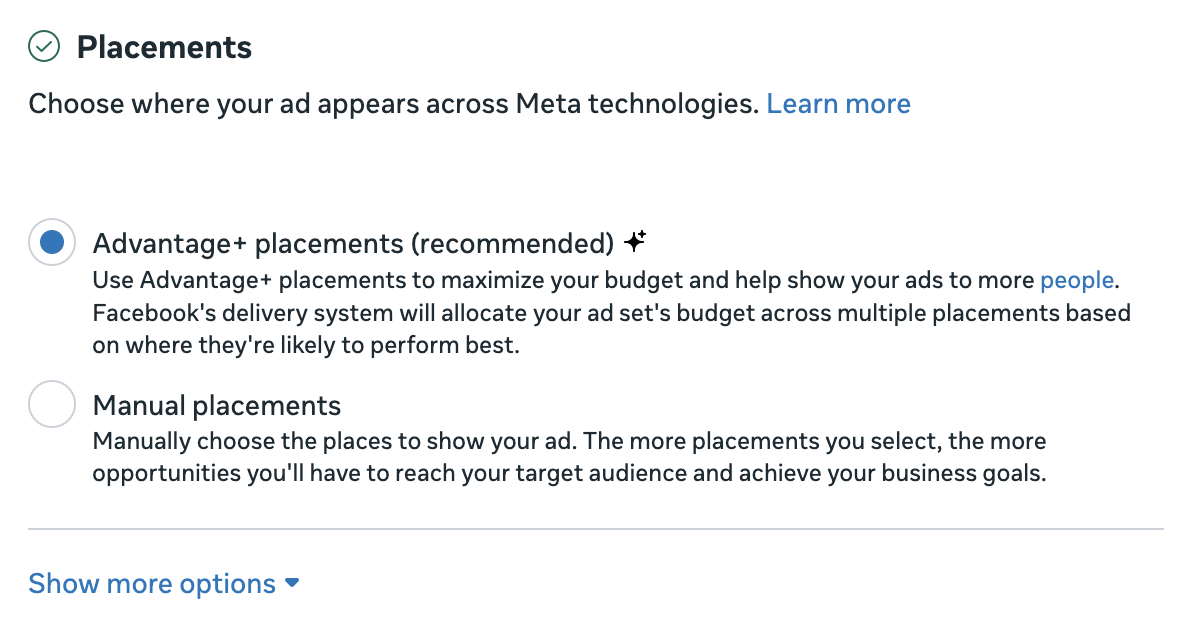
En la sección Placements, puedes seleccionar dónde aparecerá tu anuncio. De forma predeterminada, se selecciona la opción Advantage+, que permite a Meta distribuir el presupuesto de tu conjunto de anuncios entre varios placements según dónde sea más probable que funcionen mejor. Te recomendamos usar esta opción si no sabes dónde colocar tu anuncio. Si quieres seleccionar placements específicos de forma manual, selecciona Manual placements y personalízalos. Lee más aquí.
-
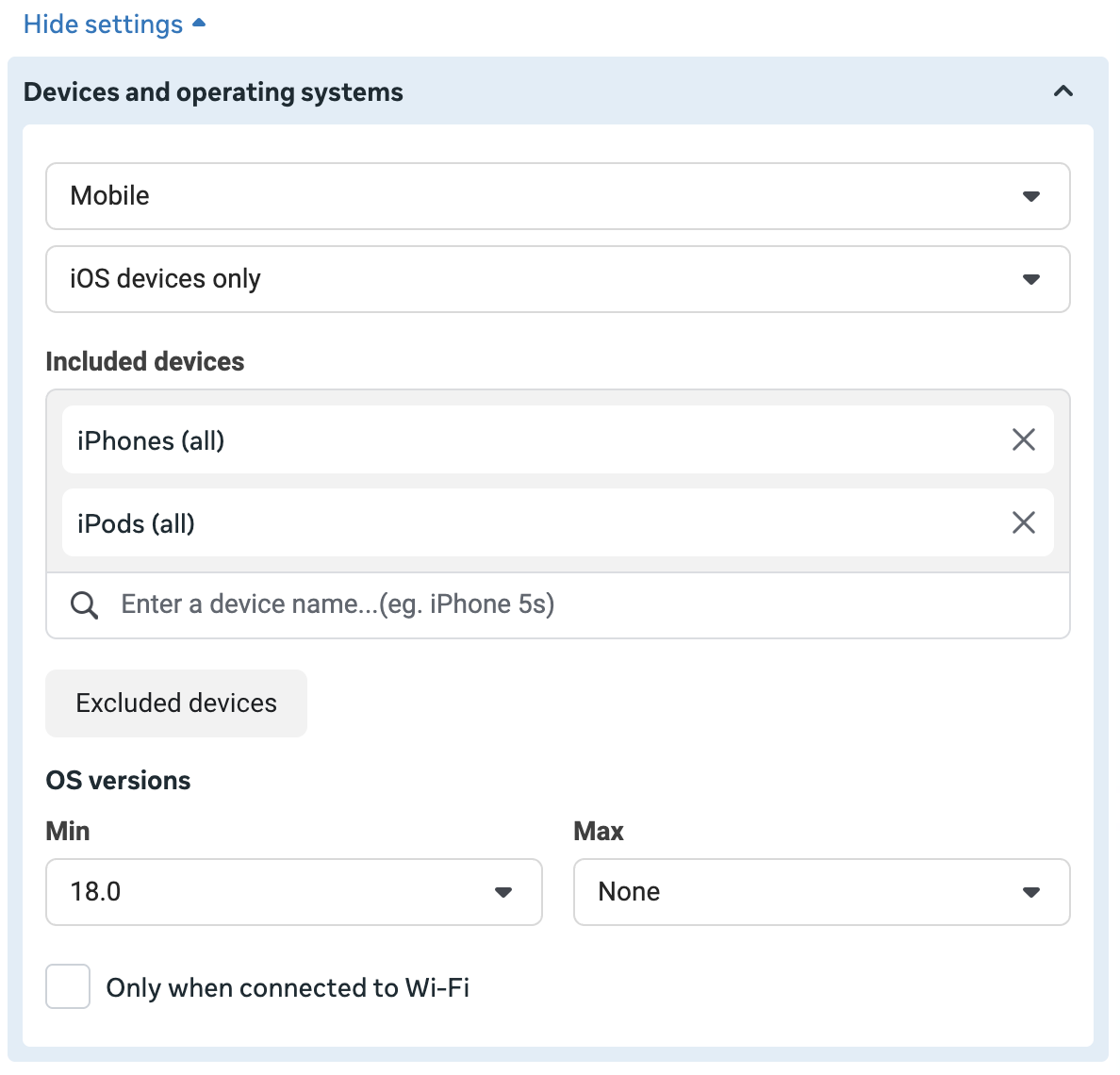
Recomendado: La segmentación por dispositivo te ayuda a optimizar tu gasto. En la sección Placements, haz clic en Show more settings. En el apartado Devices and operating system, selecciona qué dispositivos, sistemas operativos y versiones de SO deben incluirse en tu audiencia. Esto garantiza que tus anuncios solo se muestren a los usuarios relevantes. Por ejemplo, los usuarios de escritorio no verán tu anuncio, y los usuarios con versiones antiguas del SO que tu app no soporta quedarán excluidos.
-
Cuando estés listo, haz clic en Next para continuar.
Paso 5. Crear anuncios
Para crear un anuncio en Meta Ads Manager:
- Asigna un nombre a tu anuncio en el campo Ad name.
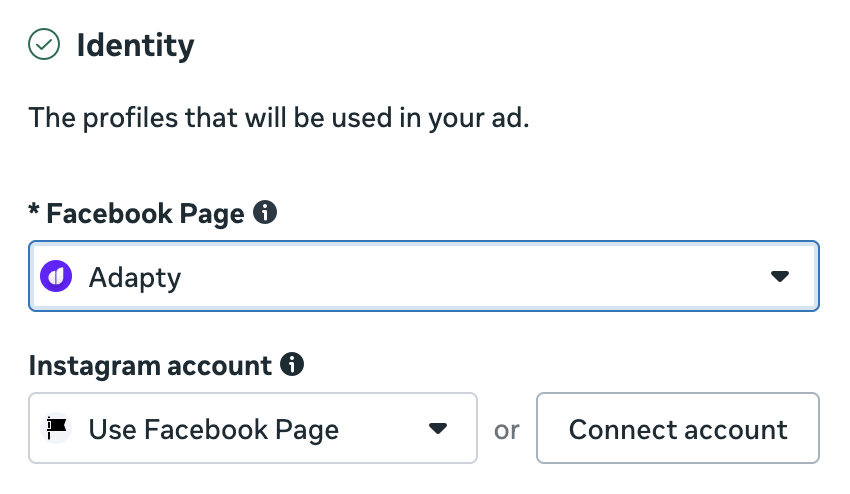
- En la sección Identity, selecciona la página de Facebook que se usará para publicar los anuncios. Si tienes una cuenta de Instagram separada para tu app y la conectaste en Meta Business Suite en el Paso 1, selecciónala en el desplegable Instagram account. De lo contrario, selecciona Use Facebook page para que los anuncios de Instagram se publiquen usando la página de Facebook.
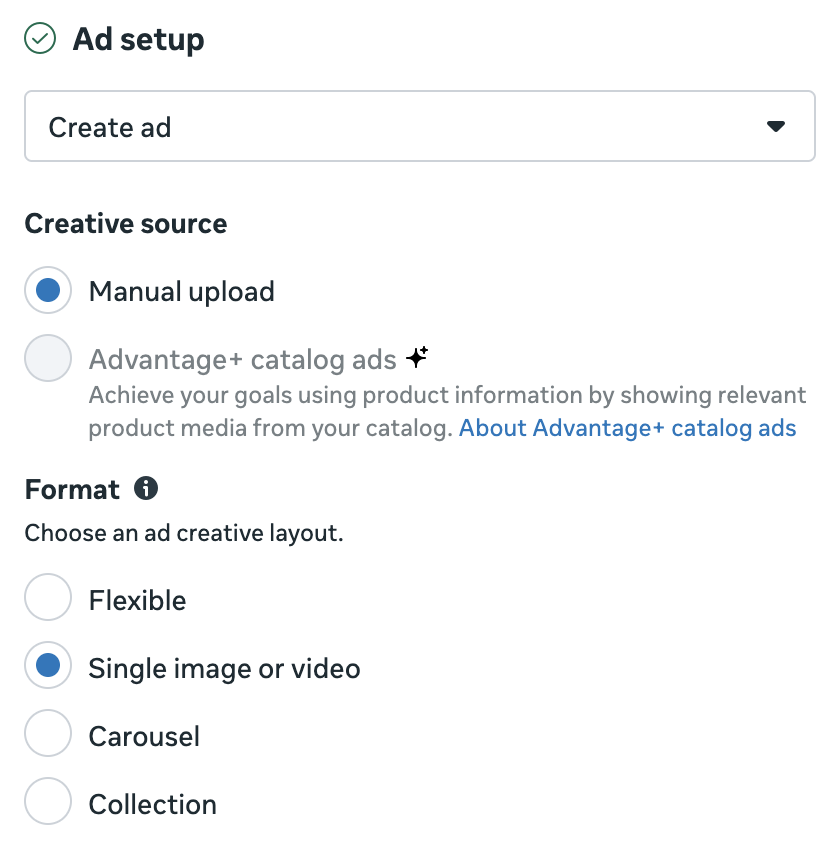
- En Ad setup, selecciona cómo quieres publicar tu anuncio. Al promocionar apps, recomendamos seleccionar Create ad para que tu publicación redirija a los usuarios a tu app en lugar de a la página de Facebook. En el campo Format, elige una opción según cuántos creativos tengas y cómo quieras mostrarlos.
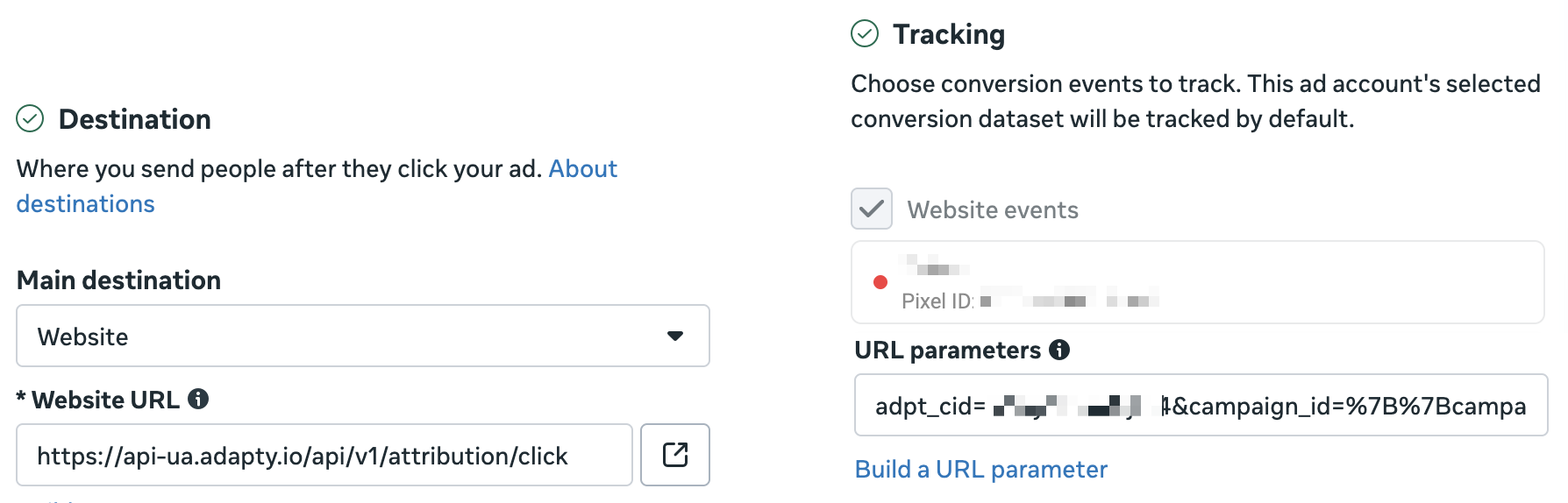
- En la sección Destination, mantén Website seleccionado como Main destination. Luego, rellena el campo Website URL y el campo URL parameters en la sección Tracking. Ambos valores provienen de tu campaña web en Adapty Attribution y dependen de adónde envía a los usuarios el anuncio:
- App Store o Google Play: Para facilitar la aprobación de tu anuncio, divide tu Click link en el signo
?. En Website URL, pega la parte anterior al?, por ejemplohttps://api-ua.adapty.io/api/v1/attribution/c/YOUR_CODE. Cada campaña web tiene su propio código, así que copia este valor desde la campaña que estás configurando, no de otro anuncio. En URL parameters, pega todo lo que va después del?. - Landing page o embudo web, como FunnelFox: En Website URL, pega la URL de tu página. En URL parameters, pega el valor de Ad URL parameters. Consulta Etiqueta las URLs de tus anuncios para embudos web.
- App Store o Google Play: Para facilitar la aprobación de tu anuncio, divide tu Click link en el signo
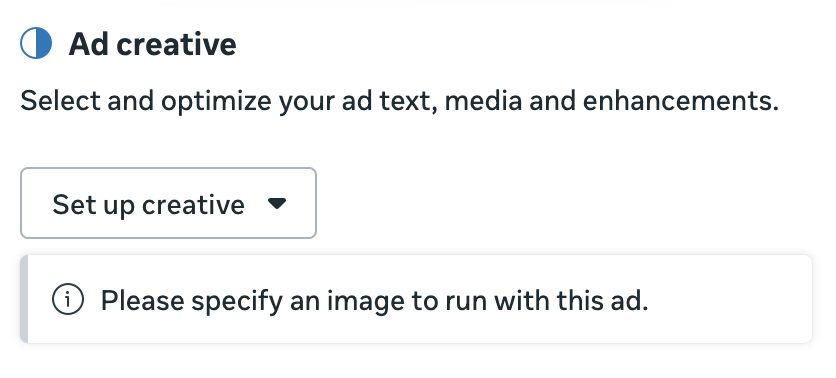
- En la sección Ad creative, haz clic en Set up creative y selecciona Image ad o Video ad. Se abrirá una nueva ventana donde podrás subir archivos multimedia, recortarlos y añadir textos.
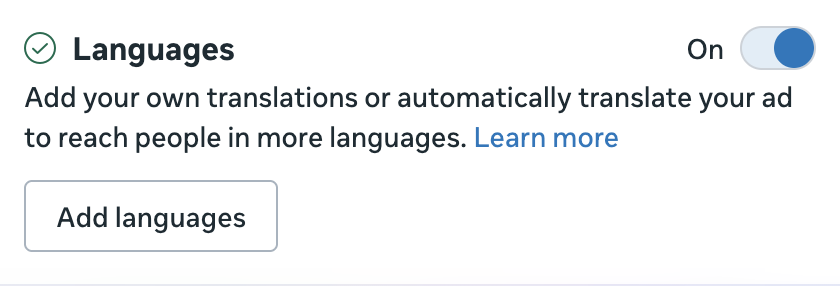
- Si quieres traducir automáticamente los textos de tu anuncio, en la sección Languages haz clic en Add languages. A continuación, añade un idioma principal, que tomará los textos de tu creativo automáticamente. Luego, añade los idiomas de traducción para la traducción automática.
- Cuando estés listo, haz clic en Publish para lanzar tu anuncio.
¿Qué sigue?
Para activar tu anuncio, deberás añadir un método de pago si aún no lo has hecho.
Después, puedes explorar cómo la campaña afecta a los ingresos de tu app en el dashboard de Adapty Attribution.
¿Aún no usas Adapty Attribution? Reserva una llamada con nosotros para descubrir cómo puede ayudarte a rastrear y optimizar tus campañas publicitarias.