
Meta Ads でアプリを宣伝する
このステップバイステップガイドでは、Meta でアプリの広告を作成・設定し、パフォーマンスを簡単に最適化・追跡する方法を説明します。
Meta における広告の構造
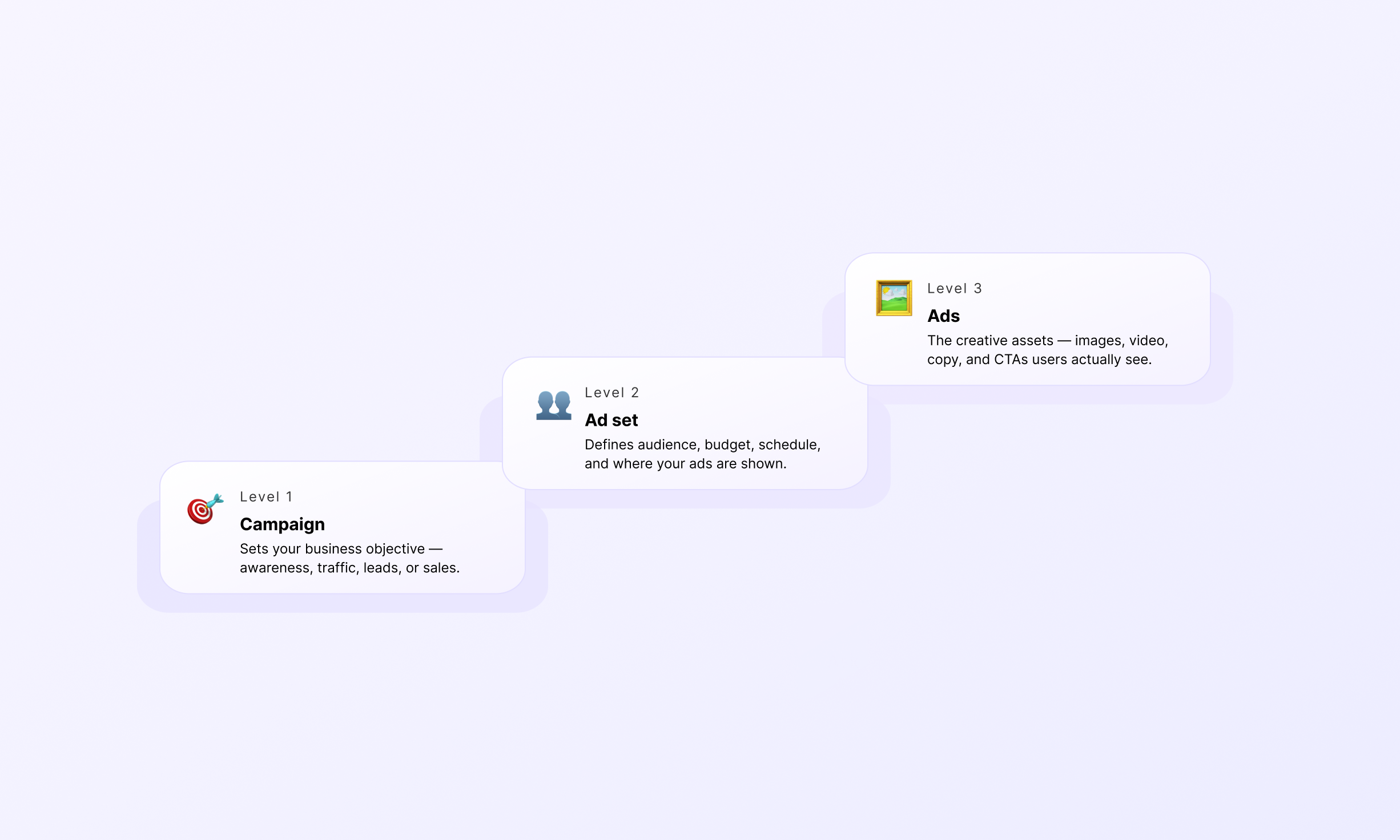
Meta Ads で広告を出すには、3 つの階層レベルを設定する必要があります。
- キャンペーン: キャンペーンでは広告の目的を定義します。
- 広告セット: 広告セットではターゲットオーディエンスとプレースメントを指定し、広告を誰にどこで表示するかを決定します。1 つのキャンペーンに複数の広告セットを含めることができます。
- 広告: 広告はユーザーが実際に目にして操作するクリエイティブです。1 つの広告セットに複数の広告を含めることができますが、最適なパフォーマンスのために広告セットあたり 5 件以内に抑えることが推奨されます。
ステップ 1. Meta Ads Manager アカウントの作成
Meta Ads を始めるには、Facebook ビジネスページが必要です。個人ページから広告を出稿することはできません。
そのため、ビジネスページを Meta Ads のビジネスポートフォリオにリンクする必要があります。
-
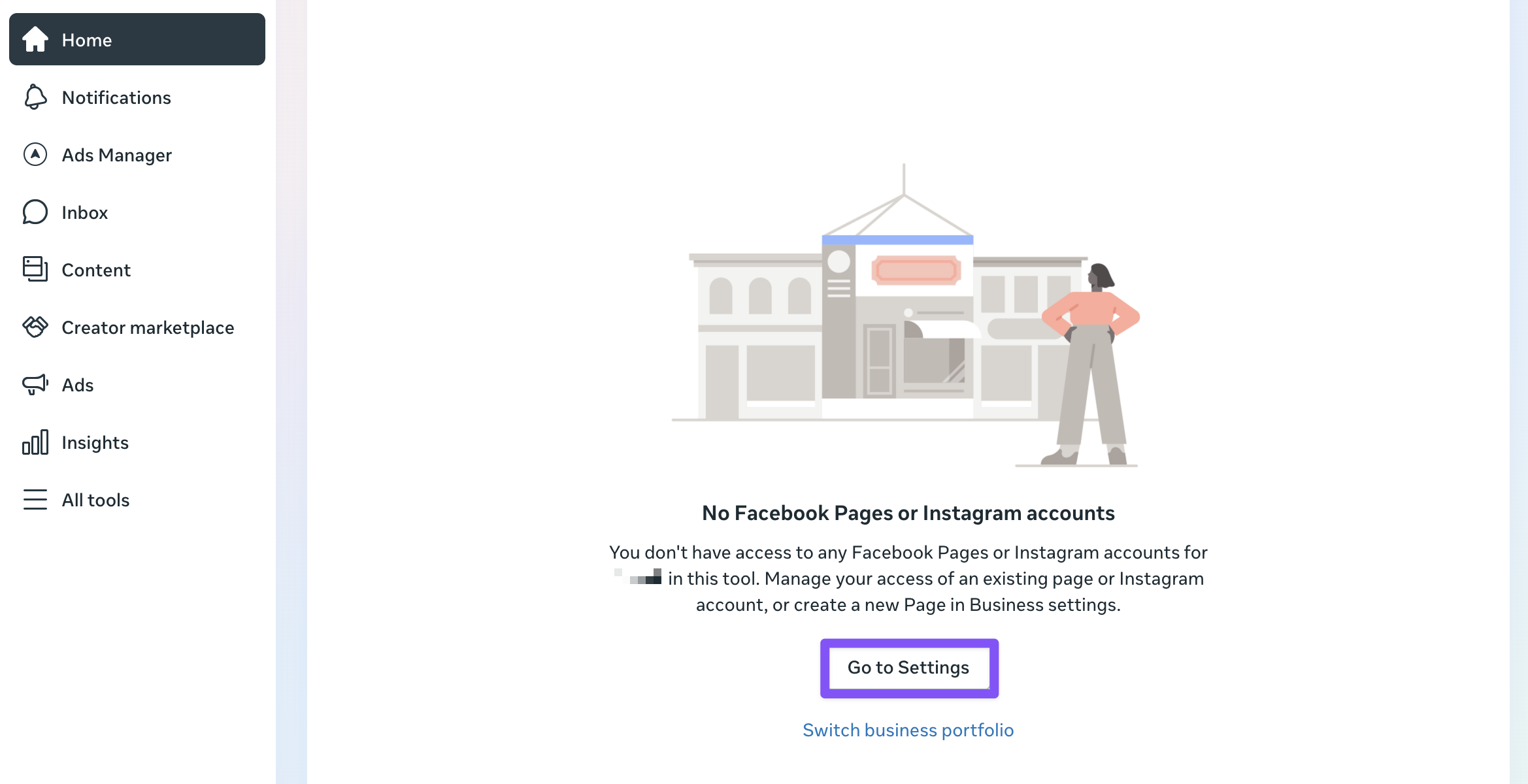
business.facebook.com にアクセスします。ビジネスポートフォリオにビジネスページがまだない場合は、追加する必要があります。Go to settings をクリックします。
-
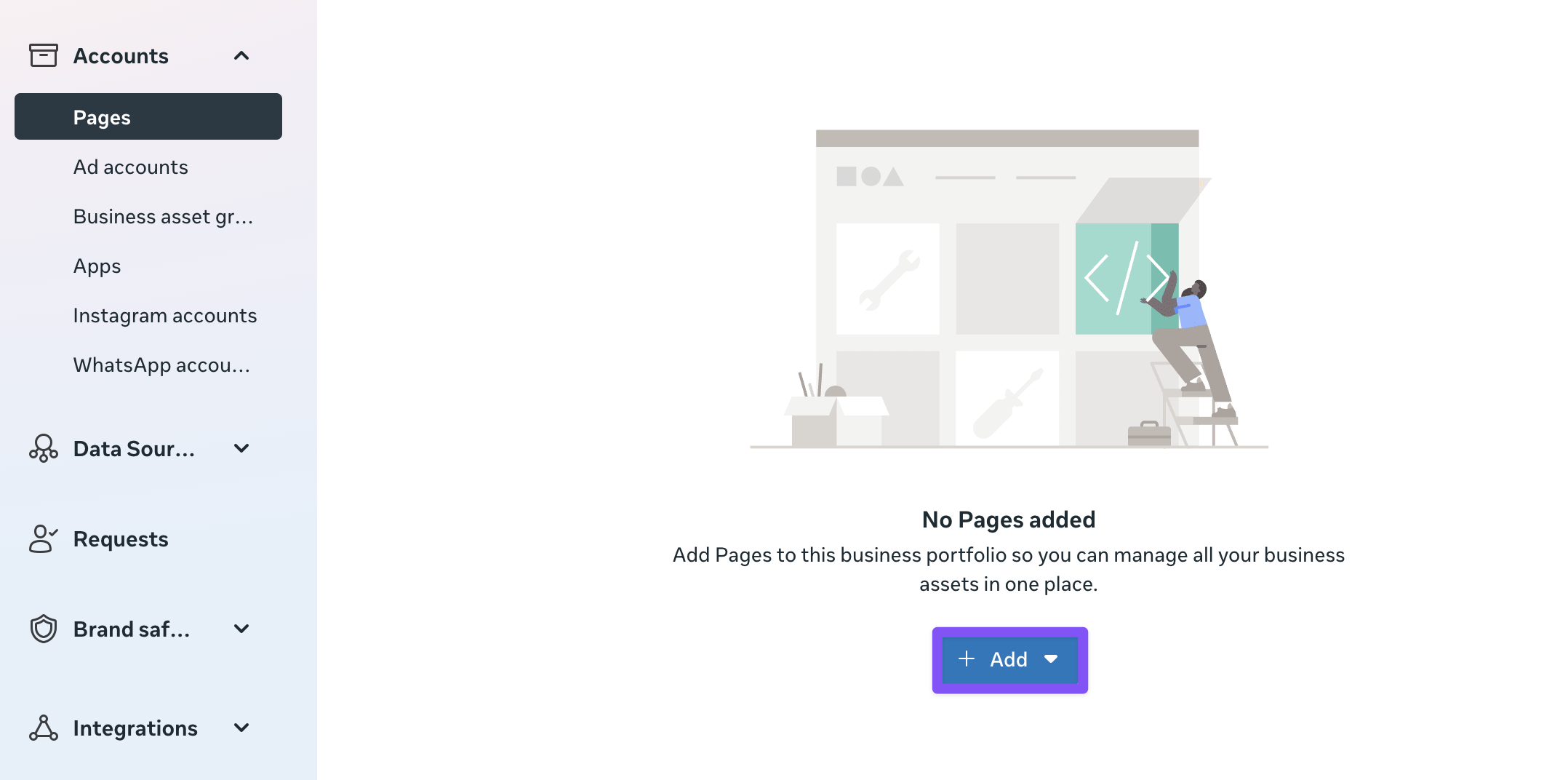
左サイドバーから Account > Pages に移動します。Add をクリックし、Add an existing Facebook page または Create a new Facebook page を選択してください。まだビジネスページをお持ちでない場合は、ビジネスページ作成ガイドをご参照ください。
-
必要に応じて、設定の Account > Instagram accounts ページからInstagramアカウントを連携できます。
ビジネスページの接続が完了したら、次のステップに進みましょう。
ステップ 2. Meta ピクセルを追加する
キャンペーンデータを収益と紐付けてより良い結果を得るには、Meta ピクセルが必要です。
データを接続してピクセルを作成する前に、以下が必要です。
- ビジネスページ – Settings > Accounts > Pages でビジネスポートフォリオに追加してください
- ビジネスマネージャーアカウント – ビジネスポートフォリオの完全な管理権限が必要です
- ビジネスメール – Settings > Business info で設定してください
- 広告アカウント – Settings > Accounts > Ad accounts でビジネスポートフォリオに追加してください
ピクセルを作成する準備ができたら、次の手順で進めてください:
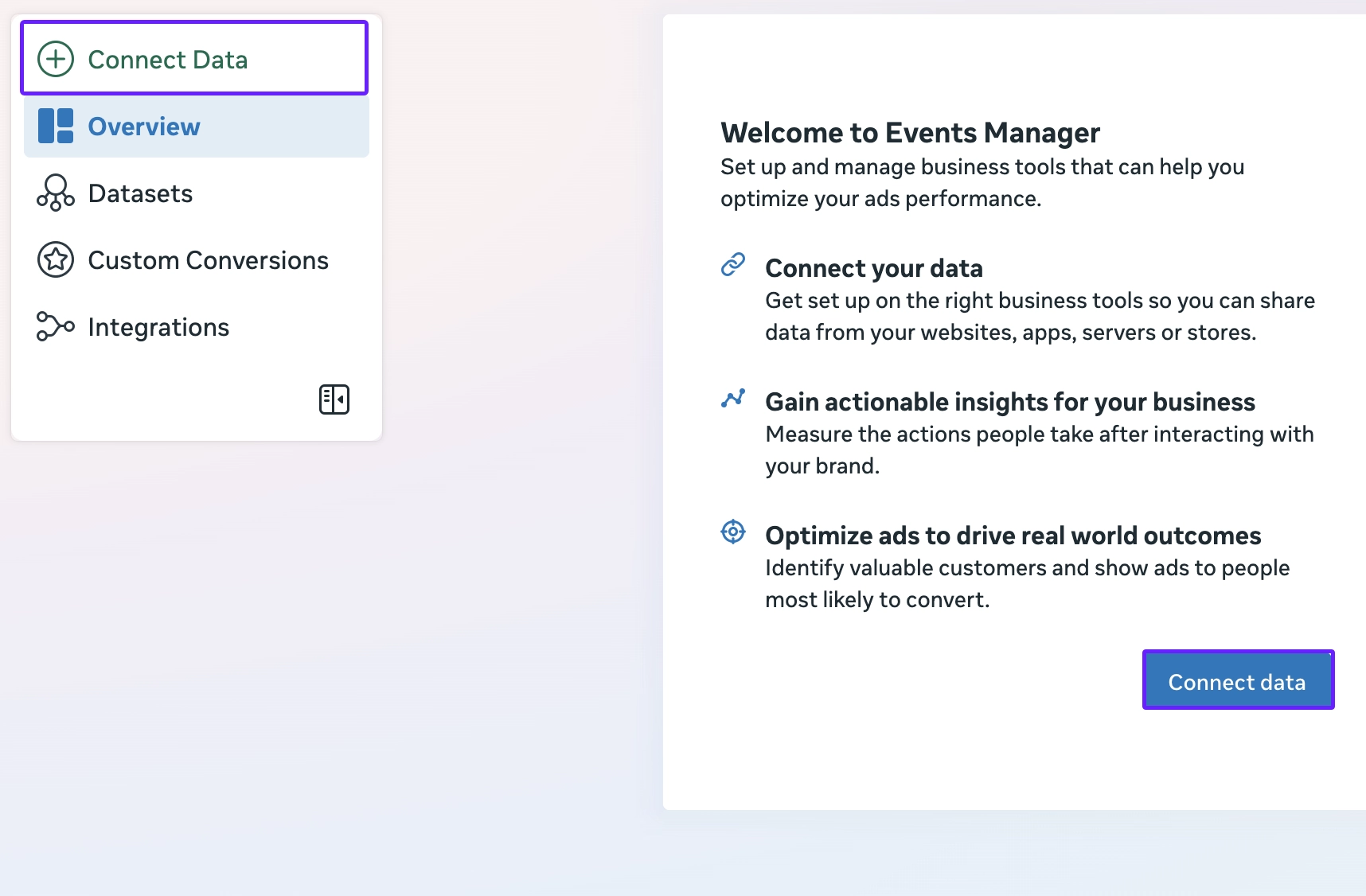
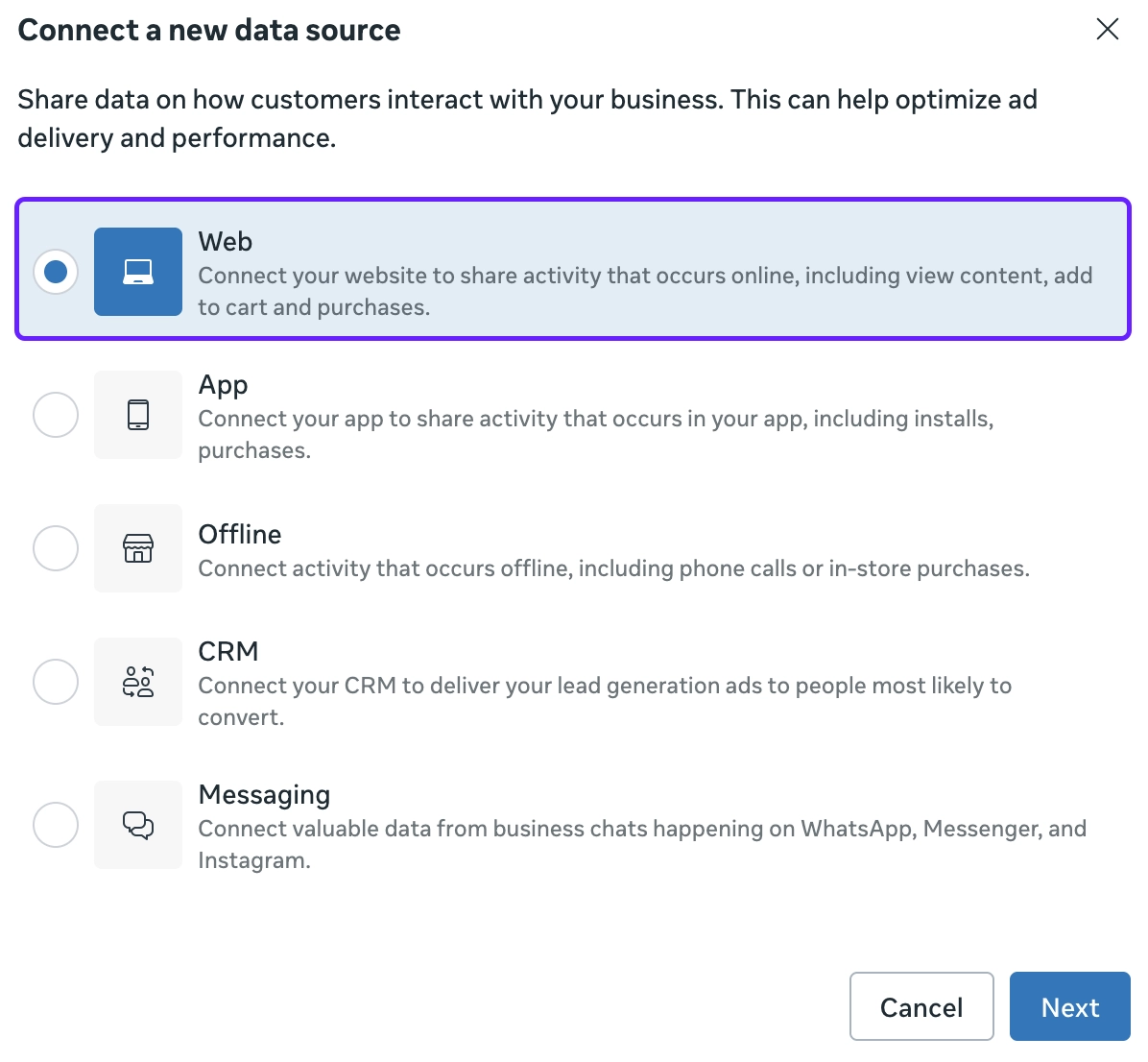
- Events Manager にアクセスし、Connect data をクリックします。
- データソースの種類として Web を選択します。
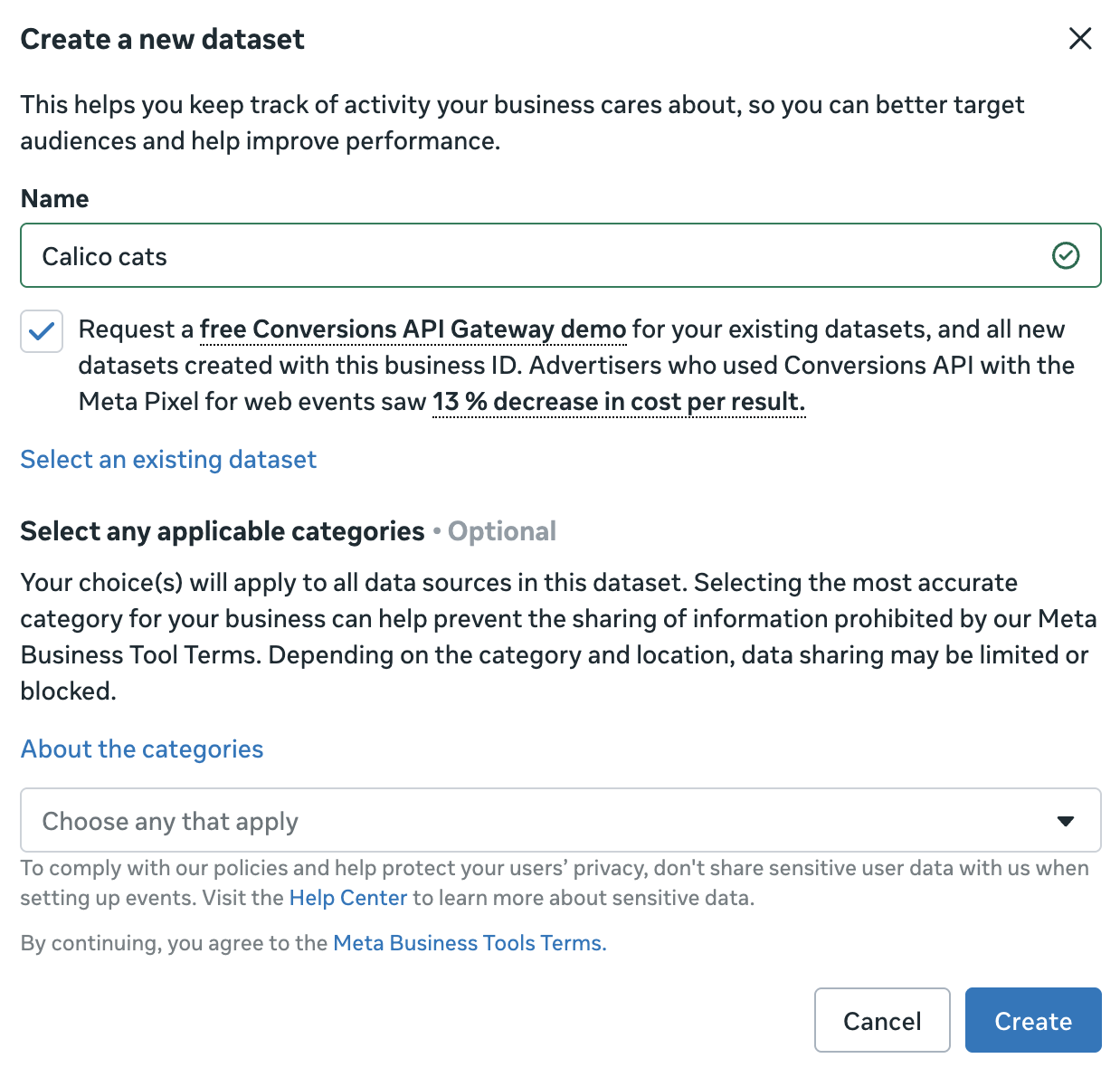
- データセットに名前を付け、Create をクリックします。
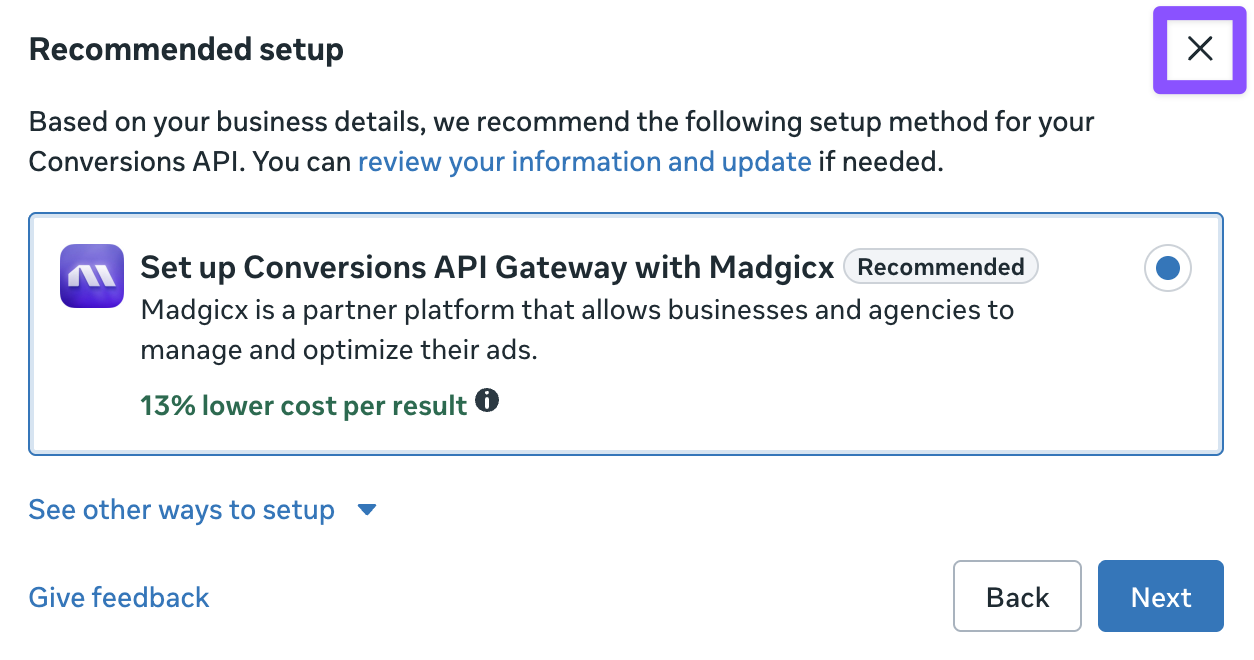
- Adapty アトリビューションでは、ピクセルの完全なインストールを行う必要はありません。インテグレーションについて尋ねられたら、セットアップウィンドウの x をクリックするだけで、ページを更新するとピクセルがリストに表示されます。
- データセットがリストに表示されたら、キャンペーンの作成に進むことができます。
ステップ 3. キャンペーンを作成する
Meta Ads Managerでキャンペーンを作成するには:
-
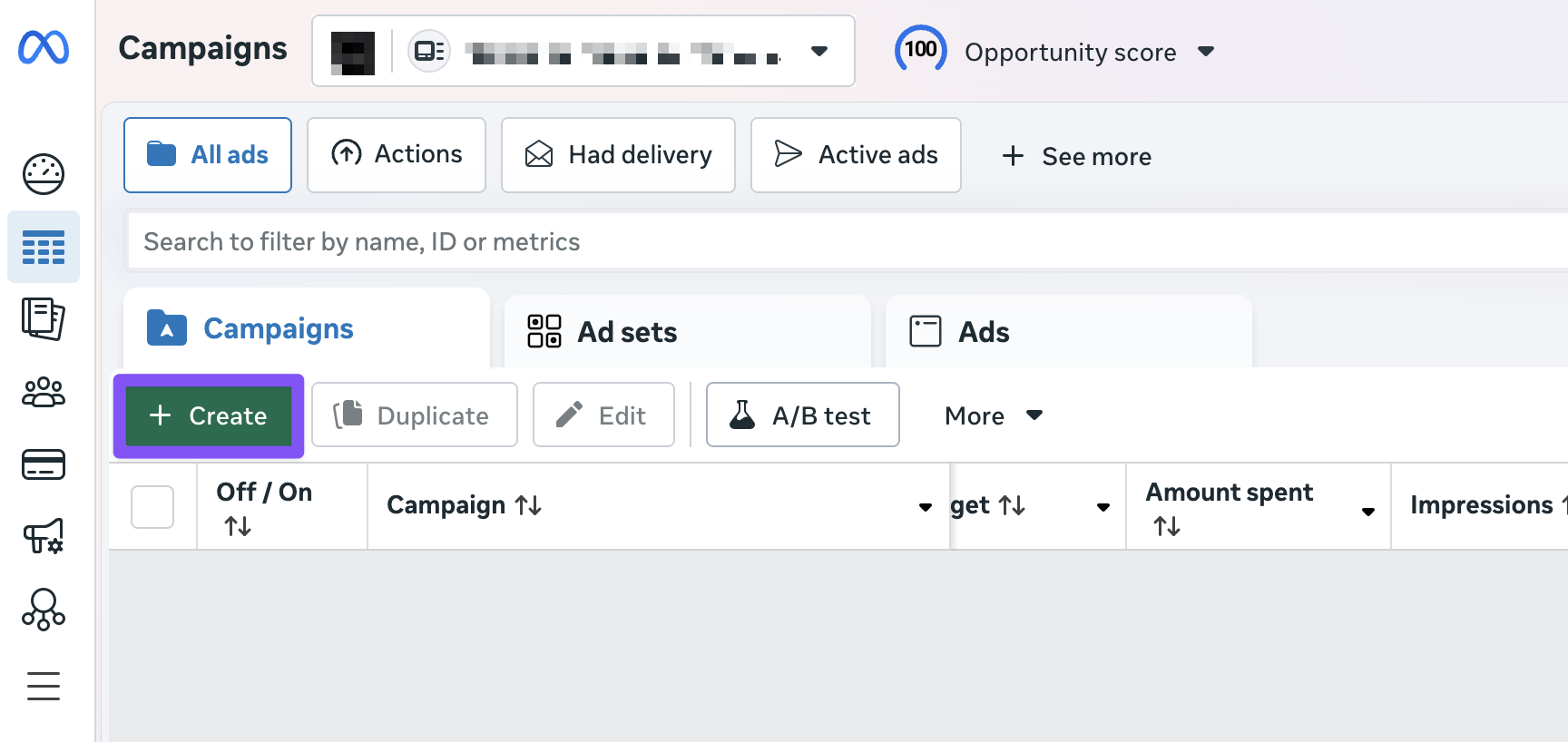
Meta Ads Managerを開きます。CampaignタブでCreateをクリックします。
-
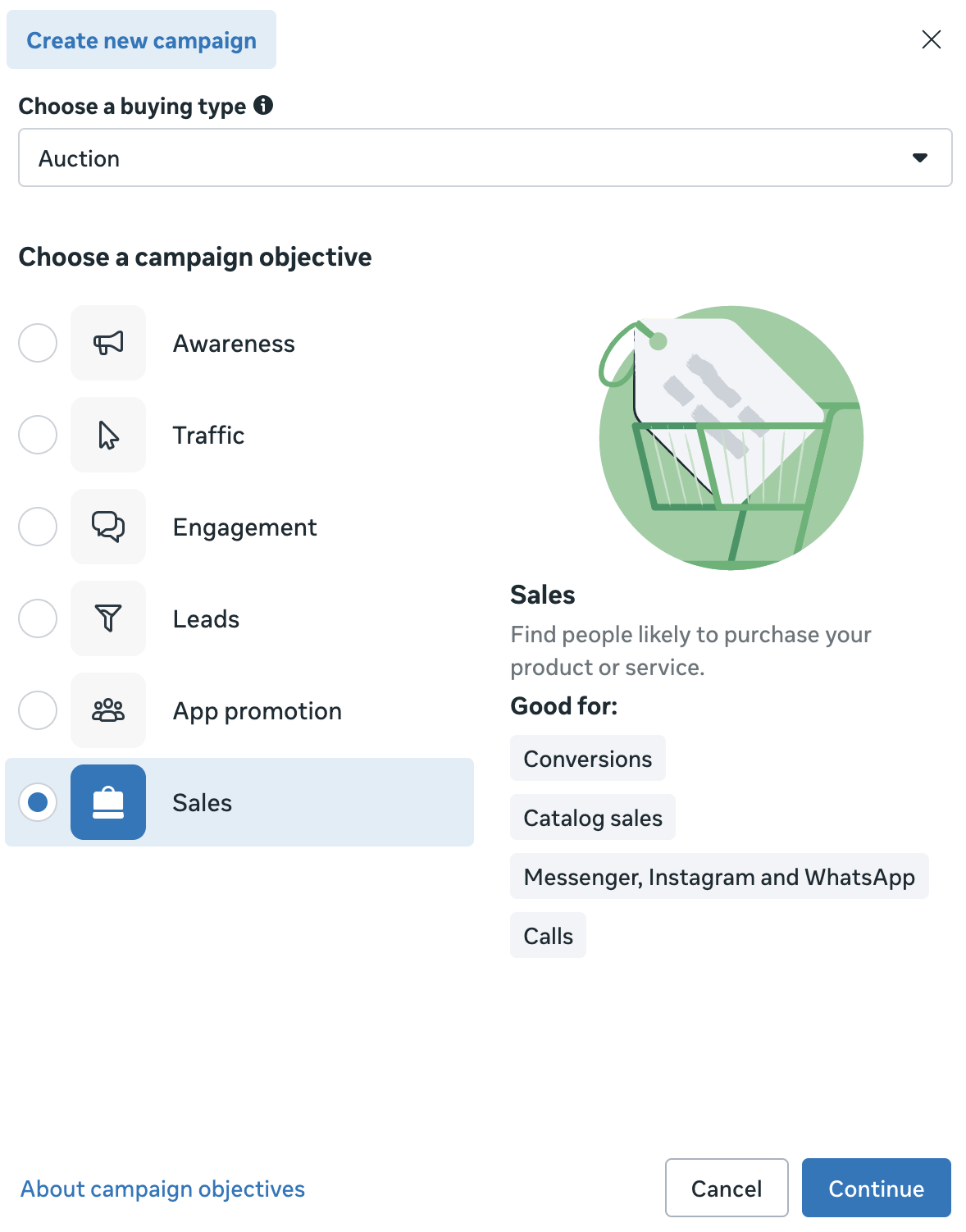
キャンペーンの目標としてSalesを選択し、Continueをクリックします。
-
Campaign name セクションでキャンペーン名を入力します。
-
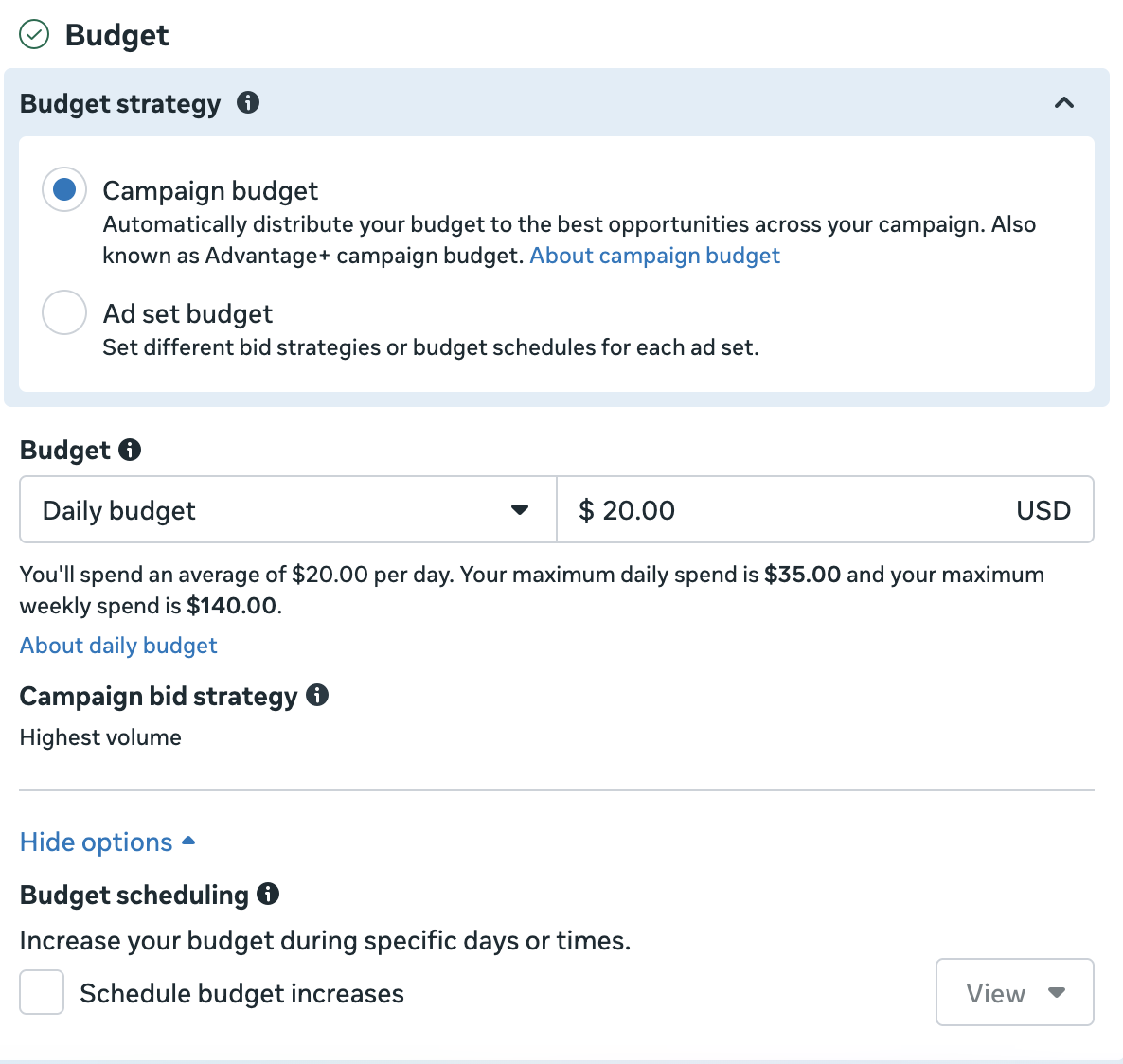
Budget セクションの Budget strategy で、予算の管理方法を選択します。
-
Campaign budget: どのオポチュニティが最も効果的か判断できない場合に最も手軽な選択肢です。これを選択すると、Meta Ads がトップパフォーマーを自動的に検出し、パフォーマンスの高い広告セットにより多くの予算を配分します。
次に、Daily(日別)またはLifetime(通算)のどちらの予算が必要かを選択し、ご自身の通貨で上限を入力します。Daily 予算は、まだ学習中の段階でより柔軟に対応できるため、少額からスタートして随時調整することが可能です。または、Schedule budget increase を選択してルールを設定し、金額またはパーセンテージで予算を自動的に増やすこともできます。
-
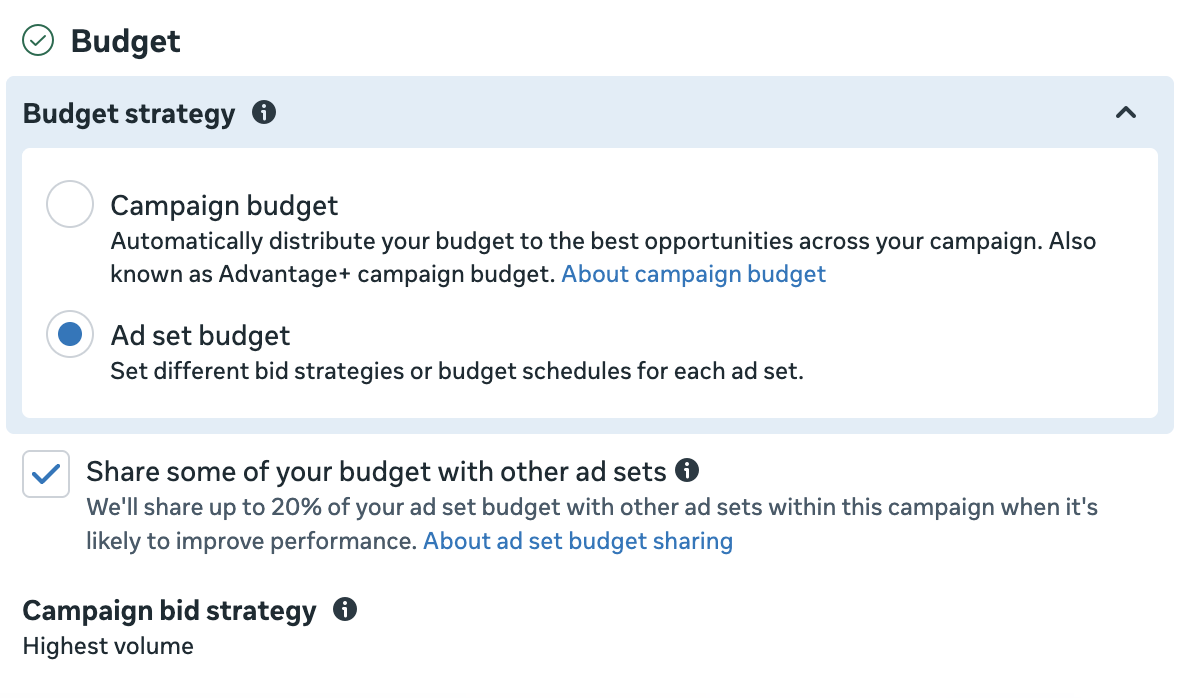
Ad set budget: どのオーディエンスにキャンペーン予算を多く、または少なく割り当てるかを手動で設定したい場合はこのオプションを選択します。はっきりわからない場合は、Share some of your budget with other ad sets を選択すると、Meta が広告パフォーマンスの向上に役立つ場合に広告セットの予算を最大20%まで自動調整できます。
-
-
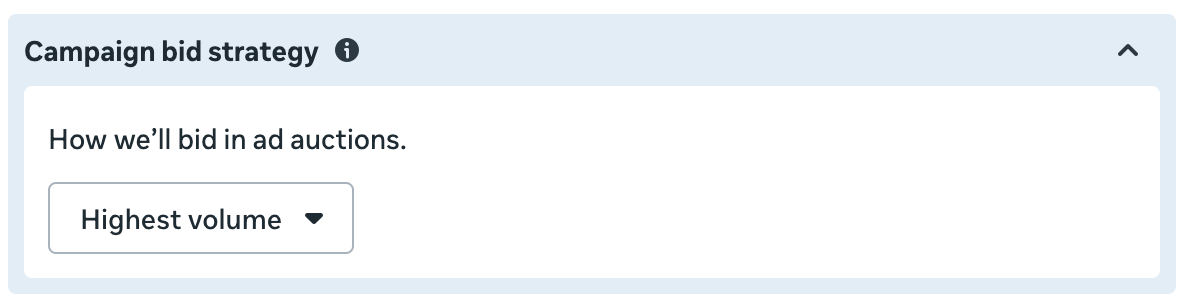
Campaign bid strategy で、目標に合った最適なオプションを選択します。
- Highest volume (default): 最も手軽に始められるオプションです。これを選択すると、Meta が予算内で最良の結果を得られるようクリック単価を最適化します。
- Cost per result goal: 自社のベンチマークがわかっている場合に、目標とする結果あたりのコストを設定します。
- Bid cap: 入札する最高単価を設定します。
-
Adapty では包括的な A/B テストを実施できます。ただし、必要に応じて Meta Ads で A/B テストを有効にすることも可能です。Meta Ads Manager の A/B テストについて詳しくはこちらをご覧ください。
-
いよいよキャンペーンに最初の広告セットを追加します。Next をクリックして進みます。
ステップ 4. 広告セットを作成する
広告セットを作成するには:
-
Ad set name フィールドに広告セットの名前を入力します。
-
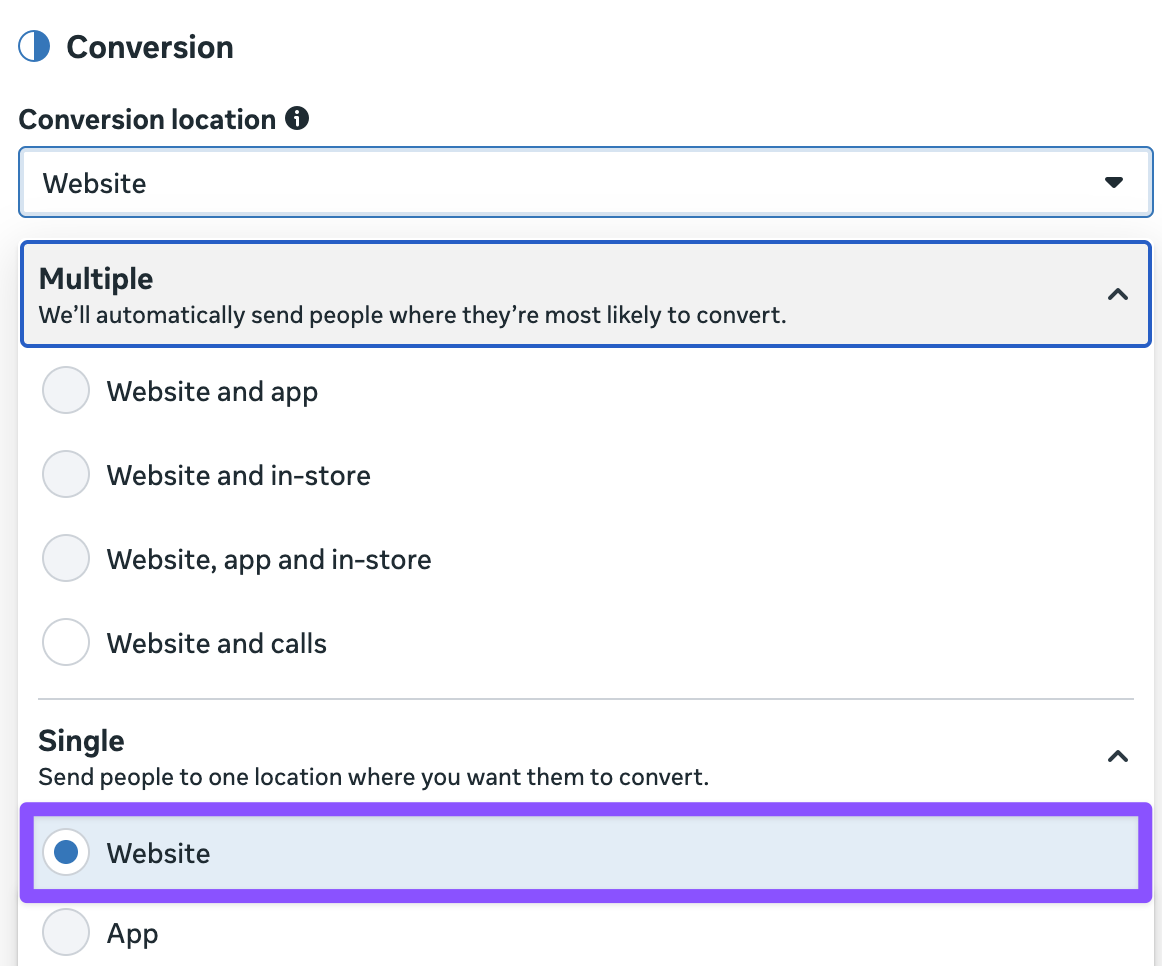
Conversion location ドロップダウンで Website を選択します。
-
Performance goal フィールドで、トラフィックの誘導方法に合ったゴールを選択します:
- Maximize number of conversions:Adapty が Meta データセットに送信する購入とトライアルに基づいて最適化します。次の2つのステップでデータセットとコンバージョンイベントの設定が必要です。
- Maximize number of landing page views:ランディングページがある場合に使用します。
- Maximize number of link clicks:ユーザーをストアに直接誘導するスマートリンクと組み合わせて使用します。

-
Maximize number of conversionsを選択した場合は、Datasetフィールドでステップ2で作成したデータセットを選択します。他の2つの目標の場合は、ステップ6に進んでください。
-
Conversion eventを選択します。今回の場合、PurchaseまたはStart trialになるでしょう。データセットにまだイベントがないという警告が表示されても心配しないでください。これはデータセットが新しいことを意味するだけです。
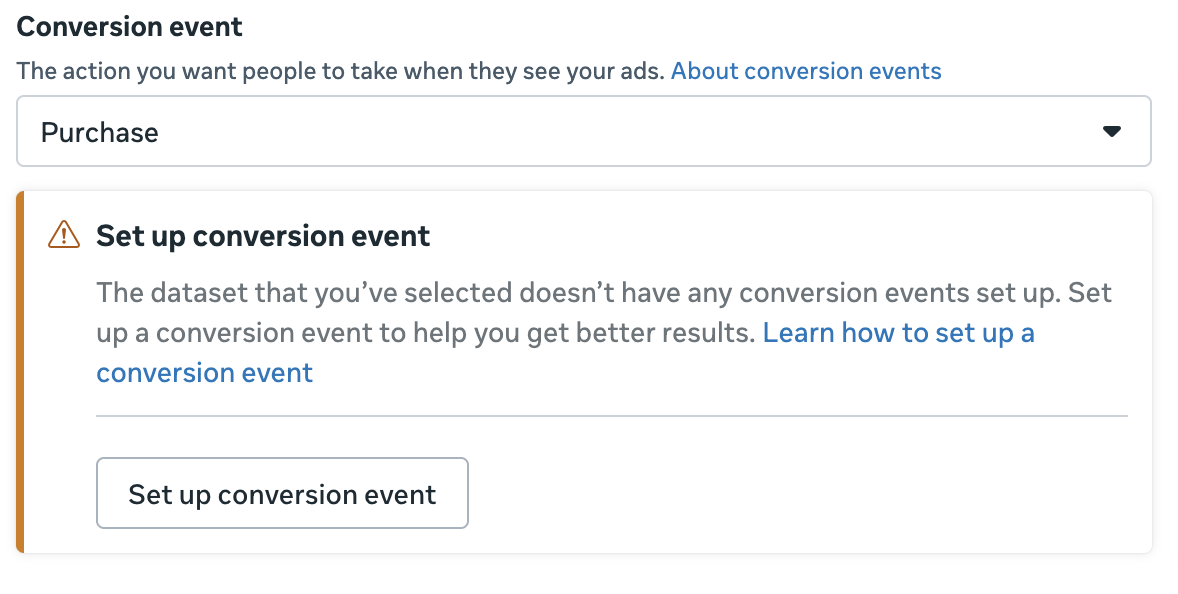
AdaptyがそのデータセットにPurchaseやTrialを報告するには、PixelをAdaptyのキャンペーンに接続してイベントをマッピングする必要があります。詳しくはキャンペーンの追加とイベントのマッピングをご覧ください。
-
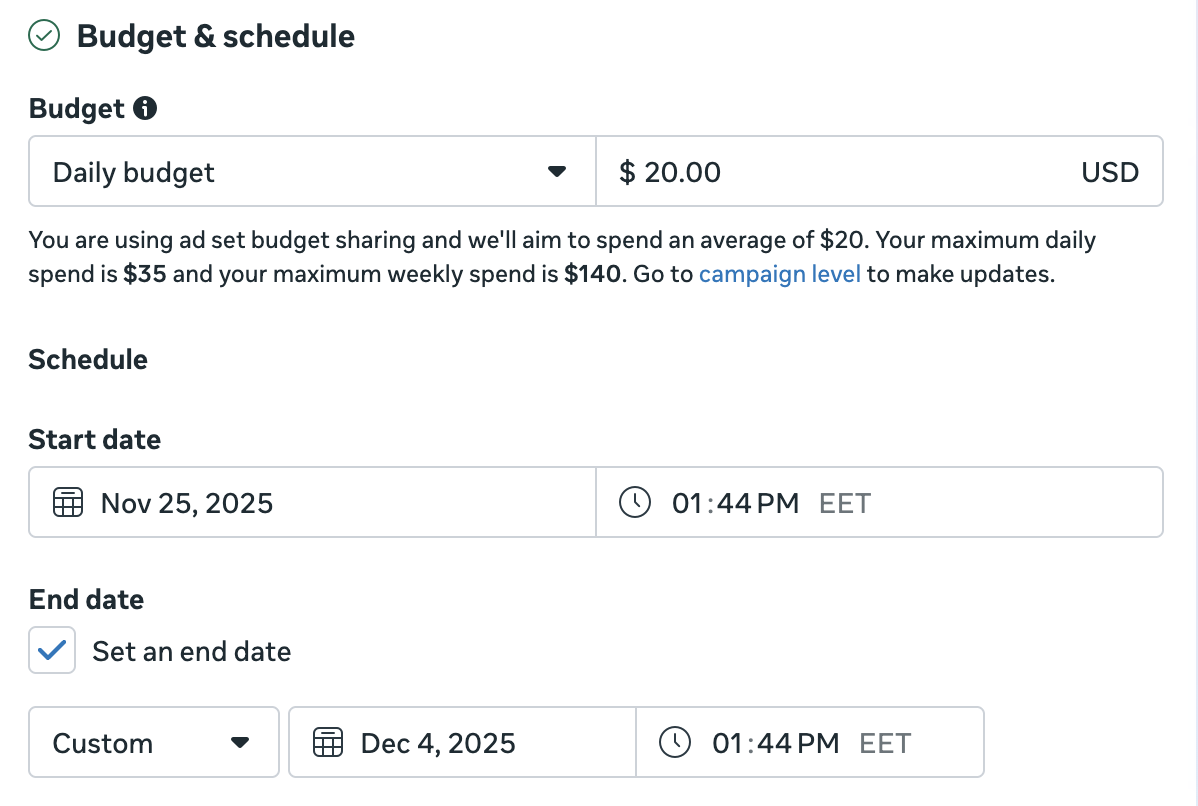
キャンペーン設定時に Ad set budget を選択した場合は、Daily または Lifetime 予算のどちらが必要かを選択し、通貨で上限額を入力します。Daily 予算は、まだ学習中の段階でより柔軟に対応できるため、少額から始めて随時調整しながら進めることができます。
広告セットの開始日と(必要に応じて)終了日を設定します。たとえば、アプリ内でプロモーションオファーを告知する場合、広告セットの期間をオファーの期間に合わせることが重要です。
-
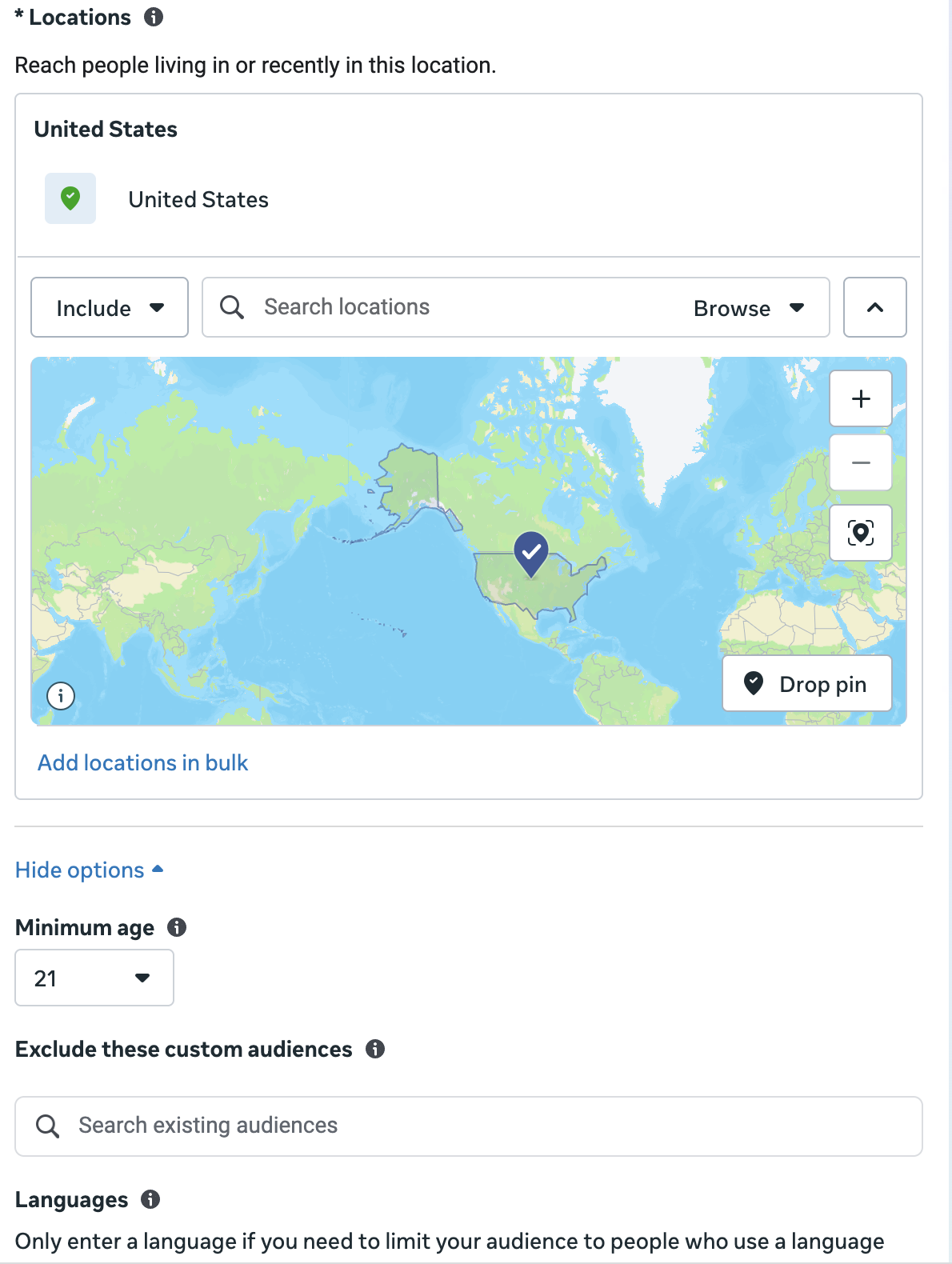
Audience controls セクションで、オーディエンスの設定を行います:
- Location: 必要に応じて広く設定することも狭く設定することもできます。広告の地域特性に合わせて、広告セットの Locations を絞り込むことができます。
- Minimum age: 広告を表示するユーザーの最低年齢を選択します。広告の種類によっては、法律上の要件となる場合があります。グローバルでは18歳未満、タイでは20歳未満を最低年齢として設定することはできません。
- Language: Language は、選択した国で最も一般的な言語でない場合にのみ設定してください。たとえば、アメリカ合衆国を対象とする場合は English を選択する必要はありませんが、そこに住むスペイン語話者をターゲットにする場合は Spanish を選択するとよいでしょう。
-
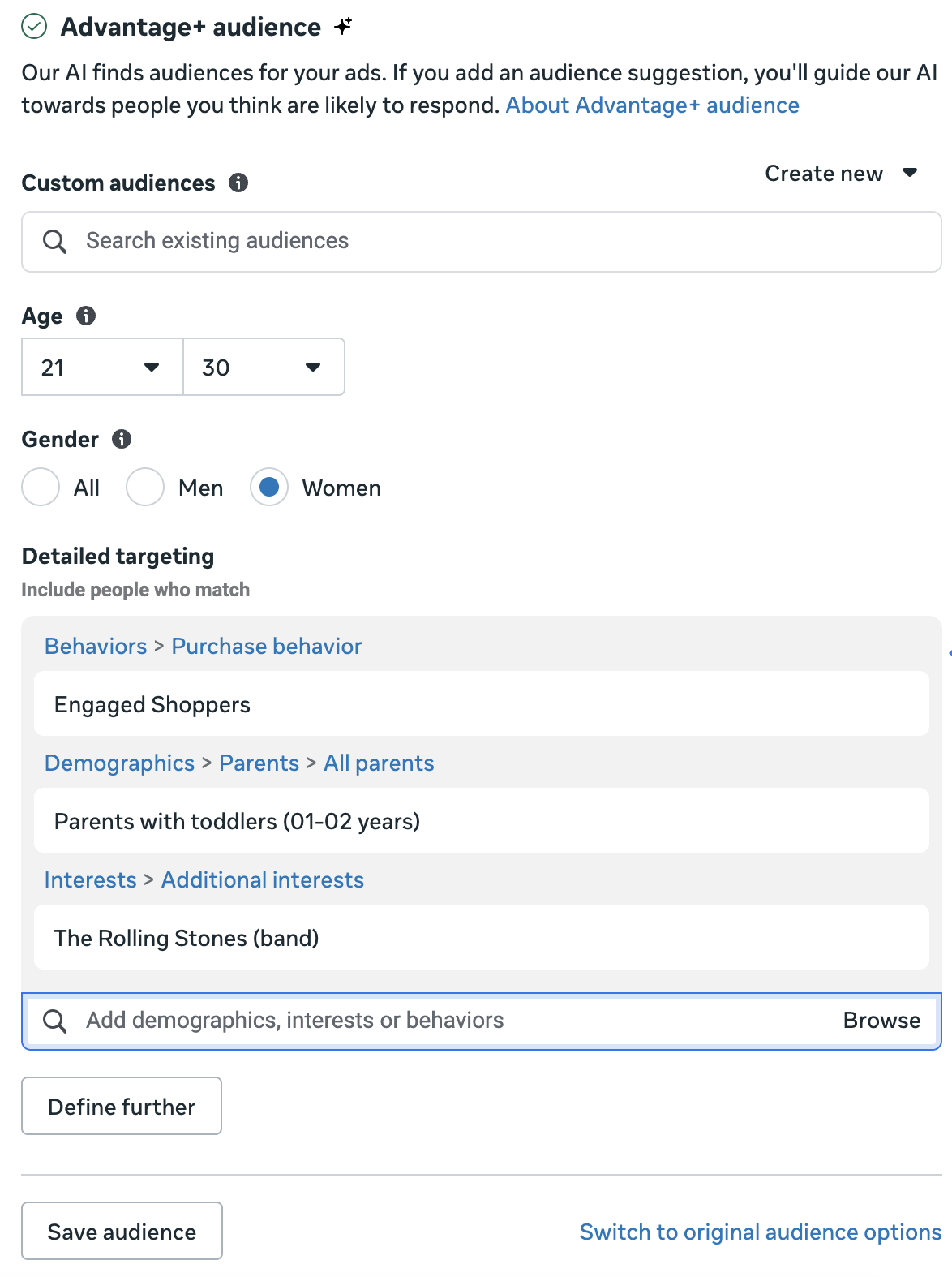
デフォルトでは、Meta が広告に関連性の高い小グループを自動的に見つけます。ただし、オーディエンスの候補を追加すると、反応しそうなユーザー層へ Meta を誘導できます。Advantage+ audience セクションでは以下を調整できます:
- Age:特定の年齢層に合わせてターゲットの年齢範囲を設定します。
- Gender:すべてのユーザーに広告を表示するか、性別でターゲティングするかを選択します。
- Detailed targeting:広告やアプリのオーディエンスを最も細かく制御できる設定です。Demographics(人口統計)、Interests(興味・関心)、Behaviors(行動)に基づいてグループを作成できます。アプリの内容に合わせて、たとえば特定の職業、特定のミュージシャンのファン、新生児の親、またはオンラインショッピングをよく利用するユーザーなどに絞り込むことが可能です。
NoteDetailed targeting の設定は Or 演算子で適用されます。And 演算子で条件を適用したい場合は、Define further をクリックして新しい条件を追加してください。
-
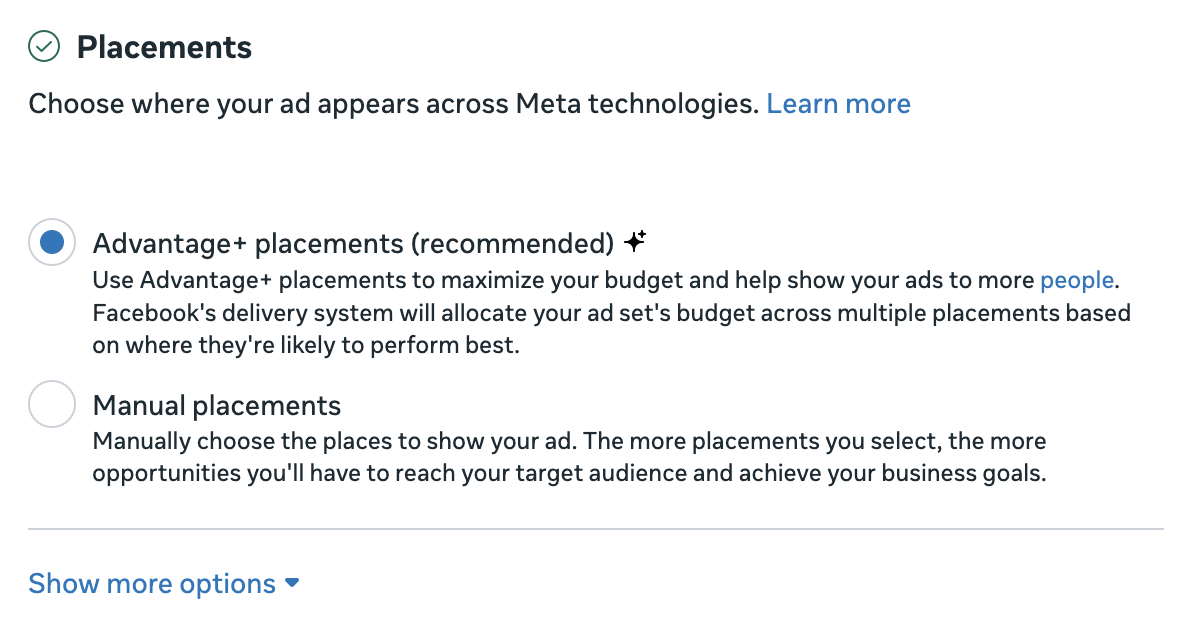
Placements セクションでは、広告の掲載場所を選択できます。デフォルトでは Advantage+ が選択されており、Meta がパフォーマンスの見込みに基づいて複数のプレースメントに広告セットの予算を自動配分します。掲載場所が決まっていない場合はこのオプションの使用をお勧めします。特定のプレースメントを手動で指定したい場合は、Manual placements を選択してカスタマイズしてください。詳細はこちらをご覧ください。
-
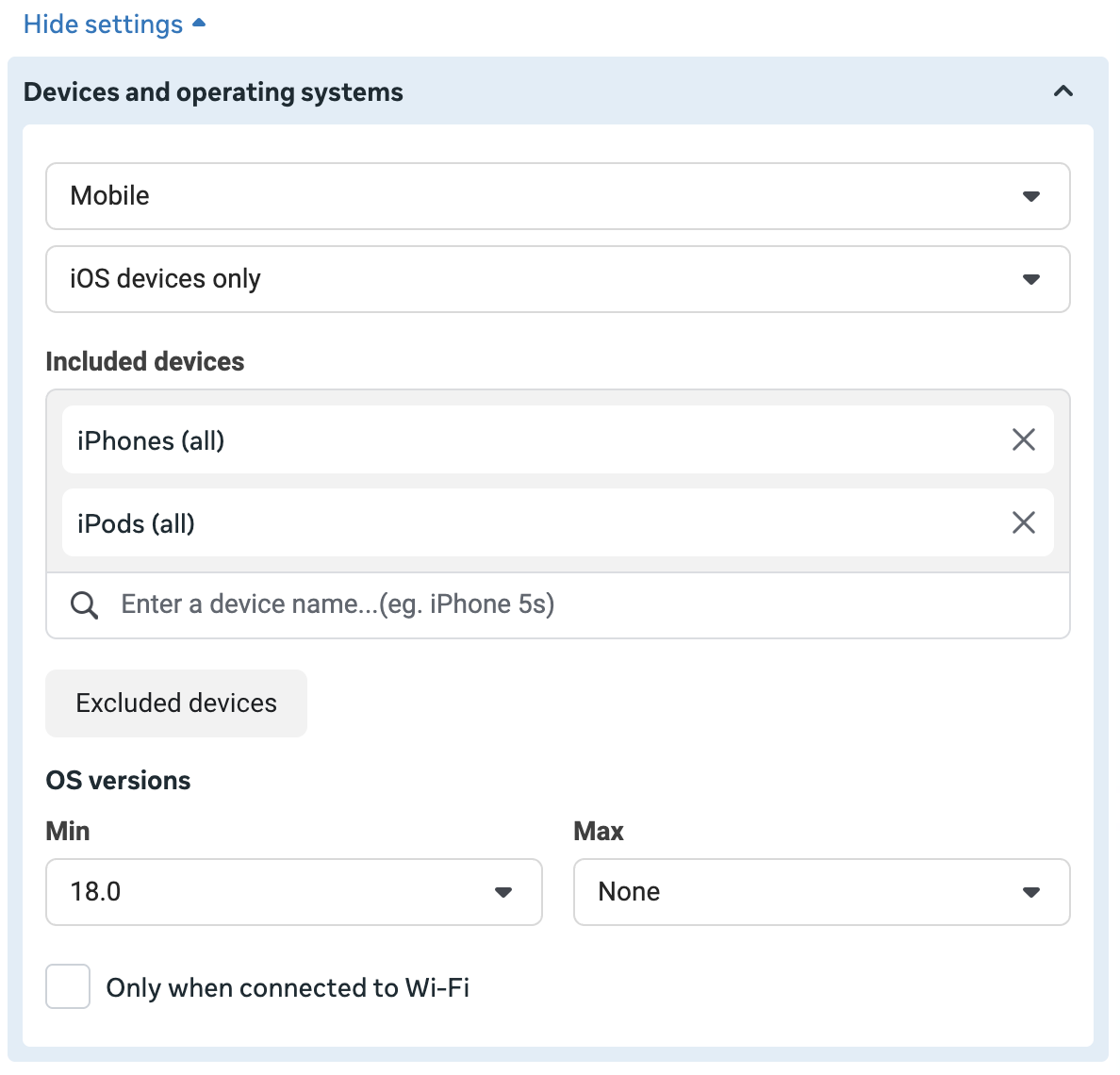
推奨: デバイスによるターゲティングを設定すると、支出を最適化できます。Placements セクションで Show more settings をクリックします。Devices and operating system サブセクションで、オーディエンスに含めるデバイス、OS、OSバージョンを選択します。これにより、広告は関連するユーザーにのみ表示されます。たとえば、デスクトップユーザーには広告が表示されず、アプリがサポートしていない古いOSバージョンのユーザーは除外されます。
-
準備ができたら、Next をクリックして次に進みます。
ステップ5. 広告を作成する
Meta Ads Managerで広告を作成するには:
- Ad name フィールドに広告の名前を入力します。
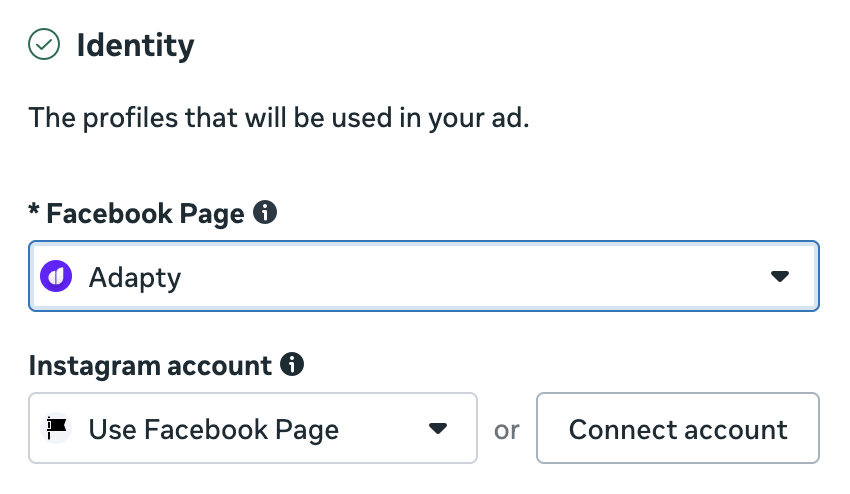
- Identity セクションで、広告の投稿に使用する Facebook ページを選択します。アプリ専用の Instagram アカウントがあり、手順 1 で Meta Business Suite に連携済みの場合は、Instagram account ドロップダウンからそのアカウントを選択します。連携していない場合は Use Facebook page を選択してください。Instagram 広告が Facebook ページ経由で投稿されます。
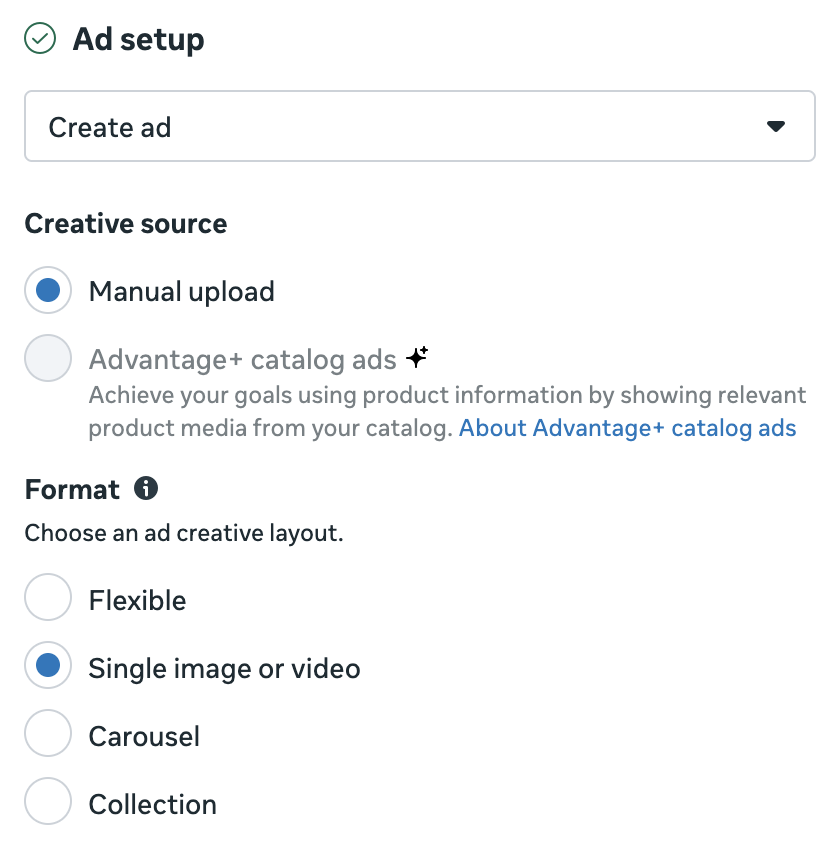
- Ad setup では、広告の投稿方法を選択します。アプリを宣伝する場合は Create ad を選択することをおすすめします。これにより、ユーザーが Facebook ページではなくアプリに誘導されます。Format フィールドでは、クリエイティブの数や表示方法に応じたオプションを選択してください。
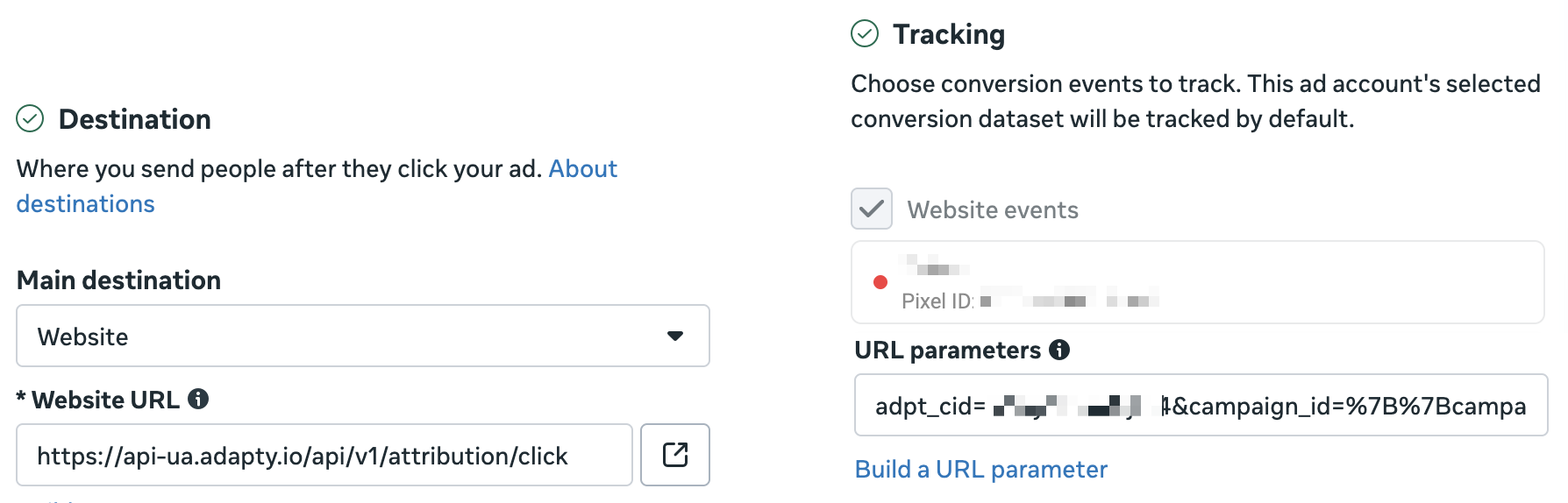
- Destination セクションでは、Main destination として Website が選択された状態のままにします。次に、Website URL フィールドと Tracking セクションの URL parameters フィールドに値を入力します。どちらの値も Adapty アトリビューションのウェブキャンペーン から取得するもので、広告がユーザーを誘導する先によって異なります。
- App Store または Google Play: 広告の審査通過を助けるために、Click link を
?の位置で分割します。Website URL には?より前の部分(例:https://api-ua.adapty.io/api/v1/attribution/c/YOUR_CODE)を貼り付けます。ウェブキャンペーンごとにコードが異なるため、設定中のキャンペーンからコピーしてください。URL parameters には?以降の部分を貼り付けます。 - ランディングページまたはウェブファネル(FunnelFox など): Website URL にページの URL を貼り付けます。URL parameters には Ad URL parameters の値を貼り付けます。詳しくは ウェブファネル向け広告 URL のタグ付け を参照してください。
- App Store または Google Play: 広告の審査通過を助けるために、Click link を
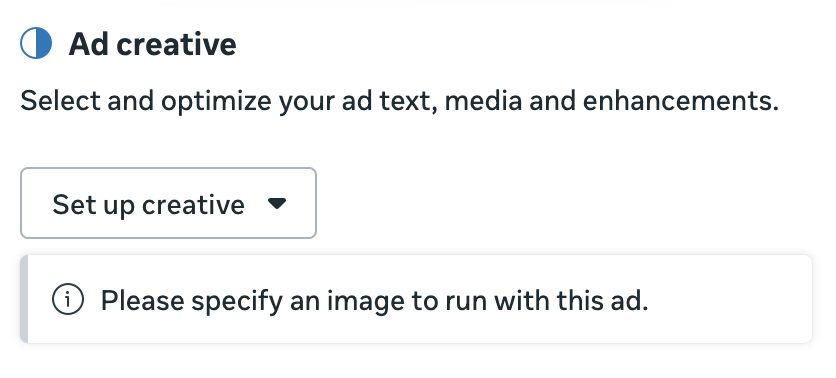
- Ad creative セクションで Set up creative をクリックし、Image ad または Video ad を選択します。新しいウィンドウが開き、メディアファイルのアップロード、トリミング、テキストの追加ができます。
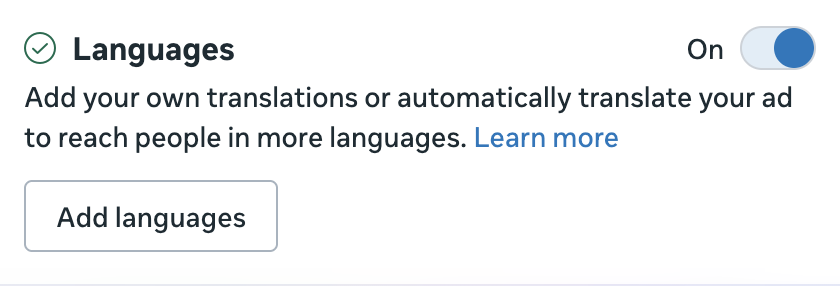
- 広告テキストを自動翻訳する場合は、Languages セクションで Add languages をクリックします。次に、プライマリ言語を追加します(クリエイティブのテキストが自動的に取り込まれます)。その後、自動翻訳する対象の言語を追加してください。
- 準備ができたら Publish をクリックして広告を公開します。
次のステップ
広告を有効化するには、まだ設定していない場合は支払い方法を追加する必要があります。
その後、Adapty アトリビューションダッシュボードでキャンペーンがアプリ収益に与える影響を確認できます。
Adapty アトリビューションをまだ使用していませんか?お問い合わせいただければ、広告キャンペーンのトラッキングと最適化にどのように役立つかをご説明します。