编辑产品
在 Adapty 中,您可以编辑产品的名称、访问等级、地区定价以及关联的应用商店 ID,并查看审计日志以追踪定价变更。订阅时长在创建产品后不可编辑,如需更改,您需要创建新产品。
虽然您可以编辑任何产品,但务必确保对已在正式付费墙中使用的产品进行更改时,不会导致分析数据出现偏差。
不建议编辑访问等级、App Store 产品 ID 和 Play Store 产品 ID,因为这可能会影响分析数据的清晰度。只有在出现错误(例如产品 ID 拼写有误)时才建议进行编辑。
如果您不再使用某个产品并希望用另一个产品替换它,我们强烈建议您创建一个新产品,并相应更新付费墙和 A/B 测试。
编辑产品
要编辑产品:
- 从 Adapty 主菜单进入 Products。
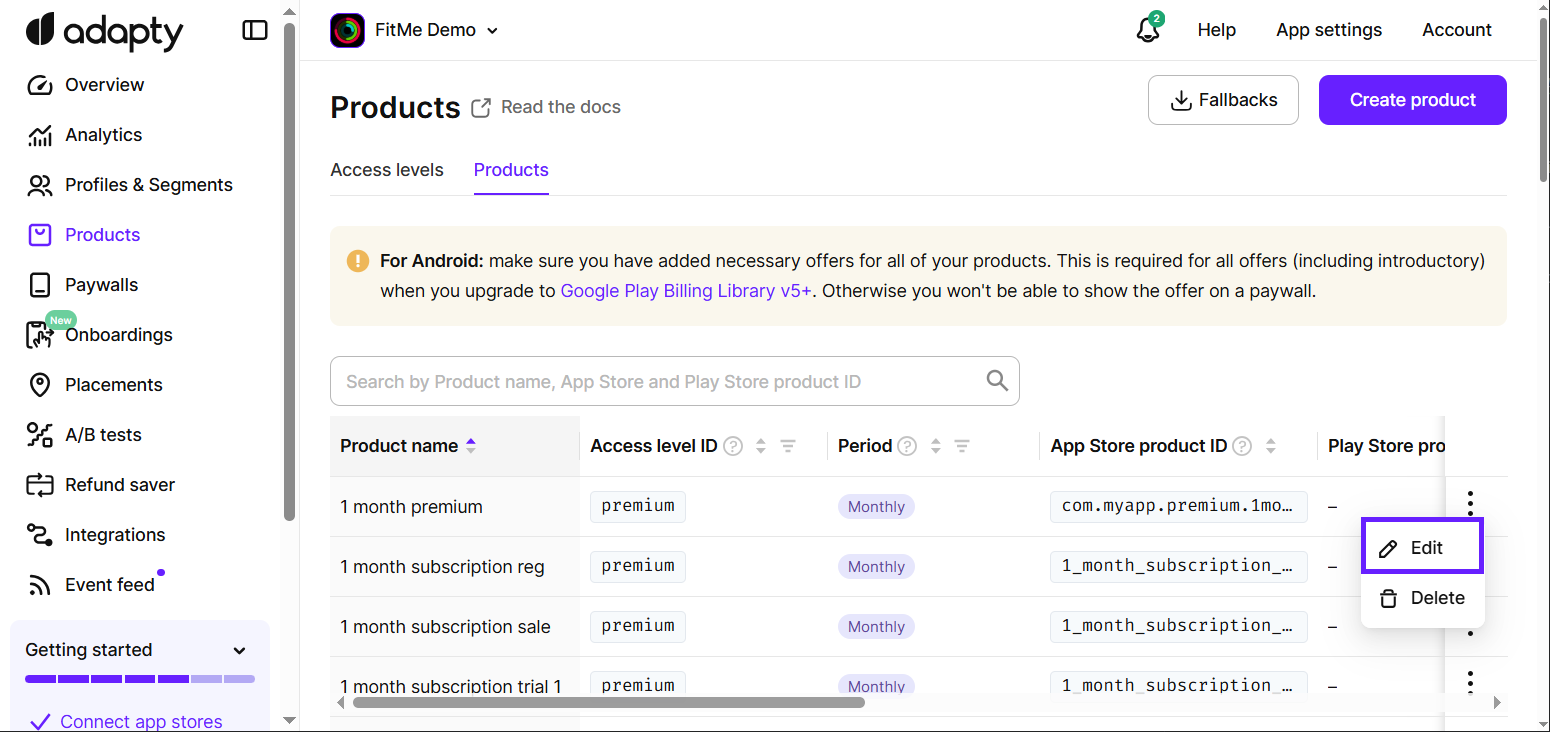
- 点击表格中的产品行,或点击产品旁边的三点菜单并选择 Edit。
- 在打开的 Edit 窗口中进行所需更改。有关此窗口中各选项的详细说明,请参阅创建产品章节。
- 点击 Save。
在 App Store Connect 或 Google Play Console 中所做的更改不会同步回 Adapty。Adapty 中显示的价格在您创建产品时设定,如果您在商店中修改了价格,该价格不会自动更新。这不会影响您的收入分析,因为收入报告使用客户实际支付的金额。
如果您更改了访问等级,该更改仅对新订阅生效。对于现有订阅者,当前访问等级保持不变,并将在下次订阅续期时自动更新。
设置国家/地区特定价格
您可以直接在 Adapty 看板中为不同地区设置不同的价格,这些国家/地区特定价格将自动应用到 App Store Connect 和/或 Google Play Console 中的产品。
要设置国家/地区特定价格:
- 打开产品进行编辑。
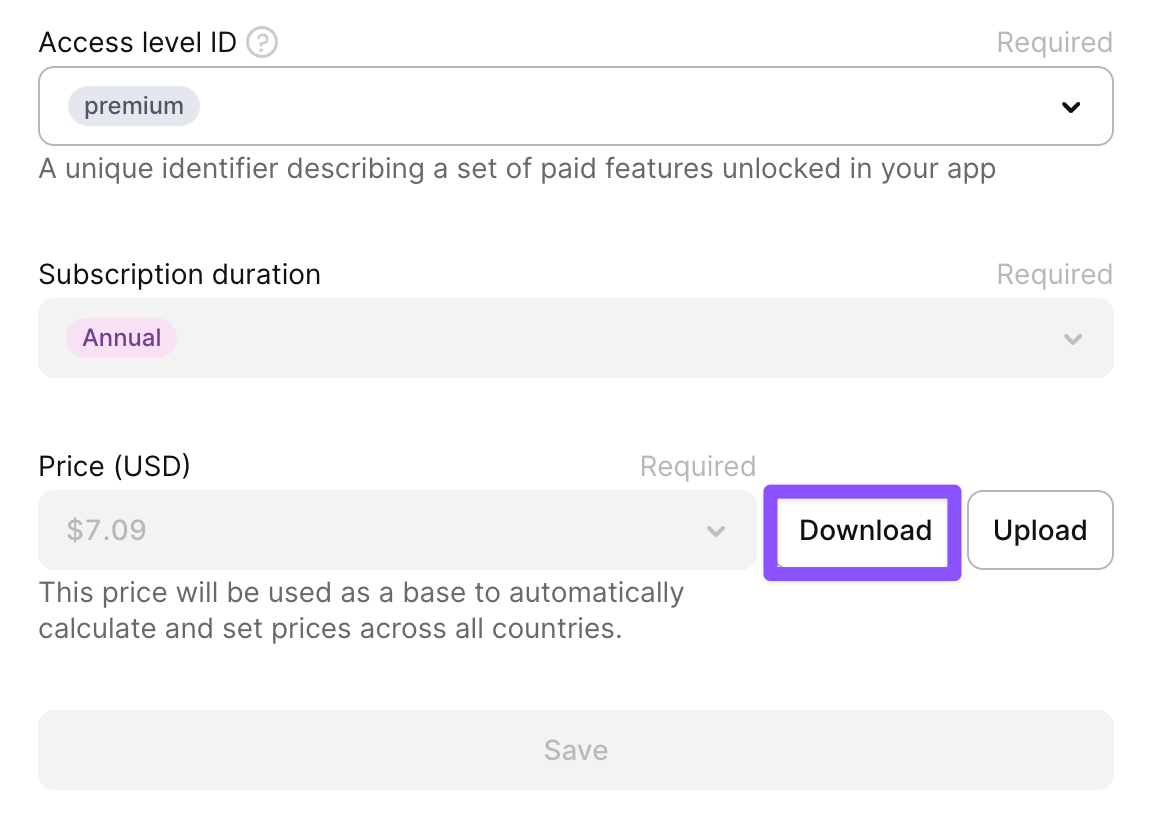
- 点击 Download,以正确格式导出当前应用商店价格,或创建一个新的 CSV 文件。
- 在 CSV 文件中更新价格。请遵循格式要求。如果某个国家/地区的价格保持不变或未包含在文件中,则不会有任何变化。上传 CSV 时,Adapty 会比较价格并仅更新有差异的价格。
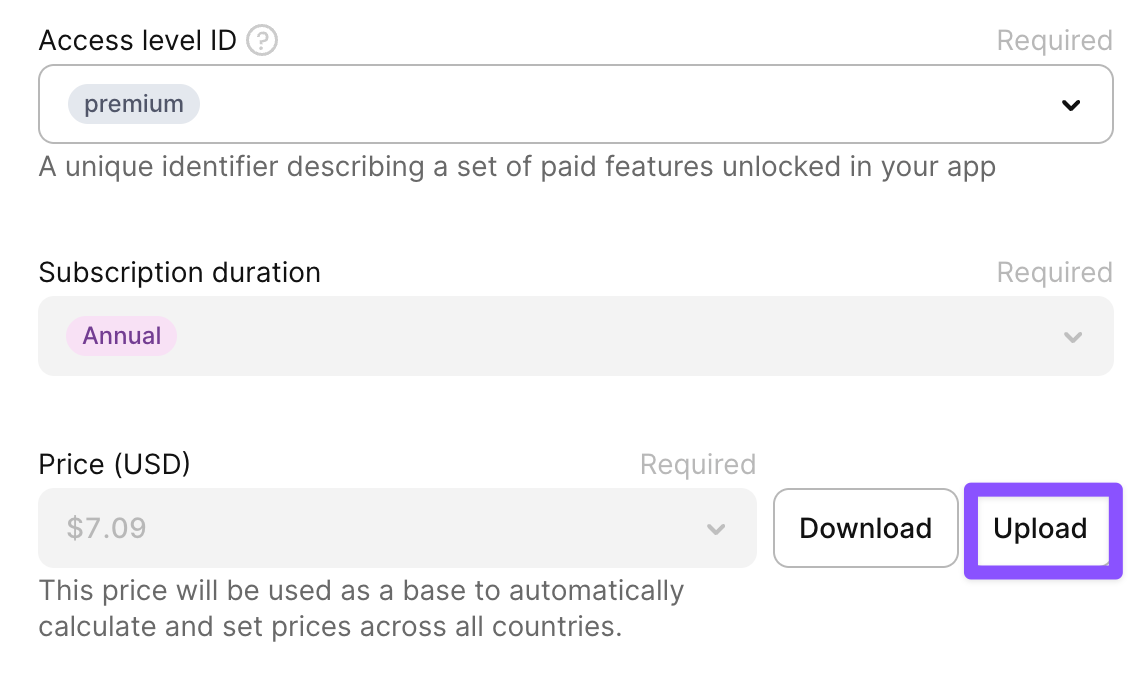
- 在 Edit 窗口中,点击 Upload 并选择 CSV 文件。
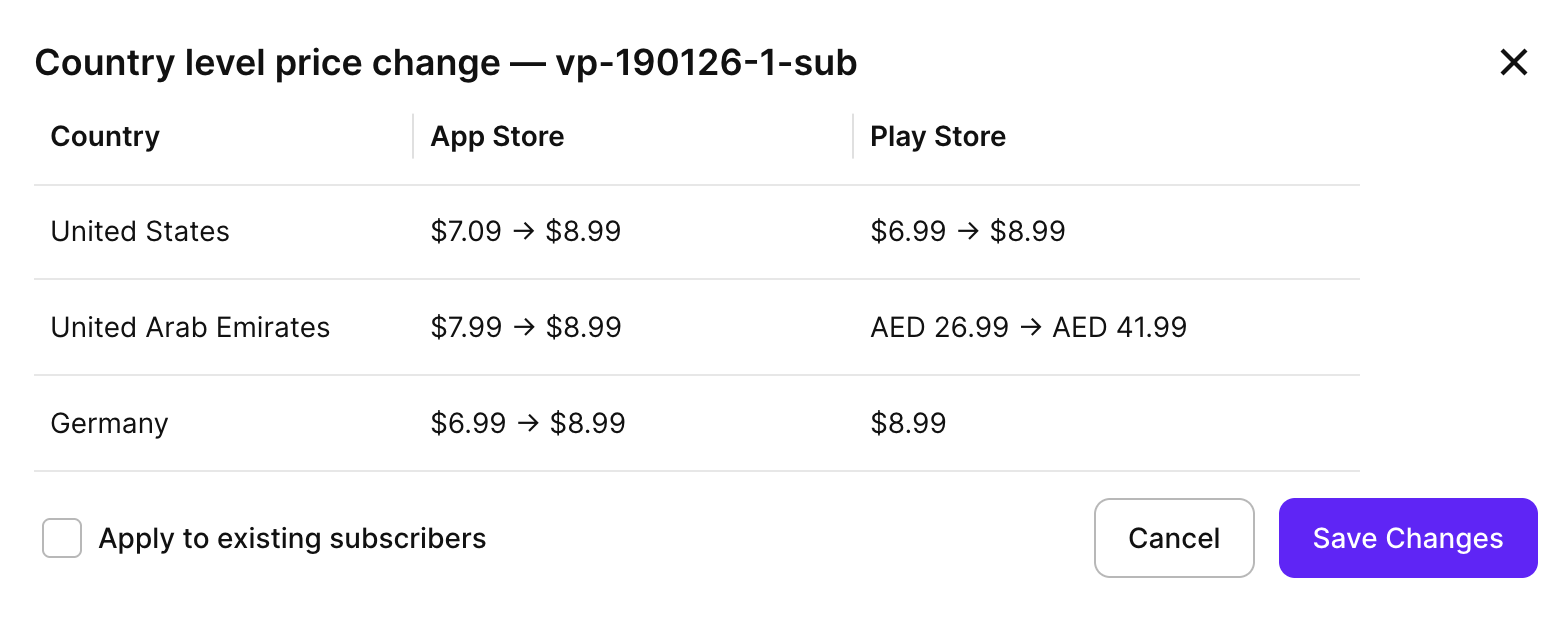
- 如果您希望更改也对现有订阅者生效,请选择 Apply to existing subscribers。
- 检查将要应用的更改,然后点击 Save changes。
CSV 文件格式
如果您在同一应用中有类似产品,或希望在不同应用中设置相同的价格,可以复用同一个 CSV 文件。
编辑 CSV 中价格的最简便方法是下载包含当前价格的文件并直接编辑。
但如果您自行创建文件,文件中必须包含以下列:
region_nameregion_codeapp_store_currencyapp_store_requested_priceplay_store_currencyplay_store_requested_price
示例:
region_name,region_code,app_store_currency,app_store_requested_price,play_store_currency,play_store_requested_price
United States,US,,8.99,,8.99
United Arab Emirates,AE,USD,8.99,AED,39.99
Germany,DE,USD,8.99,USD,8.99
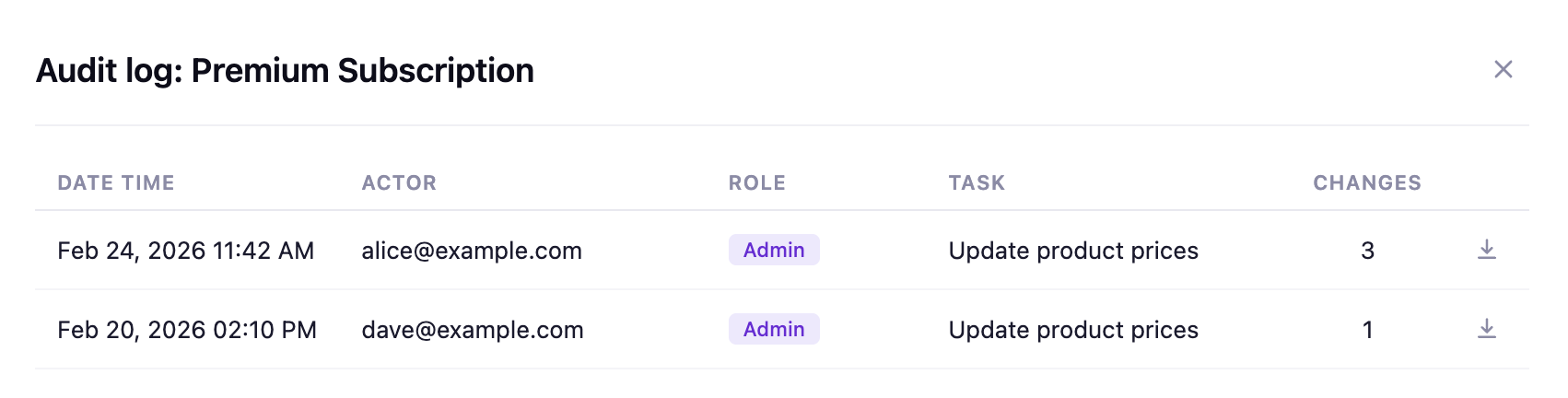
查看审计日志
Adapty 会记录每个产品的所有定价变更,以便您追踪更改人员及时间。要查看审计日志:
- 从 Adapty 主菜单进入 Products。
- 点击产品旁边的三点菜单,然后选择 Audit log。
审计日志表格显示每次定价变更的日期、团队成员姓名与角色,以及更改次数。
要下载某次事件的详细 CSV 说明,请点击该行的下载图标。