Ürünü düzenle
Adapty’de ürününüzün adını, access level’ını, bölgesel fiyatlandırmasını ve bağlı mağaza kimliklerini düzenleyebilir; fiyatlandırma değişikliklerini takip etmek için denetim günlüğünü görüntüleyebilirsiniz. Abonelik süresi, ürünü oluşturduktan sonra düzenlenemez; bu nedenle değiştirmek için yeni bir ürün oluşturmanız gerekir.
Herhangi bir ürünü düzenleyebilirsiniz; ancak yayındaki paywallarda kullanılan ürünlerde yapılan değişikliklerin analizlerinizde tutarsızlıklara yol açmadığından emin olmanız kritik önem taşır.
Access level, App Store Ürün Kimliği ve Play Store Ürün Kimliği düzenlenmesi önerilmez; bu değişiklikler analiz netliğini olumsuz etkileyebilir. Yalnızca ürün kimliğinde yazım hatası gibi bir hata yaptıysanız düzenleyin.
Ürünü artık kullanmıyorsanız ve başka bir ürünle değiştirmek istiyorsanız, yeni bir ürün oluşturmanızı ve Paywalls ile A/B testlerini buna göre güncellemenizi şiddetle tavsiye ederiz.
Ürünü düzenle
Ürünü düzenlemek için:
- Adapty ana menüsünden Products bölümüne gidin.
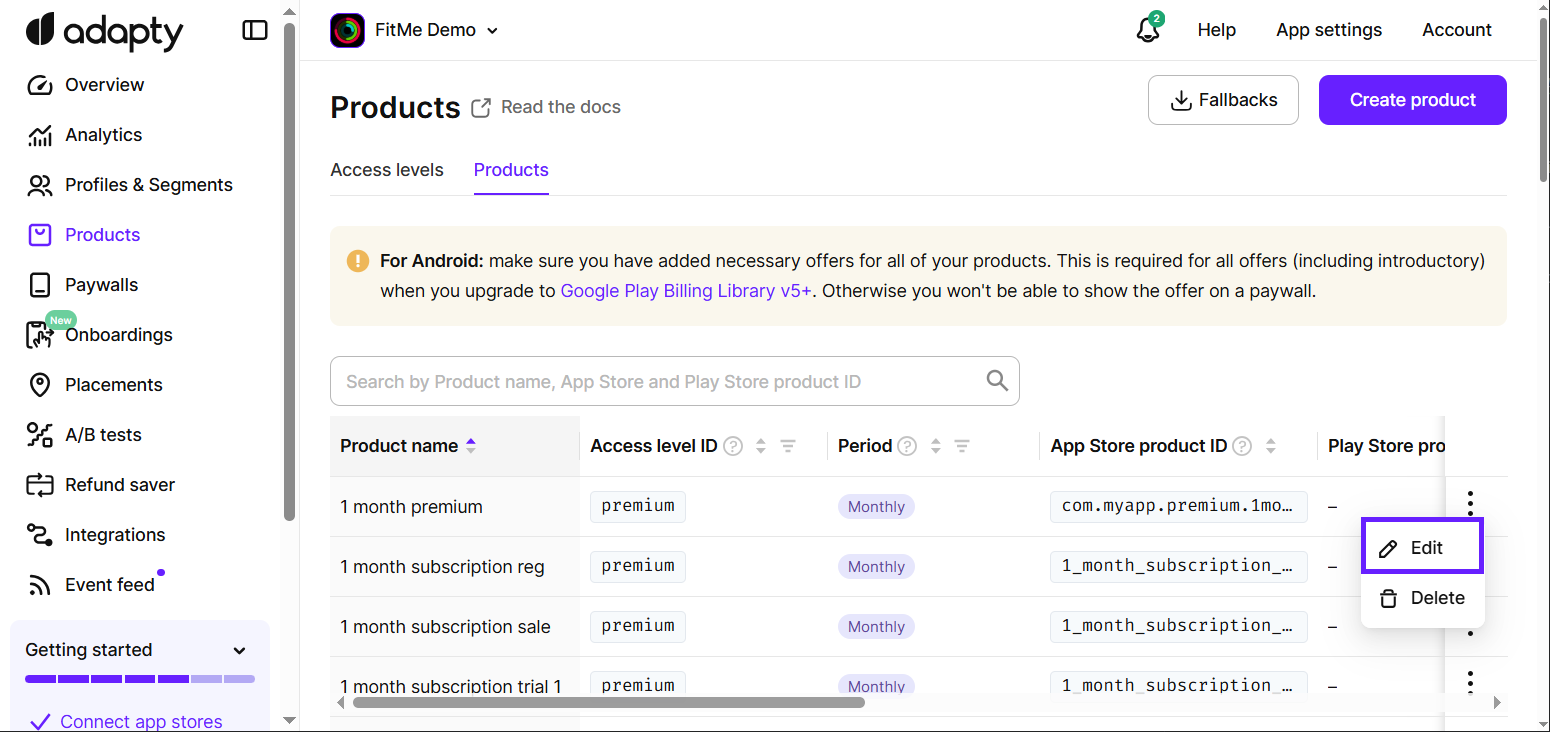
- Tablodaki ürün satırına tıklayın ya da ürünün yanındaki üç noktaya tıklayıp Edit’i seçin.
- Açılan Edit penceresinde gerekli değişiklikleri yapın. Bu penceredeki seçenekler hakkında daha fazla bilgi için Ürün oluşturma bölümünü okuyun.
- Save’e tıklayın.
App Store Connect veya Google Play Console’da yaptığınız değişiklikler Adapty’ye yansımaz. Adapty’de gösterilen fiyat, ürünü oluşturduğunuzda belirlenir ve mağazada fiyatı değiştirseniz bile güncellenmez. Bu durum gelir analizlerinizi etkilemez, çünkü gelir raporları müşterinin gerçekte ödediği tutarı kullanır.
Access level’ı değiştirirseniz, bu değişiklik yalnızca yeni abonelikler için geçerli olur. Mevcut aboneler için geçerli access level değişmeden kalır ve bir sonraki abonelik yenilemesinde otomatik olarak güncellenir.
Ülkeye özgü fiyatlar belirleyin
Adapty kontrol panelinden farklı bölgeler için farklı fiyatlar belirleyebilirsiniz; bu ülkeye özgü fiyatlar App Store Connect ve/veya Google Play Console’daki ürünlerinize otomatik olarak uygulanır.
Ülkeye özgü fiyatlar belirlemek için:
- Ürünü düzenleme için açın.
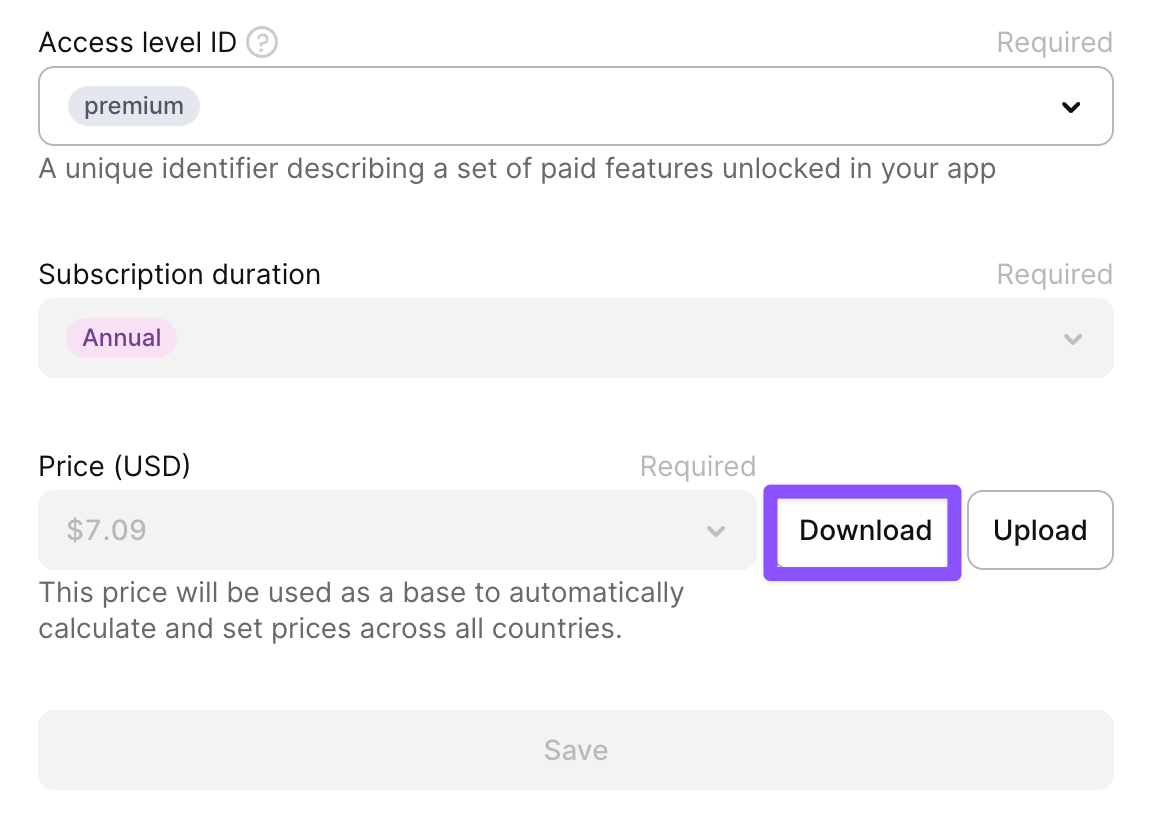
- Mağazalardan dışa aktarılan mevcut fiyatlarınızı doğru formatta almak için Download’a tıklayın ya da yeni bir CSV dosyası oluşturun.
- CSV dosyasındaki fiyatları güncelleyin. Formata uyun. Herhangi bir ülkenin fiyatını değiştirmeden bırakırsanız veya dosyaya hiç eklemezseniz hiçbir şey olmaz. CSV’yi yüklediğinizde Adapty fiyatları karşılaştırır ve yalnızca farklı olanları günceller.
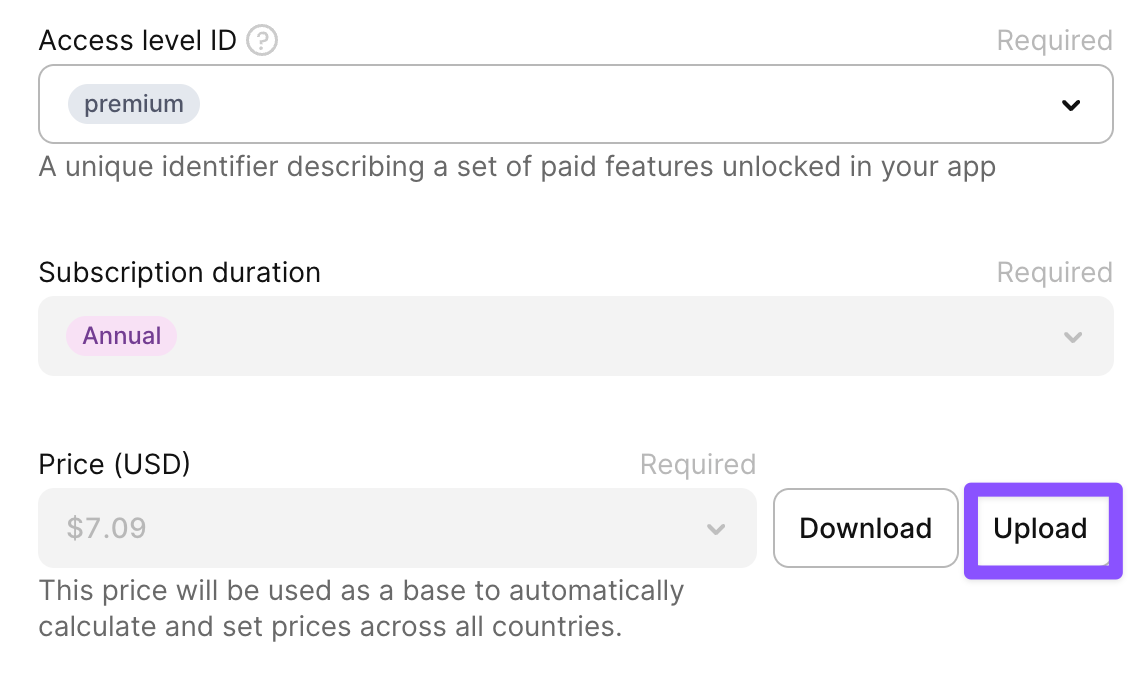
- Edit penceresinde Upload’a tıklayın ve CSV dosyasını seçin.
- Değişikliklerin mevcut aboneler için de geçerli olmasını istiyorsanız Apply to existing subscribers’ı seçin.
- Uygulanacak değişiklikleri inceleyin ve Save changes’e tıklayın.
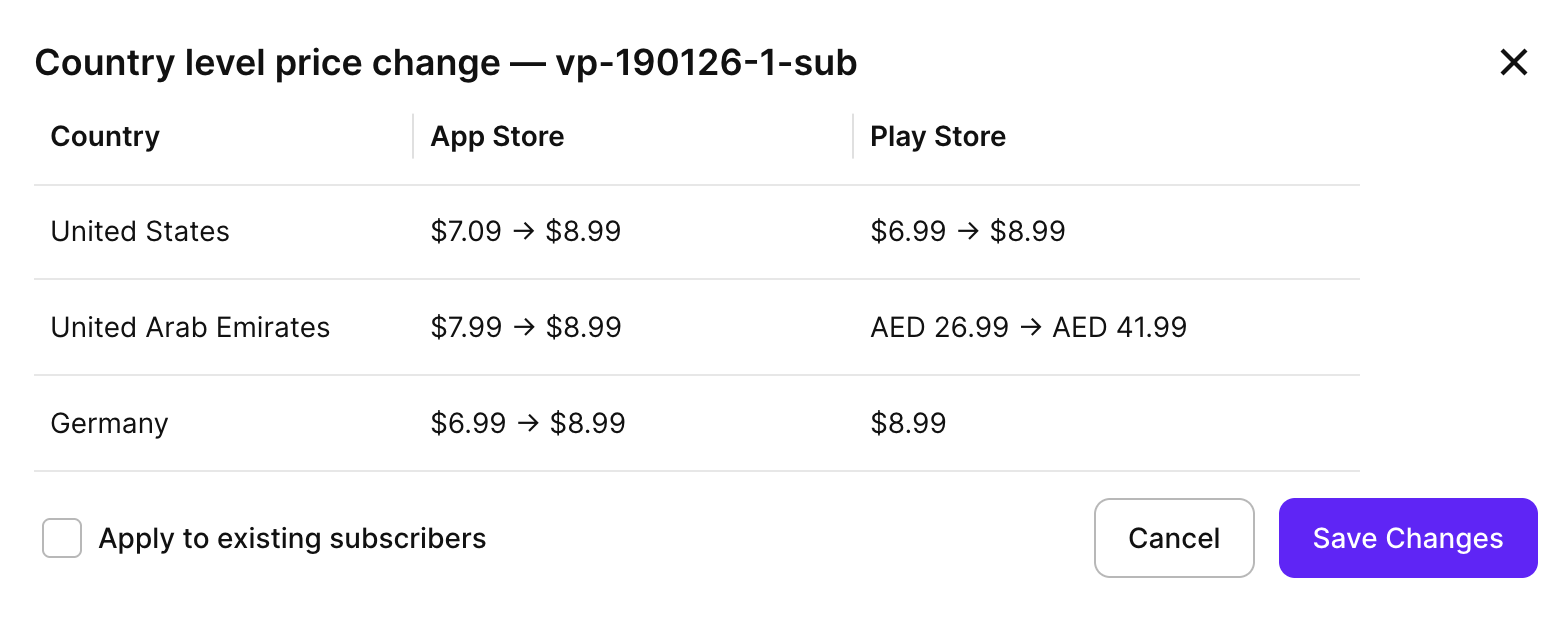
CSV dosya formatı
Bir uygulamada benzer ürünleriniz varsa veya farklı uygulamalarda aynı fiyatları belirlemek istiyorsanız aynı CSV dosyasını yeniden kullanabilirsiniz.
CSV’deki fiyatları düzenlemenin en kolay yolu mevcut fiyatlarla bir dosya indirip doğrudan üzerinde düzenlemektir.
Ancak kendiniz yapıyorsanız dosyanız şu sütunları içermelidir:
region_nameregion_codeapp_store_currencyapp_store_requested_priceplay_store_currencyplay_store_requested_price
Örnek:
region_name,region_code,app_store_currency,app_store_requested_price,play_store_currency,play_store_requested_price
United States,US,,8.99,,8.99
United Arab Emirates,AE,USD,8.99,AED,39.99
Germany,DE,USD,8.99,USD,8.99
Denetim günlüğünü görüntüleyin
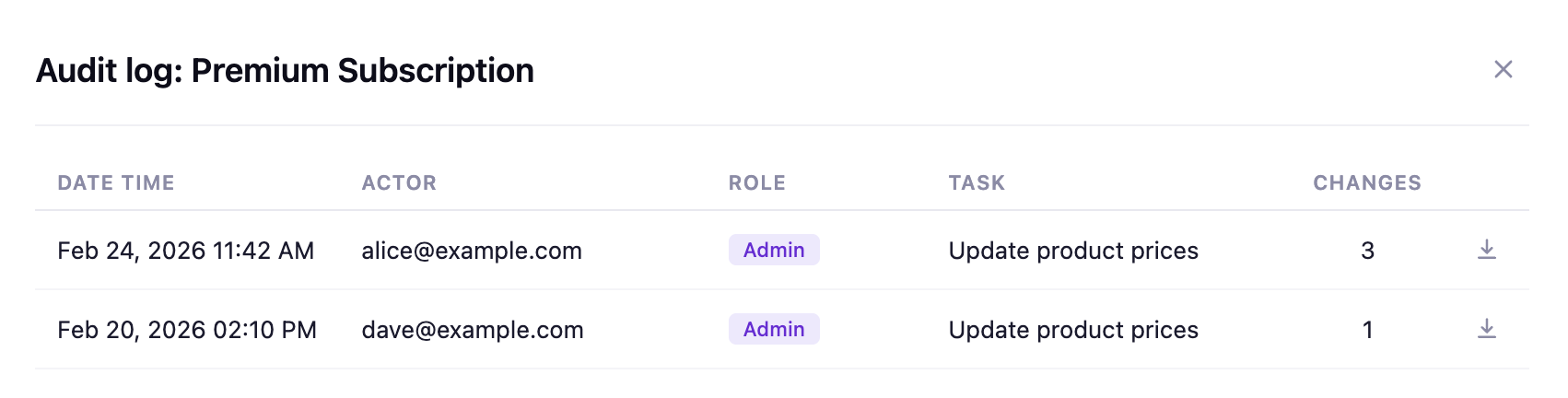
Adapty, her ürün için tüm fiyat değişikliklerini kaydeder; böylece kimin ne zaman değişiklik yaptığını takip edebilirsiniz. Denetim günlüğünü görüntülemek için:
- Adapty ana menüsünden Products bölümüne gidin.
- Ürünün yanındaki üç noktaya tıklayın ve Audit log’u seçin.
Denetim günlüğü tablosu, her fiyat değişikliğini tarih, ekip üyesinin adı ve rolü ile değişiklik sayısıyla birlikte gösterir.
Bir olayın ayrıntılı CSV dökümünü indirmek için o satırdaki indirme simgesine tıklayın.