Modifier un produit
Dans Adapty, vous pouvez modifier le nom de votre produit, son niveau d’accès, la tarification régionale et les identifiants de store associés, et consulter le journal d’audit pour suivre les modifications de prix. La durée de l’abonnement n’est pas modifiable après la création du produit : vous devez créer un nouveau produit pour la changer.
Même si vous pouvez modifier n’importe quel produit, il est crucial de s’assurer que les modifications apportées aux produits déjà utilisés dans des paywalls en production n’entraînent pas de divergences dans vos analytics.
La modification du niveau d’accès, de l’App Store Product ID et du Play Store Product ID n’est pas recommandée, car elle peut nuire à la clarté des analytics. Ne les modifiez que si vous avez commis une erreur, comme une faute de frappe dans l’identifiant du produit.
Si vous n’utilisez plus le produit et souhaitez le remplacer par un autre, nous vous conseillons vivement de créer un nouveau produit et de mettre à jour les Paywalls et les tests A/B en conséquence.
Modifier un produit
Pour modifier un produit :
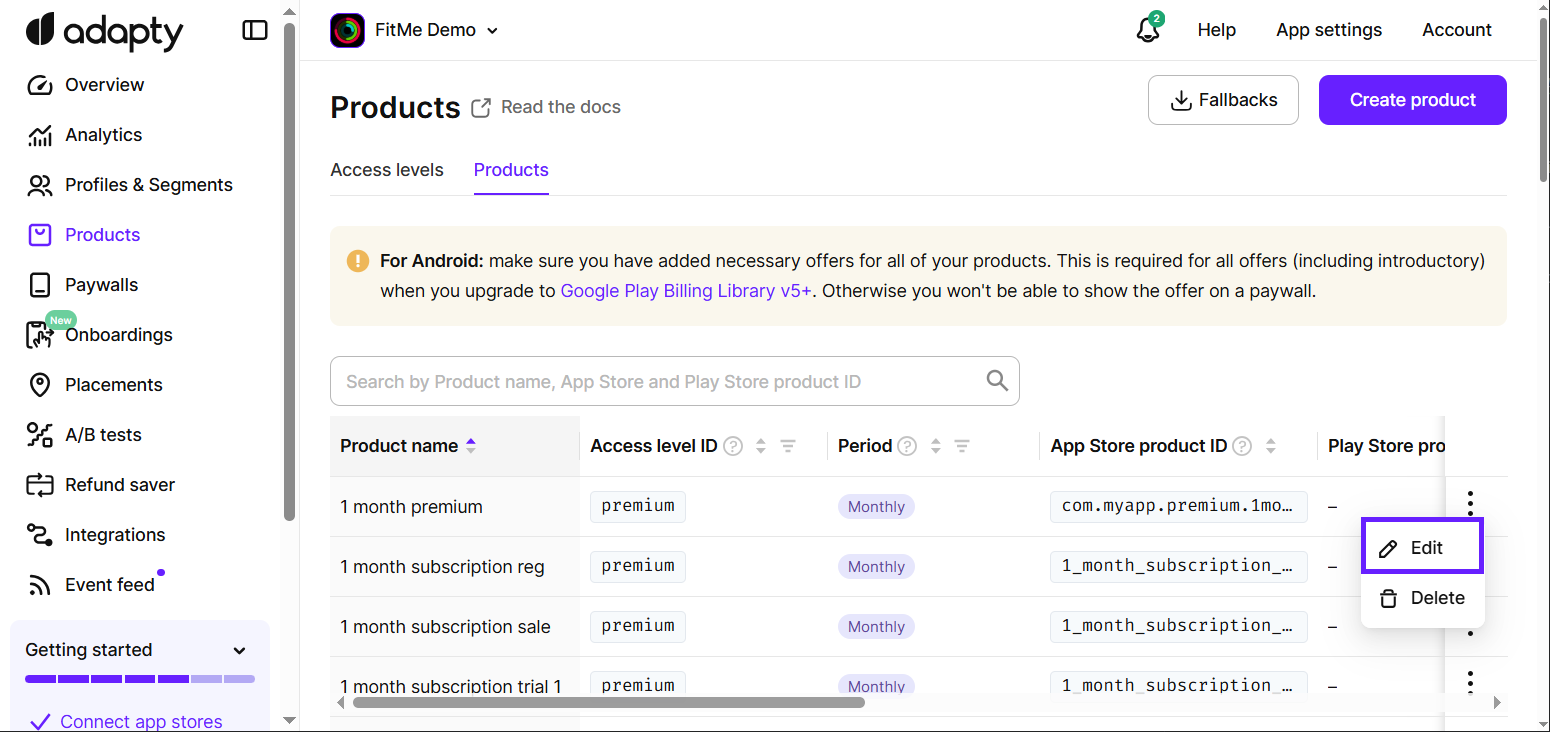
- Accédez à Products depuis le menu principal d’Adapty.
- Cliquez sur la ligne du produit dans le tableau ou cliquez sur les trois points à côté du produit et sélectionnez Edit.
- Dans la fenêtre Edit qui s’ouvre, effectuez les modifications souhaitées. Pour plus de détails sur les options disponibles, consultez la section Créer un produit.
- Cliquez sur Save.
Les modifications effectuées dans App Store Connect ou Google Play Console ne sont pas synchronisées avec Adapty. Le prix affiché dans Adapty est défini lors de la création du produit et ne se met pas à jour si vous modifiez le prix dans le store. Cela n’affecte pas vos analyses de revenus, car les rapports de revenus utilisent le montant réellement payé par le client.
Si vous modifiez le niveau d’accès, la modification s’applique uniquement aux nouveaux abonnements. Pour les abonnés existants, le niveau d’accès actuel reste inchangé et se met à jour automatiquement lors du prochain renouvellement de l’abonnement.
Ajouter un engagement sur 12 mois
Pour permettre aux utilisateurs App Store de payer un abonnement annuel en 12 mensualités, activez un engagement sur 12 mois dans l’onglet App Store du produit. Cette option nécessite un produit Annual avec un identifiant produit App Store et un Price (USD). Configurez d’abord le plan dans App Store Connect : Adapty ne le crée pas automatiquement.
Définir des prix par pays
Vous pouvez définir des prix différents selon les régions directement depuis l’Adapty Dashboard. Ces prix par pays seront automatiquement appliqués à vos produits dans App Store Connect et/ou Google Play Console.
Pour définir des prix par pays :
- Ouvrez le produit en mode édition.
- Cliquez sur Download pour exporter vos prix actuels depuis les stores au format approprié, ou créez un nouveau fichier CSV.
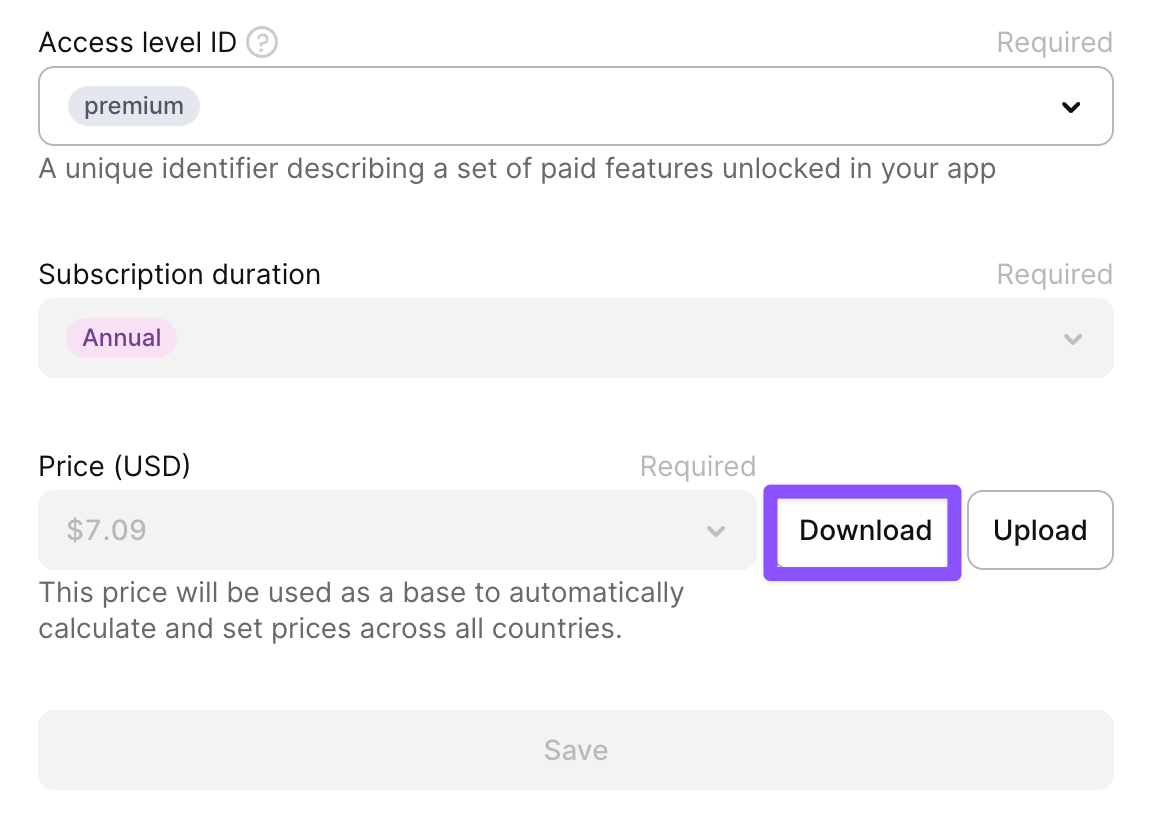
- Mettez à jour les prix dans le fichier CSV en respectant le format. Si vous laissez le prix d’un pays inchangé ou ne l’incluez pas dans le fichier, rien ne se passera. Lors de l’import du CSV, Adapty compare les prix et ne met à jour que ceux qui diffèrent.
- Dans la fenêtre Edit, cliquez sur Upload et sélectionnez le fichier CSV.
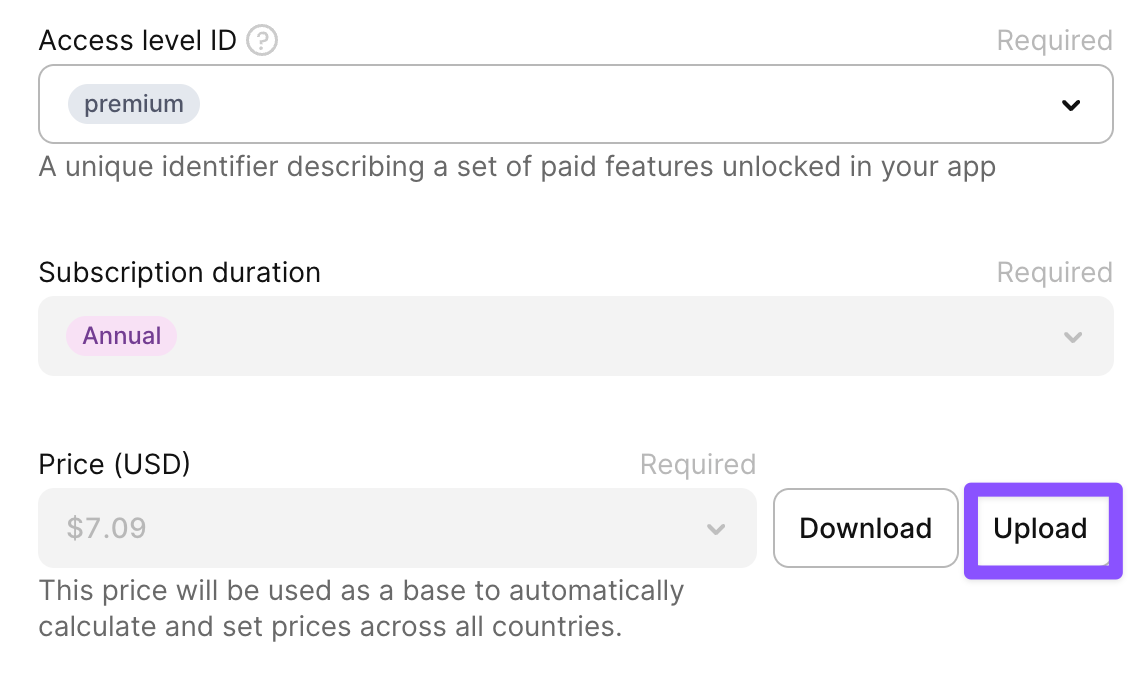
- Si vous souhaitez que les modifications s’appliquent également aux abonnés existants, cochez Apply to existing subscribers.
- Vérifiez les modifications qui seront appliquées et cliquez sur Save changes.
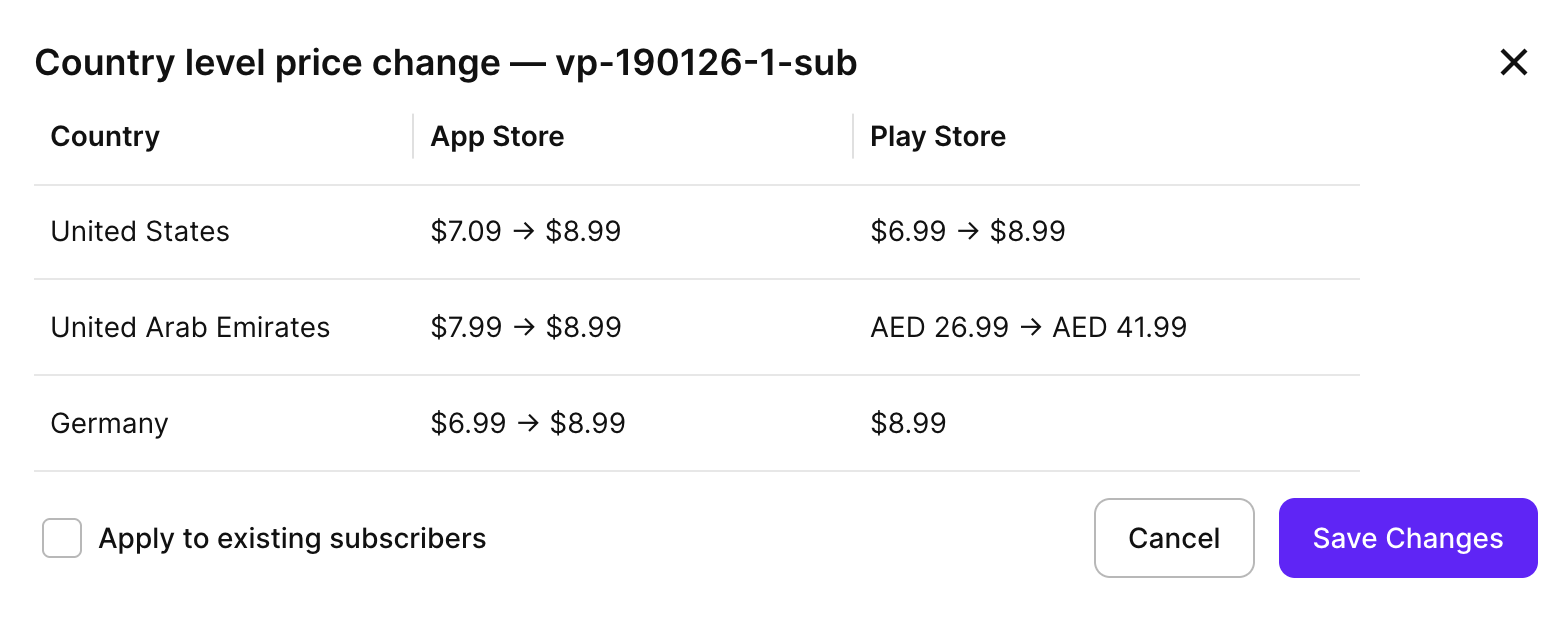
Format du fichier CSV
Vous pouvez réutiliser le même fichier CSV si vous avez des produits similaires dans une application ou si vous souhaitez appliquer les mêmes prix dans différentes applications.
La façon la plus simple de modifier les prix dans les CSV est de télécharger un fichier avec les prix actuels et de le modifier directement.
Cependant, si vous le faites vous-même, votre fichier doit contenir les colonnes suivantes :
region_nameregion_codeapp_store_currencyapp_store_requested_priceplay_store_currencyplay_store_requested_price
region_name,region_code,app_store_currency,app_store_requested_price,play_store_currency,play_store_requested_price
United States,US,,8.99,,8.99
United Arab Emirates,AE,USD,8.99,AED,39.99
Germany,DE,USD,8.99,USD,8.99
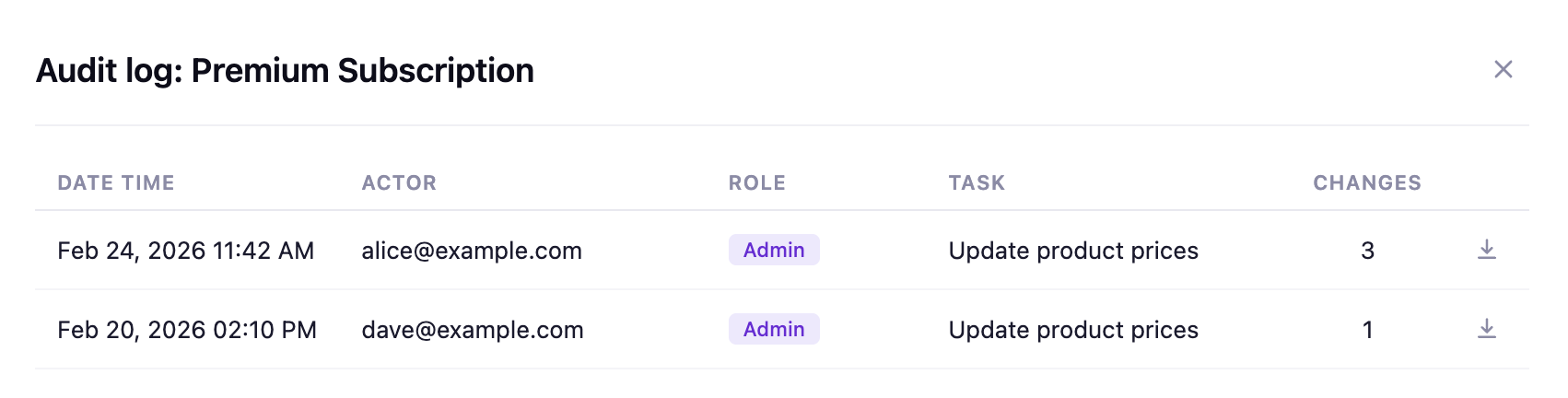
Consulter le journal d’audit
Adapty enregistre toutes les modifications de tarification pour chaque produit, ce qui vous permet de savoir qui a effectué des changements et quand. Pour consulter le journal d’audit :
- Accédez à Products depuis le menu principal d’Adapty.
- Cliquez sur les trois points à côté du produit et sélectionnez Audit log.
Le tableau du journal d’audit affiche chaque modification de tarification avec la date, le nom et le rôle du membre de l’équipe, ainsi que le nombre de modifications.
Pour télécharger un rapport CSV détaillé d’un événement, cliquez sur l’icône de téléchargement dans la ligne correspondante.