Chỉnh sửa sản phẩm
Trong Adapty, bạn có thể chỉnh sửa tên sản phẩm, mức độ truy cập, giá theo khu vực và ID cửa hàng được liên kết, đồng thời xem nhật ký kiểm tra để theo dõi các thay đổi về giá. Thời hạn gói đăng ký không thể chỉnh sửa sau khi bạn đã tạo sản phẩm, vì vậy bạn cần tạo sản phẩm mới nếu muốn thay đổi.
Mặc dù bạn có thể chỉnh sửa bất kỳ sản phẩm nào, điều quan trọng là cần đảm bảo rằng việc thay đổi các sản phẩm đang được dùng trong paywall thực tế sẽ không gây ra sai lệch trong analytics của bạn.
Không nên chỉnh sửa mức độ truy cập, App Store Product ID và Play Store Product ID vì điều này có thể ảnh hưởng đến độ chính xác của analytics. Chỉ chỉnh sửa khi bạn mắc lỗi, chẳng hạn như gõ nhầm product ID.
Nếu bạn không còn sử dụng sản phẩm đó nữa và muốn thay thế bằng sản phẩm khác, chúng tôi khuyến nghị bạn nên tạo một sản phẩm mới và cập nhật lại các Paywalls và A/B test tương ứng.
Chỉnh sửa sản phẩm
Để chỉnh sửa sản phẩm:
- Vào Products từ menu chính của Adapty.
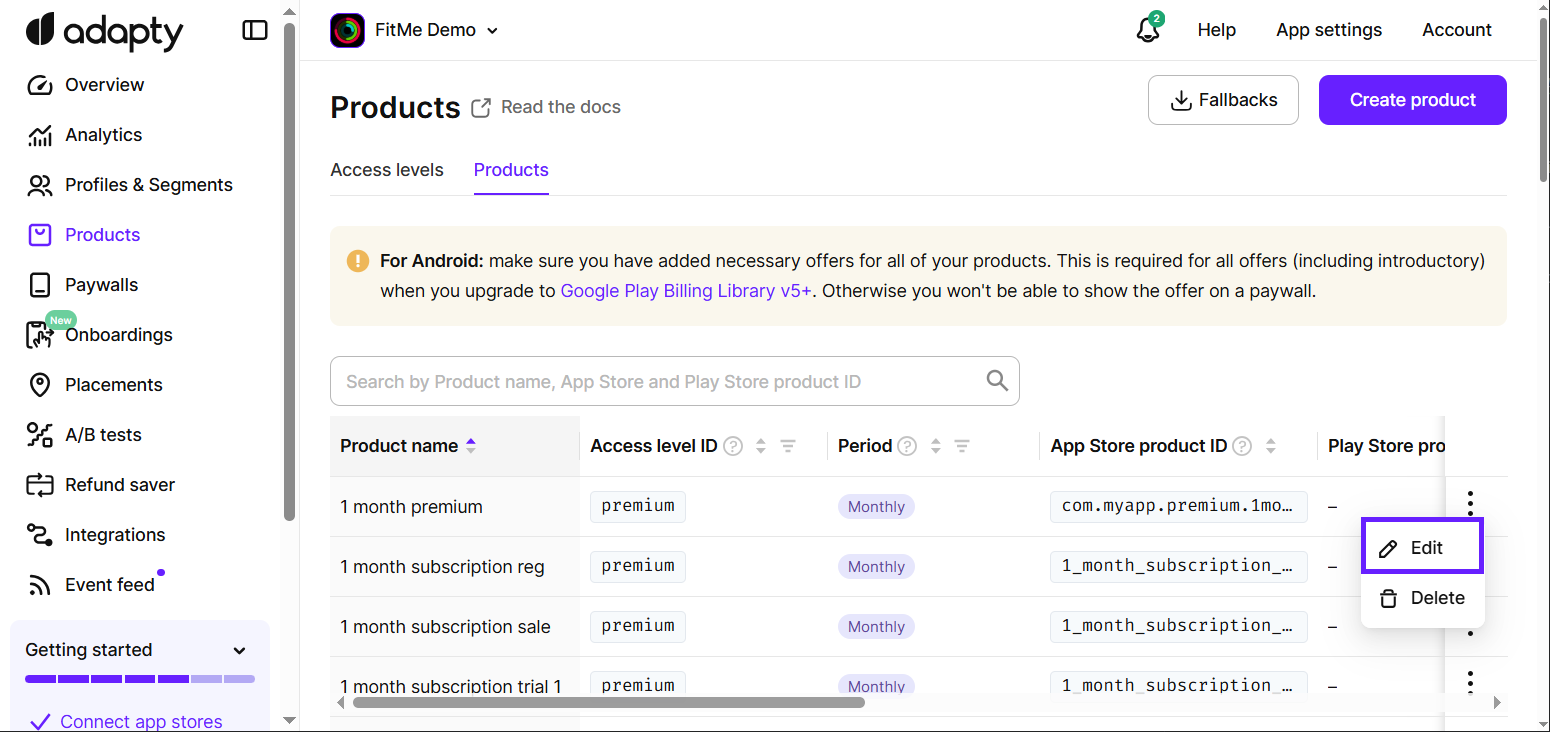
- Nhấp vào hàng sản phẩm trong bảng hoặc nhấp vào biểu tượng ba chấm bên cạnh sản phẩm và chọn Edit.
- Trong cửa sổ Edit vừa mở, thực hiện các thay đổi cần thiết. Để biết thêm chi tiết về các tùy chọn trong cửa sổ này, vui lòng đọc phần Tạo sản phẩm.
- Nhấp Save.
Những thay đổi bạn thực hiện trong App Store Connect hoặc Google Play Console sẽ không được đồng bộ ngược lại với Adapty. Giá hiển thị trong Adapty được đặt khi bạn tạo sản phẩm và sẽ không cập nhật nếu bạn thay đổi giá trong cửa hàng. Điều này không ảnh hưởng đến phân tích doanh thu của bạn, vì báo cáo doanh thu sử dụng số tiền khách hàng thực sự đã thanh toán.
Nếu bạn thay đổi mức độ truy cập, thay đổi chỉ áp dụng cho các gói đăng ký mới. Đối với các gói đăng ký hiện tại, mức độ truy cập hiện tại vẫn giữ nguyên và sẽ tự động cập nhật vào lần gia hạn gói đăng ký tiếp theo.
Thiết lập giá theo từng quốc gia
Bạn có thể thiết lập các mức giá khác nhau cho từng khu vực ngay trong Adapty Dashboard, và các mức giá theo quốc gia này sẽ tự động được áp dụng cho sản phẩm của bạn trong App Store Connect và/hoặc Google Play Console.
Để thiết lập giá theo từng quốc gia:
- Mở sản phẩm để chỉnh sửa.
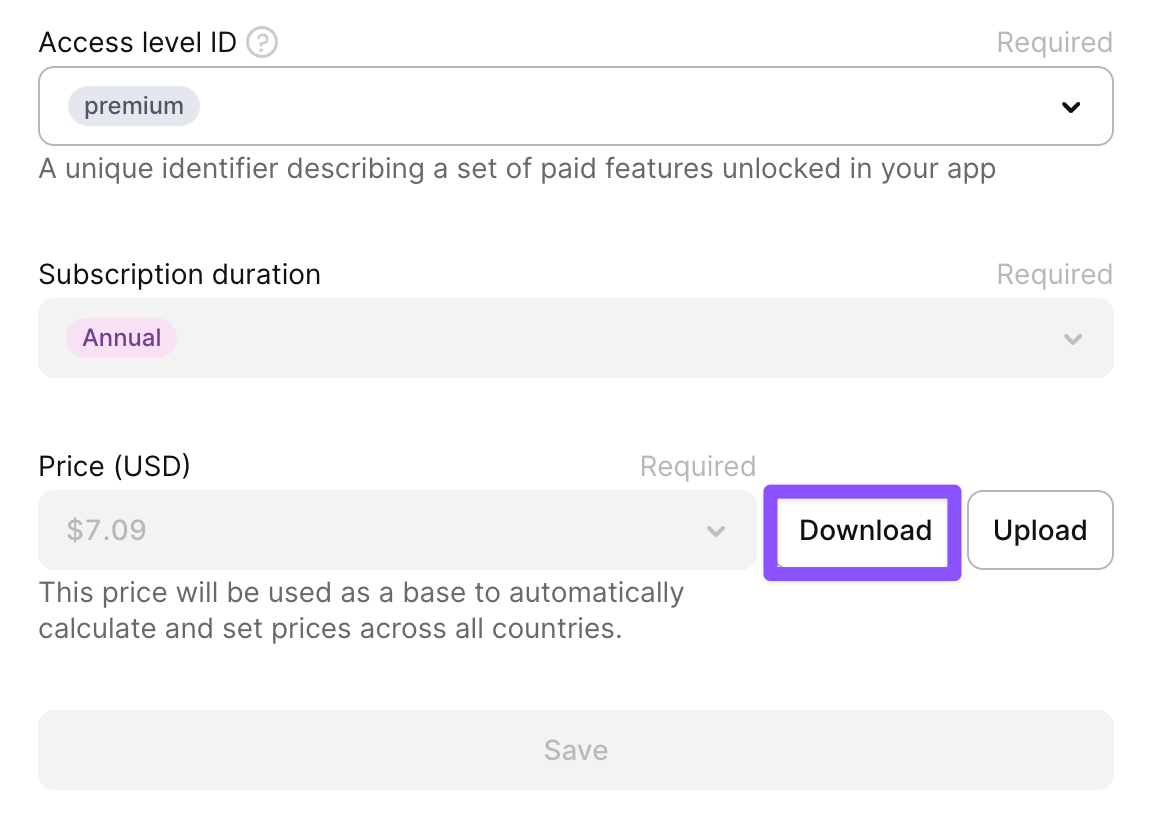
- Nhấp Download để xuất giá hiện tại từ các cửa hàng theo đúng định dạng hoặc tạo một file CSV mới.
- Cập nhật giá trong file CSV. Tuân theo định dạng. Nếu bạn để nguyên giá của một quốc gia hoặc không đưa vào file, sẽ không có thay đổi nào xảy ra. Khi bạn tải lên CSV, Adapty sẽ so sánh giá và chỉ cập nhật những giá có sự khác biệt.
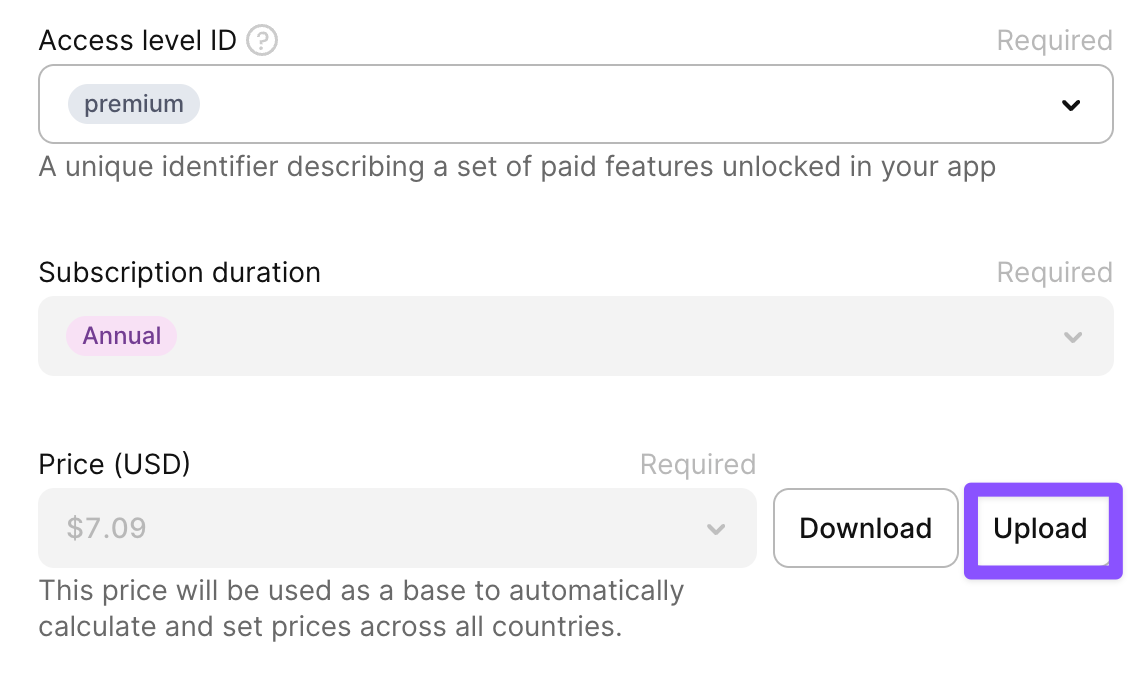
- Trong cửa sổ Edit, nhấp Upload và chọn file CSV.
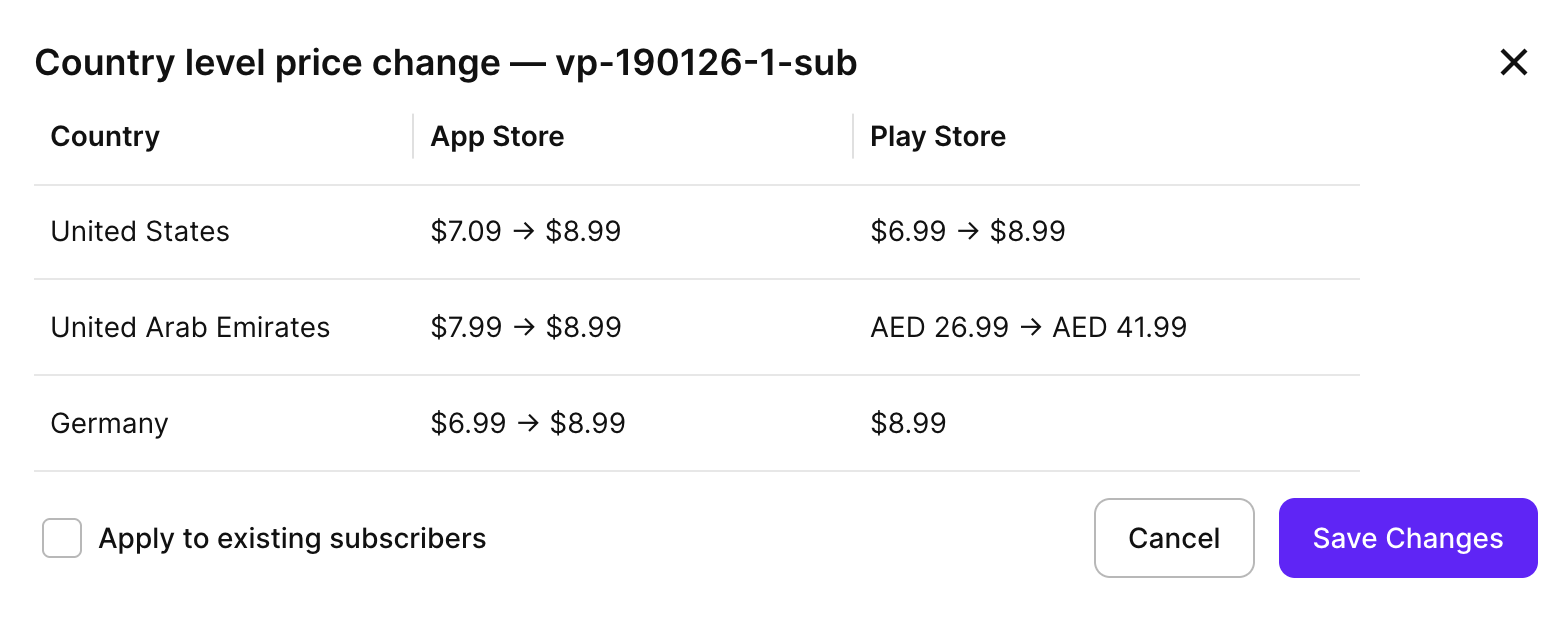
- Nếu bạn muốn các thay đổi cũng áp dụng cho người dùng đang đăng ký hiện tại, hãy chọn Apply to existing subscribers.
- Xem lại các thay đổi sẽ được áp dụng và nhấp Save changes.
Định dạng file CSV
Bạn có thể tái sử dụng cùng một file CSV nếu bạn có các sản phẩm tương tự trong một ứng dụng hoặc muốn thiết lập cùng mức giá cho các ứng dụng khác nhau.
Cách dễ nhất để chỉnh sửa giá trong CSV là tải xuống file với giá hiện tại và chỉnh sửa trực tiếp.
Tuy nhiên, nếu bạn tự tạo file, file phải chứa các cột sau:
region_nameregion_codeapp_store_currencyapp_store_requested_priceplay_store_currencyplay_store_requested_price
Ví dụ:
region_name,region_code,app_store_currency,app_store_requested_price,play_store_currency,play_store_requested_price
United States,US,,8.99,,8.99
United Arab Emirates,AE,USD,8.99,AED,39.99
Germany,DE,USD,8.99,USD,8.99
Xem nhật ký kiểm tra
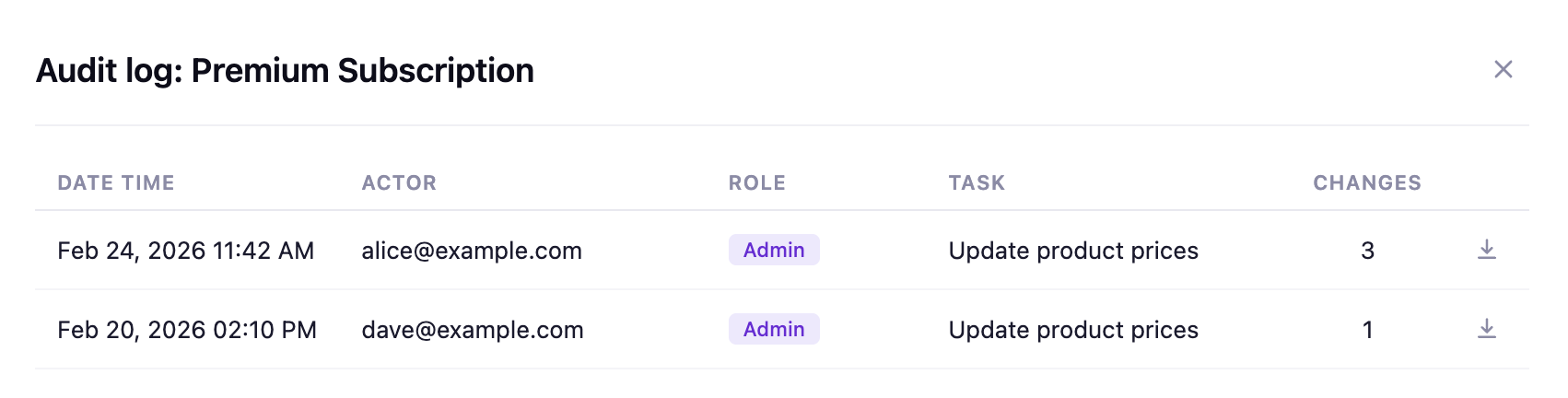
Adapty ghi lại tất cả các thay đổi về giá cho từng sản phẩm, giúp bạn theo dõi ai đã thực hiện thay đổi và khi nào. Để xem nhật ký kiểm tra:
- Vào Products từ menu chính của Adapty.
- Nhấp vào biểu tượng ba chấm bên cạnh sản phẩm và chọn Audit log.
Bảng nhật ký kiểm tra hiển thị từng thay đổi về giá kèm theo ngày, tên và vai trò của thành viên trong nhóm, cùng số lượng thay đổi.
Để tải xuống bản chi tiết CSV của một sự kiện, nhấp vào biểu tượng tải xuống ở hàng tương ứng.