プロダクトを編集する
Adapty では、プロダクトの名前、アクセスレベル、地域別価格、接続されているストア ID を編集したり、監査ログで価格変更の履歴を確認したりできます。サブスクリプションの期間はプロダクト作成後に変更できないため、変更する場合は新しいプロダクトを作成する必要があります。
プロダクトは編集できますが、ライブのペイウォールで使用中のプロダクトを変更すると、アナリティクスに不整合が生じる可能性があるため、十分に注意してください。
アクセスレベル、App Store プロダクト ID、Play Store プロダクト ID の編集は推奨しません。アナリティクスの正確性に影響する可能性があります。プロダクト ID のタイポなど、明らかなミスがある場合のみ編集してください。
そのプロダクトを使用しなくなり、別のプロダクトに置き換えたい場合は、新しいプロダクトを作成し、Paywalls と A/B tests をそれぞれ更新することを強く推奨します。
プロダクトを編集する
プロダクトを編集するには:
- Adapty のメインメニューから Products に移動します。
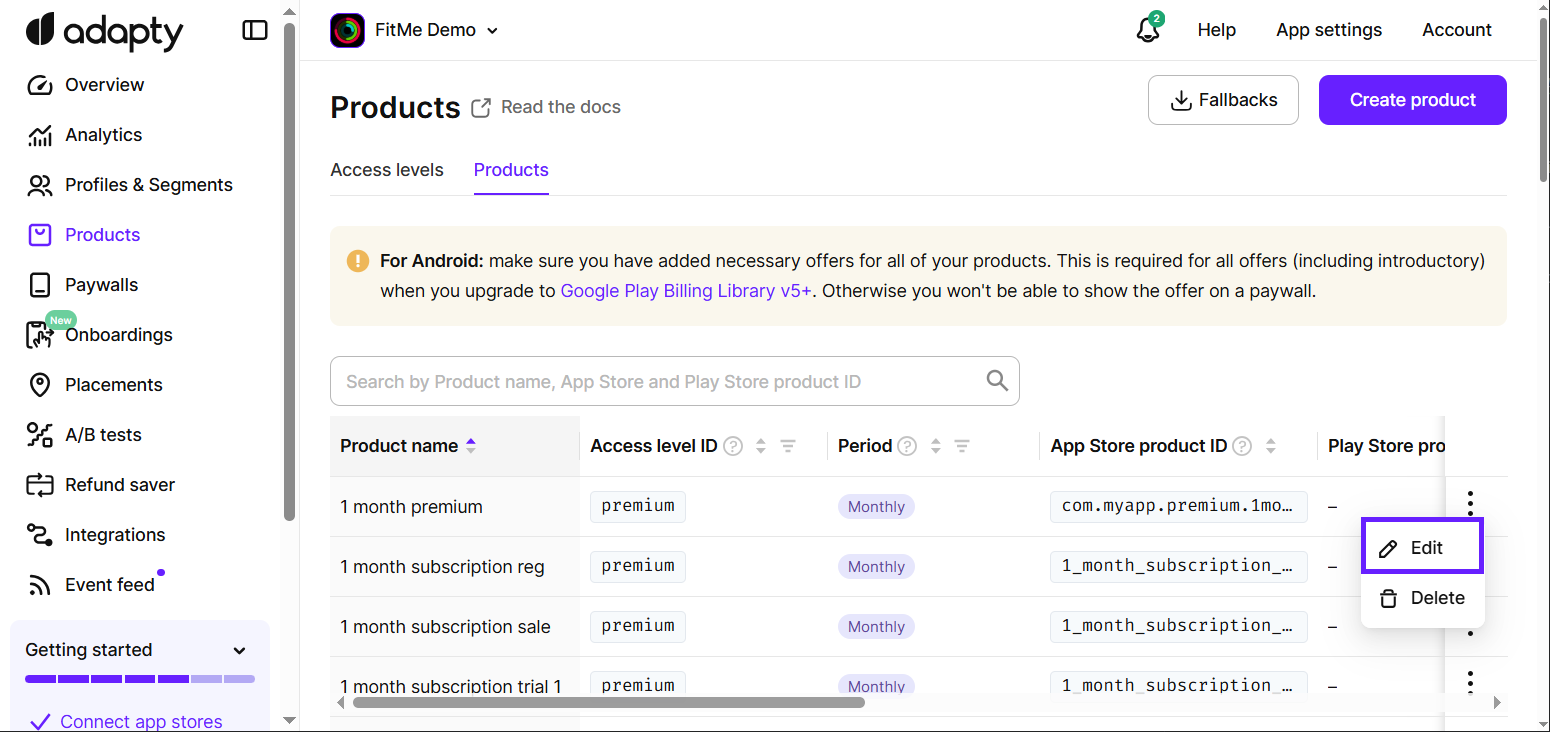
- テーブル内のプロダクト行をクリックするか、プロダクトの横にある三点メニューをクリックして Edit を選択します。
- 表示された Edit ウィンドウで必要な変更を加えます。このウィンドウのオプションについては、プロダクトの作成セクションをご覧ください。
- Save をクリックします。
App Store Connect や Google Play Console で行った変更は Adapty に同期されません。Adapty に表示される価格はプロダクト作成時に設定されたものであり、ストアで価格を変更しても更新されません。収益レポートは実際にお客様が支払った金額を使用するため、収益アナリティクスには影響しません。
アクセスレベルを変更した場合、変更は新規サブスクリプションにのみ適用されます。既存のサブスクライバーの場合、現在のアクセスレベルはそのまま維持され、次回のサブスクリプション更新時に自動的に更新されます。
国別価格を設定する
Adapty ダッシュボード上で地域ごとに異なる価格を設定でき、その国別価格は App Store Connect や Google Play Console のプロダクトに自動的に反映されます。
国別価格を設定するには:
- 編集用にプロダクトを開きます。
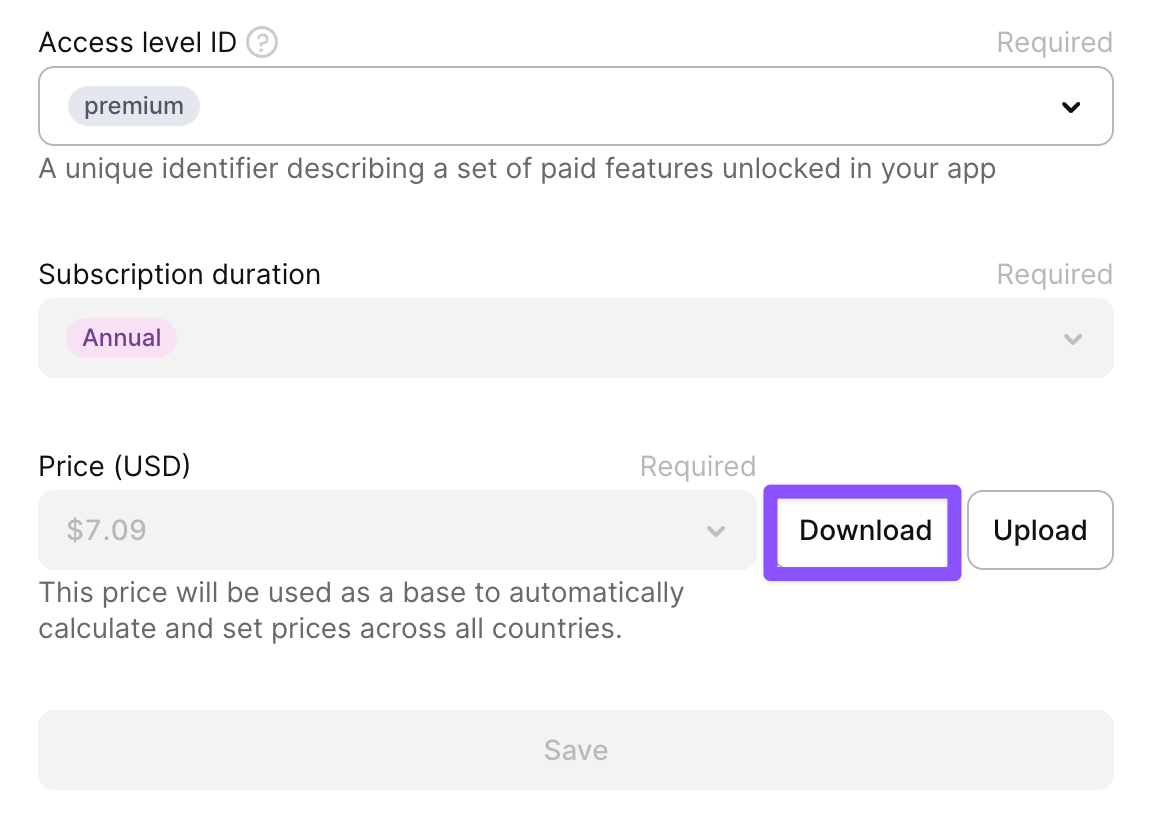
- Download をクリックして、ストアから正しい形式で現在の価格をエクスポートするか、新しい CSV ファイルを作成します。
- CSV ファイルで価格を更新します。フォーマットに従ってください。ある国の価格を変更しないまま残したり、ファイルに含めなかったりした場合、何も変更されません。CSV をアップロードすると、Adapty は価格を比較して異なるものだけを更新します。
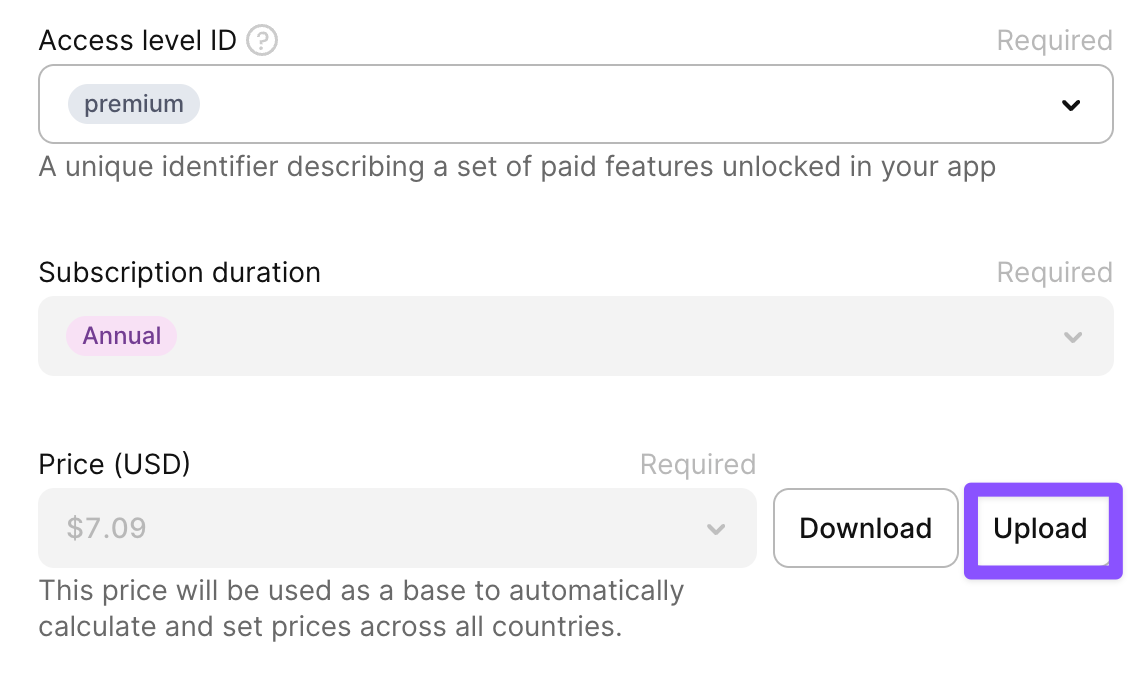
- Edit ウィンドウで Upload をクリックし、CSV ファイルを選択します。
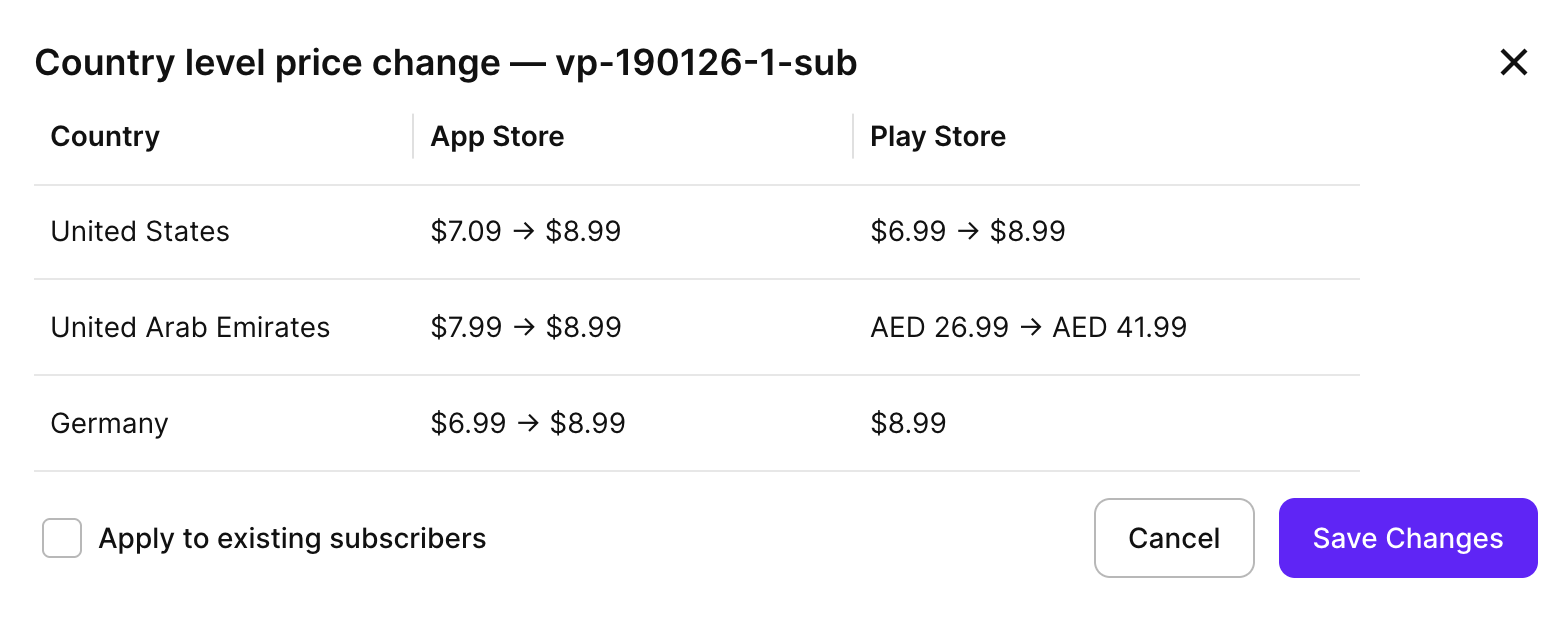
- 既存のサブスクライバーにも変更を適用したい場合は、Apply to existing subscribers を選択します。
- 適用される変更内容を確認して、Save changes をクリックします。
CSV ファイルのフォーマット
同じアプリに類似したプロダクトがある場合や、異なるアプリで同じ価格を設定したい場合は、同じ CSV ファイルを再利用できます。
CSV で価格を編集する最も簡単な方法は、現在の価格が含まれたファイルをダウンロードして直接編集することです。
ご自身で作成する場合は、ファイルに以下のカラムが必要です:
region_nameregion_codeapp_store_currencyapp_store_requested_priceplay_store_currencyplay_store_requested_price
例:
region_name,region_code,app_store_currency,app_store_requested_price,play_store_currency,play_store_requested_price
United States,US,,8.99,,8.99
United Arab Emirates,AE,USD,8.99,AED,39.99
Germany,DE,USD,8.99,USD,8.99
監査ログを確認する
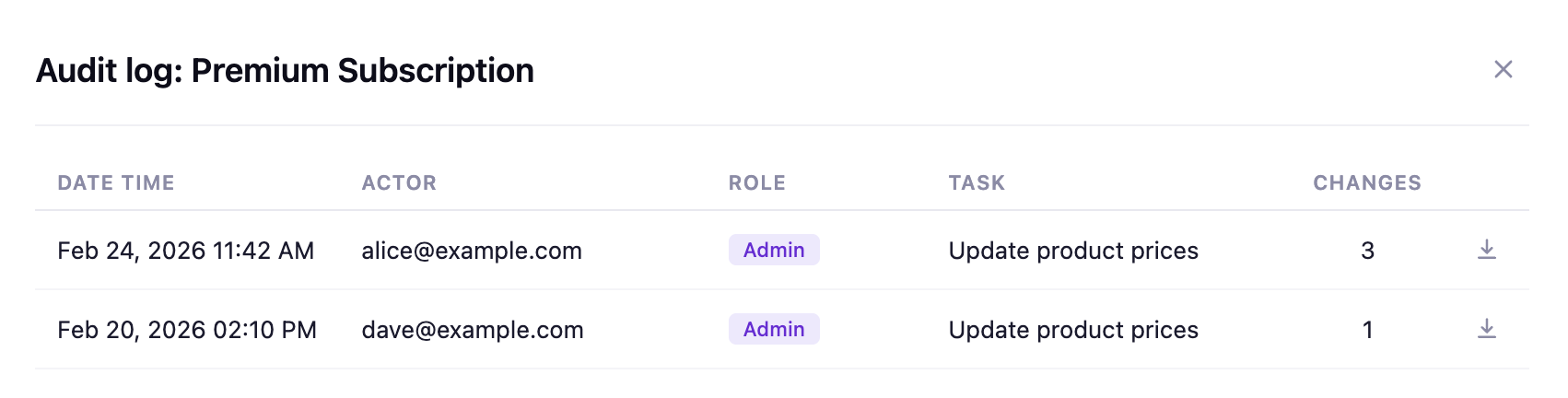
Adapty は各プロダクトのすべての価格変更を記録しているため、誰がいつ変更を行ったかを追跡できます。監査ログを確認するには:
- Adapty のメインメニューから Products に移動します。
- プロダクトの横にある三点メニューをクリックして Audit log を選択します。
監査ログテーブルには、各価格変更の日付、チームメンバーの名前と役割、変更件数が表示されます。
イベントの詳細な CSV を取得するには、そのイベントの行にあるダウンロードアイコンをクリックします。