Editar producto
En Adapty, puedes editar el nombre de tu producto, el nivel de acceso, los precios regionales y los IDs del store conectados, además de consultar el registro de auditoría para hacer seguimiento de los cambios de precio. La duración de la suscripción no se puede editar una vez creado el producto, por lo que tendrás que crear un producto nuevo para cambiarla.
Aunque puedes editar cualquier producto, es fundamental asegurarte de que los cambios en productos que ya están en paywalls activos no generen discrepancias en tu analítica.
No se recomienda editar el nivel de acceso, el App Store Product ID ni el Play Store Product ID, ya que puede afectar la claridad de la analítica. Edítalos solo si cometiste un error, como una errata en el ID del producto.
Si ya no usas el producto y quieres reemplazarlo por otro, te recomendamos encarecidamente crear un nuevo producto y actualizar los Paywalls y las pruebas A/B en consecuencia.
Editar producto
Para editar el producto:
- Ve a Products desde el menú principal de Adapty.
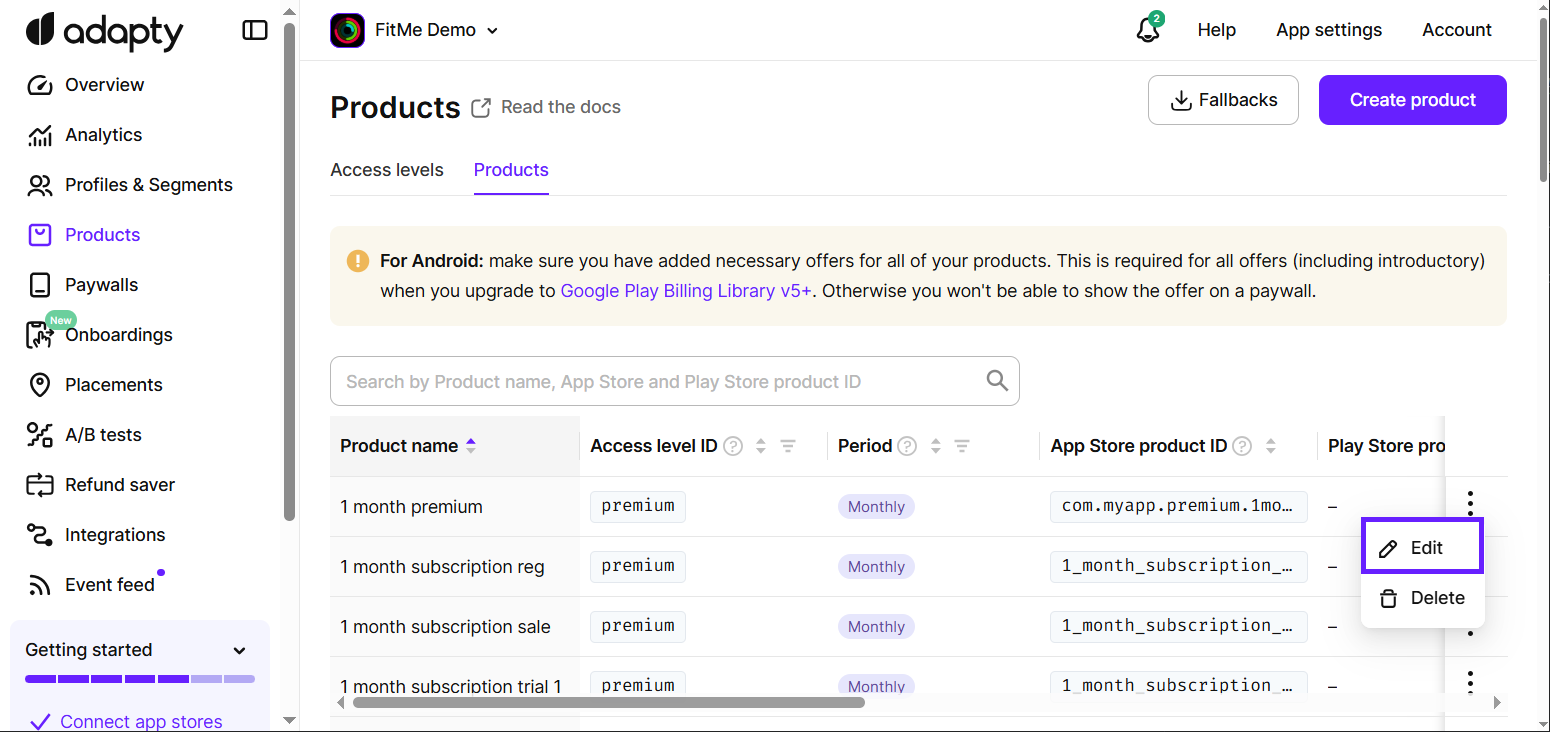
- Haz clic en la fila del producto en la tabla, o haz clic en los tres puntos junto al producto y selecciona Edit.
- En la ventana Edit que se abre, realiza los cambios necesarios. Para más detalles sobre las opciones disponibles, consulta la sección Crear producto.
- Haz clic en Save.
Los cambios que realizas en App Store Connect o Google Play Console no se sincronizan con Adapty. El precio que se muestra en Adapty se establece al crear el producto y no se actualizará si cambias el precio en el store. Esto no afecta a tus análisis de ingresos, ya que los informes de ingresos usan el importe que el cliente pagó realmente.
Si cambias el nivel de acceso, el cambio solo se aplica a las nuevas suscripciones. Para los suscriptores actuales, el nivel de acceso vigente se mantiene sin cambios y se actualiza automáticamente en la siguiente renovación de la suscripción.
Establecer precios por país
Puedes configurar precios diferentes para distintas regiones directamente en el Adapty Dashboard, y estos precios por país se aplicarán automáticamente a tus productos en App Store Connect y/o Google Play Console.
Para establecer precios por país:
- Abre el producto para editarlo.
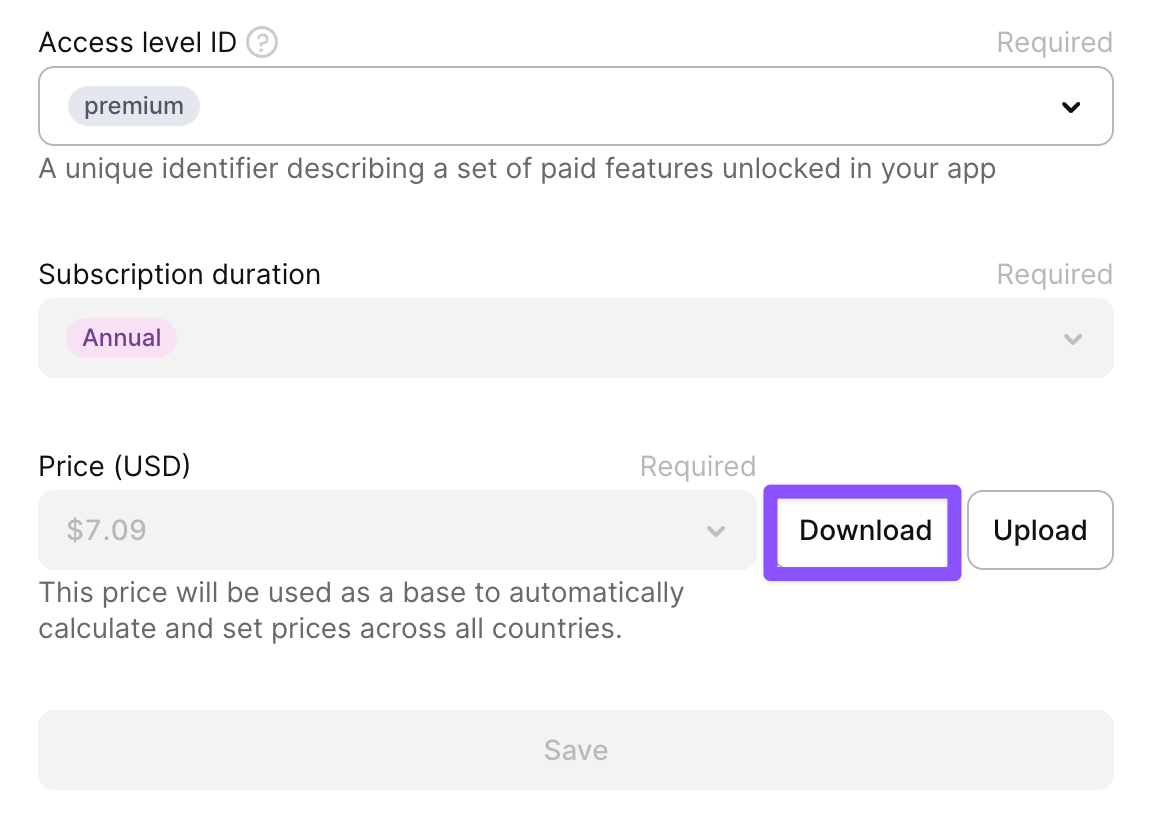
- Haz clic en Download para exportar tus precios actuales de las stores en el formato correcto, o crea un nuevo archivo CSV.
- Actualiza los precios en el archivo CSV. Respeta el formato. Si dejas el precio de algún país sin cambios o no lo incluyes en el archivo, no ocurrirá nada. Al subir el CSV, Adapty compara los precios y actualiza únicamente los que sean diferentes.
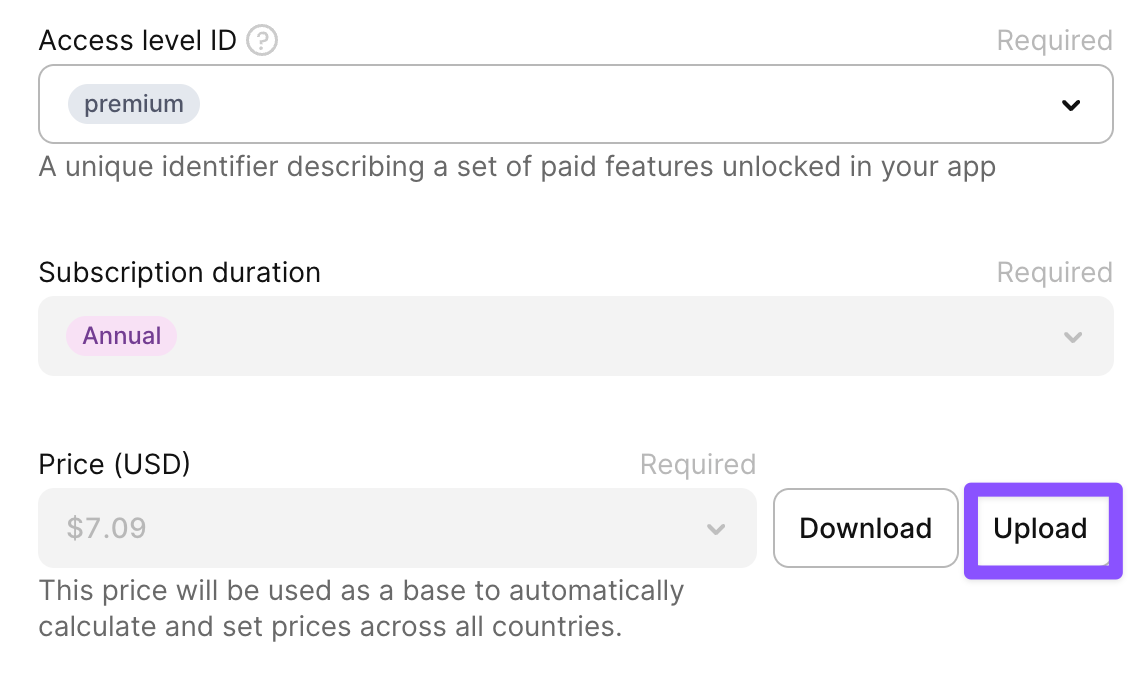
- En la ventana Edit, haz clic en Upload y selecciona el archivo CSV.
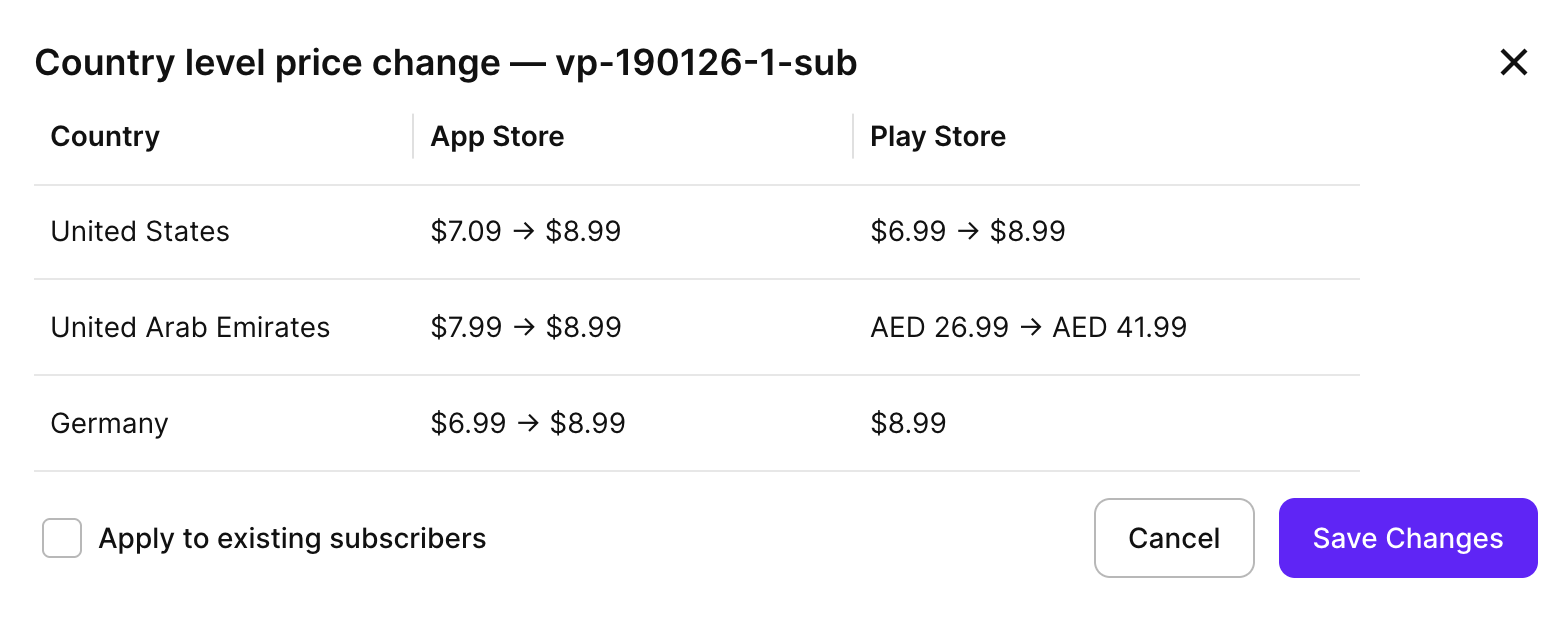
- Si quieres que los cambios también se apliquen a los suscriptores existentes, selecciona Apply to existing subscribers.
- Revisa los cambios que se aplicarán y haz clic en Save changes.
Formato del archivo CSV
Puedes reutilizar el mismo archivo CSV si tienes productos similares en una misma app o si quieres establecer los mismos precios en diferentes apps.
La forma más sencilla de editar precios en CSV es descargar un archivo con los precios actuales y editarlo directamente.
Sin embargo, si lo creas tú mismo, el archivo debe contener las siguientes columnas:
region_nameregion_codeapp_store_currencyapp_store_requested_priceplay_store_currencyplay_store_requested_price
Ejemplo:
region_name,region_code,app_store_currency,app_store_requested_price,play_store_currency,play_store_requested_price
United States,US,,8.99,,8.99
United Arab Emirates,AE,USD,8.99,AED,39.99
Germany,DE,USD,8.99,USD,8.99
Ver el registro de auditoría
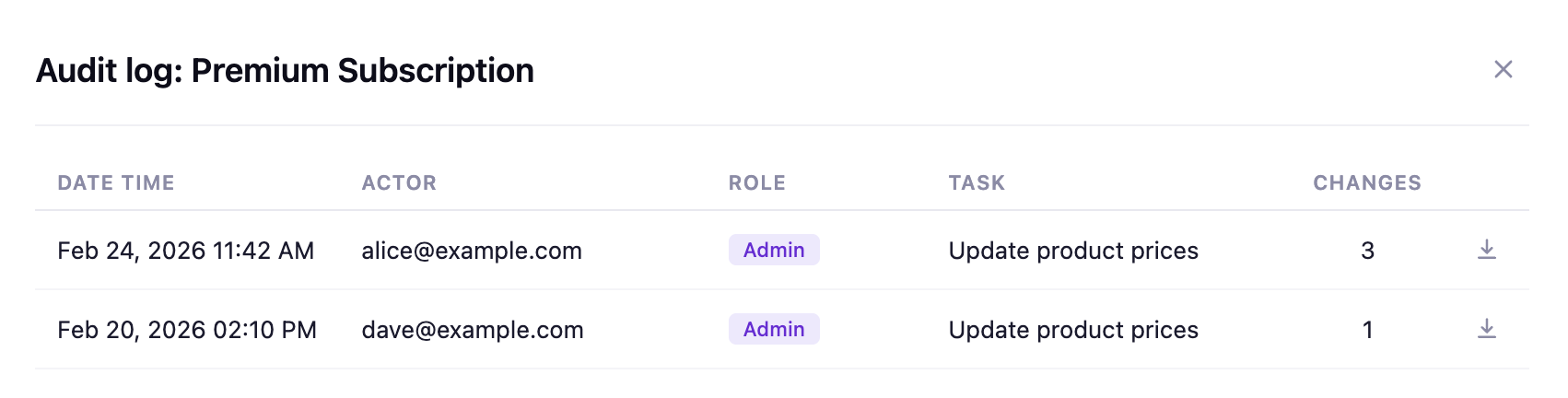
Adapty registra todos los cambios de precio de cada producto, para que puedas hacer seguimiento de quién realizó los cambios y cuándo. Para ver el registro de auditoría:
- Ve a Products desde el menú principal de Adapty.
- Haz clic en los tres puntos junto al producto y selecciona Audit log.
La tabla del registro de auditoría muestra cada cambio de precio con la fecha, el nombre y rol del miembro del equipo, y el número de cambios.
Para descargar un desglose CSV detallado de un evento, haz clic en el icono de descarga de esa fila.