Редактирование продукта
В Adapty вы можете редактировать название продукта, уровень доступа, региональное ценообразование и привязанные идентификаторы стора, а также просматривать журнал аудита для отслеживания изменений цен. Длительность подписки нельзя изменить после создания продукта — для этого нужно создать новый продукт.
Редактирование продуктов допустимо, однако важно учитывать, что изменения в продуктах, уже используемых в активных пейволах, могут привести к расхождениям в аналитике.
Не рекомендуется редактировать уровень доступа, App Store Product ID и Play Store Product ID, так как это может негативно повлиять на точность аналитики. Вносите эти изменения только если допустили ошибку, например опечатку в идентификаторе продукта.
Если продукт больше не используется и вы хотите заменить его другим, настоятельно рекомендуем создать новый продукт и обновить пейволы и A/B-тесты соответствующим образом.
Редактирование продукта
Чтобы отредактировать продукт:
- Перейдите в раздел Products в главном меню Adapty.
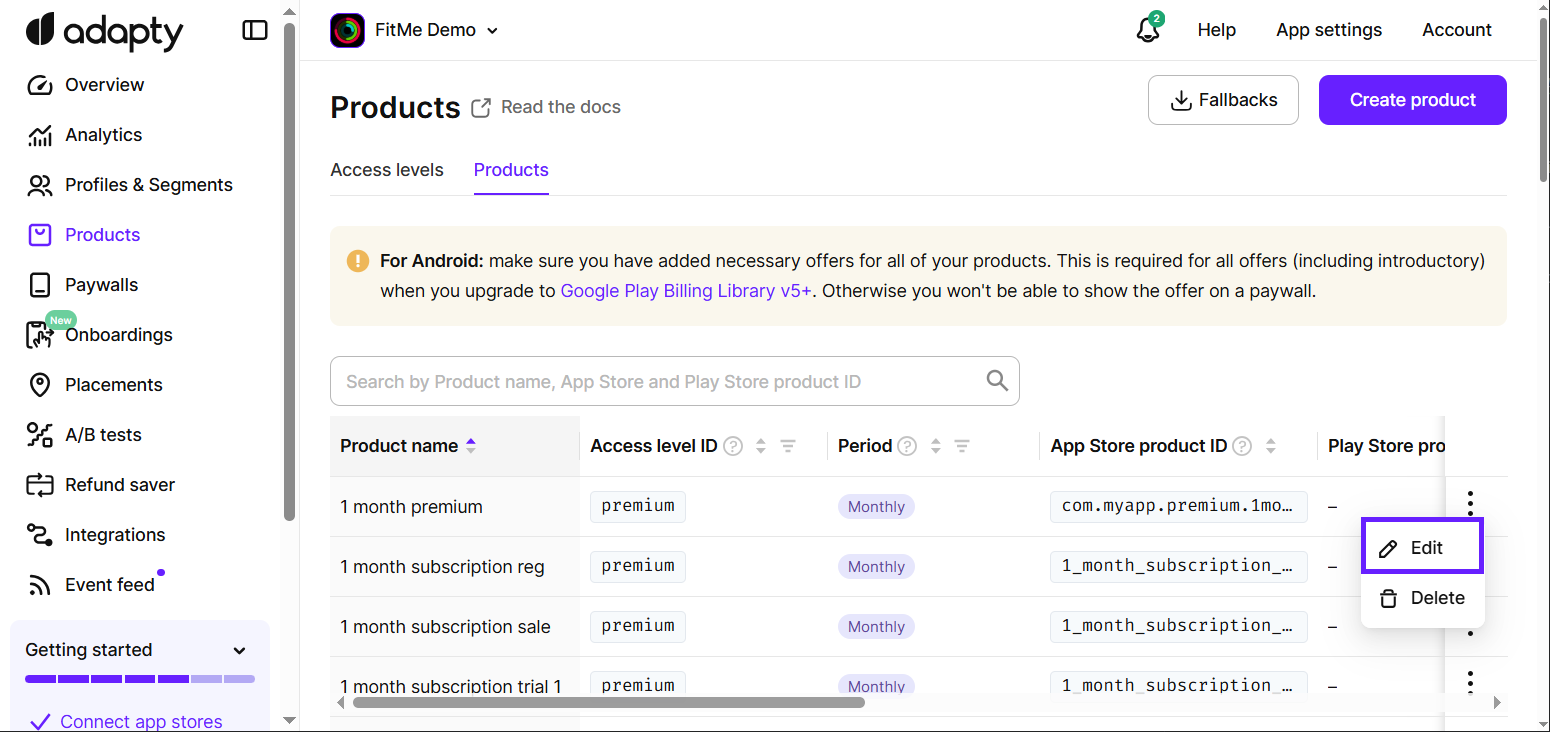
- Нажмите на строку продукта в таблице или кликните на три точки рядом с продуктом и выберите Edit.
- В открывшемся окне Edit внесите нужные изменения. Подробнее о доступных параметрах читайте в разделе Создание продукта.
- Нажмите Save.
Изменения, внесённые в App Store Connect или Google Play Console, не синхронизируются с Adapty. Цена, отображаемая в Adapty, устанавливается при создании продукта и не обновляется при изменении цены в сторе. Это не влияет на аналитику доходов, поскольку в отчётах о доходах используется сумма, фактически уплаченная покупателем.
Если вы измените уровень доступа, изменение применяется только к новым подпискам. Для существующих подписчиков текущий уровень доступа остаётся прежним и обновляется автоматически при следующем продлении подписки.
Установка цен для разных стран
Вы можете задать разные цены для разных регионов прямо в дашборде Adapty — они автоматически применятся к вашим продуктам в App Store Connect и/или Google Play Console.
Чтобы установить цены для разных стран:
- Откройте продукт для редактирования.
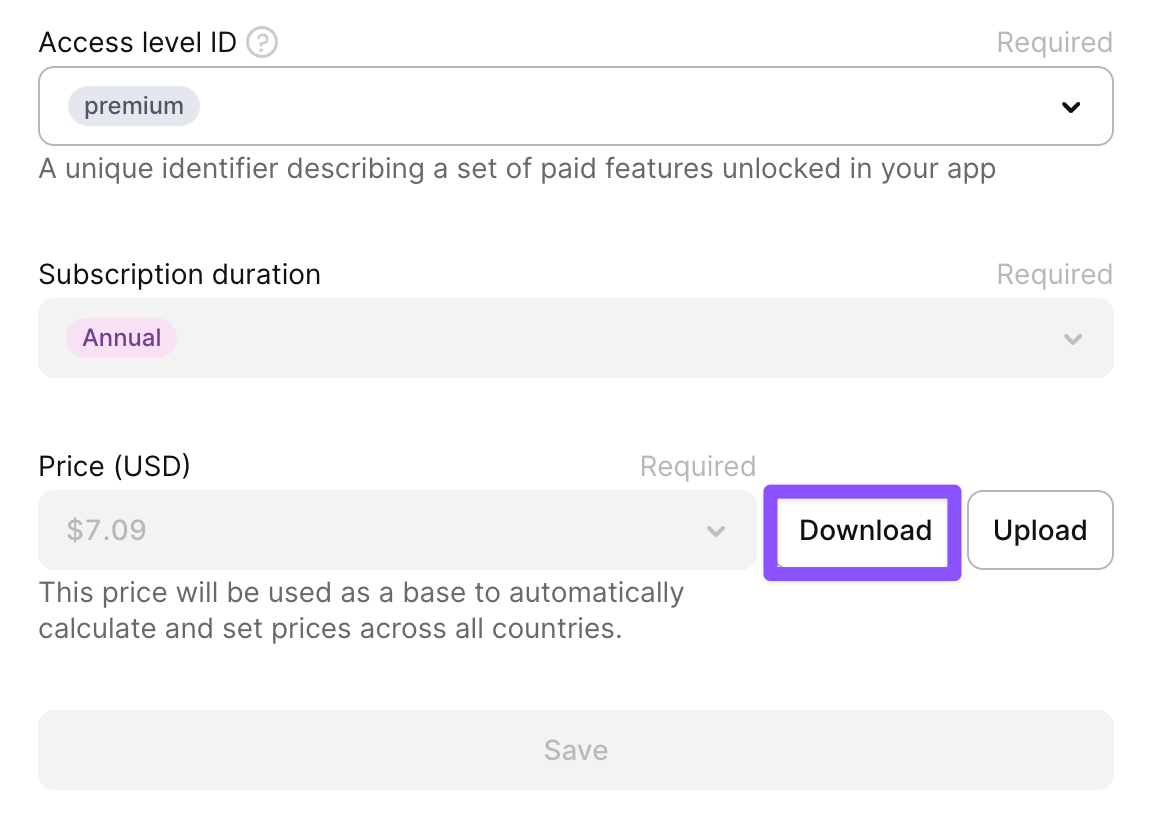
- Нажмите Download, чтобы выгрузить текущие цены из сторов в нужном формате, или создайте новый CSV-файл.
- Обновите цены в CSV-файле, соблюдая формат. Если цена для какой-либо страны не изменилась или не включена в файл, ничего не произойдёт. При загрузке CSV Adapty сравнивает цены и обновляет только те, которые отличаются.
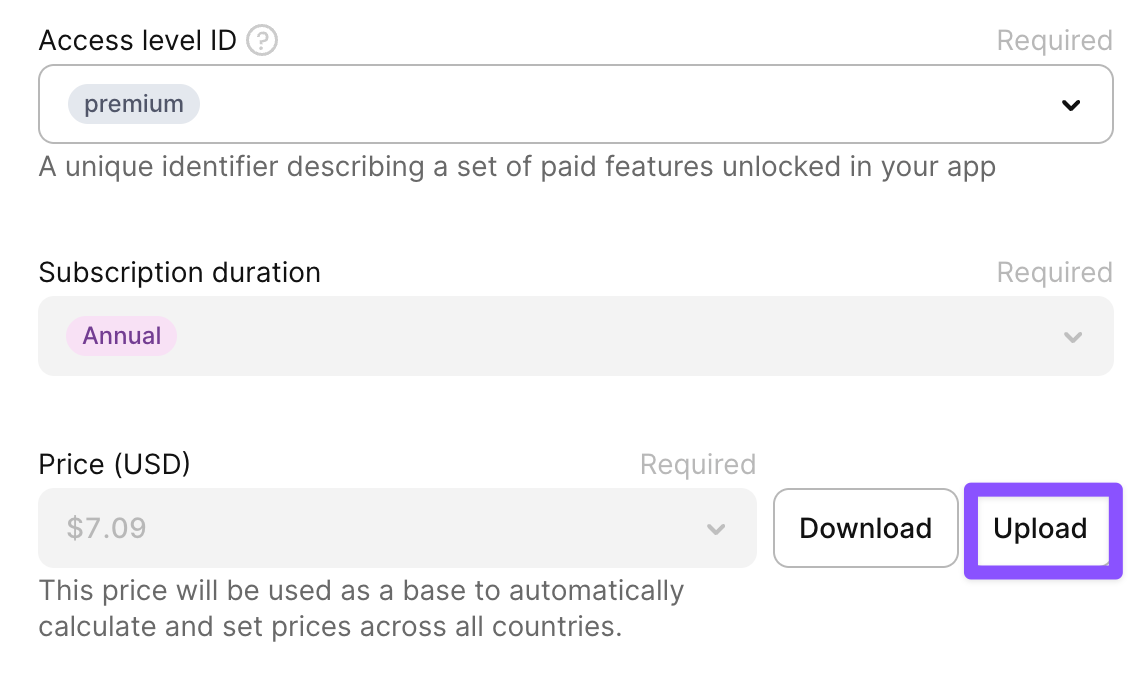
- В окне Edit нажмите Upload и выберите CSV-файл.
- Если вы хотите, чтобы изменения применились и к существующим подписчикам, выберите Apply to existing subscribers.
- Просмотрите изменения, которые будут применены, и нажмите Save changes.
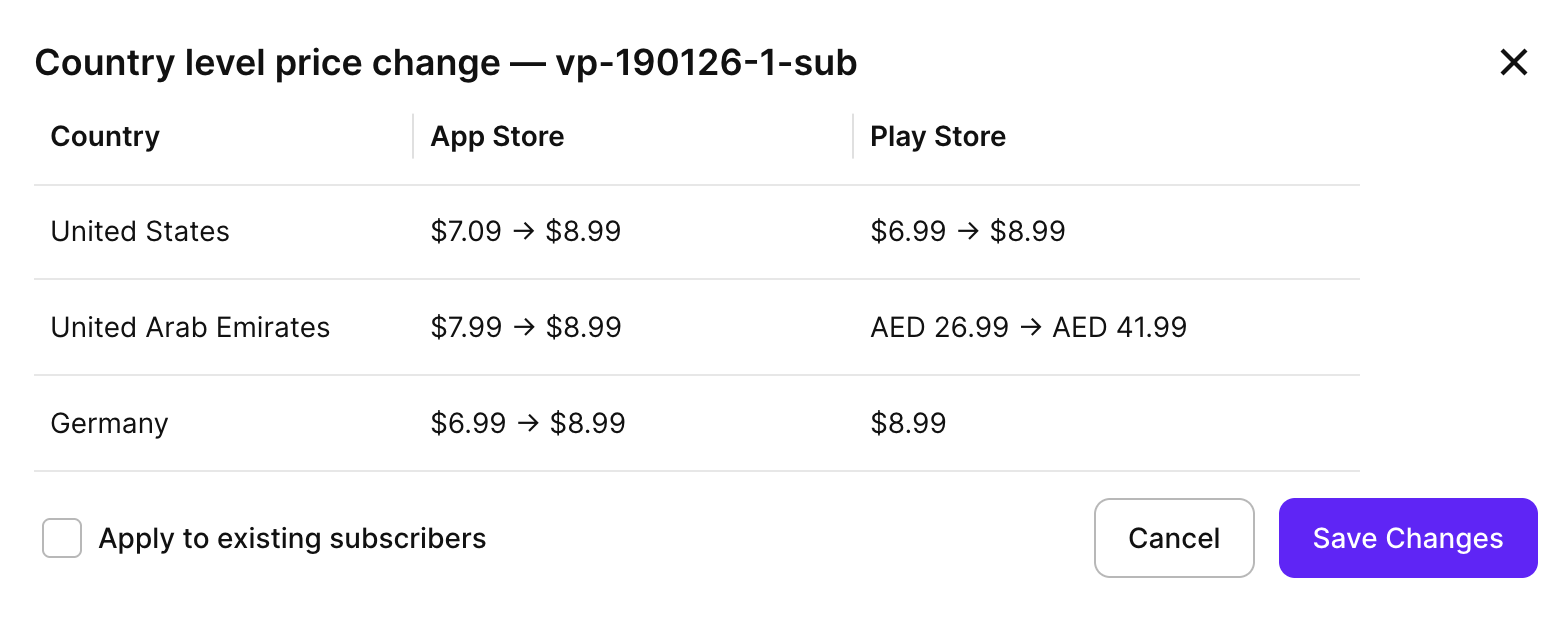
Формат CSV-файла
Если у вас похожие продукты в одном приложении или вы хотите установить одинаковые цены в разных приложениях, можно использовать один и тот же CSV-файл.
Проще всего редактировать цены в CSV, скачав файл с текущими ценами и отредактировав его напрямую.
Если вы создаёте файл самостоятельно, он должен содержать следующие столбцы:
region_nameregion_codeapp_store_currencyapp_store_requested_priceplay_store_currencyplay_store_requested_priceПример:
region_name,region_code,app_store_currency,app_store_requested_price,play_store_currency,play_store_requested_price
United States,US,,8.99,,8.99
United Arab Emirates,AE,USD,8.99,AED,39.99
Germany,DE,USD,8.99,USD,8.99
Просмотр журнала аудита
Adapty записывает все изменения цен для каждого продукта, поэтому вы можете отслеживать, кто и когда вносил изменения. Чтобы открыть журнал аудита:
- Откройте Products в главном меню Adapty.
- Нажмите на три точки рядом с продуктом и выберите Audit log.
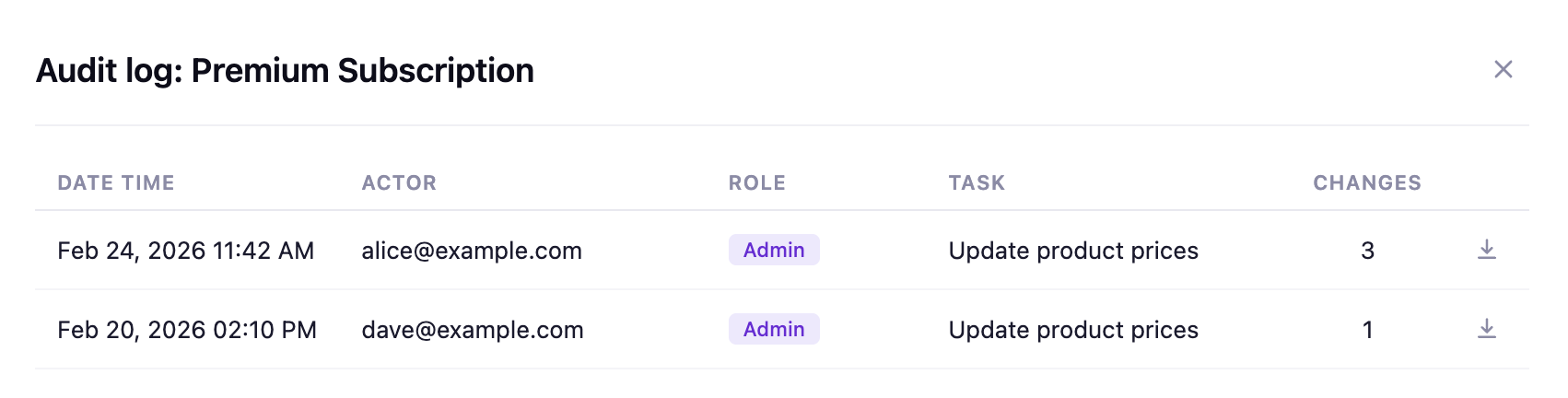
В таблице журнала аудита отображается каждое изменение цены с датой, именем и ролью участника команды, а также количеством изменений.
Чтобы скачать подробную CSV-разбивку события, нажмите на значок загрузки в соответствующей строке.