
将优惠添加至 Adapty
Adapty 允许你为新用户、现有用户或流失用户提供试用或折扣优惠。
在 App Store Connect 或 Google Play Console 中完成设置后,你需要通过以下两个步骤将其添加到 Adapty:
新用户优惠(App Store)会在用户符合条件时自动应用,无需在 Adapty 中将其添加到产品。
本指南介绍如何配置促销活动(App Store)、赢回优惠(App Store)以及所有 Google Play 优惠。
0. 开始之前
优惠仅适用于订阅产品:Lifetime、Non-Subscriptions 或 Consumables 类型的产品不支持优惠。如需对一次性购买产品打折,请创建一个折扣价格的第二个产品,并通过目标受众定向展示。
在 Adapty 中配置优惠之前,请确认以下事项:
- 您已在应用商店创建好所需的全部优惠:
- 您已在 Adapty 中创建产品并添加了对应的 ID。
- 针对 App Store:您已上传用于促销活动的应用内购买密钥。
1. 在 Adapty 中为产品添加优惠
无论是 Play Store 和 App Store 的促销活动,还是 App Store 的赢回优惠,在应用商店完成配置后,将其添加到 Adapty 非常简单:
- 在 Adapty 主菜单中打开 Products,找到要添加优惠的产品。
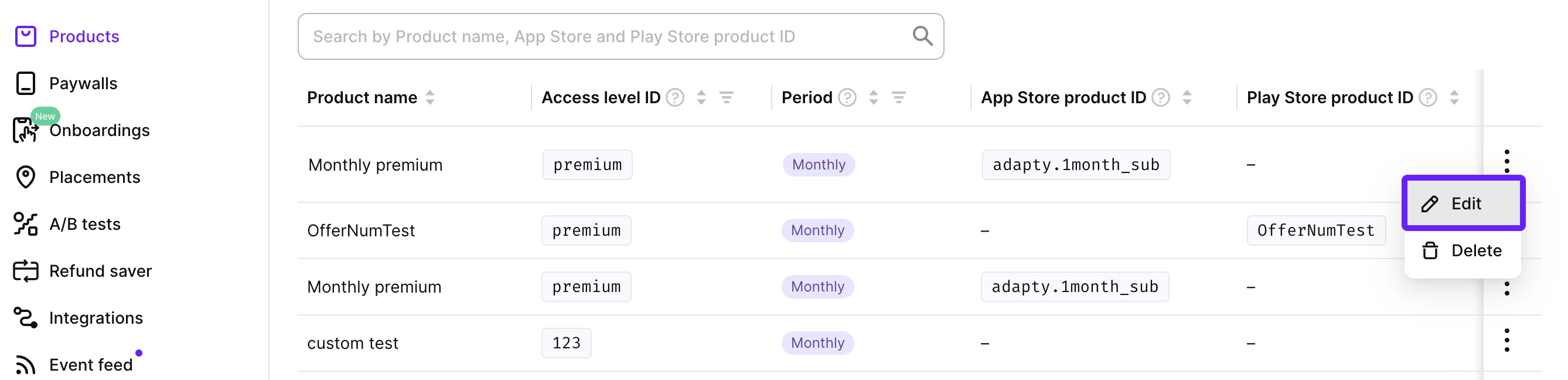
- 找到目标产品后,在 Actions 列中点击产品旁边的 3-dot 按钮,然后选择 Edit。
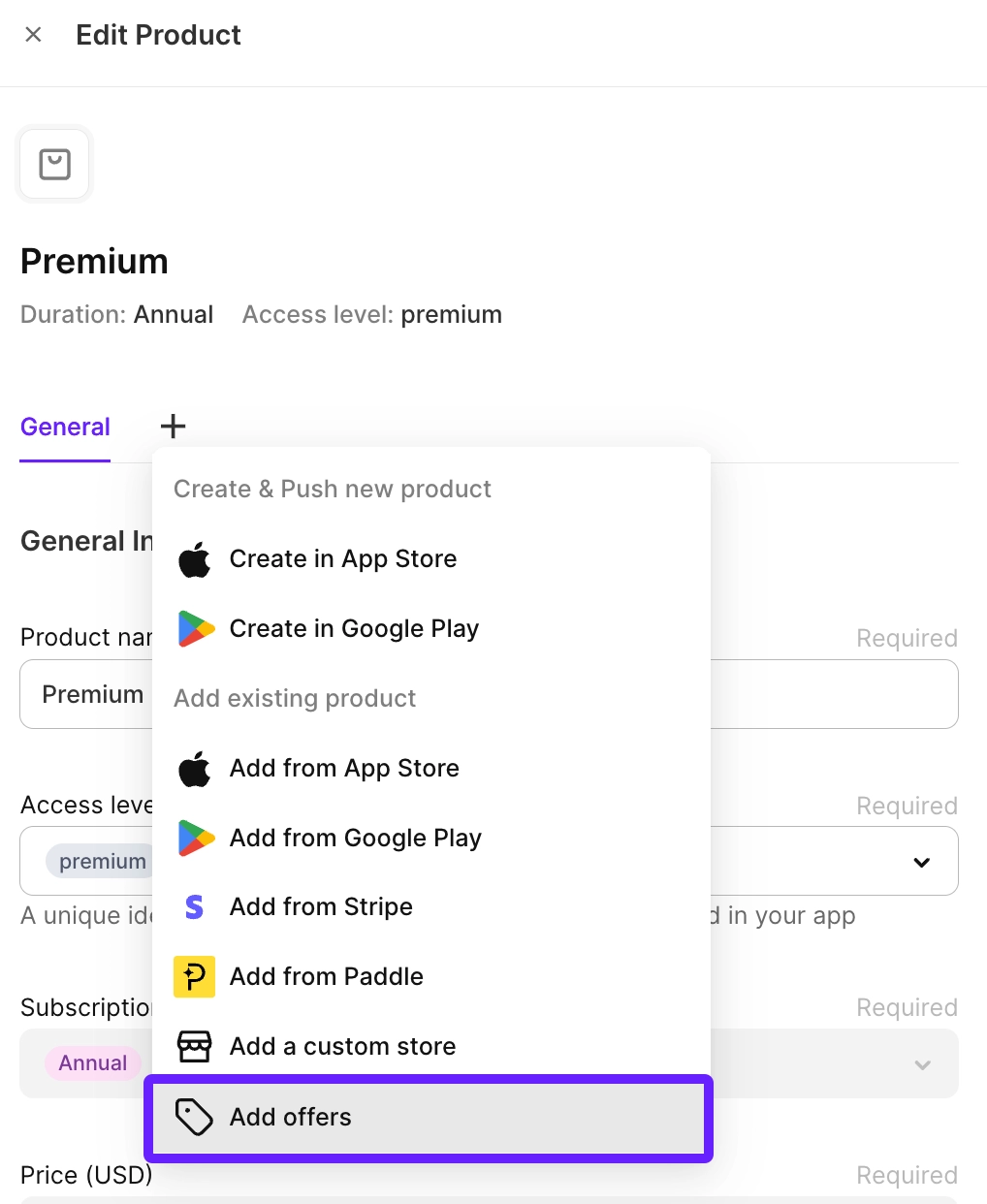
- 在 Edit product 窗口中,点击 + 并选择 Add offers。
-
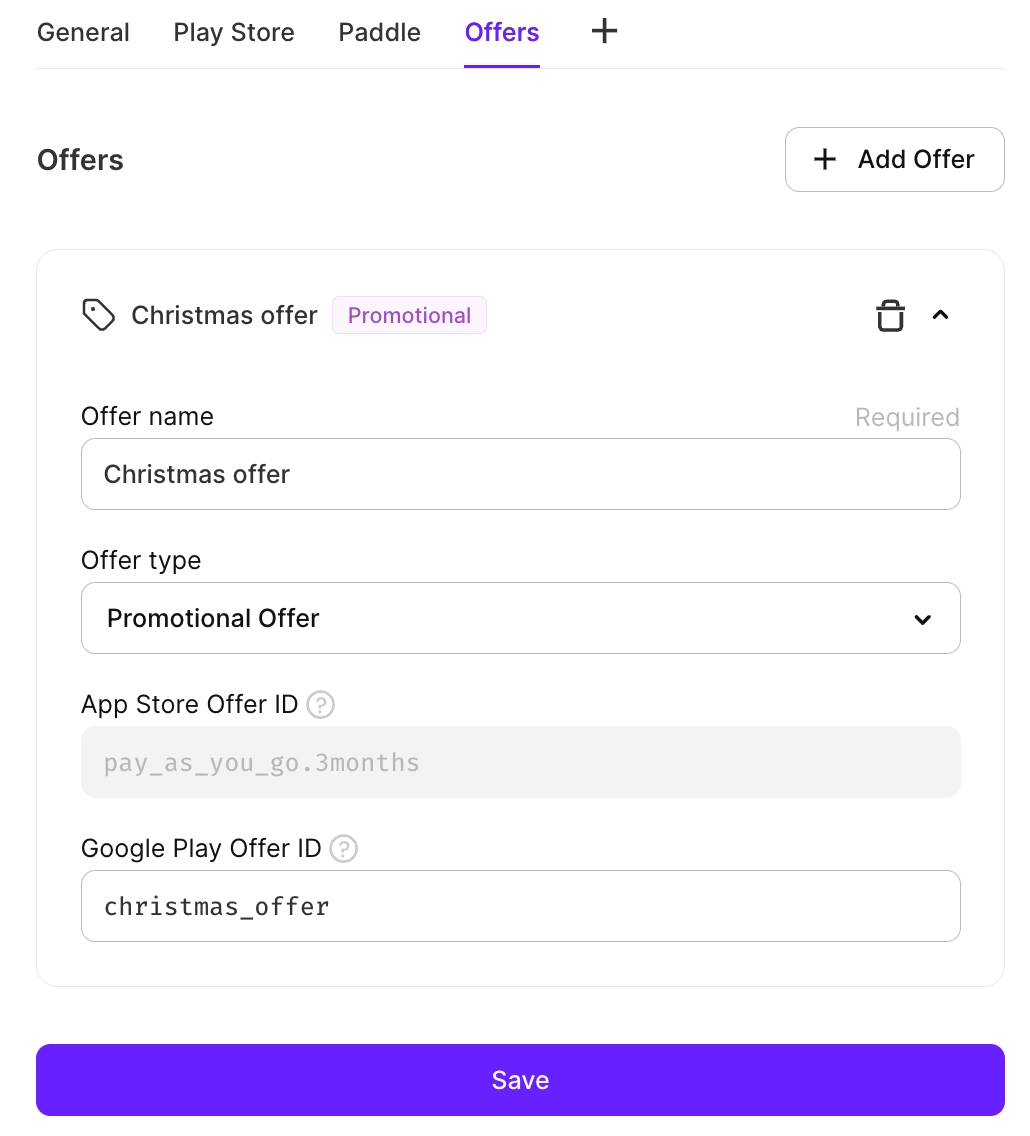
点击 Add offer。
-
然后填写产品的优惠详情。
以下是优惠的相关字段:
- Offer name:为优惠命名,便于在 Adapty 中识别。使用任何方便你的名称即可。
- App Store Offer type:选择你要添加的 App Store 优惠类型:促销活动或赢回优惠。(新用户优惠无需手动添加——如果有,系统会自动应用。)
- App Store Offer ID:这是你在 App Store 中设置的优惠唯一 ID。
- Play Store Offer ID:同样,这是你在 Play Store 中设置的优惠唯一 ID。
如果 App Store Offer ID 或 Play Store Offer ID 字段未激活,请切换到 Products 标签页并选择一个产品 ID。
- (可选)如有需要,点击 Add offer 继续添加优惠。
- 点击 Save,将优惠添加到产品中。
2. 展示优惠
将优惠关联到产品后,需要在用户看到该产品的地方展示它——可以在流程中,也可以在付费墙中。
将优惠添加到流程
在流程与付费墙编辑工具中,你可以在 Products 面板或产品卡片上将优惠与产品关联。
在 Products 面板中
- 添加产品时:点击 +,选择产品,然后在 Offer 下选择对应的优惠活动。之后使用该产品的卡片会自动预选此优惠活动。完整步骤请参阅在 Products 面板中添加产品。
- 对于已在屏幕上的产品:打开产品条目的上下文菜单,选择 Offer。所有使用该产品的卡片、文本变量和操作都会切换到新的优惠活动。
在产品卡片上
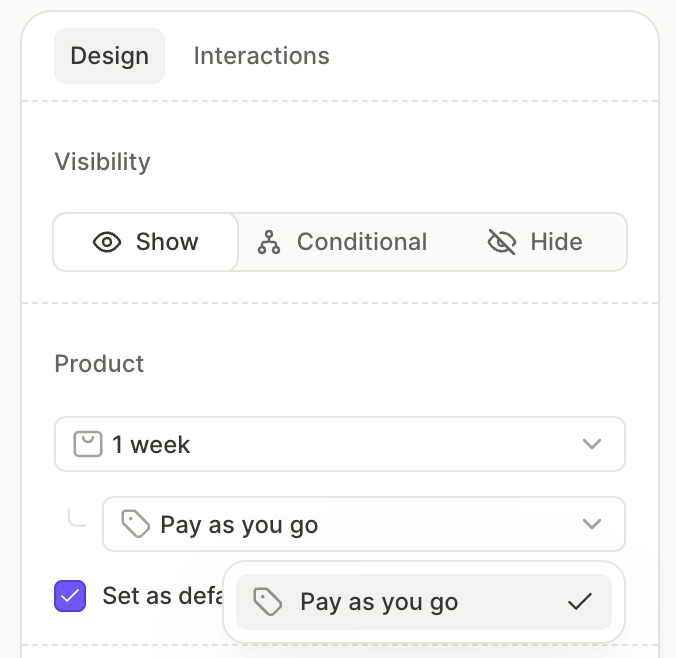
- 在画布上,选择需要展示优惠的产品卡片。
- 在右侧面板的 Product 区域,选择产品,然后从优惠下拉菜单中选择优惠。如果你在 Products 面板中添加产品时已附带优惠,该优惠将自动预选。选择其他优惠会在面板中为该产品添加第二条记录。
向付费墙添加优惠
当付费墙处于 Draft 状态时,或者在创建后 30 天内且尚无任何交易记录的情况下,你可以修改付费墙上的产品和优惠。超出上述限制后,Adapty 会拒绝更改,看板也会禁用产品字段并说明原因。将付费墙上已有产品的某个优惠替换为另一个优惠,同样属于此类更改。
如需在此之后修改付费墙的产品或优惠,请复制该付费墙并对副本进行配置。流程不受此限制——你可以随时修改其产品和优惠。
要让优惠在应用的付费墙中对用户可见并可选择,请按以下步骤操作:
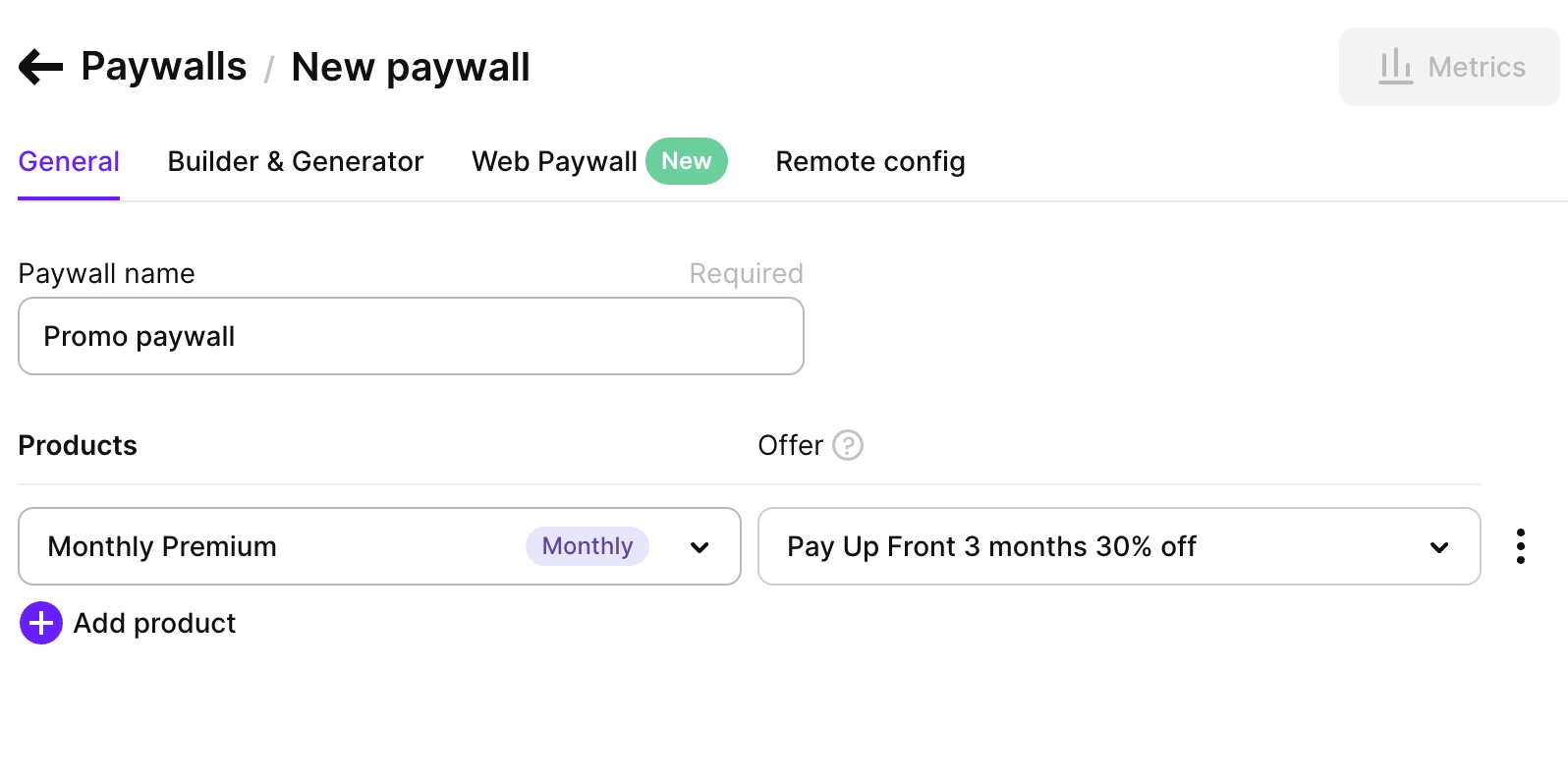
- 创建或编辑付费墙时,在 General 选项卡中,添加您刚刚为其添加了优惠的产品。
- 从 Offer 列表中选择您之前为该产品创建的优惠。该列表仅对已配置优惠的产品可用。
- 如有需要,可继续添加更多产品和优惠,但每个产品只能添加一个优惠。
Adapty 如何处理优惠活动
请注意以下关于 Adapty 中优惠活动的工作方式:
- 当用户符合某项优惠的条件时,Adapty 会在用户购买时自动应用您配置的优惠。
- 如果某个产品在 App Store 中同时配置了新用户优惠和促销活动,符合条件的用户将优先享受新用户优惠。新用户优惠期结束后,如果用户仍符合促销活动的条件,且您在 Adapty 中配置了该促销活动,则在用户再次尝试购买该产品时,促销活动将自动生效。
- 如果您希望更精细地控制优惠的应用方式,或在某些情况下需要不附带优惠地销售产品,可以通过以下几种方式实现: