
Añadir ofertas a Adapty
Adapty te permite ofrecer trials o descuentos a suscriptores nuevos, actuales o que han abandonado.
Una vez que los hayas configurado en App Store Connect o Google Play Console, necesitas añadirlos a Adapty en dos pasos:
- Añade ofertas a productos en Adapty usando los IDs de oferta de las stores.
- Muestra la oferta en un flow o paywall.
Las ofertas introductorias (App Store) se aplican automáticamente si el usuario es elegible. No las añadas a productos en Adapty.
Esta guía explica cómo configurar ofertas promocionales (App Store), ofertas de recuperación (App Store) y todas las ofertas de Google Play.
0. Antes de empezar
Las ofertas solo se aplican a suscripciones: los productos con duración Lifetime, Non-Subscriptions o Consumables no pueden incluirlas. Para descontar una compra única, crea un segundo producto al precio descontado y dirígelo con audiencias.
Antes de empezar a configurar ofertas en Adapty, asegúrate de lo siguiente:
- Has creado todas las ofertas que necesitas en el store:
- Has creado los productos en Adapty y añadido sus IDs.
- Para App Store: Has subido la clave de compra in-app para ofertas promocionales.
1. Añade la oferta al producto en Adapty
Una vez que hayas configurado tu oferta promocional (tanto para Play Store como para App Store) u oferta de recuperación (para App Store) en los stores, añadirla a Adapty es sencillo:
- Abre Products desde el menú principal de Adapty. Localiza el producto al que quieres añadir una oferta.
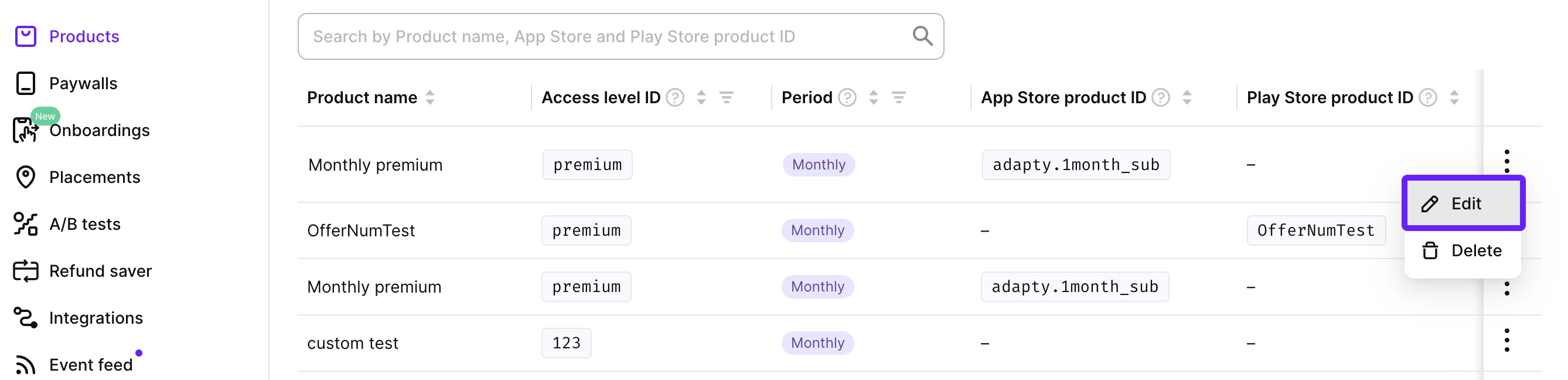
- Encuentra el producto al que quieres añadir una oferta. En la columna Actions, haz clic en el botón de 3 puntos junto al producto y selecciona Edit.
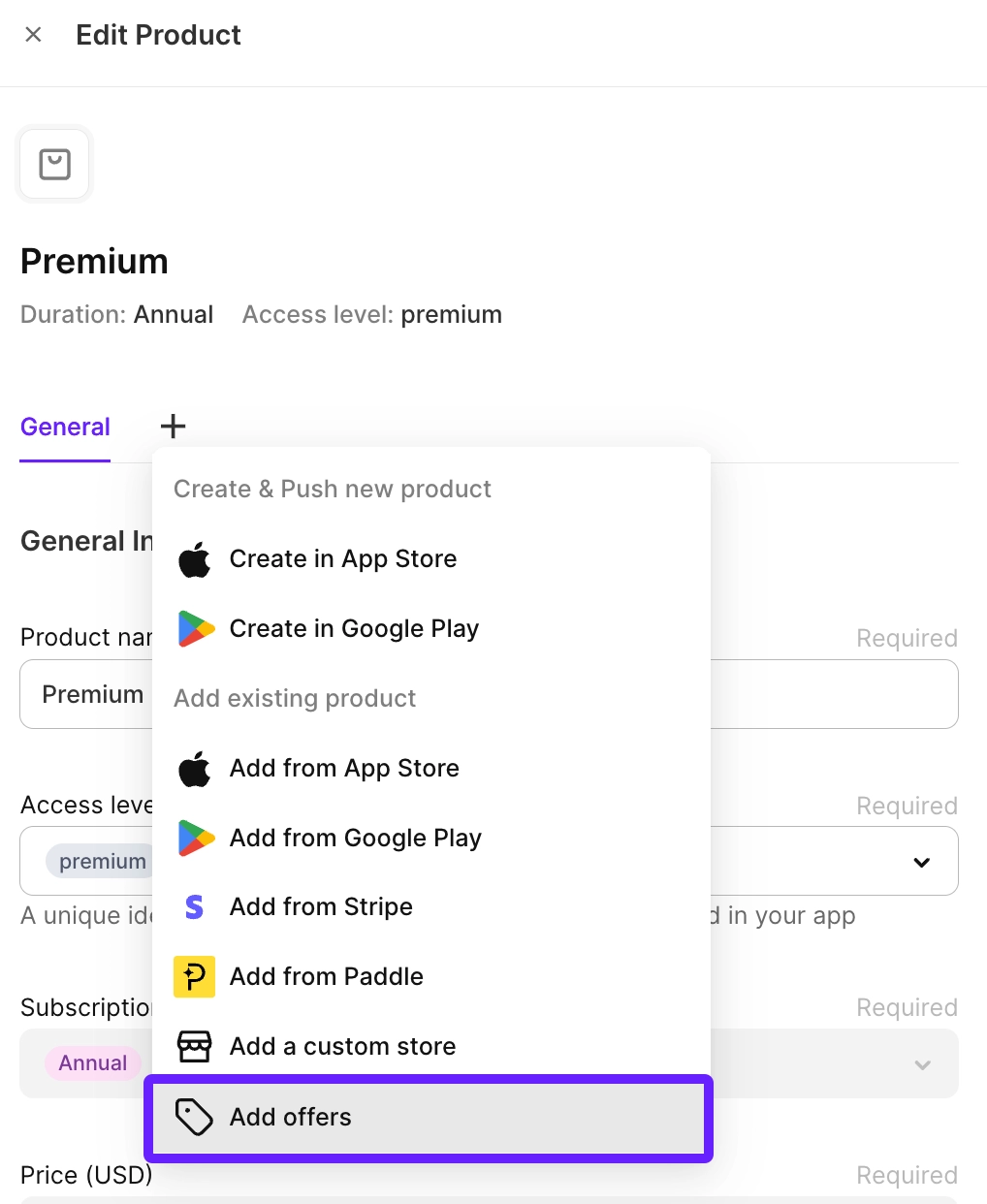
- En la ventana Edit product, haz clic en + y selecciona Add offers.
-
Haz clic en Add offer.
-
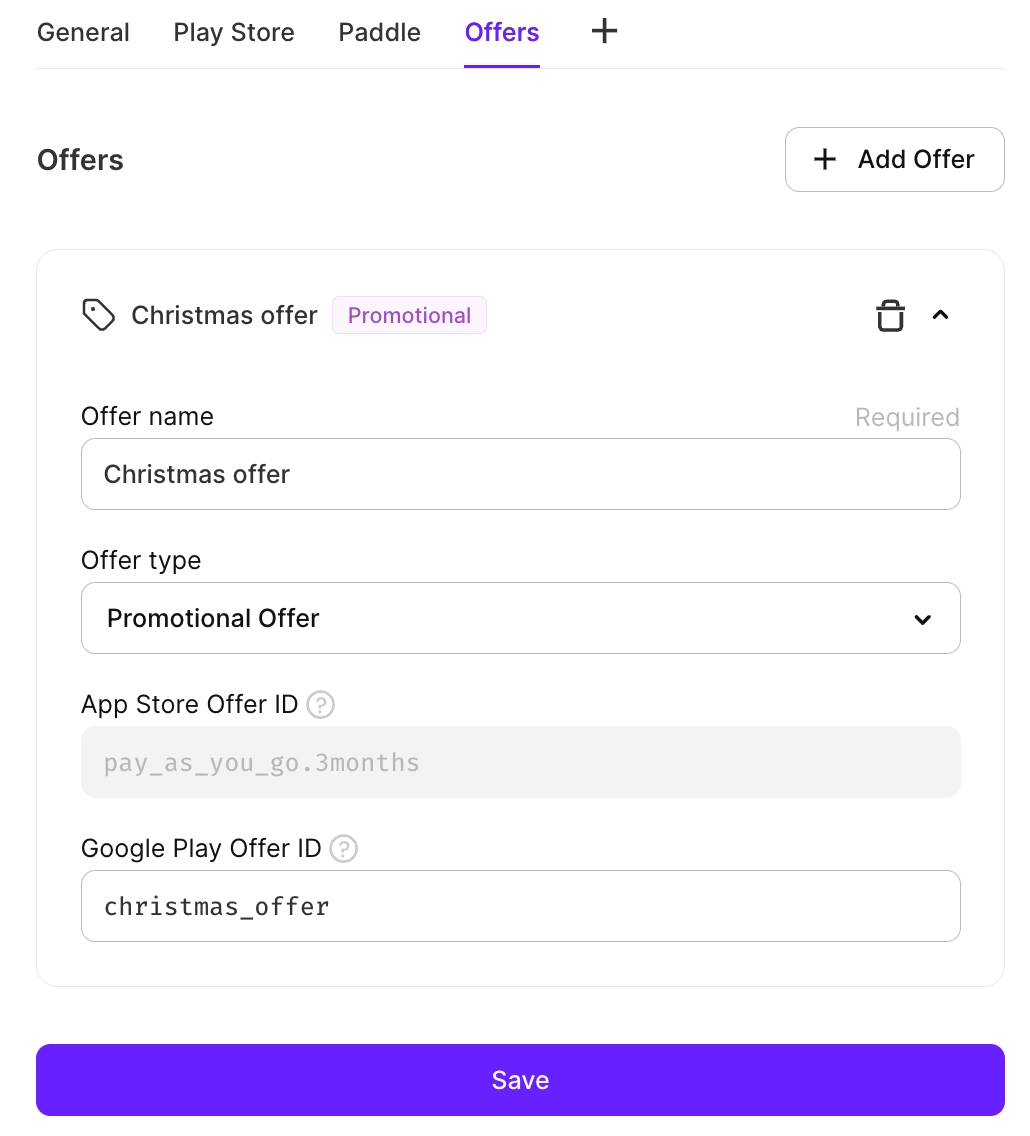
A continuación, introduce los detalles de la oferta para el producto.
Estos son los campos de la oferta:
- Offer name: Asigna un nombre a la oferta para identificarla fácilmente en Adapty. Usa el nombre que más te convenga.
- App Store Offer type: Selecciona el tipo de oferta de App Store que estás añadiendo: Promotional o Win-back. (Las ofertas introductorias no es necesario añadirlas, ya que se aplican automáticamente si están disponibles.)
- App Store Offer ID: Es el ID único de la oferta que configuraste en App Store.
- Play Store Offer ID: De igual forma, es el ID único de la oferta que configuraste en Play Store.
Si el campo App Store Offer ID o Play Store Offer ID no está activo, cambia a la pestaña Products y selecciona un ID de producto.
- (opcional) Añade más ofertas si es necesario haciendo clic en Add offer.
- Haz clic en Save para añadir las ofertas al producto.
2. Mostrar la oferta
Una vez que la oferta está vinculada a un producto, muéstrala donde los usuarios ven ese producto: en un flow o en un paywall.
Añadir una oferta a un flow
En el Flow & Paywall Builder, puedes asociar una oferta con un producto en el panel Products o en una tarjeta de producto.
En el panel Products
- Al añadir el producto: Haz clic en +, selecciona el producto y elige la oferta en Offer. Las tarjetas que usen el producto después tendrán esta oferta preseleccionada. Los pasos completos están en Añadir productos en el panel de productos.
- Para un producto ya en la pantalla: Abre el menú contextual de la entrada del producto y selecciona Offer. Cada tarjeta, variable de texto y acción que use el producto cambiará a la nueva oferta.
En una tarjeta de producto
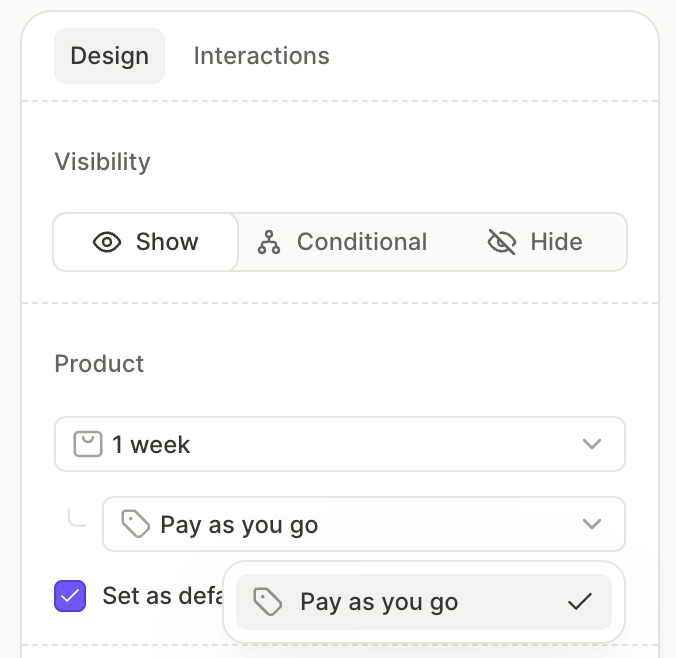
- En el canvas, selecciona la tarjeta de producto que debe mostrar la oferta.
- En el panel derecho, bajo Product, selecciona el producto y luego elige la oferta en el desplegable de ofertas. Si añadiste el producto con una oferta en el panel Products, esa oferta ya estará preseleccionada. Si eliges una oferta diferente, se añade una segunda entrada para el producto en el panel.
Añadir una oferta al paywall
Puedes cambiar los productos y ofertas de un paywall mientras esté en estado Draft, o dentro de los 30 días siguientes a su creación si todavía no tiene transacciones. Pasado ese plazo, Adapty rechaza el cambio y el dashboard desactiva los campos de producto explicando el motivo. Sustituir una oferta por otra en un producto que ya está en el paywall cuenta como tal cambio.
Para cambiar productos u ofertas en un paywall después de ese punto, duplícalo y configura la copia. Los flows no tienen esta restricción: puedes cambiar sus productos y ofertas en cualquier momento.
Para que una oferta sea visible y seleccionable en un paywall para los usuarios de tu aplicación, sigue estos pasos:
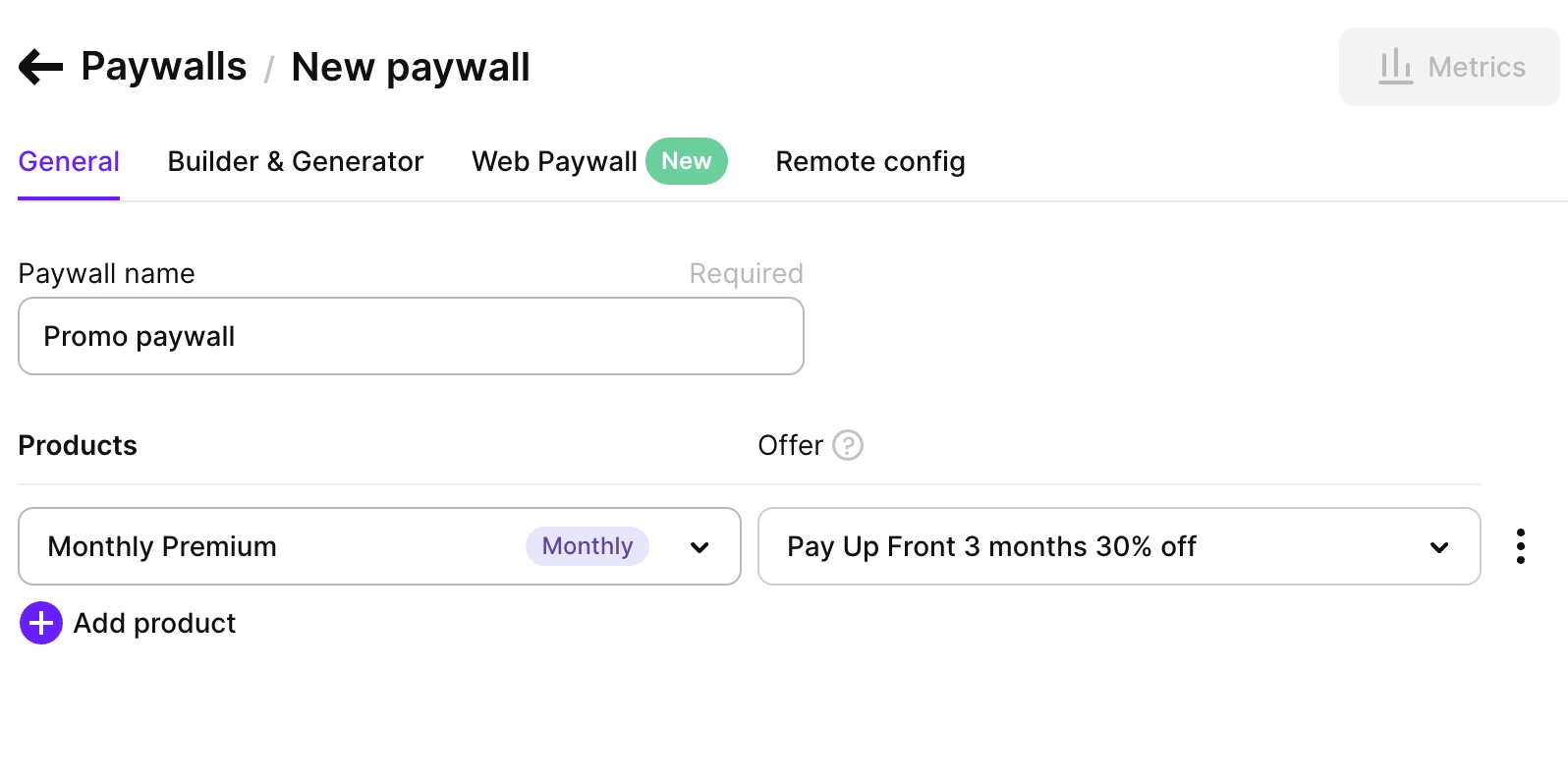
- Al crear o editar un paywall, en la pestaña General, añade un producto al que acabas de agregar la oferta.
- Elige una oferta que hayas creado previamente para este producto en la lista Offer. La lista solo está disponible para los productos que tienen ofertas.
- Si es necesario, añade más productos y ofertas, pero solo puedes añadir una oferta por cada producto.
Cómo funciona Adapty con las ofertas
Ten en cuenta lo siguiente sobre cómo funcionan las ofertas en Adapty:
- Cuando un usuario es elegible para una oferta, Adapty aplica automáticamente la oferta que hayas configurado cuando el usuario realiza una compra.
- Si un producto tiene configurada tanto una oferta introductoria como ofertas promocionales en el App Store, los usuarios elegibles recibirán primero la oferta introductoria. Una vez finalizado su período, si el usuario todavía es elegible para la oferta promocional y la has configurado en Adapty, se aplicará cuando intente comprar el producto de nuevo.
- Si quieres tener más control sobre cómo se aplican las ofertas o necesitas vender tu producto sin ofertas en determinados casos, tienes varias opciones:
- Configura los criterios de elegibilidad en el App Store o en Google Play Console
- Crea un producto separado sin ofertas en el App Store o en Google Play Console
- Crea un producto separado sin ofertas en Adapty, añade paywalls que contengan ambas variantes del producto a un placement y usa segmentos de audiencia para controlar qué paywall se muestra a cada usuario. Por ejemplo, puedes crear segmentos basados en el Subscription product o en el Paid access level, o usar atributos personalizados para implementar tu propia lógica.