
Добавление офферов в Adapty
Adapty позволяет предлагать пробные периоды или скидки новым, текущим или ушедшим подписчикам.
После настройки в App Store Connect или Google Play Console нужно добавить их в Adapty в два шага:
- Добавьте офферы к продуктам в Adapty, используя идентификаторы офферов из сторов.
- Отобразите оффер во флоу или пейволе.
Introductory offers (App Store) применяются автоматически, если пользователь имеет право на них. Не добавляйте их к продуктам в Adapty.
В этом гайде объясняется, как настраивать promotional offers (App Store), win-back offers (App Store) и все офферы Google Play.
0. Прежде чем начать
Офферы применяются только к подпискам: продукты с типом Lifetime, Non-Subscriptions или Consumables не могут их использовать. Чтобы сделать скидку на разовую покупку, создайте второй продукт по сниженной цене и направьте на него нужную аудиторию.
Перед настройкой офферов в Adapty убедитесь в следующем:
- Вы создали все необходимые офферы в сторе:
- Вы создали продукты в Adapty и добавили их идентификаторы.
- Для App Store: вы загрузили ключ для встроенных покупок для promotional offer.
1. Добавьте оффер к продукту в Adapty
Как только ваш promotional offer (для Play Store и App Store) или win-back offer (для App Store) настроен в сторах, добавить его в Adapty несложно:
- Откройте Products в главном меню Adapty. Найдите продукт, к которому хотите добавить оффер.
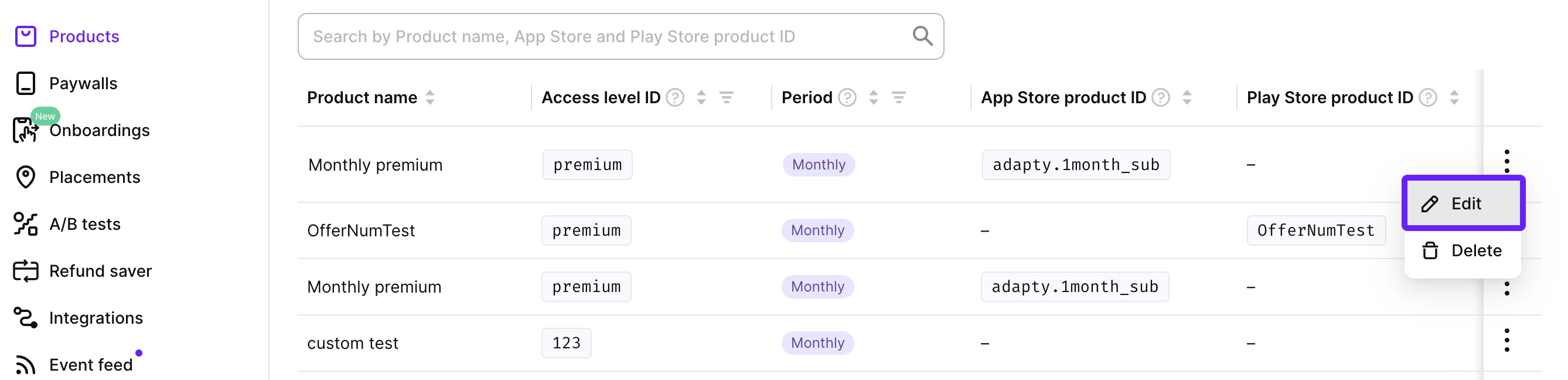
- Найдите нужный продукт. В колонке Actions нажмите кнопку 3-dot рядом с продуктом и выберите Edit.
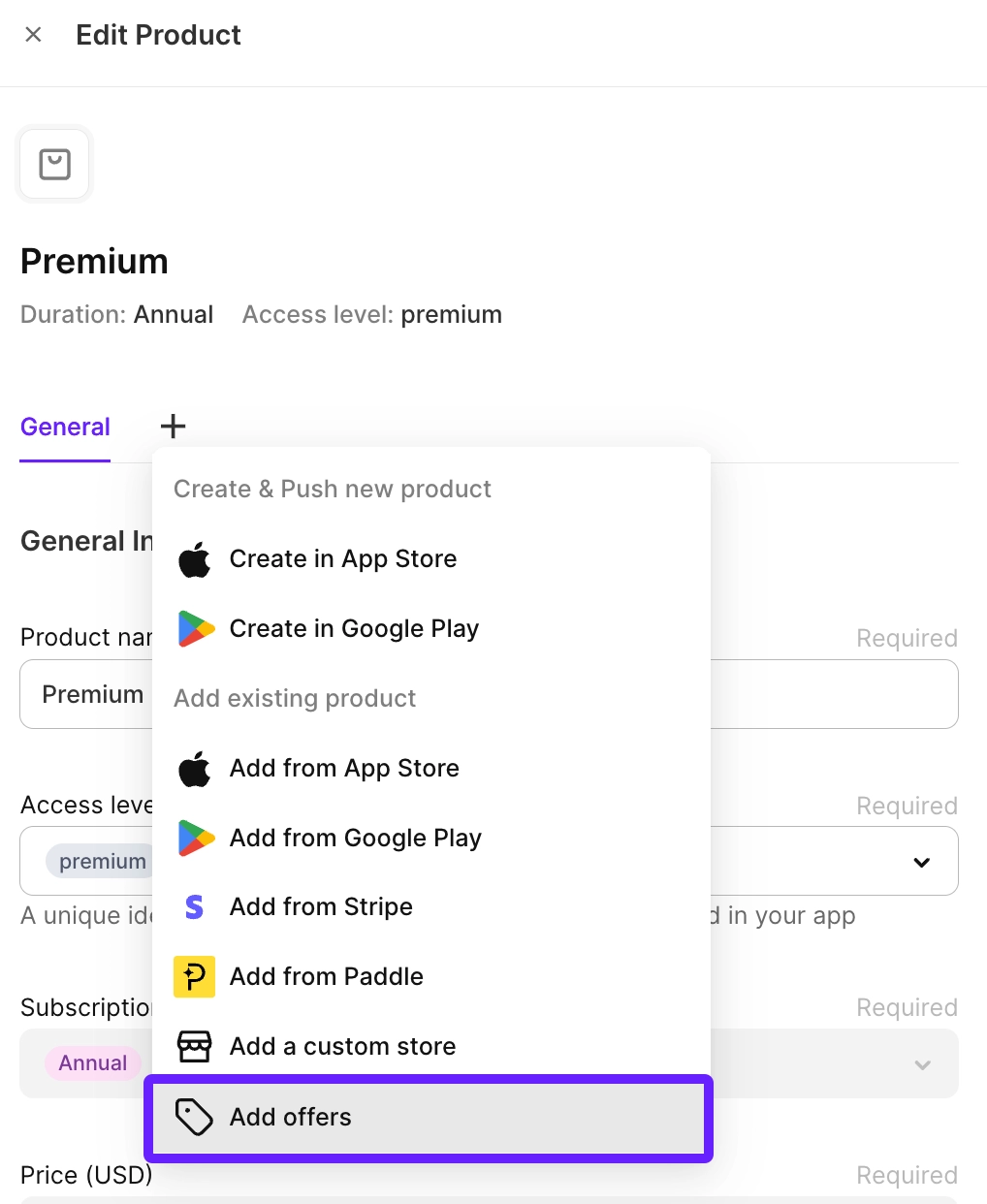
- В окне Edit product нажмите + и выберите Add offers.
-
Нажмите Add offer.
-
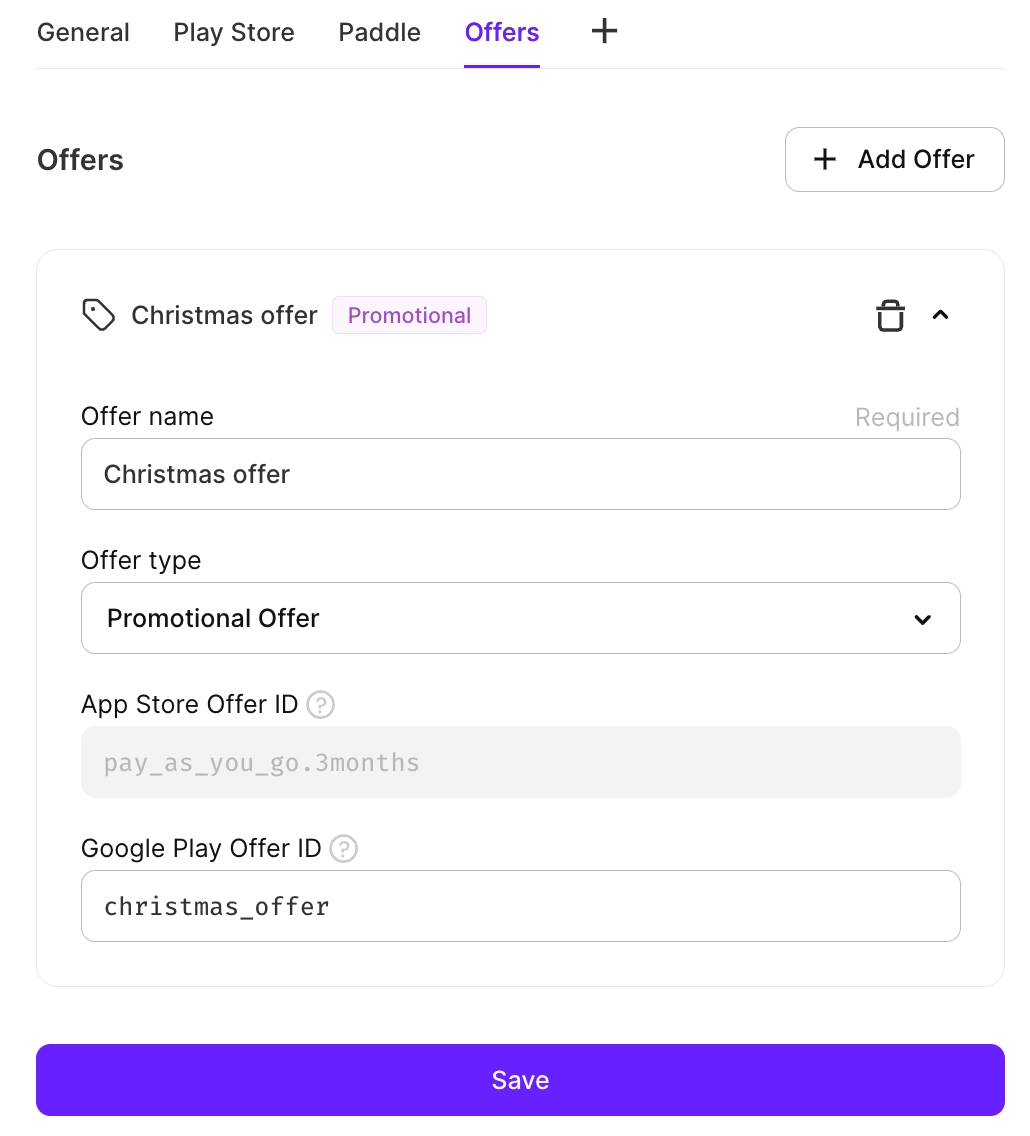
Введите данные offer для продукта.
Поля для offer:
- Offer name: Дайте офферу название, чтобы легко находить его в Adapty. Используйте любое удобное для вас название.
- App Store Offer type: Выберите тип оффера App Store: Promotional или Win-back. (Introductory offers добавлять не нужно — они применяются автоматически, если доступны.)
- App Store Offer ID: Уникальный идентификатор оффера, который вы задали в App Store.
- Play Store Offer ID: Аналогично — уникальный идентификатор оффера, который вы задали в Play Store.
Если поле App Store Offer ID или Play Store Offer ID неактивно, перейдите на вкладку Products и выберите ID продукта.
- (Опционально) Добавьте другие офферы, нажав Add offer.
- Нажмите Save, чтобы сохранить офферы для продукта.
2. Покажите предложение
Once an offer is attached to a product, surface it where users see that product — in a flow or in a paywall.
Добавление оффера во флоу
В Flow & Paywall Builder вы привязываете оффер к продукту в панели Products или на карточке продукта.
В панели Products
- При добавлении продукта: Нажмите +, выберите продукт и укажите предложение в поле Offer. Карточки, использующие этот продукт, получат это предложение предвыбранным. Подробные шаги описаны в разделе Добавление продуктов на панели Products.
- Для продукта, уже добавленного на экран: Откройте контекстное меню записи продукта и выберите Offer. Все карточки, текстовые переменные и действия, использующие этот продукт, переключатся на новое предложение.
На карточке продукта
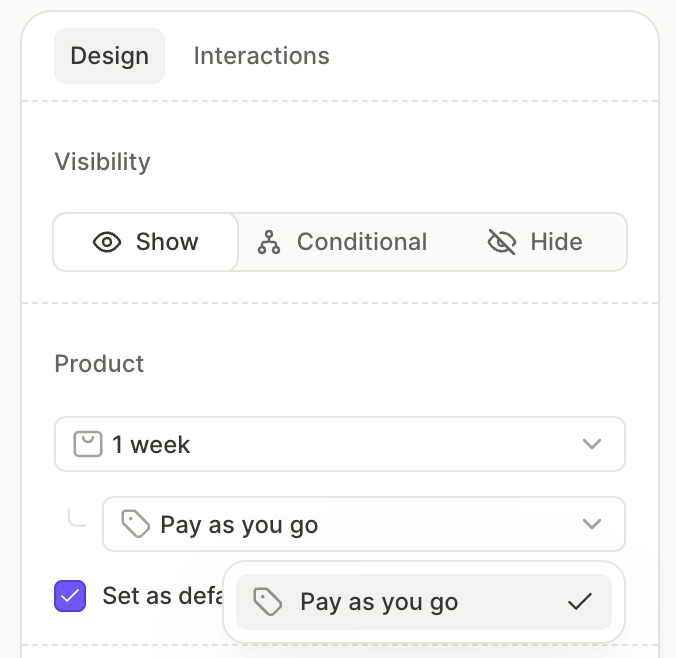
- На холсте выберите карточку продукта, для которой нужно показать предложение.
- В правой панели в разделе Product выберите продукт, затем выберите предложение из выпадающего списка предложений. Если вы добавили продукт с предложением в панели Products, это предложение будет выбрано автоматически. Другое предложение добавит в панель второй элемент для этого продукта.
Добавление оффера на пейвол
Вы можете менять продукты и офферы на пейволе, пока он находится в состоянии Draft, или в течение 30 дней с момента его создания, если по нему ещё не было транзакций. После этого Adapty отклонит изменение, а дашборд отключит поля продуктов и объяснит причину. Замена одного оффера на другой для продукта, уже добавленного на пейвол, также считается таким изменением.
Чтобы изменить продукты или офферы на пейволе после этого момента, продублируйте его и настройте копию. На флоу это ограничение не распространяется — вы можете менять их продукты и офферы в любое время.
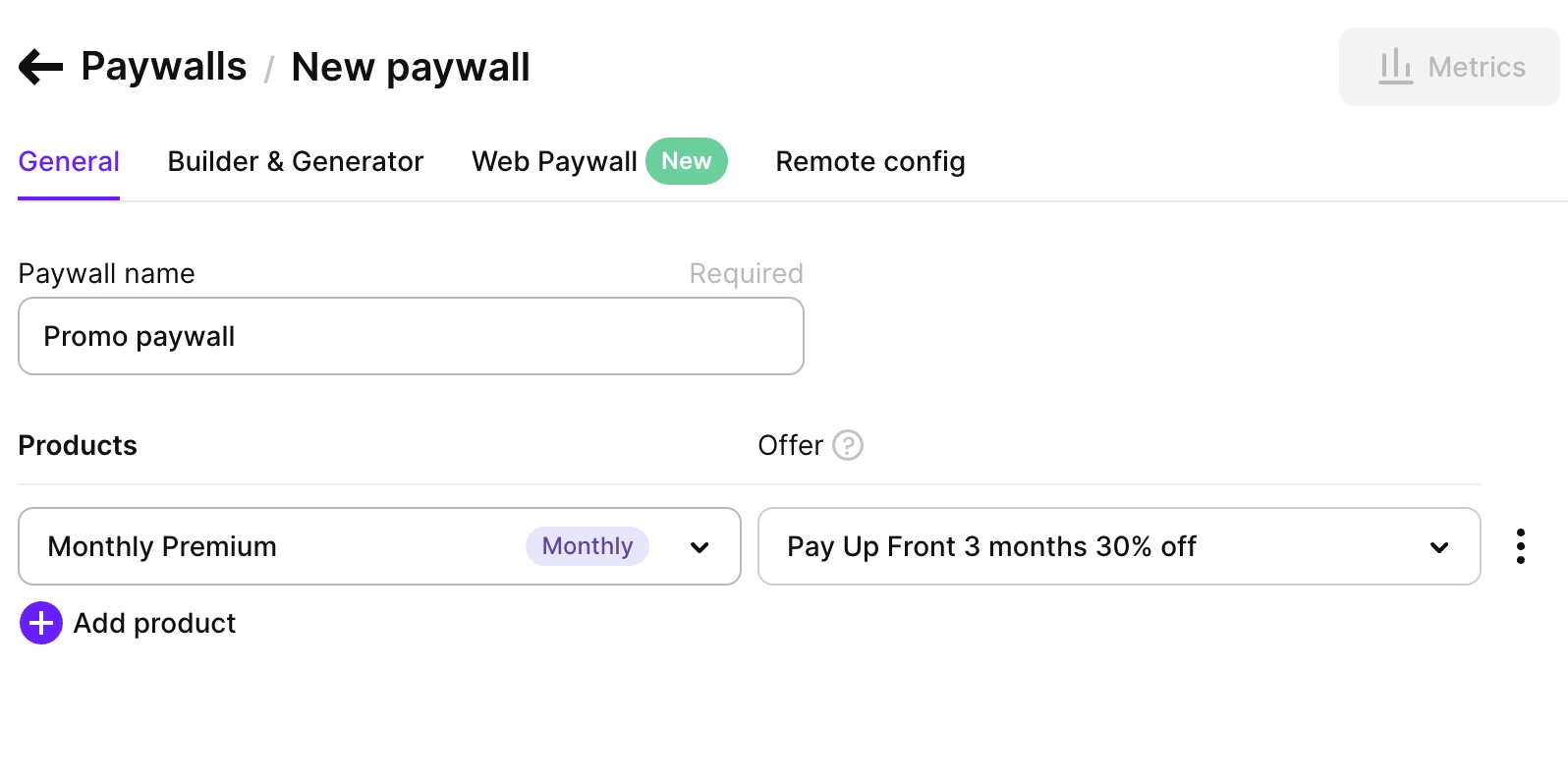
Чтобы сделать предложение видимым и доступным для выбора на пейволе вашими пользователями, выполните следующие шаги:
- При создании или редактировании пейвола на вкладке General добавьте продукт, к которому вы только что добавили предложение.
- Выберите ранее созданное предложение для этого продукта из списка Offer. Список доступен только для продуктов, у которых есть предложения.
- При необходимости добавьте больше продуктов и предложений, но для каждого продукта можно добавить только одно предложение.
Как Adapty работает с офферами
Обратите внимание на то, как работают офферы в Adapty:
- Когда пользователь имеет право на оффер, Adapty автоматически применяет настроенный вами оффер при совершении покупки.
- Если продукт содержит как introductory offer, так и promotional offers, настроенные в App Store, подходящие пользователи сначала получат introductory offer. После окончания его периода, если пользователь по-прежнему имеет право на promotional offer и вы настроили этот оффер в Adapty, он будет применён при следующей попытке приобрести продукт.
- Если вам нужен более тонкий контроль над применением офферов или необходимо продавать продукт без офферов в отдельных случаях, у вас есть несколько вариантов:
- Настройте критерии eligibility в App Store или Google Play Console
- Создайте отдельный продукт без офферов в App Store или Google Play Console
- Создайте отдельный продукт без офферов в Adapty, добавьте пейволы с обоими вариантами продукта в плейсмент и используйте сегменты аудитории, чтобы управлять тем, какой пейвол показывается разным пользователям. Например, можно создать сегменты на основе Subscription product или Paid access level, либо использовать кастомные атрибуты для реализации собственной логики.