
Adapty'ye teklif ekleme
Adapty, yeni, mevcut veya kaybedilen abonelere deneme süresi veya indirim sunmanıza olanak tanır.
Bunları App Store Connect veya Google Play Console’da ayarladıktan sonra, iki adımda Adapty’ye eklemeniz gerekir:
- Adapty’de ürünlere mağazalardan aldığınız teklif ID’lerini kullanarak teklifler ekleyin.
- Teklifi bir flow veya paywall’da görüntüleyin.
Başlangıç teklifleri (App Store), kullanıcı uygunsa otomatik olarak uygulanır. Bunları Adapty’deki ürünlere eklemeyin.
Bu kılavuz, promosyon tekliflerini (App Store), geri kazanma tekliflerini (App Store) ve tüm Google Play tekliflerini nasıl yapılandıracağınızı açıklar.
0. Başlamadan önce
Teklifler yalnızca aboneliklere uygulanır: Lifetime, Non-Subscriptions veya Consumables süreli ürünlere teklif eklenemez. Tek seferlik bir ürünü indirimli sunmak için indirimli fiyatla ikinci bir ürün oluşturun ve bunu kitlelerle hedefleyin.
Adapty’de teklifleri ayarlamaya başlamadan önce aşağıdakileri doğrulayın:
- Mağazada ihtiyacınız olan tüm teklifleri oluşturdunuz:
- Adapty’de ürünleri oluşturdunuz ve ID’lerini eklediniz.
- App Store için: Promosyon teklifleri için uygulama içi satın alma anahtarını yüklediniz.
1. Adapty’deki ürüne teklif ekleme
Promosyon teklifinizi (Play Store ve App Store için) veya Geri Kazanma teklifinizi (App Store için) uygulama mağazalarında oluşturduktan sonra, bunu Adapty’ye eklemek oldukça basittir:
- Adapty’nin ana menüsünden Products sayfasını açın. Teklif eklemek istediğiniz ürünü bulun.
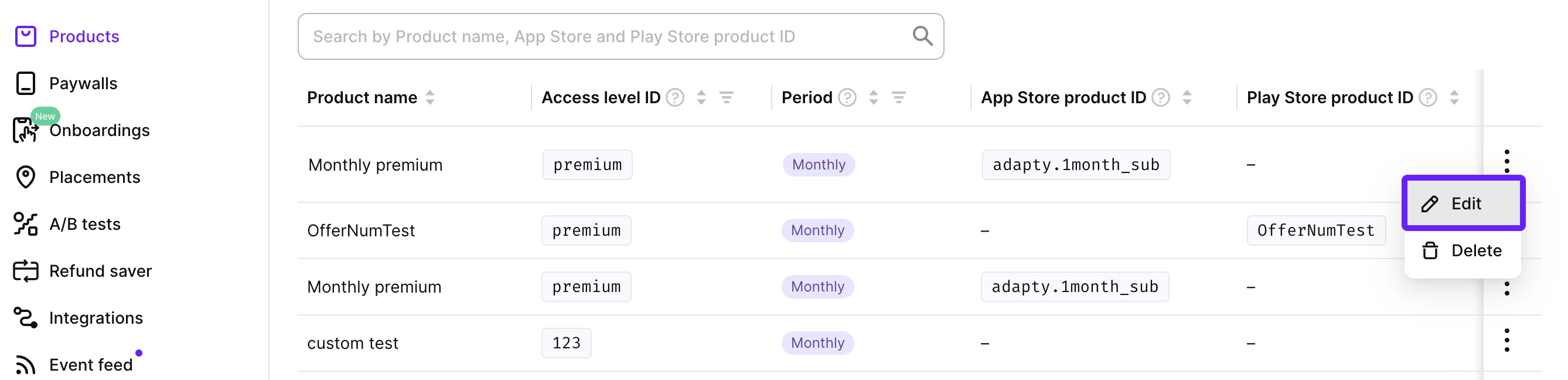
- Teklif eklemek istediğiniz ürünü bulun. Actions sütununda, ürünün yanındaki 3-dot düğmesine tıklayın ve Edit’i seçin.
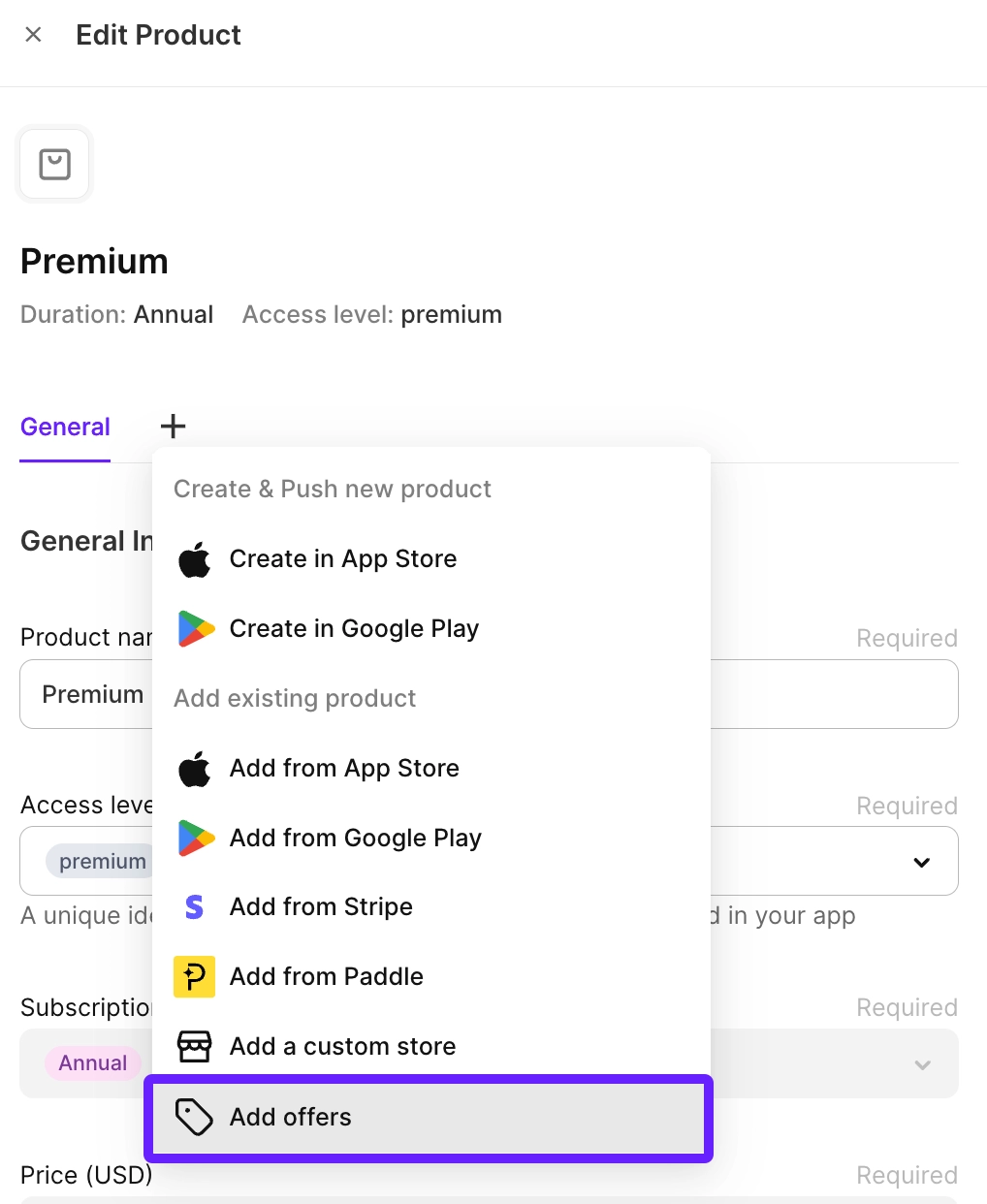
- Edit product penceresinde + düğmesine tıklayın ve Add offers’ı seçin.
-
Add offer düğmesine tıklayın.
-
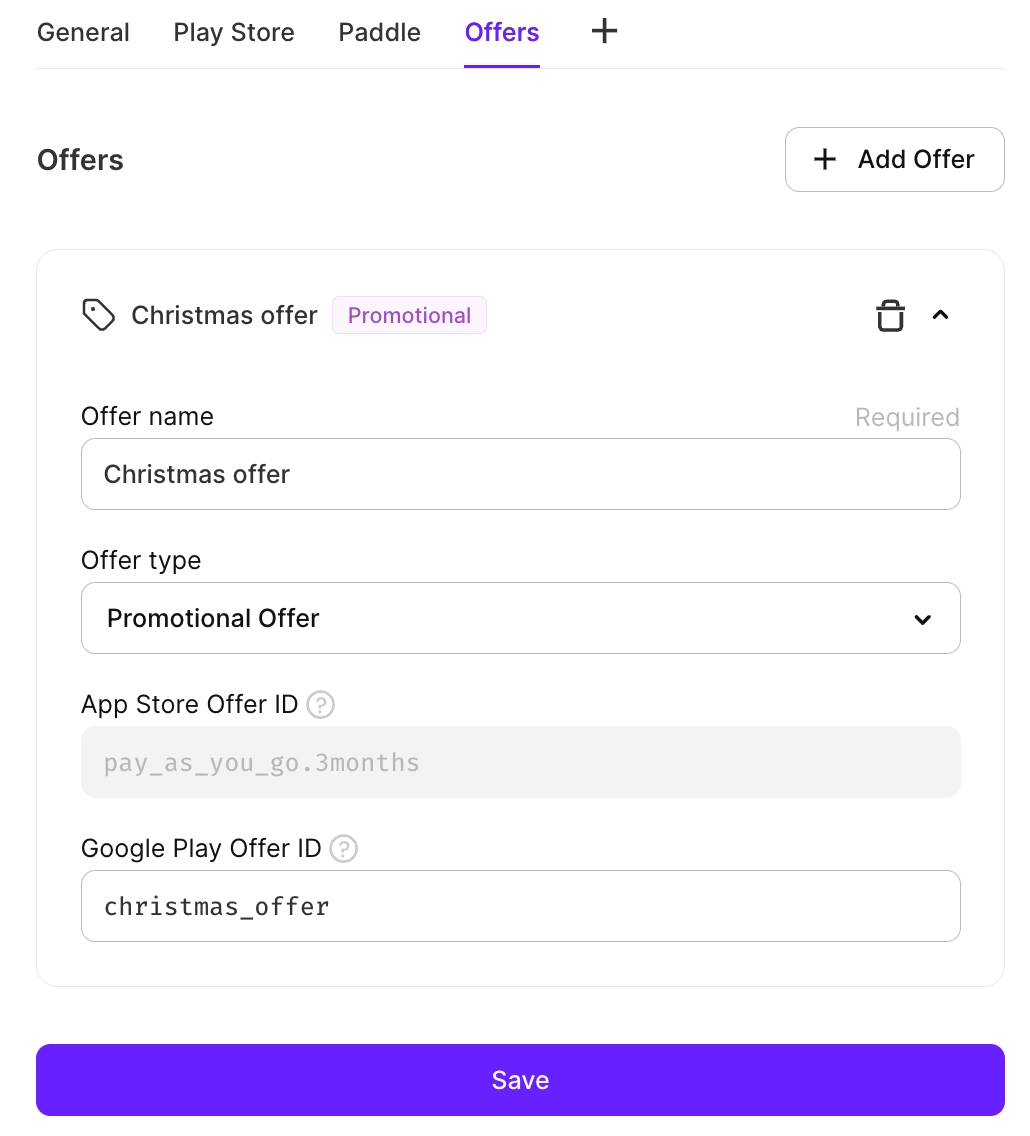
Ürün için teklif ayrıntılarını girin.
Teklif alanları şunlardır:
- Offer name: Adapty’de tanımlamanıza yardımcı olacak bir teklif adı girin. Size uygun herhangi bir ad kullanabilirsiniz.
- App Store Offer type: Eklediğiniz App Store teklif türünü seçin: Promotional veya Win-back. (Başlangıç tekliflerinin eklenmesine gerek yoktur; uygunsa otomatik olarak uygulanırlar.)
- App Store Offer ID: App Store’da belirlediğiniz teklife ait benzersiz kimlik.
- Play Store Offer ID: Benzer şekilde, Play Store’da belirlediğiniz teklife ait benzersiz kimlik.
App Store Offer ID veya Play Store Offer ID alanı aktif değilse, Products sekmesine geçin ve bir ürün kimliği seçin.
- (isteğe bağlı) Add offer düğmesine tıklayarak gerekirse daha fazla teklif ekleyin.
- Teklifleri ürüne eklemek için Save’e tıklayın.
2. Teklifi göster
Bir teklif ürüne eklendikten sonra, kullanıcıların o ürünü gördüğü yerde — bir flow’da veya paywall’da — göster.
Flow’a teklif ekleme
Flow & Paywall Builder’da, Products panelinde veya bir ürün kartında teklife bir ürün eşleştirebilirsiniz.
Products panelinde
- Ürünü eklediğinizde: + düğmesine tıklayın, ürünü seçin ve Offer altından teklifi belirleyin. Bu ürünü kullanan kartlar, teklifi önceden seçili şekilde gösterir. Adım adım açıklama için bkz. Ürünler paneline ürün ekleme.
- Ekrana zaten eklenmiş bir ürün için: Ürün girişinin bağlam menüsünü açın ve Offer seçeneğini belirleyin. Ürünü kullanan her kart, metin değişkeni ve eylem yeni teklife geçer.
Ürün kartında
- Kanvasta, teklifi göstermesi gereken ürün kartını seçin.
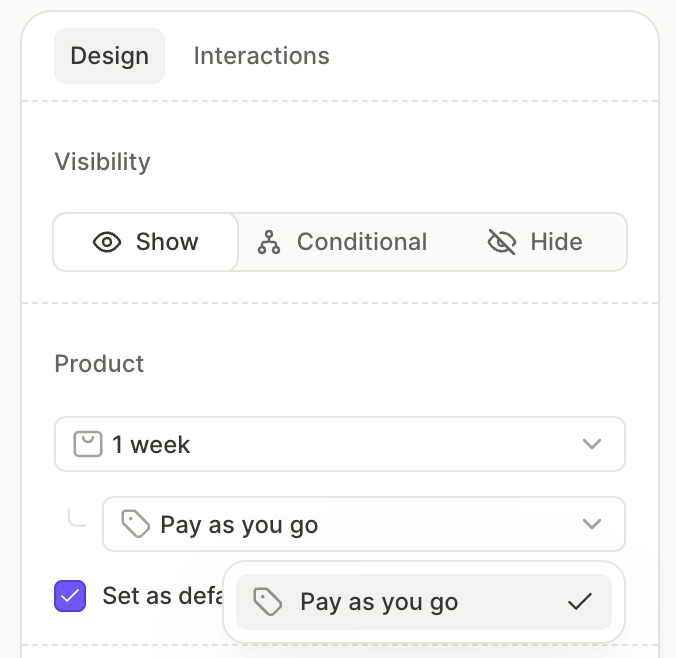
- Sağ panelde, Product altında ürünü seçin, ardından teklif açılır menüsünden teklifi belirleyin. Ürünü Products panelinde bir teklifle eklediyseniz, o teklif önceden seçili gelir. Farklı bir teklif seçmek, ürün için panele ikinci bir giriş ekler.
Paywalle teklif ekleme
Paywall Draft (Taslak) durumundayken ya da henüz hiç işlem yapılmamışsa oluşturulmasından itibaren 30 gün içinde ürünleri ve teklifleri değiştirebilirsiniz. Bu sürenin ardından Adapty değişikliği reddeder ve kontrol paneli ürün alanlarını devre dışı bırakarak nedenini açıklar. Paywallde zaten mevcut olan bir üründeki teklifi başka bir teklifle değiştirmek de bu kapsama girer.
Bu süreden sonra paywallde ürün veya teklif değiştirmek için paywalli çoğaltın ve kopyayı yapılandırın. Flow’larda bu kısıtlama yoktur; ürün ve teklifleri istediğiniz zaman değiştirebilirsiniz.
Bir teklifi, uygulamanızın kullanıcıları için bir paywall içinde görünür ve seçilebilir hale getirmek üzere şu adımları izleyin:
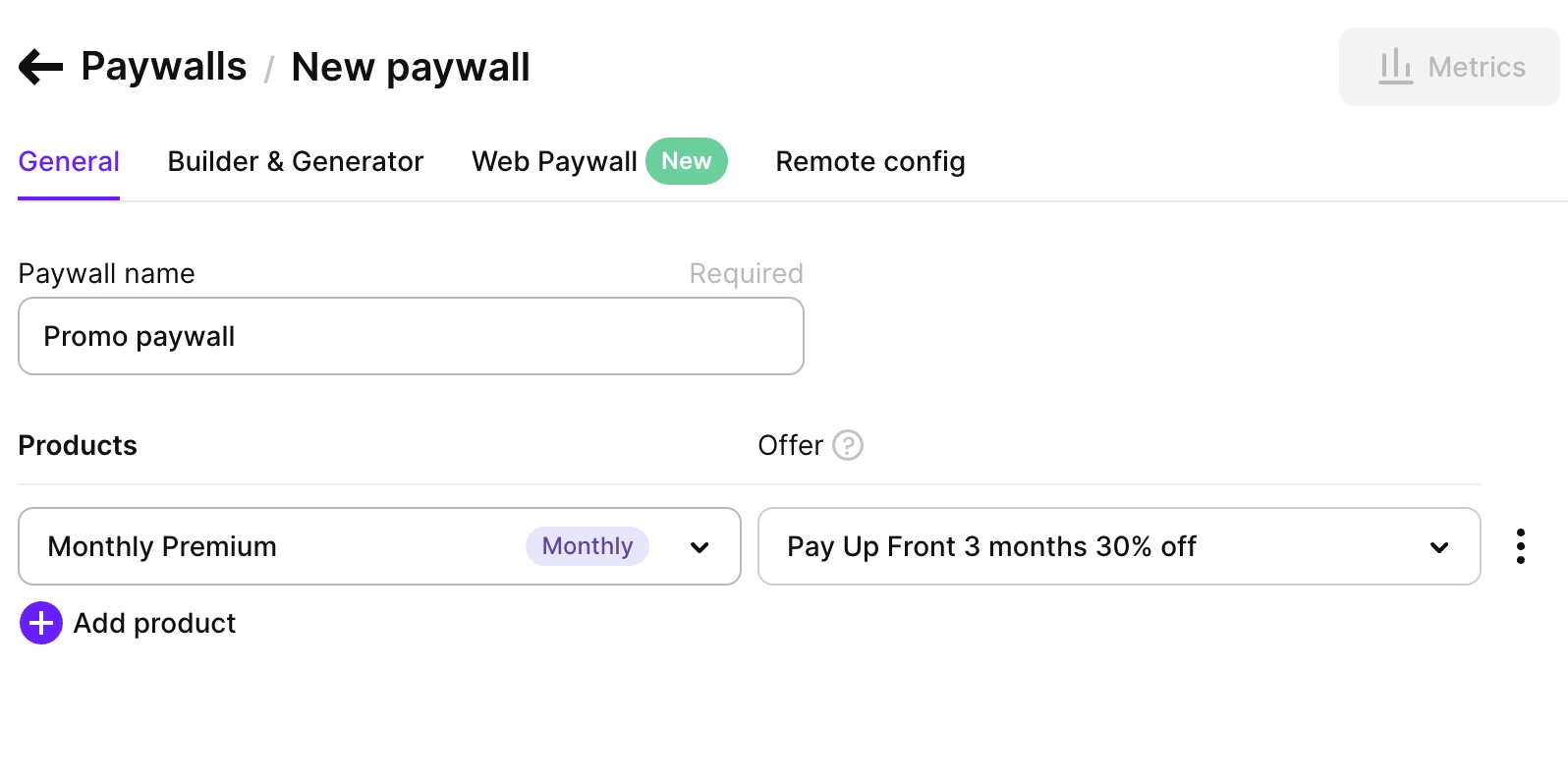
- Bir paywall oluştururken veya düzenlerken General sekmesinde, teklifi eklediğiniz ürünü ekleyin.
- Bu ürün için daha önce oluşturduğunuz teklifi Offer listesinden seçin. Liste yalnızca teklifi olan ürünler için kullanılabilir.
- Gerekirse daha fazla ürün ve teklif ekleyin; ancak her ürün için yalnızca bir teklif ekleyebilirsiniz.
Adapty’nin tekliflerle çalışma şekli
Tekliflerin Adapty’de nasıl çalıştığına dair şunları not edin:
- Kullanıcı bir teklife uygunsa, Adapty satın alma sırasında yapılandırdığınız teklifi otomatik olarak uygular.
- App Store’da bir ürün hem başlangıç teklifi hem de promosyon teklifleri içeriyorsa, uygun kullanıcılar önce başlangıç teklifini alır. Bu süre sona erdikten sonra, kullanıcı promosyon teklifine hâlâ uygunsa ve siz bu teklifi Adapty’de yapılandırdıysanız, kullanıcı ürünü tekrar satın almaya çalıştığında teklif uygulanır.
- Tekliflerin nasıl uygulandığı üzerinde daha fazla kontrol istiyorsanız veya belirli durumlarda ürününüzü teklif olmadan satmanız gerekiyorsa birkaç seçeneğiniz bulunur:
- App Store veya Google Play Console’da uygunluk kriterlerini yapılandırın
- App Store veya Google Play Console’da teklif içermeyen ayrı bir ürün oluşturun
- Adapty’de teklif içermeyen ayrı bir ürün oluşturun, her iki ürün varyantını içeren paywalleri bir placement’a ekleyin ve hangi paywallin farklı kullanıcılara gösterileceğini kontrol etmek için kitle segmentlerini kullanın. Örneğin, Subscription product veya Paid access level bazında segmentler oluşturabilir ya da kendi mantığınızı uygulamak için özel nitelikleri kullanabilirsiniz.