
Ajouter des offres dans Adapty
Adapty vous permet de proposer des périodes d’essai ou des réductions aux nouveaux abonnés, aux abonnés existants ou aux abonnés désengagés.
Pour ajouter des offres à des produits depuis le terminal ou un agent de code, utilisez la CLI développeur.
Après les avoir configurées dans App Store Connect ou Google Play Console, vous devez les ajouter à Adapty en deux étapes :
- Ajoutez les offres aux produits dans Adapty en utilisant les identifiants d’offres des stores.
- Affichez l’offre dans un flow ou un paywall.
Les offres de lancement (App Store) sont appliquées automatiquement si l’utilisateur est éligible. Ne les ajoutez pas aux produits dans Adapty.
Ce guide explique comment configurer les offres promotionnelles (App Store), les offres de reconquête (App Store) et toutes les offres Google Play.
0. Avant de commencer
Les offres s’appliquent uniquement aux abonnements : les produits de type Lifetime, Non-Subscriptions ou Consumables ne peuvent pas en bénéficier. Pour réduire le prix d’un achat unique, créez un second produit au prix réduit et ciblez-le avec des audiences à la place.
Avant de commencer à configurer les offres dans Adapty, assurez-vous des points suivants :
- Vous avez créé toutes les offres nécessaires dans le store :
- Vous avez créé les produits dans Adapty et ajouté leurs identifiants.
- Pour l’App Store : Vous avez importé la clé d’achat intégré pour les offres promotionnelles.
1. Ajouter une offre à un produit dans Adapty
Une fois votre offre promotionnelle (pour le Play Store et l’App Store) ou votre offre de reconquête (pour l’App Store) configurée dans les stores, l’ajouter à Adapty est simple :
- Ouvrez Products depuis le menu principal d’Adapty. Trouvez le produit auquel vous souhaitez ajouter une offre.
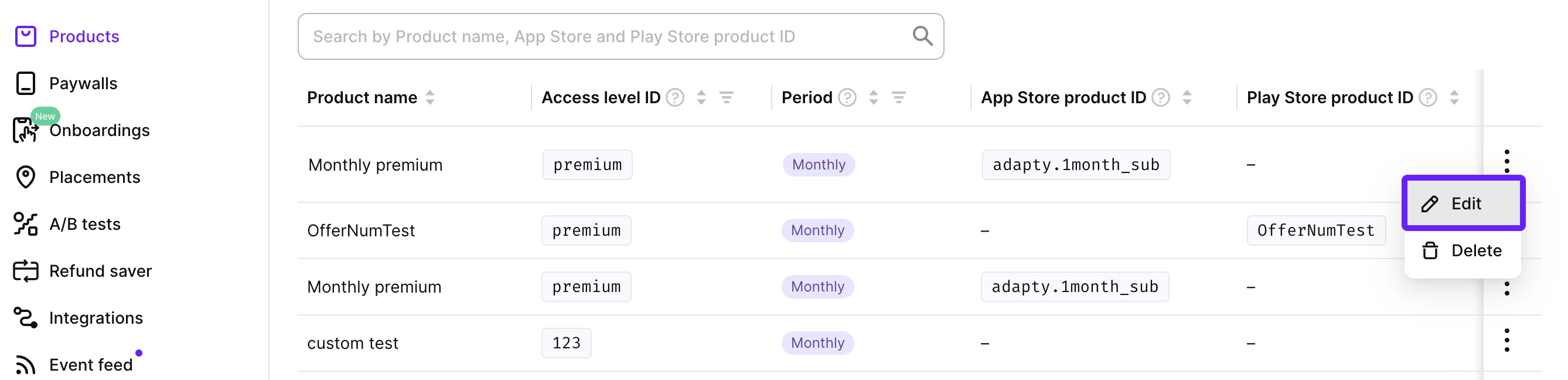
- Trouvez le produit auquel vous souhaitez ajouter une offre. Dans la colonne Actions, cliquez sur le bouton 3-dot à côté du produit et sélectionnez Edit.
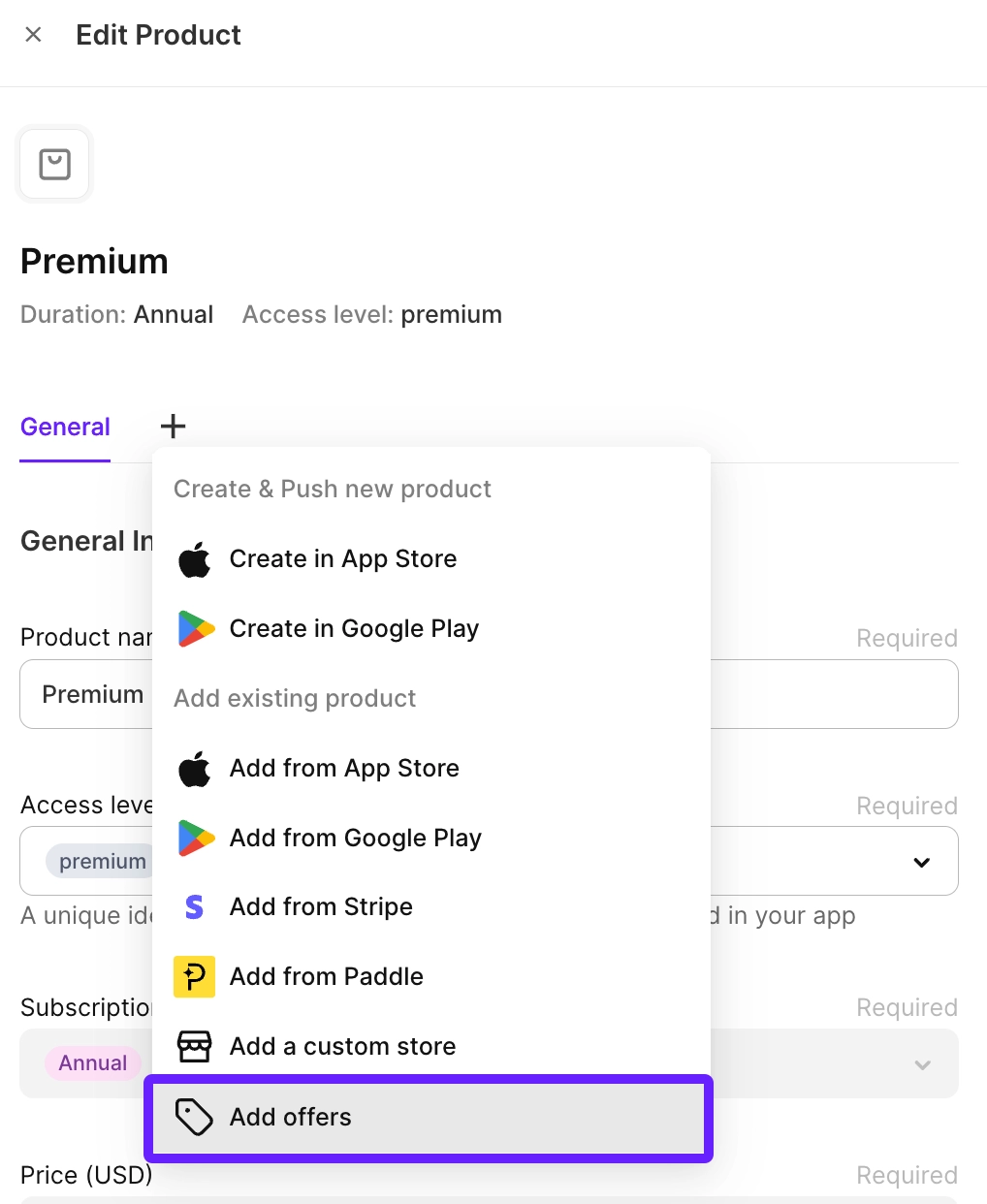
- Dans la fenêtre Edit product, cliquez sur + et sélectionnez Add offers.
-
Cliquez sur Add offer.
-
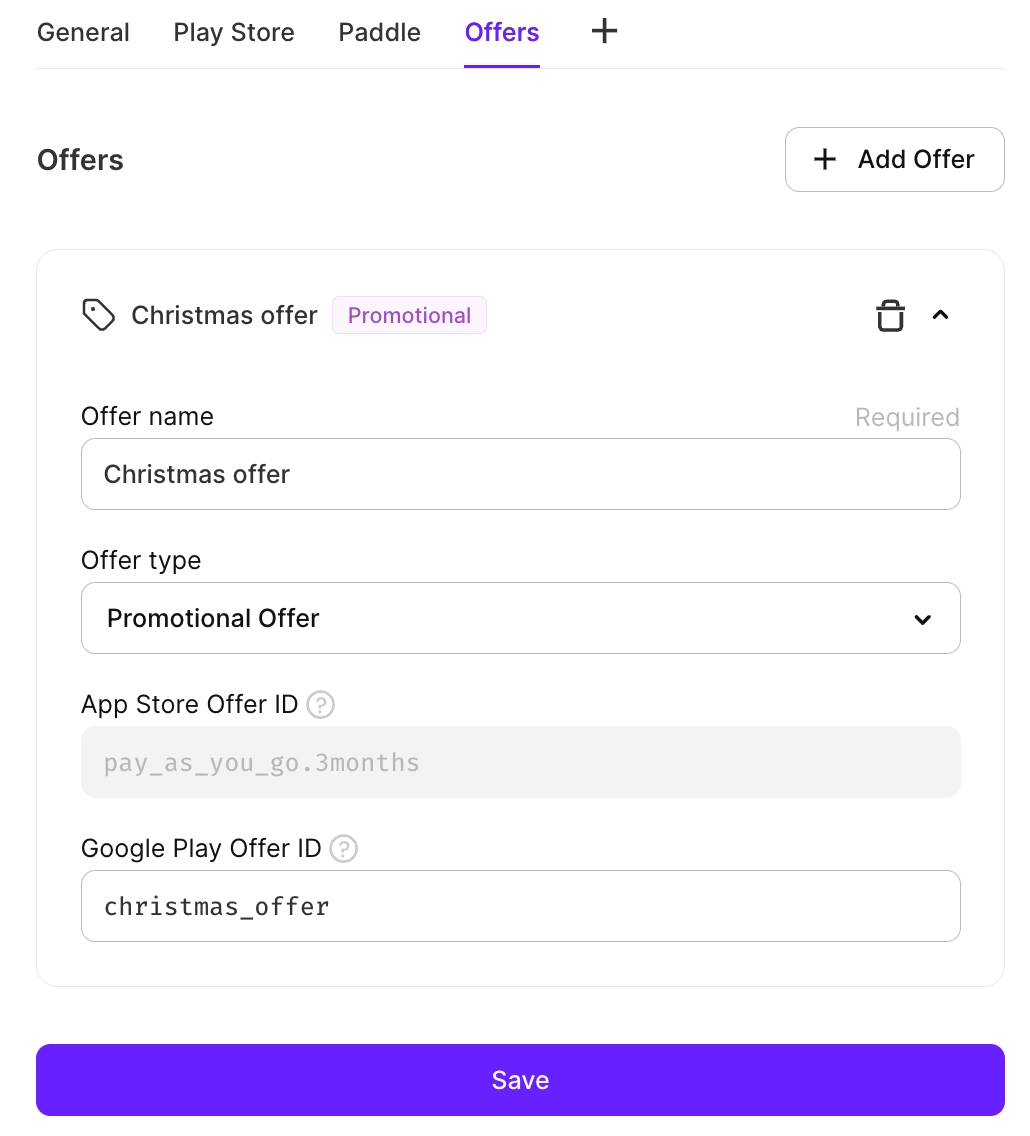
Renseignez ensuite les détails de l’offre pour le produit.
Voici les champs disponibles pour l’offre :
- Offer name : Donnez un nom à l’offre pour l’identifier facilement dans Adapty. Utilisez le nom qui vous convient.
- App Store Offer type : Sélectionnez le type d’offre App Store que vous ajoutez : Promotional ou Win-back. (Les offres de lancement n’ont pas besoin d’être ajoutées — elles s’appliquent automatiquement si elles sont disponibles.)
- App Store Offer ID : C’est l’identifiant unique de l’offre que vous avez défini dans l’App Store.
- Play Store Offer ID : De même, c’est l’identifiant unique de l’offre que vous avez défini dans le Play Store.
Si le champ App Store Offer ID ou Play Store Offer ID n’est pas actif, passez à l’onglet Products et sélectionnez un ID de produit.
- (optionnel) Ajoutez d’autres offres si nécessaire en cliquant sur Add offer.
- Cliquez sur Save pour ajouter les offres au produit.
2. Afficher l’offre
Une fois une offre associée à un produit, présentez-la là où les utilisateurs voient ce produit — dans un flow ou dans un paywall.
Ajouter une offre à un flow
Dans le Flow & Paywall Builder, vous associez une offre à un produit dans le panneau Products ou sur une fiche produit.
Dans le panneau Products
- Lors de l’ajout du produit : Cliquez sur +, sélectionnez le produit et choisissez l’offre sous Offer. Les cartes qui utilisent le produit par la suite auront cette offre présélectionnée. Les étapes complètes sont décrites dans Ajouter des produits dans le panneau Produits.
- Pour un produit déjà à l’écran : Ouvrez le menu contextuel de l’entrée produit et sélectionnez Offer. Chaque carte, variable de texte et action utilisant ce produit bascule vers la nouvelle offre.
Sur une carte produit
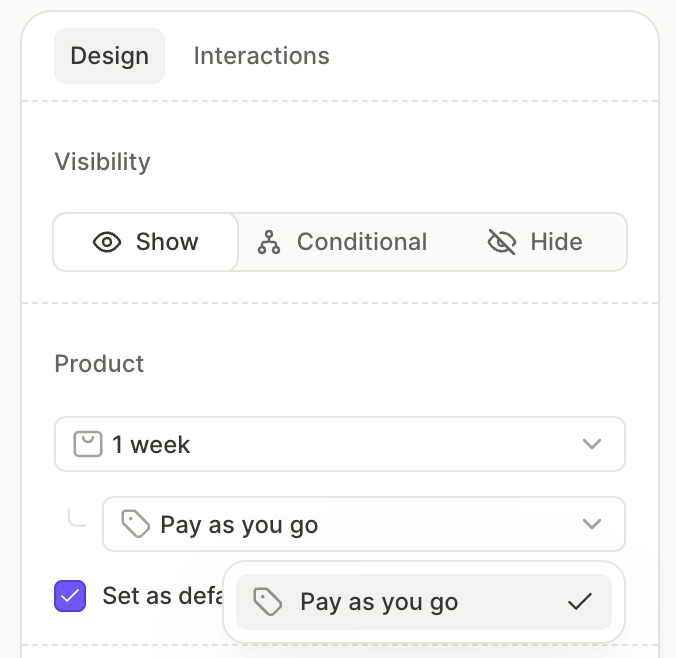
- Sur le canevas, sélectionnez la carte produit qui doit afficher l’offre.
- Dans le panneau de droite, sous Product, sélectionnez le produit, puis choisissez l’offre dans le menu déroulant des offres. Si vous avez ajouté le produit avec une offre dans le panneau Products, cette offre est présélectionnée. Une offre différente ajoute une deuxième entrée pour le produit dans le panneau.
Ajouter une offre à un paywall
Vous pouvez modifier les produits et les offres d’un paywall tant qu’il est à l’état Draft, ou dans les 30 jours suivant sa création s’il n’a encore aucune transaction. Passé ce délai, Adapty rejette la modification, et le tableau de bord désactive les champs de produits en expliquant pourquoi. Remplacer une offre par une autre sur un produit déjà présent dans le paywall est considéré comme une telle modification.
Pour modifier les produits ou les offres d’un paywall après ce délai, dupliquez-le et configurez la copie. Les flows ne sont pas soumis à cette restriction — vous pouvez y modifier les produits et les offres à tout moment.
Pour rendre une offre visible et sélectionnable dans un paywall pour les utilisateurs de votre application, suivez ces étapes :
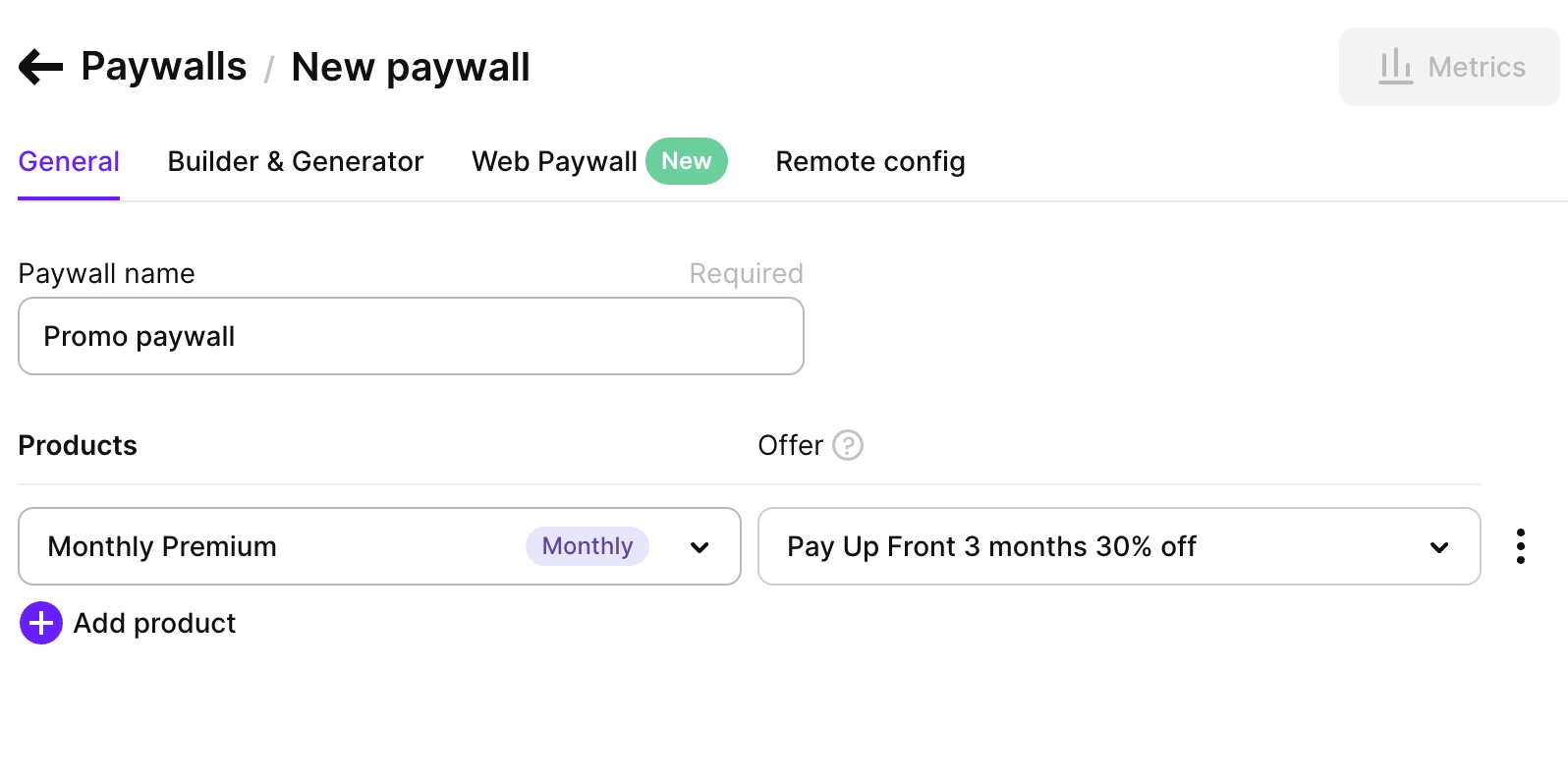
- Lors de la création ou de la modification d’un paywall, dans l’onglet General, ajoutez un produit auquel vous venez d’ajouter l’offre.
- Choisissez une offre que vous avez créée précédemment pour ce produit dans la liste Offer. La liste n’est disponible que pour les produits qui ont des offres.
- Si nécessaire, ajoutez d’autres produits et offres, mais vous ne pouvez ajouter qu’une seule offre par produit.
Fonctionnement d’Adapty avec les offres
Voici comment les offres fonctionnent dans Adapty :
- Lorsqu’un utilisateur est éligible à une offre, Adapty applique automatiquement l’offre que vous avez configurée au moment de l’achat.
- Si un produit dispose à la fois d’une offre de lancement et d’offres promotionnelles configurées dans l’App Store, les utilisateurs éligibles recevront d’abord l’offre de lancement. Une fois sa période terminée, si l’utilisateur est toujours éligible à l’offre promotionnelle et que vous avez configuré cette offre dans Adapty, elle sera appliquée lorsqu’il tentera d’acheter à nouveau le produit.
- Si vous souhaitez contrôler davantage la façon dont les offres sont appliquées, ou si vous devez vendre votre produit sans offres dans certains cas, vous disposez de plusieurs options :
- Configurer les critères d’éligibilité dans l’App Store ou la Google Play Console
- Créer un produit séparé sans offres dans l’App Store ou la Google Play Console
- Créer un produit séparé sans offres dans Adapty, ajouter des paywalls contenant les deux variantes du produit à un placement, et utiliser des segments d’audience pour contrôler quel paywall est affiché à chaque utilisateur. Par exemple, vous pouvez créer des segments basés sur le Subscription product ou le Paid access level, ou utiliser des attributs personnalisés pour implémenter votre propre logique.