
Thêm ưu đãi vào Adapty
Adapty cho phép bạn cung cấp các chương trình dùng thử hoặc giảm giá cho người dùng mới, hiện tại, hoặc đã rời bỏ dịch vụ.
Sau khi đã thiết lập chúng trong App Store Connect hoặc Google Play Console, bạn cần thêm chúng vào Adapty theo hai bước:
- Thêm ưu đãi vào sản phẩm trong Adapty bằng offer ID từ các cửa hàng.
- Hiển thị ưu đãi trong một flow hoặc paywall.
Ưu đãi giới thiệu (App Store) được áp dụng tự động nếu người dùng đủ điều kiện. Không thêm chúng vào sản phẩm trong Adapty.
Hướng dẫn này giải thích cách cấu hình ưu đãi (App Store), ưu đãi thu hút khách hàng cũ (App Store) và tất cả các ưu đãi trên Google Play.
0. Trước khi bắt đầu
Ưu đãi chỉ áp dụng cho các gói đăng ký: các sản phẩm có thời hạn Lifetime, Non-Subscriptions hoặc Consumables không thể đính kèm ưu đãi. Để giảm giá sản phẩm mua một lần, hãy tạo một sản phẩm thứ hai với mức giá đã giảm và nhắm mục tiêu bằng đối tượng thay thế.
Trước khi bắt đầu thiết lập ưu đãi trong Adapty, hãy đảm bảo những điều sau:
- Bạn đã tạo tất cả các ưu đãi cần thiết trong cửa hàng:
- Bạn đã tạo các sản phẩm trong Adapty và thêm ID của chúng.
- Đối với App Store: Bạn đã tải lên khóa in-app purchase cho các ưu đãi.
1. Thêm ưu đãi vào sản phẩm trong Adapty
Sau khi ưu đãi (cho cả Play Store và App Store) hoặc ưu đãi thu hút khách hàng cũ (cho App Store) đã được thiết lập trong cửa hàng ứng dụng, việc thêm vào Adapty rất đơn giản:
- Mở Products từ menu chính trong Adapty. Tìm sản phẩm bạn muốn thêm ưu đãi.
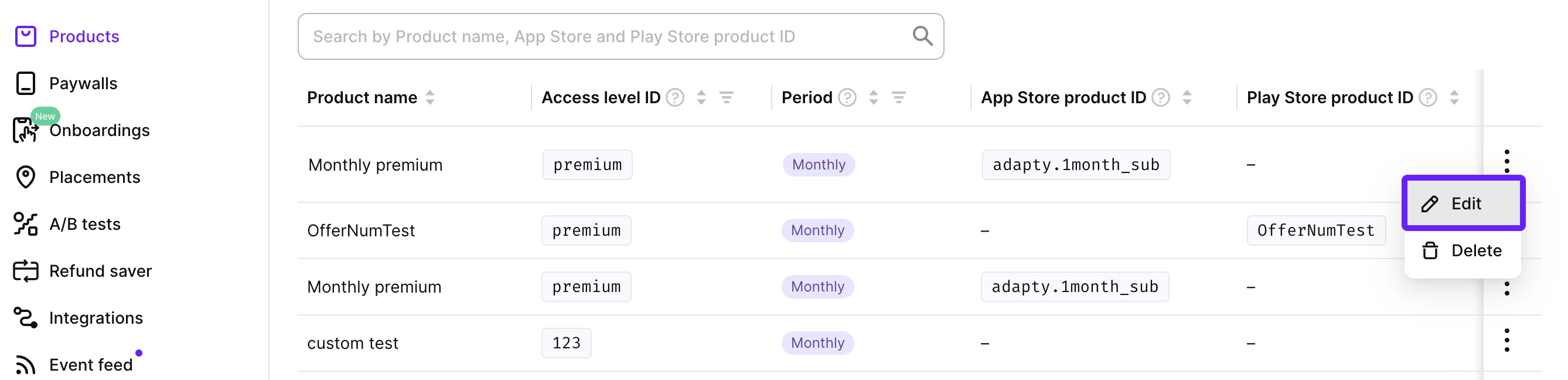
- Tìm sản phẩm bạn muốn thêm ưu đãi. Trong cột Actions, nhấp vào nút 3 chấm bên cạnh sản phẩm và chọn Edit.
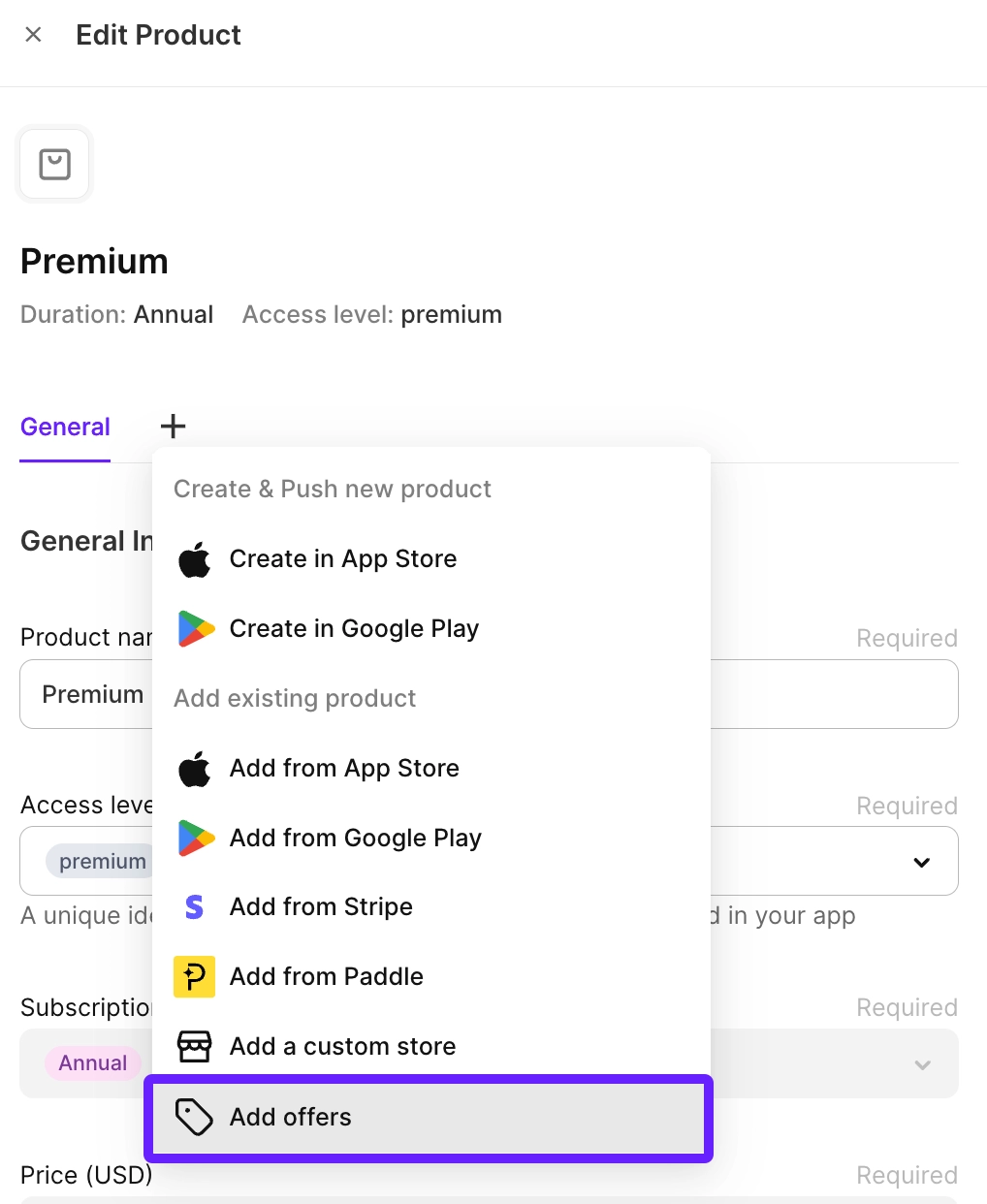
- Trong cửa sổ Edit product, nhấp + và chọn Add offers.
-
Nhấp Add offer.
-
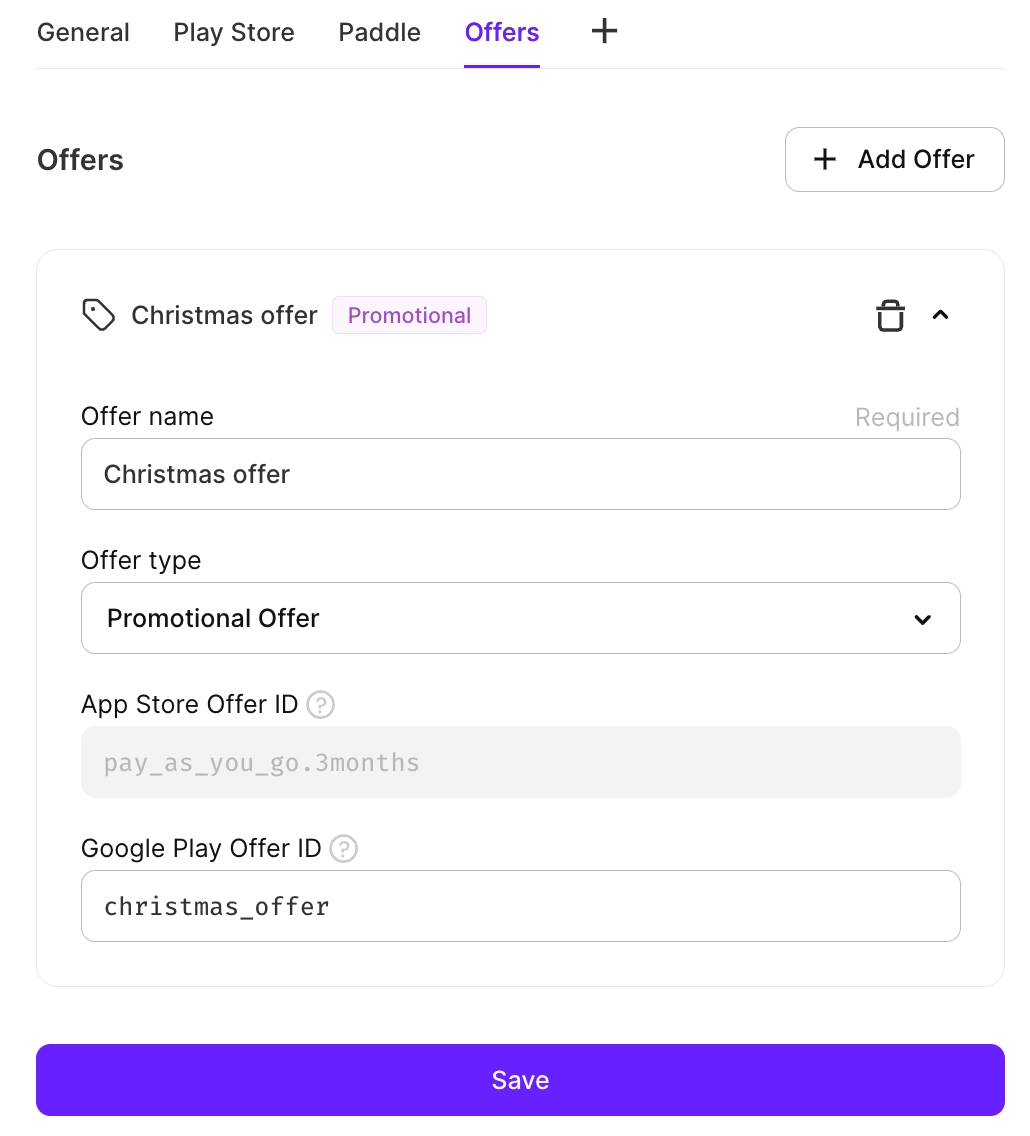
Sau đó nhập thông tin chi tiết về ưu đãi cho sản phẩm.
Dưới đây là các trường thông tin cho ưu đãi:
- Offer name: Đặt tên cho ưu đãi để dễ nhận biết trong Adapty. Dùng bất kỳ tên nào thuận tiện cho bạn.
- App Store Offer type: Chọn loại ưu đãi App Store bạn đang thêm: Promotional hoặc Win-back. (Ưu đãi giới thiệu không cần thêm — chúng được áp dụng tự động nếu có.)
- App Store Offer ID: Đây là ID duy nhất cho ưu đãi mà bạn đã đặt trong App Store.
- Play Store Offer ID: Tương tự, đây là ID duy nhất cho ưu đãi mà bạn đã đặt trong Play Store.
Nếu trường App Store Offer ID hoặc Play Store Offer ID không hoạt động, hãy chuyển sang tab Products và chọn ID sản phẩm.
- (tuỳ chọn) Thêm nhiều ưu đãi hơn nếu cần bằng cách nhấp Add offer.
- Nhấp Save để thêm ưu đãi vào sản phẩm.
2. Hiển thị ưu đãi
Sau khi ưu đãi được gắn vào sản phẩm, hãy hiển thị nó ở nơi người dùng thấy sản phẩm đó — trong một flow hoặc trong một paywall.
Thêm ưu đãi vào flow
Trong Flow & Paywall Builder, bạn ghép một ưu đãi với sản phẩm trong panel Products hoặc trên thẻ sản phẩm.
Trong panel Products
- Khi bạn thêm sản phẩm: Nhấp vào +, chọn sản phẩm, rồi chọn ưu đãi trong mục Offer. Các card sử dụng sản phẩm đó sau này sẽ được chọn sẵn ưu đãi này. Các bước chi tiết có trong Thêm sản phẩm trong bảng Products.
- Với sản phẩm đã có trên màn hình: Mở menu ngữ cảnh của mục sản phẩm đó và chọn Offer. Mọi card, biến văn bản và hành động sử dụng sản phẩm đó sẽ chuyển sang ưu đãi mới.
Trên một product card
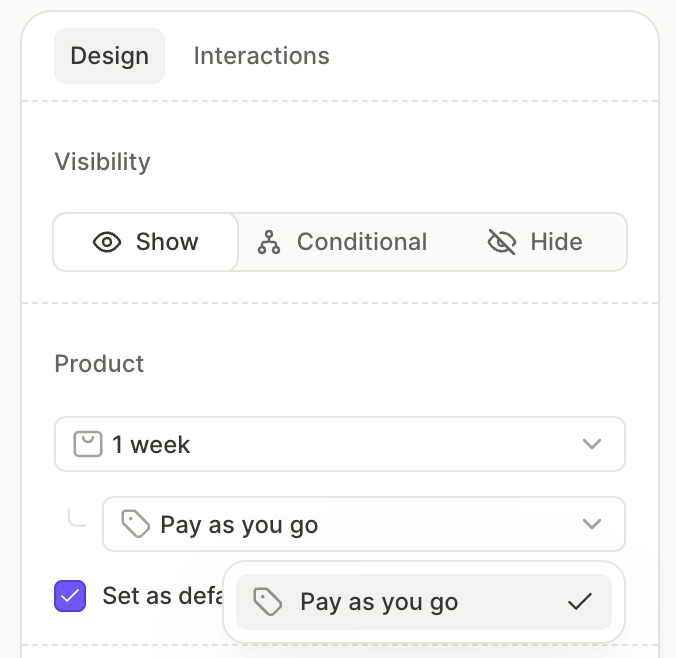
- Trên canvas, chọn thẻ sản phẩm cần hiển thị ưu đãi.
- Trong bảng bên phải, ở mục Product, chọn sản phẩm, rồi chọn ưu đãi từ dropdown ưu đãi. Nếu bạn đã thêm sản phẩm kèm ưu đãi trong bảng Products, ưu đãi đó sẽ được chọn sẵn. Chọn một ưu đãi khác sẽ thêm một mục thứ hai cho sản phẩm đó vào bảng.
Thêm ưu đãi vào paywall
Bạn có thể thay đổi sản phẩm và ưu đãi trên một paywall khi nó đang ở trạng thái Draft, hoặc trong vòng 30 ngày kể từ khi tạo nếu chưa có giao dịch nào. Sau thời điểm đó, Adapty sẽ từ chối thay đổi và dashboard sẽ vô hiệu hóa các trường sản phẩm kèm theo giải thích lý do. Việc thay thế một ưu đãi bằng ưu đãi khác trên một sản phẩm đã có trên paywall cũng được tính là một thay đổi như vậy.
Để thay đổi sản phẩm hoặc ưu đãi trên paywall sau thời điểm đó, hãy nhân bản paywall và cấu hình bản sao. Flow không có giới hạn này — bạn có thể thay đổi sản phẩm và ưu đãi của chúng bất kỳ lúc nào.
Để hiển thị và cho phép người dùng chọn ưu đãi trong paywall của ứng dụng, hãy làm theo các bước sau:
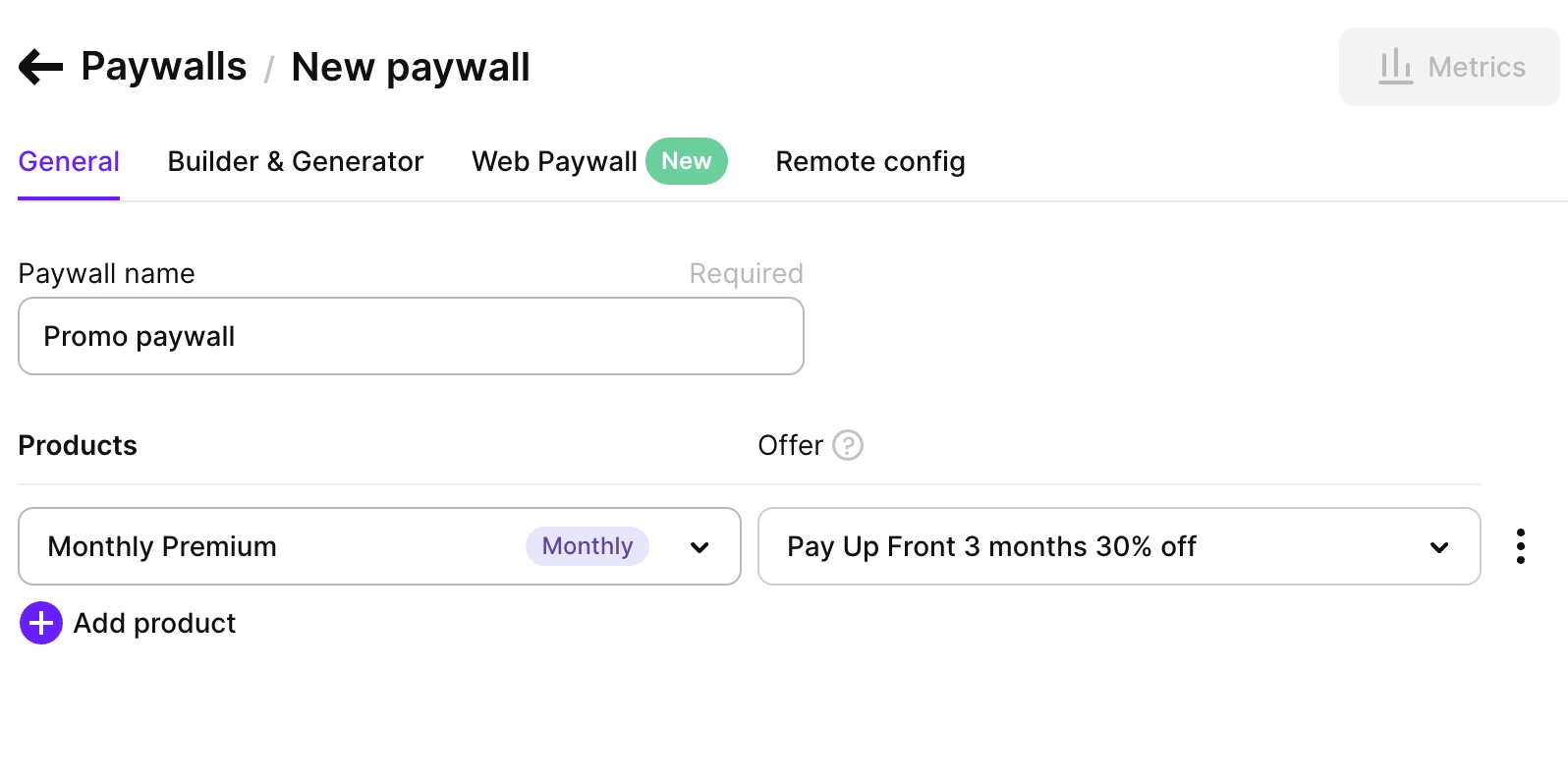
- Khi tạo hoặc chỉnh sửa paywall, trong tab General, thêm sản phẩm mà bạn vừa thêm ưu đãi.
- Chọn ưu đãi bạn đã tạo trước đó cho sản phẩm này từ danh sách Offer. Danh sách này chỉ hiển thị với những sản phẩm có ưu đãi.
- Nếu cần, thêm nhiều sản phẩm và ưu đãi hơn, nhưng mỗi sản phẩm chỉ được thêm một ưu đãi.
Cách Adapty hoạt động với ưu đãi
Lưu ý những điểm sau về cách ưu đãi hoạt động trong Adapty:
- Khi người dùng đủ điều kiện nhận ưu đãi, Adapty tự động áp dụng ưu đãi bạn đã cấu hình khi người dùng thực hiện mua hàng.
- Nếu một sản phẩm có cả ưu đãi giới thiệu lẫn ưu đãi đã được cấu hình trong App Store, người dùng đủ điều kiện sẽ nhận ưu đãi giới thiệu trước. Sau khi kết thúc thời gian đó, nếu người dùng vẫn đủ điều kiện nhận ưu đãi và bạn đã cấu hình ưu đãi này trong Adapty, nó sẽ được áp dụng khi họ cố gắng mua lại sản phẩm.
- Nếu bạn muốn kiểm soát nhiều hơn cách áp dụng ưu đãi hoặc cần bán sản phẩm không kèm ưu đãi trong một số trường hợp, bạn có một số lựa chọn:
- Cấu hình tiêu chí đủ điều kiện trong App Store hoặc Google Play Console
- Tạo sản phẩm riêng không có ưu đãi trong App Store hoặc Google Play Console
- Tạo sản phẩm riêng không có ưu đãi trong Adapty, thêm paywall chứa cả hai biến thể sản phẩm vào một placement, và sử dụng phân khúc đối tượng để kiểm soát paywall nào được hiển thị cho từng nhóm người dùng. Ví dụ, bạn có thể tạo phân khúc dựa trên Subscription product hoặc Paid access level, hoặc sử dụng thuộc tính tùy chỉnh để triển khai logic của riêng bạn.