
Adaptyにオファーを追加する
Adaptyでは、新規・既存・解約済みのサブスクライバーにトライアルや割引を提供できます。
ターミナルやコーディングエージェントからプロダクトにオファーを追加するには、Developer CLI を使用してください。
App Store Connect または Google Play Console で設定した後、Adapty に追加するには2つのステップが必要です。
初回オファー(App Store)は、ユーザーが対象である場合に自動的に適用されます。Adapty のプロダクトには追加しないでください。
このガイドでは、プロモーションオファー(App Store)、ウィンバックオファー(App Store)、およびすべての Google Play オファーの設定方法を説明します。
0. はじめる前に
オファーはサブスクリプションにのみ適用されます。Lifetime、Non-Subscriptions、Consumables の期間を持つプロダクトにはオファーを設定できません。買い切り購入を割引する場合は、割引価格で別のプロダクトを作成し、オーディエンスでターゲティングする方法を使用してください。
Adapty でオファーを設定する前に、以下を確認してください。
- ストアで必要なオファーをすべて作成済みです:
- Adapty でプロダクトを作成し、IDを追加済みです。
- App Store の場合:プロモーションオファー用のアプリ内購入キーをアップロード済みです。
1. Adaptyのプロダクトにオファーを追加する
Play StoreおよびApp Storeのプロモーションオファー、またはApp StoreのWin-backオファーをアプリストアで設定したら、Adaptyへの追加はシンプルです:
- AdaptyのメインメニューからProductsを開き、オファーを追加したいプロダクトを探します。
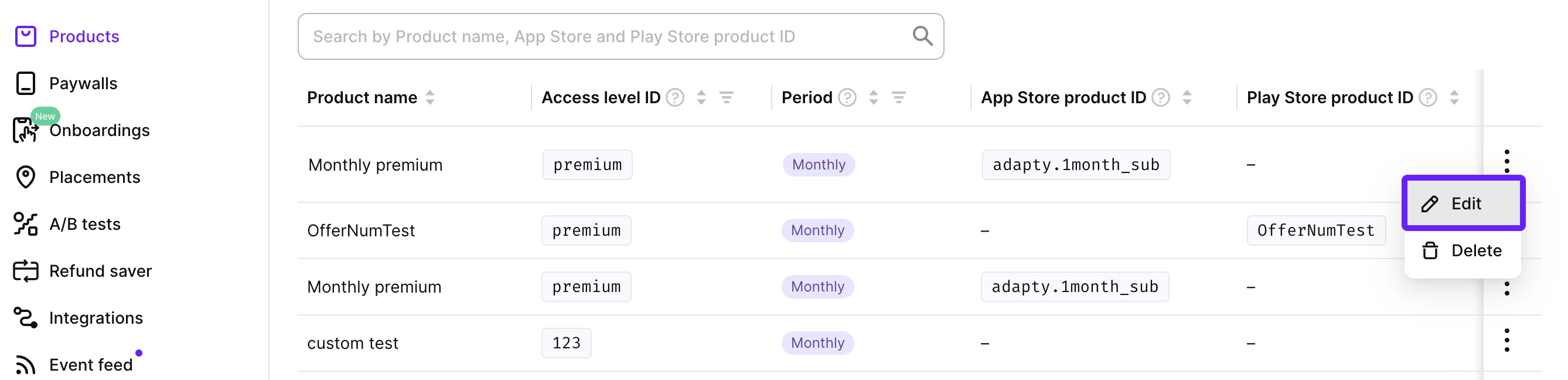
- オファーを追加したいプロダクトを見つけ、Actions列のプロダクト横にある3-dotボタンをクリックしてEditを選択します。
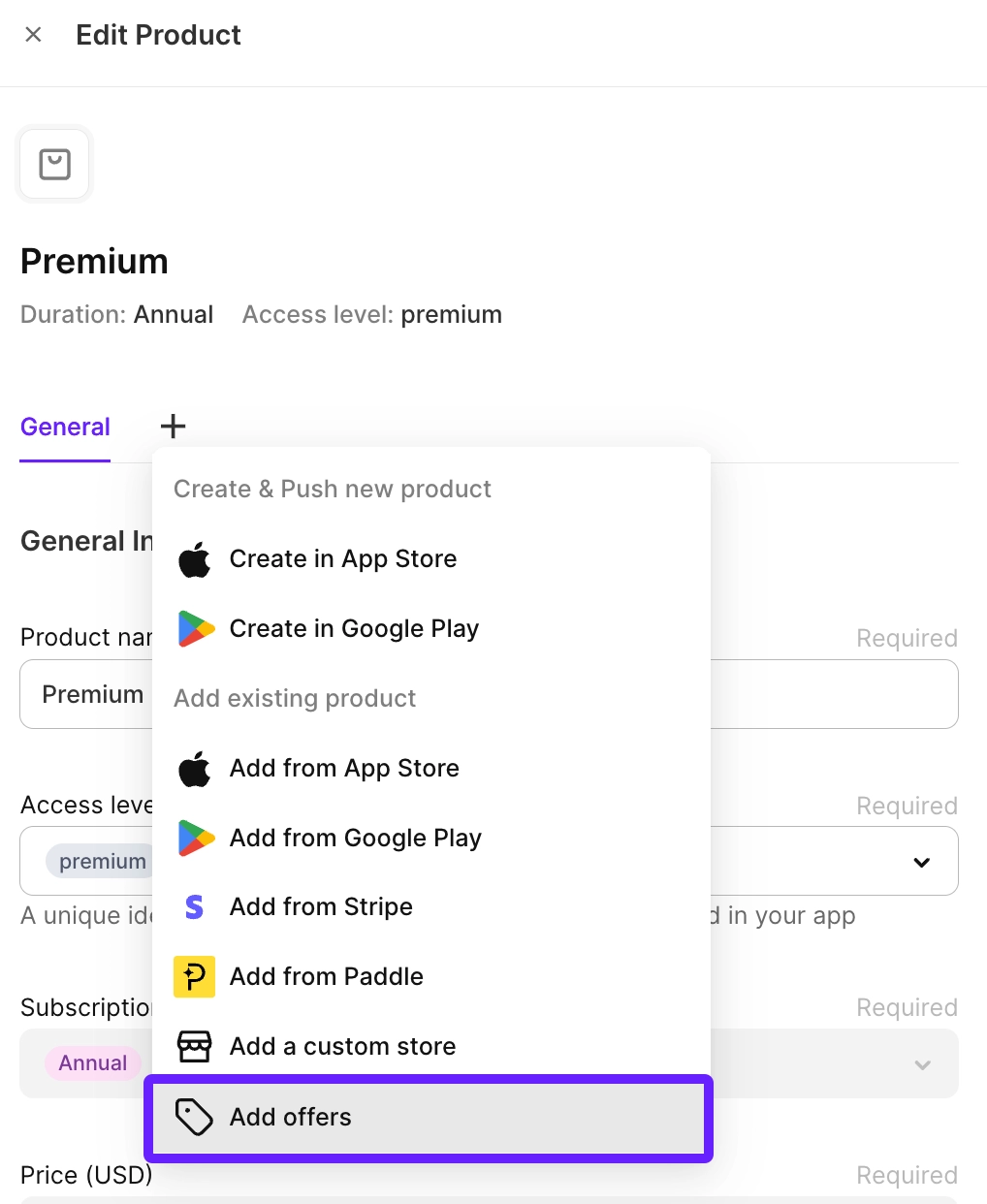
- Edit productウィンドウで、+をクリックしてAdd offersを選択します。
-
Add offerをクリックします。
-
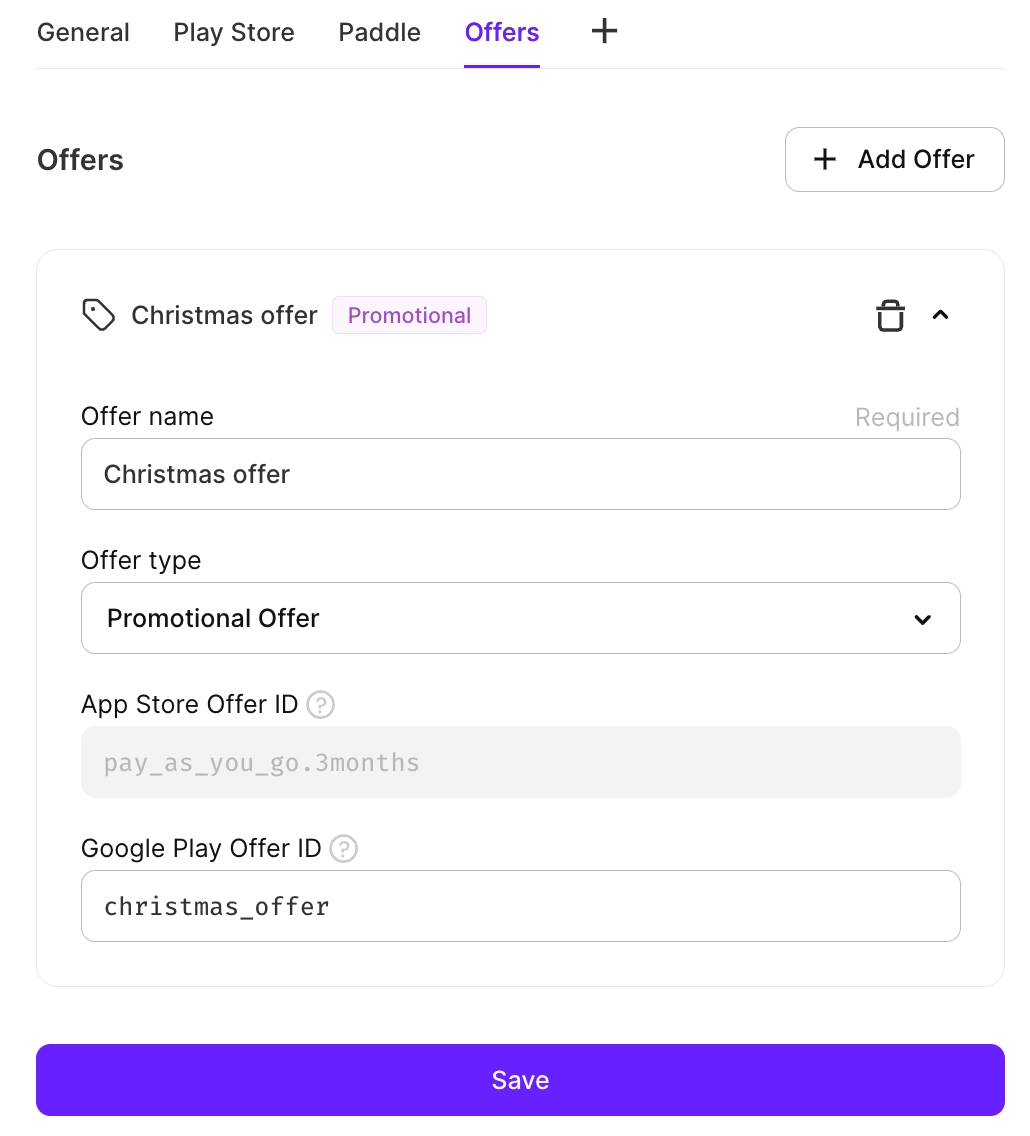
プロダクトのオファー詳細を入力します。
オファーのフィールドは以下のとおりです:
- Offer name:Adaptyで識別しやすいようにオファー名を入力します。任意の名前を使用できます。
- App Store Offer type:追加するApp Storeオファーのタイプ(PromotionalまたはWin-back)を選択します。(初回オファーは追加不要です—対象の場合は自動的に適用されます。)
- App Store Offer ID:App Storeで設定したオファーの固有IDです。
- Play Store Offer ID:同様に、Play Storeで設定したオファーの固有IDです。
App Store Offer IDまたはPlay Store Offer IDフィールドが非アクティブの場合は、Productsタブに切り替えてプロダクトIDを選択してください。
- (任意)Add offerをクリックして、必要に応じてオファーを追加します。
- Saveをクリックしてオファーをプロダクトに追加します。
2. オファーを表示する
オファーをプロダクトに紐付けたら、ユーザーがそのプロダクトを見る場所—フローまたはペイウォール—に表示します。
フローにオファーを追加する
フロー&ペイウォールビルダーでは、Products パネルまたはプロダクトカード上で、オファーとプロダクトを紐付けます。
Products パネルで
- プロダクトを追加するとき: + をクリックしてプロダクトを選択し、Offer からオファーを選びます。そのプロダクトを使用するカードには、このオファーが事前に選択されます。詳しい手順はプロダクトパネルでのプロダクト追加をご覧ください。
- すでに画面に追加済みのプロダクト: プロダクトエントリのコンテキストメニューを開き、Offer を選択します。そのプロダクトを使用しているすべてのカード、テキスト変数、アクションが新しいオファーに切り替わります。
カード単位での設定
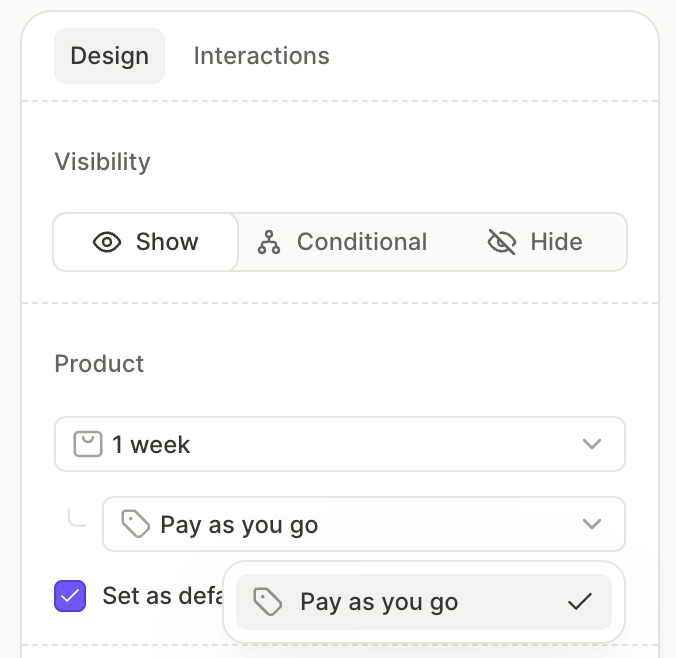
- キャンバスでオファーを表示するプロダクトカードを選択します。
- 右パネルの Product で対象のプロダクトを選択し、オファーのドロップダウンからオファーを選びます。Products パネルでオファー付きのプロダクトを追加していた場合、そのオファーが事前選択されています。別のオファーを選択すると、パネルにそのプロダクトの2つ目のエントリが追加されます。
ペイウォールにオファーを追加する
ペイウォールが Draft 状態の間、またはトランザクションがない状態で作成から30日以内であれば、プロダクトとオファーを変更できます。それ以降はAdaptyが変更を拒否し、ダッシュボードはプロダクトフィールドを無効化してその理由を表示します。すでにペイウォールに追加済みのプロダクトで別のオファーに切り替える操作も、この変更に該当します。
期限を過ぎてからプロダクトやオファーを変更したい場合は、ペイウォールを複製してコピーを設定してください。フローにはこの制限がないため、プロダクトとオファーはいつでも変更できます。
ペイウォールでオファーをユーザーに表示・選択できるようにするには、以下の手順に従ってください:
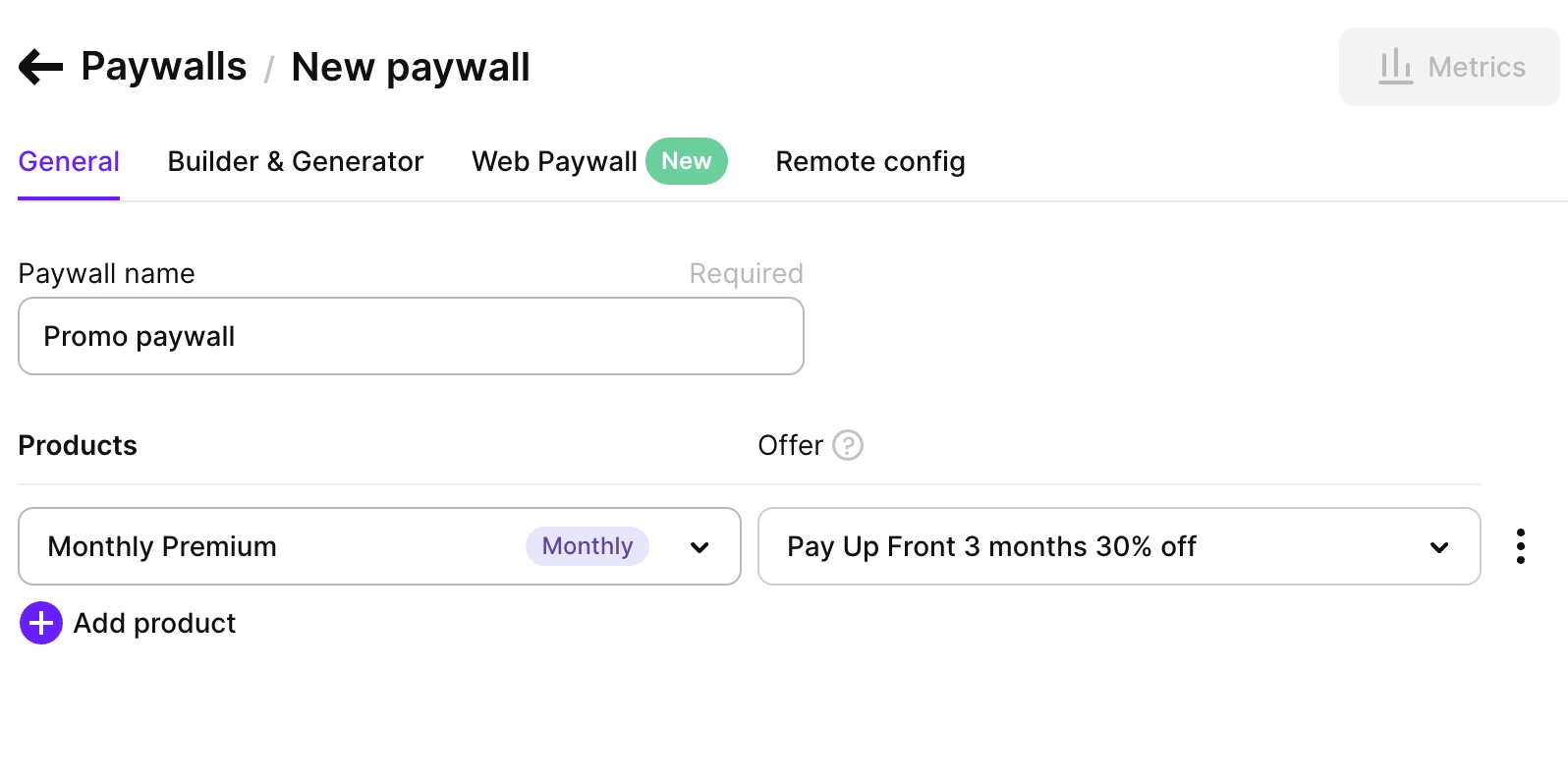
- ペイウォールを作成または編集する際、General タブでオファーを追加したプロダクトを追加します。
- そのプロダクトに対して事前に作成したオファーを Offer リストから選択します。このリストはオファーが設定されているプロダクトにのみ表示されます。
- 必要に応じてプロダクトやオファーを追加できますが、各プロダクトに追加できるオファーは1つだけです。
Adaptyでのオファーの動作について
オファーの動作について以下の点にご注意ください:
- ユーザーがオファーの対象である場合、Adaptyは購入時に設定したオファーを自動的に適用します。
- App StoreでプロダクトにIntroductory offerとPromotional offerの両方が設定されている場合、対象ユーザーはまずIntroductory offerを受け取ります。その期間が終了した後、ユーザーがまだPromotional offerの対象であり、Adaptyでそのオファーを設定している場合、再度プロダクトを購入しようとしたときに適用されます。
- オファーの適用方法をより細かく制御したい場合や、特定のケースでオファーなしにプロダクトを販売したい場合は、いくつかの選択肢があります: