
数字选择器
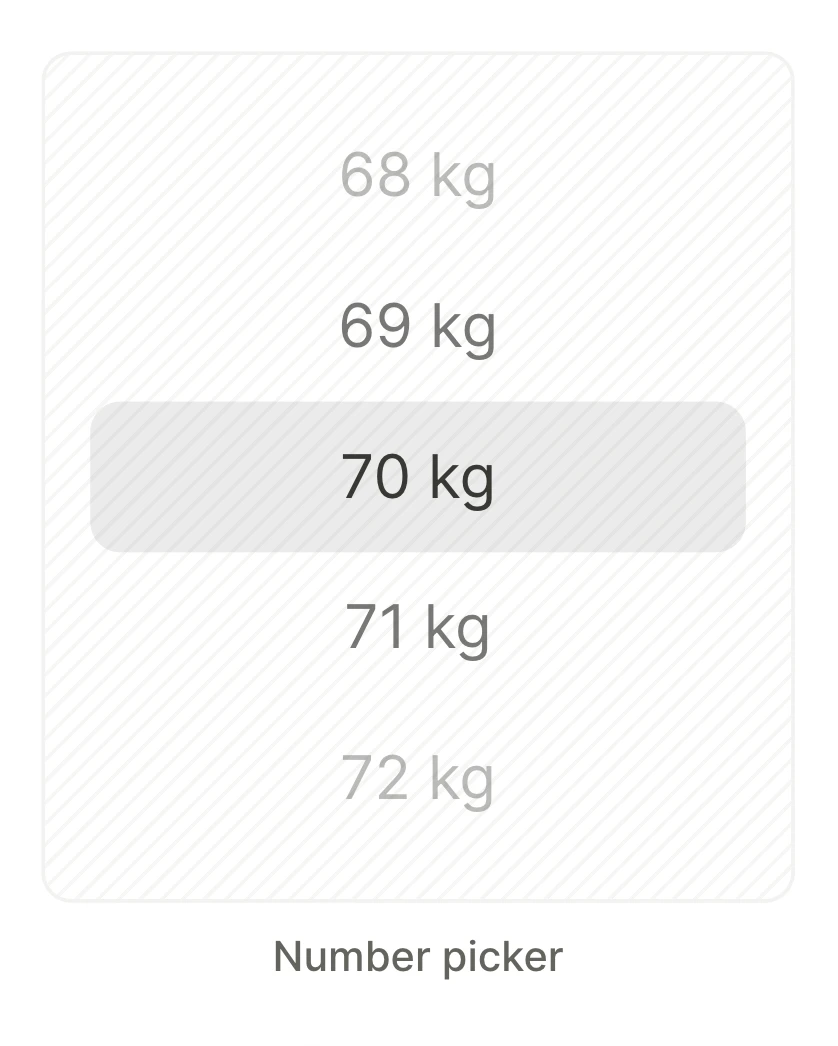
要在流程与付费墙编辑工具中询问用户的年龄、体重、身高或某个范围内的数值,请添加 Number picker。你需要为滚轮设置最小值和最大值,用户在此范围内拨动选择。如果用户没有转动滚轮,则默认值即为其答案。如果答案可以是任意数字,或允许用户跳过该问题,请改用 Number input。
用户选取数值后,你可以:
- 在应用代码中读取该数字,例如将其保存到后端。
- 在句子中展示该数字,例如”您的体重为 70 千克”。
- 根据数字将用户导航到不同的页面。
对于日期(例如出生日期),请使用日期输入框。不要用三个数字选择器来拼凑日期:用户可能会选择 2 月 31 日,而您的应用代码将收到三个独立的数字。如果只需要询问出生年份,添加一个数字选择器即可,例如范围设为 1940 至 2010。
添加数字选择器
-
打开 Add element 面板。
-
在 Forms & Quiz 分类中,点击 Input > Number picker。
-
在画布上,将 Weight 文本替换为你的问题。
-
选中滚轮。
-
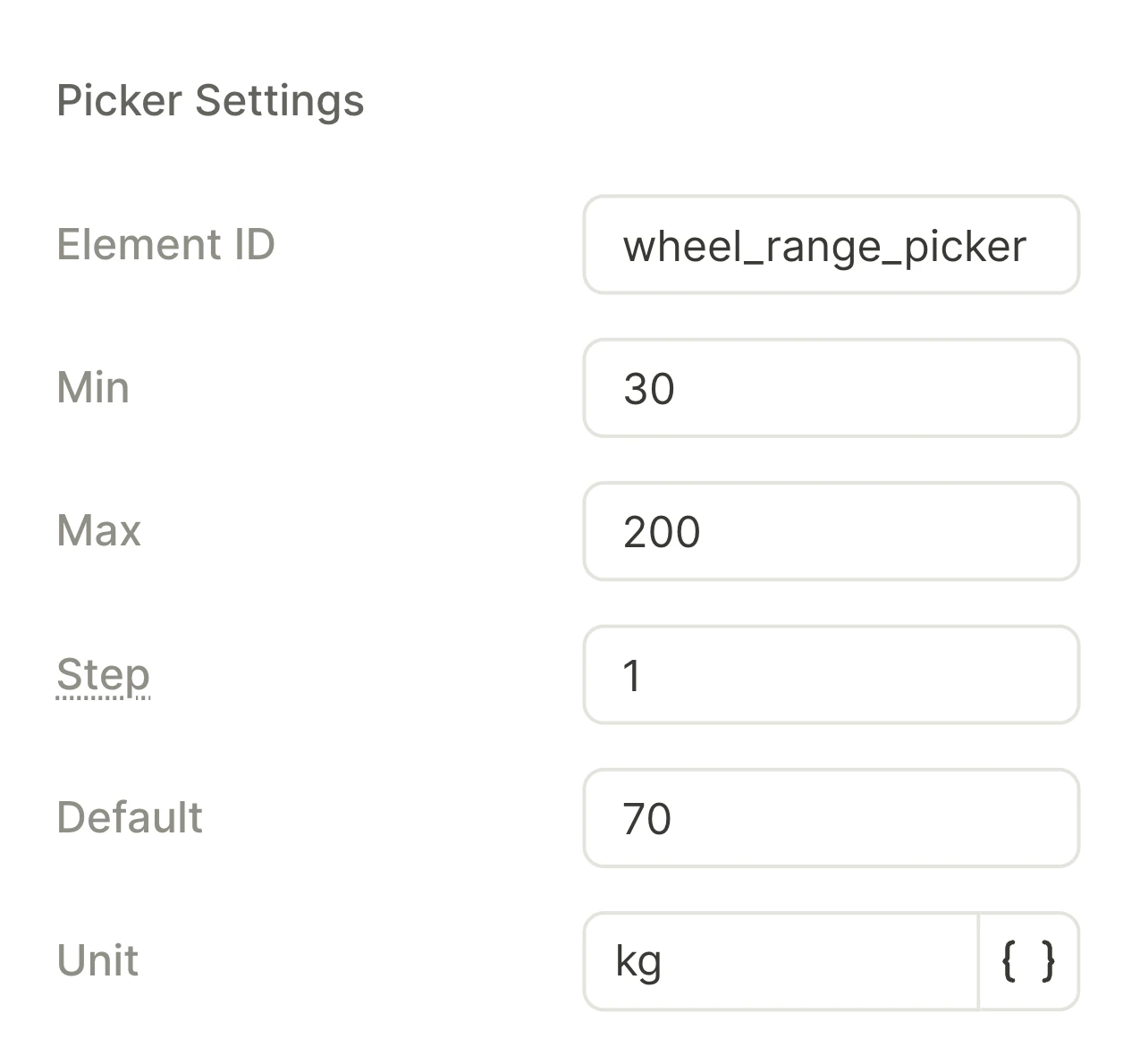
在 Element ID 字段中,将生成的 ID 替换为答案的名称,例如
weight。在条件和文本元素中,该数字是变量weight.value,你的应用代码通过 IDweight接收它。请在添加选择器时设置 ID,而不是事后再改。如果你修改了 ID,编辑工具会更新条件和文本元素,但你的应用代码仍然会查找旧的 ID。 -
在 Min、Max 和 Step 字段中设置范围,例如体重(千克)可设为 40 到 150。若需整数,请将 Min 和 Step 均设为整数。若需小数,可将 Step 设为 0.5 之类的值。
编辑工具会将每个数字四舍五入到 0.25 的倍数,因此对于身高请使用厘米而非米。如果范围超过 1000 行,编辑工具会降低 Max 值。
-
在 Default 字段中,设置一个常见答案,例如 70。如果用户不滚动滚轮,其答案将为默认数字。
-
在 Unit 字段中,设置每个数字后面跟随的单位,例如
kg。如果数字不需要单位,请清空该字段。 -
要将数字发送到应用代码,请选择用户点击以确认数字的按钮,例如 Continue。将该按钮的操作设置为 Navigate to Screen、Navigate Next 或 Navigate back。该操作也可以在条件操作内部运行。关闭流程、发起购买或运行自定义操作的按钮不会发送数字。
提供公制和英制单位
To ask for a weight in kilograms or pounds:
- 添加一个单选测验,选项为 kg 和 lb。
- 在测验页面之后,分别添加一个千克页面和一个磅页面。在每个页面上,按照添加数字选择器的说明,添加一个元素 ID 为
weight_kg或weight_lb的数字选择器。 - 在测验页面上,为用户点击以确认单位的按钮(例如 Continue)添加一个条件动作。如果用户选择 kg,则导航到千克页面,否则导航到磅页面。
- 在千克页面和磅页面上,将导航动作设置为 Navigate to Screen,并在两个页面上选择相同的下一个页面。
如果两个选择器共享同一屏幕,即使隐藏其中一个,应用代码也会同时接收两个数值。使用独立屏幕时,用户返回并切换单位后同样会发送两个数值。在应用代码中,如果用户最后选择的是 kg,则读取 weight_kg,否则读取 weight_lb。
在后续屏幕中,被跳过的选择器对应的变量等于其默认值。如需展示体重或根据体重进行分支判断,请添加一个对测验答案进行求值的条件。
数字选择器只有一个单位。如果您翻译该单位,只会更改每个数字后面显示的标签,您的应用代码在任何语言下接收到的都是相同的数字。
如果需要以英尺和英寸表示身高,请添加一个以英寸为单位的数字选择器,例如范围设置为 48 到 96。
在文本元素中显示数字
要在句子中显示数字(例如”您的体重为 70 公斤”),请将变量 <Element ID>.value 插入文本元素。该变量不包含单位,需在其后手动输入单位。在设备上,当滚轮停在某个数字时,同一屏幕上的文本元素会随之更新。
如需显示 BMI 或其他基于数字计算的值,请在应用代码中进行计算,然后通过自定义标签将结果传递给后续流程。流程内部无法进行数值计算。
根据数字对流程进行分支
要根据数字将用户引导至不同的界面,请为用户点击以确认数字的按钮(例如 Continue)添加一个条件动作。例如,对于 Element ID 为 age 的选择器,如果 age.value < 18,则跳转到另一个独立界面,否则跳转到下一个界面。
要根据数字更改文本或显示某个元素,请添加条件文本或条件可见性来对该数字进行判断。例如,如果 age.value < 18,则显示提示信息。在设备上,当滚轮停在某个数字时,选择器所在的屏幕会随之更新。
在设备上预览滚轮
要转动滚轮并查看屏幕更新效果,请在设备上测试流程。在 iOS 上,滚轮使用系统原生样式;在 Android 上,Adapty SDK 会自行绘制滚轮。两个平台上,每一行均使用 Typography 部分设置的字体和颜色。在 Size 部分,你只能设置滚轮的宽度,高度由各平台自行决定。
在画布上无法转动滚轮,因此其默认数值会显示在文本元素中,条件也会基于该值进行计算。
在应用代码中读取数字
您的应用代码通过 Adapty SDK iOS、Android、React Native、Flutter、Unity、Kotlin Multiplatform、Capacitor 接收数字,接收方式为 flow_user_input 事件,该事件包含以下参数:
element_type:wheel_range_picker。element_id:元素 ID,例如weight。value:数值。如果 Min 或 Step 包含小数,该数值也可以有小数,例如70.5。
你的应用代码从 Number input 接收到的 value 是字符串类型,从 Number picker 接收到的是数值类型。如果你将 Number input 替换为 Number picker,请更新读取 value 的应用代码。
当用户点击打开下一屏的按钮时,您的应用代码会收到该事件。在此之前,同一屏上点击测验选项或切换开关也可能发送该事件。要读取用户选择的数字,只需保留每个 Element ID 的最新事件。如果用户没有转动滚轮,value 为默认数字。即使隐藏的选择器也会向您的应用代码发送事件。
该流程不会将数字发送给 Adapty。如需后续根据数字向用户展示不同的流程和付费墙:
- 从应用代码中将该数值作为 自定义用户属性 iOS、Android、React Native、Flutter、Unity、Kotlin Multiplatform、Capacitor 发送给 Adapty。请传入数值本身,而非文本。
- 在 Adapty 看板中,创建一个 Number 类型的自定义属性。在 Key 字段中,输入应用代码中使用的键名。
- 根据该属性创建一个市场细分,并将其添加到目标受众中。