
ナンバーピッカー
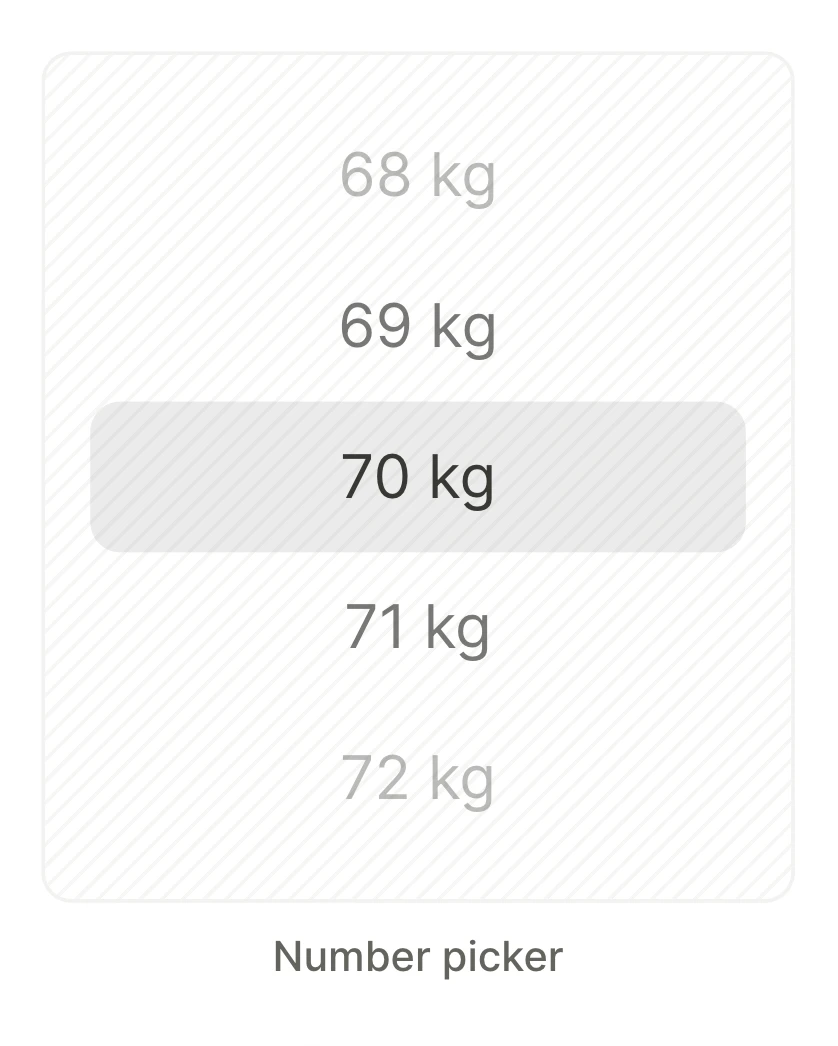
フローおよびペイウォールビルダーでNumber pickerを追加すると、ユーザーに年齢・体重・身長などの範囲内の数値を選択させることができます。ホイールの最小値と最大値を設定し、ユーザーはその範囲内の数値を選びます。ホイールを回さなかった場合は、デフォルトの数値がユーザーの回答になります。任意の数値を入力できるようにしたい場合や、質問をスキップできるようにしたい場合は、Number inputを使用してください。
ユーザーが選択した数値を使って、次のことができます:
- アプリコードで数値を読み取る(バックエンドに保存するなど)。
- 「体重は70kgです」のように、文中に数値を表示する。
- 数値に応じて異なる画面にユーザーを誘導する。
生年月日などの日付には、日付入力を使用してください。3つのNumber pickerで日付を組み立てないでください。ユーザーが2月31日を選べてしまい、アプリコードは3つの別々の数値を受け取ることになります。生まれた年だけを尋ねる場合は、1940〜2010のようなNumber pickerを1つ追加してください。
数値ピッカーを追加する
-
Add element パネルを開きます。
-
Forms & Quiz カテゴリで、Input > Number picker をクリックします。
-
キャンバス上で、Weight テキストを質問に置き換えます。
-
ホイールを選択します。
-
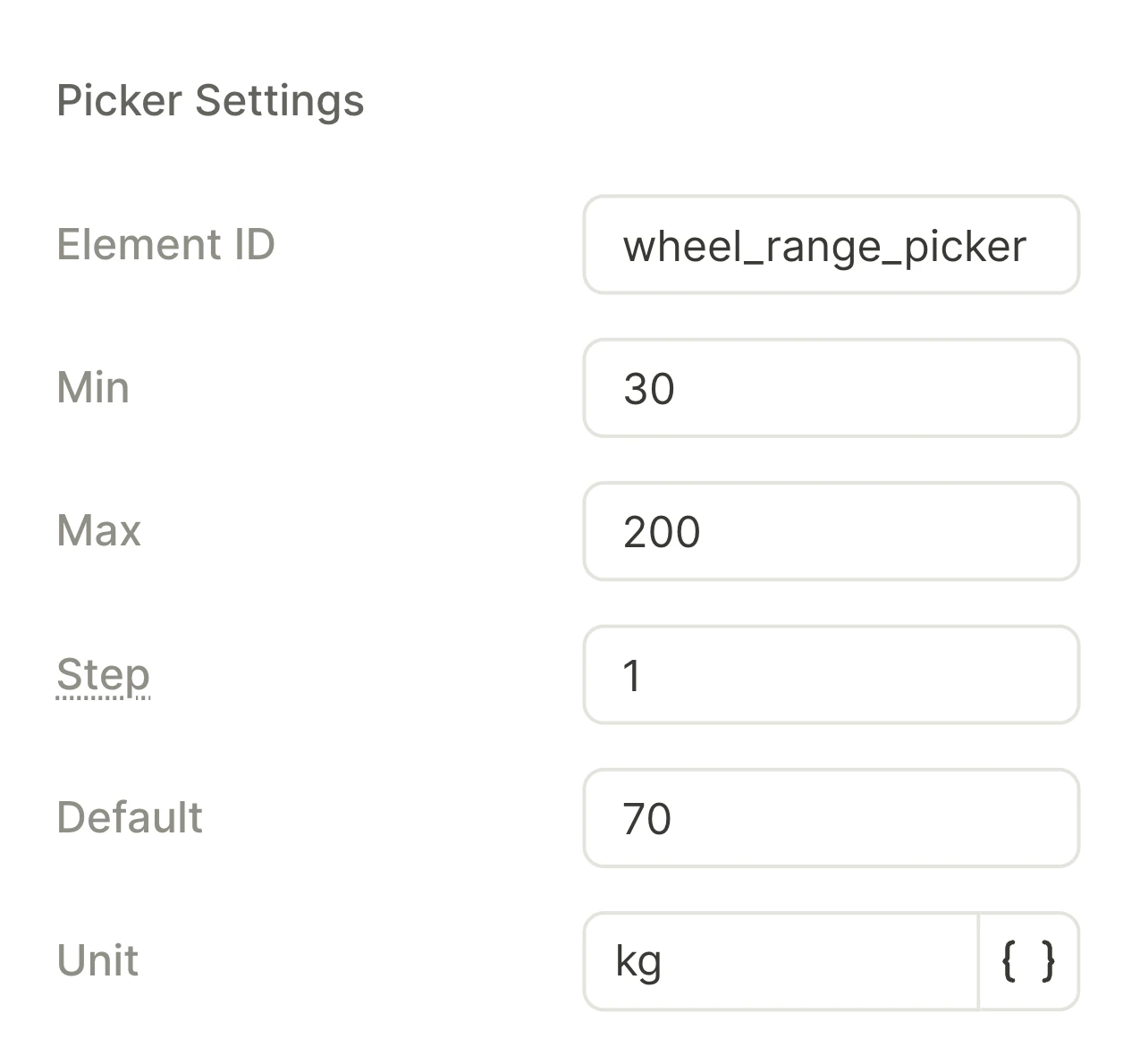
Element ID フィールドで、生成されたIDを
weightなどの回答の名前に置き換えます。条件やテキスト要素では、その数値が変数weight.valueとなり、アプリのコードではweightというIDで受け取ります。IDはピッカーを追加するときに設定してください。後から変更はしないようにしましょう。IDを変更した場合、ビルダーは条件やテキスト要素を更新しますが、アプリのコードは古いIDを参照し続けます。 -
Min、Max、Step フィールドで範囲を設定します(たとえば体重をキログラムで入力する場合は40〜150)。整数の場合は Min と Step に整数を使用してください。小数を含む数値の場合は、Step に0.5などを使用してください。
ビルダーは各数値を0.25の倍数に丸めます。そのため、身長にはメートルではなくセンチメートルを使用してください。範囲が1000行を超える場合、ビルダーは Max の値を下げます。
-
Default フィールドに、70などの一般的な回答を設定します。ユーザーがホイールを回さない場合、デフォルトの数値が回答になります。
-
Unit フィールドに、各数値の後に表示する単位(例:
kg)を設定します。単位が不要な場合は、フィールドを空にしてください。 -
ユーザーが数値を確定するときにタップするボタン(例:Continue)を選択し、その数値をアプリのコードに送信します。ボタンのアクションを Navigate to Screen、Navigate Next、または Navigate back に設定してください。条件付きアクションの中でアクションを実行することも可能です。フローを閉じる、購入を開始する、またはカスタムアクションを実行するボタンは、数値を送信しません。
重量をメートル法またはヤード・ポンド法の単位で尋ねる
体重をキログラムまたはポンドで尋ねるには:
- kg と lb のオプションを持つ単一選択クイズを追加します。
- クイズ画面の後に、キログラム用の画面とポンド用の画面を追加します。各画面に、Number pickerを追加するの手順に従って、Element ID が
weight_kgまたはweight_lbの Number picker を追加します。 - クイズ画面で、ユーザーが単位を確定するためにタップするボタン(Continue など)に条件付きアクションを追加します。ユーザーが kg を選択した場合はキログラム用の画面に遷移し、それ以外の場合はポンド用の画面に遷移するように設定します。
- キログラムとポンドの各画面で、ナビゲーションアクションを Navigate to Screen に設定し、両方で同じ次の画面を選択します。
両方のピッカーが同じ画面にある場合、一方を非表示にしていても、アプリコードは両方の数値を受け取ります。別々の画面にする場合も、ユーザーが戻って単位を切り替えると、両方の数値が送信されます。アプリコードでは、ユーザーが最後に kg を選択した場合は weight_kg を、それ以外の場合は weight_lb を読み取ります。
後続の画面では、スキップされたピッカーの変数はデフォルト値と等しくなります。体重を表示したり体重で分岐したりするには、クイズの回答を評価する条件を追加してください。
Number pickerには1つの単位があります。単位を別の言語に翻訳しても、各数字の後のラベルが変わるだけです。アプリのコードはどの言語でも同じ数値を受け取ります。
フィートとインチで身長を表示するには、インチ単位で1つのNumber pickerを追加します(例:48〜96)。
テキスト要素に数値を表示する
「あなたの体重は70kgです」のように文中に数値を表示するには、テキスト要素に変数 <Element ID>.value を挿入してください。この変数には単位が含まれないため、変数の後に単位を直接入力してください。デバイス上でホイールが数値で止まると、同じ画面内のテキスト要素がリアルタイムで更新されます。
BMIや他の数値に基づく計算結果を表示するには、アプリのコード内で計算を行い、その結果を後続のフローでカスタムタグに渡してください。フロー内で値を計算することはできません。
数値によってフローを分岐させる
数値に応じてユーザーを別のスクリーンに誘導するには、ユーザーが数値を確定する際にタップするボタン(Continue など)に条件付きアクションを追加します。たとえば、エレメント ID が age のピッカーで、age.value < 18 の場合は別のスクリーンに遷移し、それ以外の場合は次のスクリーンに遷移するといった設定が可能です。
番号によってテキストを変更したり要素を表示したりするには、番号を評価する条件付きテキストまたは条件付き表示を追加します。たとえば、age.value < 18 の場合にヒントを表示するといった使い方ができます。デバイス上では、ホイールが数字の上で止まるとピッカーの画面が更新されます。
デバイスでホイールをプレビューする
ホイールを回転させて画面の更新を確認するには、デバイスでフローをテストするを参照してください。iOS では、ホイールはシステム標準のウィールです。Android では、Adapty SDK が独自のホイールを描画します。両プラットフォームとも、各行のフォントと色は Typography セクションの設定が適用されます。Size セクションでは、ホイールの幅のみ設定できます。高さは各プラットフォームが決定します。
キャンバス上ではホイールを回転させることはできないため、テキスト要素にはデフォルトの数値が表示され、条件はその値で評価されます。
アプリコードで数値を読み取る
アプリコードは、 Adapty SDK iOS、Android、React Native、Flutter、Unity、Kotlin Multiplatform、Capacitor を通じて、以下のパラメータを含む flow_user_input イベントで数値を受け取ります:
element_type:wheel_range_picker。element_id:weightなどの要素ID。value: 数値。Min または Step に小数がある場合、70.5のように小数を含むことがあります。
アプリのコードでは、Number inputからの value は文字列として、Number pickerからの value は数値型として受け取ります。Number inputをNumber pickerに置き換えた場合は、value を読み取るアプリのコードも更新してください。
ユーザーがボタンをタップして別の画面を開くと、アプリコードはそのイベントを受け取ります。その前に、同じ画面でクイズの選択肢をタップしたり、トグルを切り替えたりしてもイベントが送信されます。ユーザーが選んだ数値を読み取るには、各 Element ID ごとに最新のイベントのみを保持してください。ユーザーがホイールを回転させなかった場合、value はデフォルトの数値になります。非表示のピッカーでもアプリコードにイベントが送信されます。
フローはその数値を Adapty に送信しません。その数値を使って後でユーザーに異なるフローやペイウォールを表示するには:
- アプリコードから数値をカスタムユーザー属性として Adapty に送信します( カスタムユーザー属性 iOS、Android、React Native、Flutter、Unity、Kotlin Multiplatform、Capacitor )。テキストではなく、数値そのものを渡してください。
- Adapty ダッシュボードで、Number カスタム属性を作成します。Key フィールドには、アプリコードで使用したキーを入力してください。
- その属性を使ってセグメントを作成し、オーディエンスに追加します。